








 在VLC媒体播放器上播放MKV文件通常是无缝的,但由于不兼容的音频或视频编解码器,偶尔会出现播放问题。幸运的是,VLC媒体播放器对MKV的支持非常强大,使其成为流畅视频播放的可靠选择。如果您遇到延迟、卡顿或缺少音频,调整视频设置或配置视频输出设置可能会有所帮助。此外,安装正确的MKV编解码器可确保最佳性能。只需进行一些调整,您就可以轻松播放MKV视频并享受高质量的视觉和声音效果。无论您是进行故障排除还是优化播放,了解这些设置对于获得最佳观看体验至关重要。想了解更多吗?请阅读全文,获取在VLC上增强MKV播放效果的详细解决方案!
VLC无法播放MKV文件的原因
VLC媒体播放器以其广泛的兼容性而闻名,但有时用户在尝试播放MKV文件时会遇到问题。从缺少编解码器到VLC设置配置错误,各种因素都可能导致播放问题。以下是您的MKV文件无法在VLC中播放的五个常见原因。
- 未识别的编解码器问题: MKV文件包含多种类型的音频和视频数据,需要正确的编解码器才能播放。如果VLC无法识别编解码器,它将无法正确解码文件,导致错误或完全无法加载。
- 不正确的VLC设置: VLC播放器设置,例如文件缓存或视频输出选项,有时会被错误配置。这可能导致播放MKV文件时出现卡顿、延迟甚至黑屏。
- 硬件解码冲突: 当启用硬件解码时,VLC依赖GPU来处理视频播放。然而,VLC与您的显卡之间的兼容性问题可能导致播放失败或视觉失真。
- 损坏的MKV文件: 损坏或不完整的MKV文件可能无法在VLC中正确播放。如果由于下载中断或传输错误导致格式受损,VLC可能会冻结或无法播放视频。
- 过时的VLC或缺少MKV编解码器: 使用过时版本的VLC可能导致与较新的MKV文件不兼容。更新VLC并安装必要的MKV编解码器可确保流畅播放,而不会丢失音频或视频。

如何修复VLC无法播放的问题?
1. 更新VLC媒体播放器
| 测试时长 | 3-5 分钟 |
| 难度 | 简单 |
| 结论 | 推荐用于修复错误和改进播放效果。 |
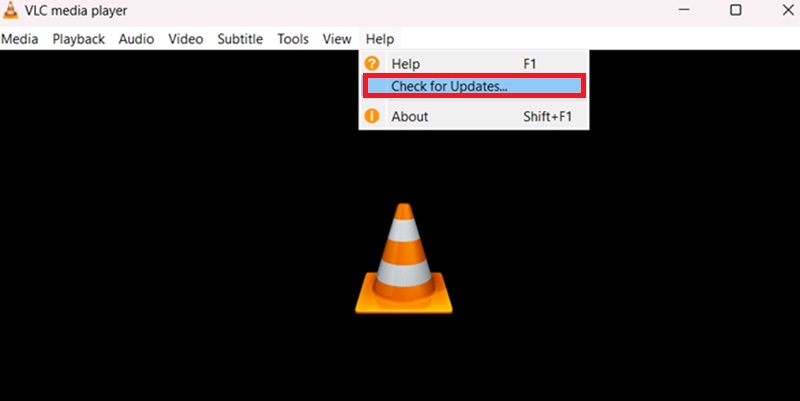
更新VLC媒体播放器是解决播放MKV文件问题的有效方法。过时的版本可能缺少必要的VLC MKV编解码器或视频编解码器支持,从而导致播放问题。要更新,只需转到"帮助"并点击"检查更新",然后安装最新版本。更新后,重新启动VLC媒体播放器以应用更改。此过程不仅确保与MKV文件的兼容性,还修复已知错误并改进编解码器设置。通过保持VLC版本为最新,您可以增强播放性能,播放MKV文件,并解决与视频或音频编解码器不匹配相关的问题。之后,尝试播放MKV文件,看看是否有效。
2. 为VLC媒体播放器安装MKV编解码器
| 测试时长 | 5-7 分钟 |
| 难度 | 中等 |
| 结论 | 如果缺少编解码器导致问题,则此方法是必需的。 |
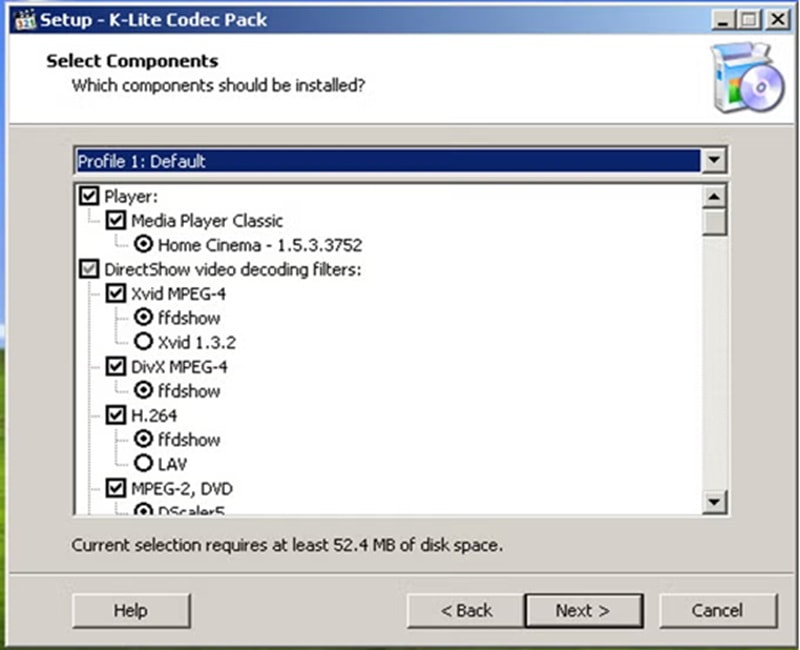
当MKV文件因"未识别编解码器"错误而无法播放时,这通常指向编解码器本身的问题。安装 K-Lite编解码器包 可以解决此问题,因为它包含了MKV视频的基本编解码器。该包不仅确保与MKV文件的兼容性,还确保与其他媒体文件的兼容性,使VLC在处理各种容器格式时更加通用。通过增强VLC的编解码器支持,您可以提高其正确解码MKV文件的能力,从而实现更流畅的播放,而不会遇到编解码器相关问题。此解决方案可靠且被广泛推荐用于解决此类问题。以下是修复VLC无法播放MKV文件的指南。
用户指南:
- 首先,打开您的网络浏览器并访问官方的K-Lite编解码器包网站。从那里,您将能够找到可供下载的最新版本。
- 接下来,下载K-Lite编解码器包的"标准"或"完整"版本,因为两者都包含全面的编解码器集。这些版本将确保与MKV文件和其他媒体格式的完全兼容性。
- 最后,下载完成后,运行安装程序并按照屏幕提示安装MKV编解码器。安装后,重新启动VLC以确保新的音频或视频编解码器被正确识别。然后,再次测试您的MKV视频。
3. 增加文件缓存值
| 测试时长 | 4-6 分钟 |
| 难度 | 中等 |
| 结论 | 有助于解决缓冲和卡顿播放问题。 |
当遇到MKV文件无法在VLC中播放的问题时,另一个可以尝试的解决方案是增加文件缓存值,这有助于提高播放性能。当缓存值过低时,可能会导致延迟、卡顿,甚至阻止MKV视频文件的播放。通过增加缓存,VLC可以缓冲更多数据,从而实现更流畅的播放,特别是对于大型MKV文件或损坏的MKV文件。此调整确保视频更有效地加载,帮助VLC正确处理MKV文件格式。此外,视频播放变得更加稳定,提供中断最少的更好观看体验。
用户指南:
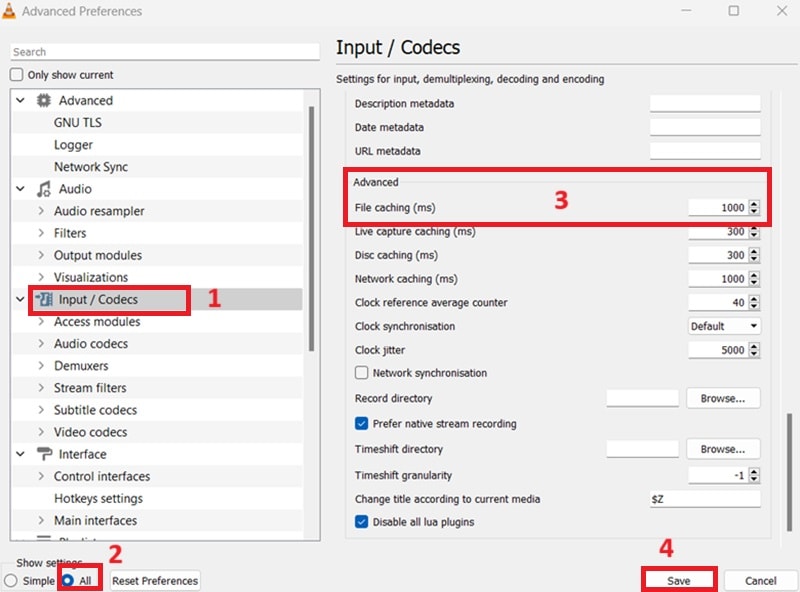
- 首先打开VLC播放器,导航到"工具",然后从菜单栏中选择"首选项"。这将打开基本设置,您可以在其中访问更多高级选项以自定义播放设置,包括用于播放MKV文件的设置。
- 接下来,点击界面左下角的"全部"选项,以调出VLC的高级设置。在此部分,您将找到一系列详细的设置,这些设置可以帮助解决MKV视频的问题。
- 最后,展开"输入/编解码器"列表并找到"高级"部分。将文件缓存(毫秒)值增加到1000,以增强MKV视频文件的播放并改进对MKV格式的处理。现在,保存设置并根据您的喜好播放MKV视频文件。
4. 禁用硬件解码功能
| 测试时长 | 3-5 分钟 |
| 难度 | 简单 |
| 结论 | 如果硬件加速导致冲突,此方法很有用。 |
如果VLC MKV问题仍然存在,是时候深入研究VLC播放器的硬件解码了。禁用VLC中的硬件解码功能有助于解决播放问题,尤其是在VLC无法播放MKV文件时。虽然硬件加速旨在提高解码性能并增强观看体验,但如果您的显卡不支持MKV文件中的特定编码格式,则可能会导致问题。这种不匹配可能导致CPU使用率过高,从而导致性能迟缓甚至无法播放文件。此外,硬件解码问题可能导致视频卡顿或无法修复损坏的MKV文件。通过禁用此功能,VLC可以更好地处理各种视频文件格式并避免播放中断。
用户指南:
- 如果您遇到视频卡顿或播放MKV文件的问题,硬件加速解码可能是原因。这在Apple设备上或尝试播放蓝光MKV或UHD/FHD/HD视频时尤其常见。
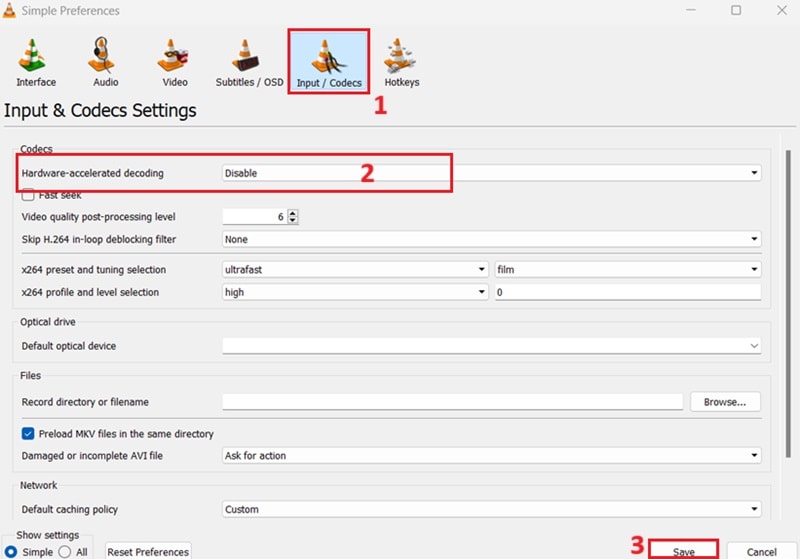
- 要解决此问题,请转到"工具"并从菜单中选择"首选项"。然后,导航到"输入/编解码器"部分,您可以在其中调整与硬件加速相关的设置。
- 最后,在"硬件加速解码"下拉列表中,选择"禁用"。此操作可能有助于解决播放MKV的问题,尤其是在处理损坏的视频文件或不支持的VLC支持格式时。然后,检查VLC无法播放MKV的错误是否已解决。
5. 使用VLC替代品
| 测试时长 | 5-10 分钟 |
| 难度 | 简单 |
| 结论 | 如果VLC无法播放MKV文件,这是一个不错的选择。 |
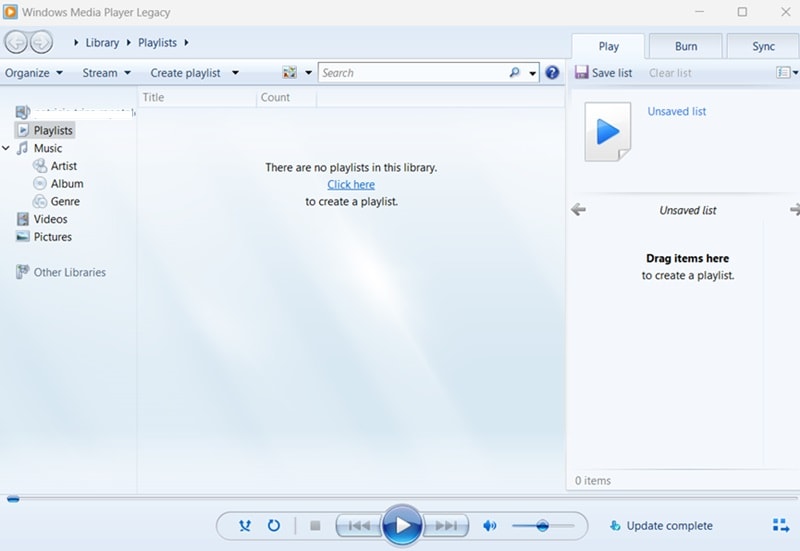
如果VLC无法播放MKV文件的问题仍然存在,您可以考虑的一个替代方案是 Windows Media Player (WMP)。WMP是Windows设备上广泛使用的媒体播放器,以其能够播放各种视频和音频文件格式(包括MP4、WMV和AVI)而闻名。虽然它本身不支持MKV文件,但您可以安装额外的编解码器以确保它处理各种视频文件格式。WMP还提供强大的音频设置,允许您调整音量、平衡和声音增强。此外,它为用户播放视频和浏览不同媒体提供了一个简单的界面。通过使用WMP,您可以有效绕过VLC播放MKV的问题,并在多种容器格式上享受流畅的播放。
用户指南:
- 要在WMP上播放MKV文件,您需要从K-Lite安装适当的编解码器,因为WMP本身不支持MKV。一旦安装了编解码器,它就可以处理MKV视频格式而不会出现问题。
- 安装编解码器后,转到WMP设置中的"视频"选项卡以自定义视频输出模式。这将确保视频正确播放,并且为流畅播放启用了必要的设置。
- 一切设置完成后,您现在可以在WMP中打开您的MKV文件并启用视频以获得无缝体验。通过正确的配置,Windows Media Player将能够轻松播放MKV文件。
6. 卸载并重新安装VLC媒体播放器
| 测试时长 | 10-15 分钟 |
| 难度 | 中等 |
| 结论 | 如果其他修复方法无效,此方法有效。 |
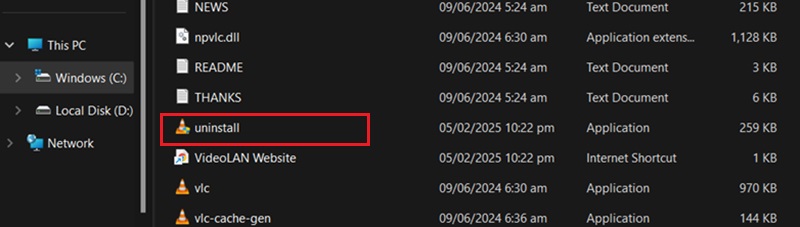
当VLC无法播放MKV文件时,另一种方法是卸载并重新安装程序可能会解决问题。有时,损坏的文件或配置错误的设置会阻止VLC正确处理MKV文件格式。通过卸载VLC,您可以移除任何潜在的软件冲突或损坏的设置,然后重新安装可确保您获得具有默认配置的全新版本。重新安装后,请确保检查视频格式和容器格式设置以确保兼容性。此外,如果您遇到与声音相关的问题,请记住使用设置中的启用音频选项正确启用音频。此过程可能有助于正确加载已修复的MKV文件,并允许在VLC中流畅播放。
额外提示:将MKV文件转换为VLC支持的格式
| 测试时长 | 5-10 分钟 |
| 难度 | 中等 |
| 结论 | 确保兼容性,但需要额外步骤。 |
如果您还在阅读本文的这一部分,那么这对您来说是最好的解决方案。将MKV文件转换为另一种视频文件格式可以让您完全利用VLC播放器。为此,您可以使用 AceThinker VidElement。这个可靠的软件可以帮助您轻松地将MKV文件转换为VLC友好的格式,如MP4、AVI、WEBM等。此外,该软件还支持音频设置以及视频设置与视频完全转换。更重要的是,VidElement允许您转换不同分辨率的MKV视频,如720p、1080p、4K,甚至8K。此外,您可以在转换前使用应用程序的内置编辑工具(如裁剪、滤镜、旋转、修剪等)来增强您的视频。要了解如何通过转换修复VLC无法播放MKV的问题,请遵循以下详细信息。
Try it for Free
用户指南:
- 要获取MKV视频转换器,请点击适用于您操作系统的相应下载按钮。下载安装程序文件后,按照屏幕提示开始安装。完成设置后,VidElement将自动启动。
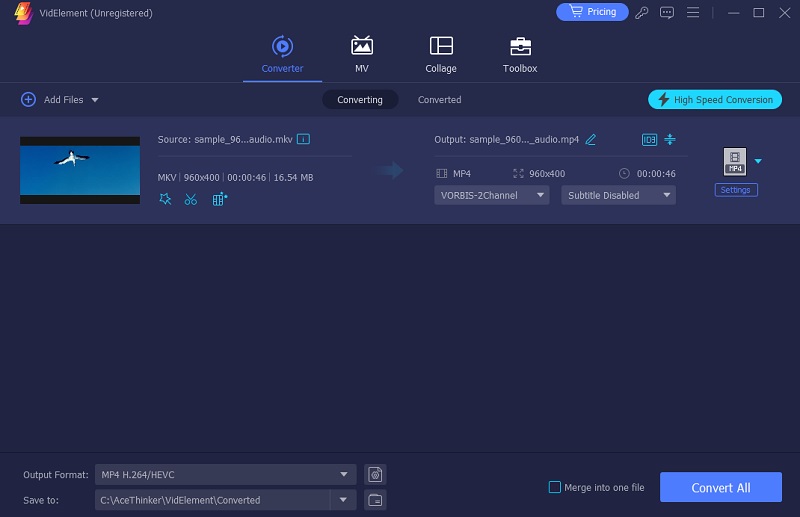
- 导航到"转换器"选项卡并选择"添加文件"。找到并打开您要转换的MKV视频文件,或使用"+"按钮添加视频文件。您也可以直接将视频拖放到转换器的界面中以方便操作。
- 导入MKV文件后,点击MP4下拉按钮查看可用的音频和视频数据格式。选择您喜欢的视频输出模式和输出质量。然后,点击"全部转换"开始转换。
- 转换完成后,将出现一个窗口,显示您转换后文件的保存位置。在VLC媒体播放器中播放视频之前,请验证视频是否已成功转换。
常见问题
如何改善VLC中的MKV播放效果?
为确保流畅播放,请定期更新VLC以支持新的视频文件格式和编解码器。此外,调整输出模式和增加文件缓存值有助于修复缓冲和延迟问题。如果问题仍然存在,将MKV文件转换为不同的格式(如MP4)可能会提供更稳定的体验。
为什么VLC播放器对某些MKV文件播放困难?
尽管VLC支持MKV文件,但由于缺少或不兼容的编解码器,某些文件可能无法播放。这可能导致VLC播放器无法正确播放MKV,从而引发黑屏、无音频或视频卡顿等问题。安装像K-Lite这样的编解码器包或转换文件可以帮助解决兼容性问题
>VLC中的硬件解码是什么?它如何影响MKV播放?
硬件解码允许VLC使用您的显卡来处理视频,而不是仅仅依赖CPU。虽然这可以提高性能,但如果显卡不支持文件的编解码器,则可能导致MKV文件无法播放的问题。在应用程序的设置中禁用硬件解码可以帮助解决播放问题。
结论
总之,在VLC中播放MKV文件应该是一种无缝的体验,但各种问题可能会阻止流畅的播放。无论是缺少编解码器、不正确的设置还是硬件解码冲突,这些问题都可以通过正确的方法解决。更新VLC、安装必要的编解码器和调整视频设置可以显著提高性能。此外,使用像Windows Media Player这样的替代方案或将MKV文件转换为不同的格式可能会有所帮助。如果MKV文件无法播放,诸如增加文件缓存或禁用硬件解码之类的故障排除步骤可能会有所作为。通过遵循这些解决方案,您可以确保在VLC中获得无忧的观看体验。立即尝试这些修复方法,享受不间断的播放!