







 您可以在YouTube上找到各种视频,但有些可能不适合您的孩子观看。这就是为什么您应该使用受限模式来过滤掉所有包含露骨主题或暴力内容的视频。如果开启了受限模式功能,潜在的成人视频也会被过滤掉。然而,在某些情况下,许多YouTube用户遇到了YouTube受限模式无法关闭的故障。如果您遇到同样的问题并需要帮助,请不要再担心,因为本文将在所有可能的情况下为您提供帮助。
受限模式无法关闭:可能的原因
当必须防止您的孩子接触YouTube上不可接受的内容时,YouTube受限模式可能很有用。您可以在需要时激活它,然后在不需要时将其关闭。
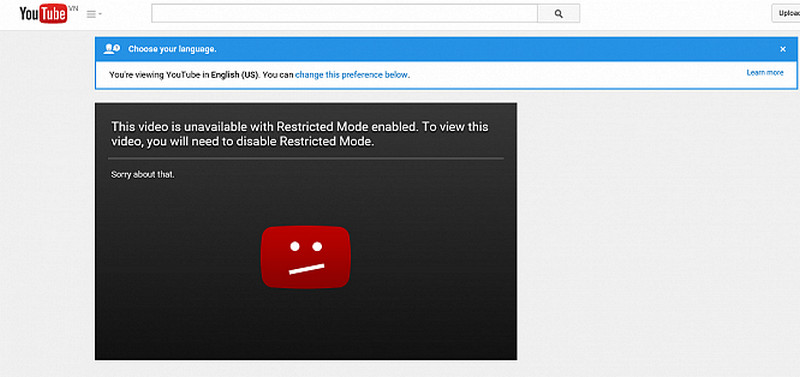
例如,如果您尝试观看YouTube电影,您可能会收到一条消息,说明网络管理员已开启YouTube受限模式,或者此视频在受限模式开启时不可用。要观看该视频,您必须关闭受限模式。
如果您想观看,就需要关闭YouTube受限模式。但是,您可能会发现无法关闭YouTube上的受限模式。
为什么我无法关闭YouTube上的受限模式?以下是一些可能的原因:
- 受限模式可能由您的管理员启用。
- 最近安装的浏览器扩展是问题的原因。
- 您的设备存在一些临时问题。
- 存在一些网络访问限制。
- 存在一些账户限制。
修复YouTube受限模式无法关闭的方法
1. 尝试重启设备
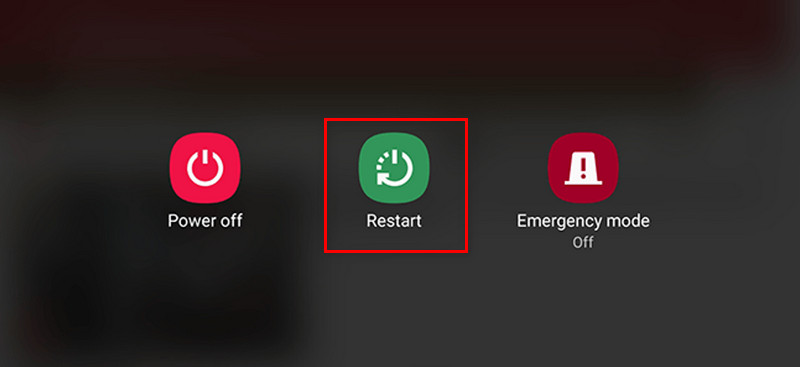
与所有事情一样,最初的解决方案是重启有问题的设备。如果您无法在计算机上关闭受限模式,请尝试重新启动它。Android、iPhone或iPad也是如此。
2. 再次按照正确步骤禁用受限模式
- 在计算机上访问youtube.com并登录您的账户。
- 点击左侧的账户图标。
- 在弹出的菜单中,向下滚动,您将看到受限模式选项。点击它。
- 关闭"激活受限模式"旁边的切换开关。
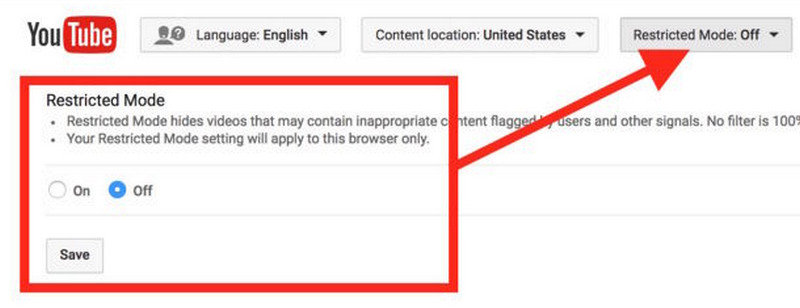
如果您注意到"激活受限"选项显示为灰色,请在同一设置下选择"使用此浏览器解锁受限模式"。您需要输入Google用户名和密码。您将需要输入密码。重新加载浏览器,受限模式将被禁用。如果这没有发生,您需要关闭"激活受限模式"旁边的开关。
3. 检查任何账户限制
正如Google支持页面上所述,如果您在大学、学校或其他公共机构的计算机上使用,可能已禁用受限模式。您需要通知他们将其停用。如果您使用的是学校账户并且您是学生,您可能无法禁用受限模式。
此外,如果您有一个与Family Link关联的Google账户,您的家长可以为您的账户禁用受限模式。如果您自己无法关闭它。只有家长可以使用Family Link应用关闭受限模式。
4. 清除浏览器缓存
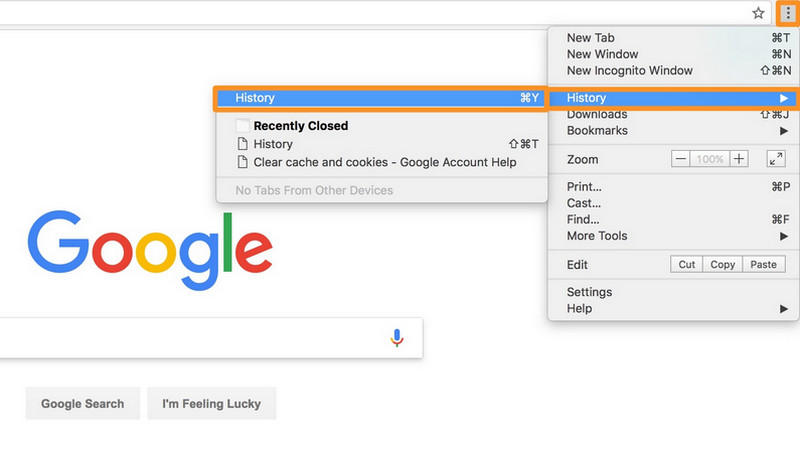
一些人报告称,清除浏览器缓存可以解决该问题。您可以尝试一下。当您运行Chrome时,请按照以下步骤清除缓存:
- 在菜单栏(屏幕右侧的三条横线)中选择"工具"。
- 选择"历史记录"选项。
- 在左侧,选择"清除浏览数据"。在右侧,选择"清除浏览数据"。时间范围应设置为"全部时间"。
- 勾选"Cookie和其他网站数据"以及"缓存的图片和文件"后,选择"清除数据"。
- 在Windows计算机上关闭然后重新打开Chrome以保存修改。为确保更改在Apple设备上生效,请打开菜单栏顶部的Chrome菜单并选择"退出"。
5. 检查第三方服务和应用程序
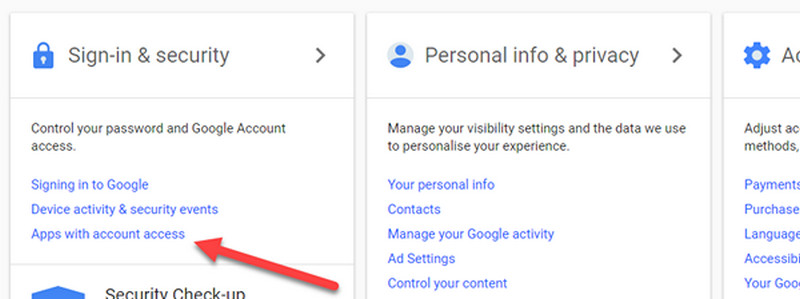
检查您的手机或计算机上是否安装了家长控制设置软件。YouTube的受限模式也可能通过这些方法激活。
查找互联网安全软件,例如防病毒软件、VPN、防火墙等。关闭它们并重新启动您关心的设备。验证是否可以关闭受限模式。
当问题出现在浏览器内部时,您有活动的插件和扩展,特别是来自视频会议工具的插件和扩展。
6. 检查网络限制
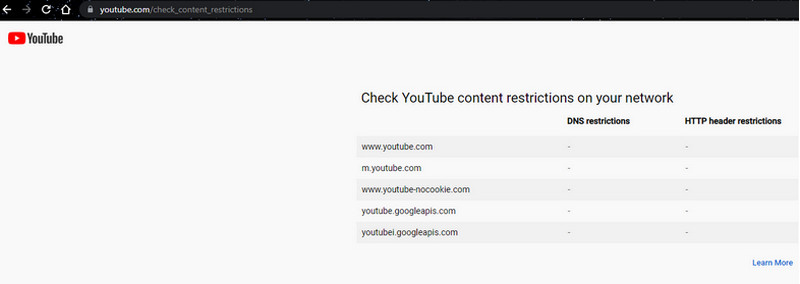
网络管理员的各种配置都可能触发YouTube受限模式。如果您想知道是否是这种情况,Google有一个专门的网站。
您可以通过访问www.youtube.com/check来了解限制情况。受限模式按钮位于此页面的右下角。按下它可以解锁YouTube受限模式。
如果您的调制解调器使用以太网电缆连接到计算机的调制解调器,请将其移除。相反,您可以使用Wi-Fi连接到计算机。
更改互联网连接服务器的DNS服务器。将DNS服务器更改为:
- 首选DNS服务器:8.8.8.8
- 备用DNS服务器:8.8.4.4(这些是Google的DNS服务器)
7. 尝试清除YouTube应用缓存
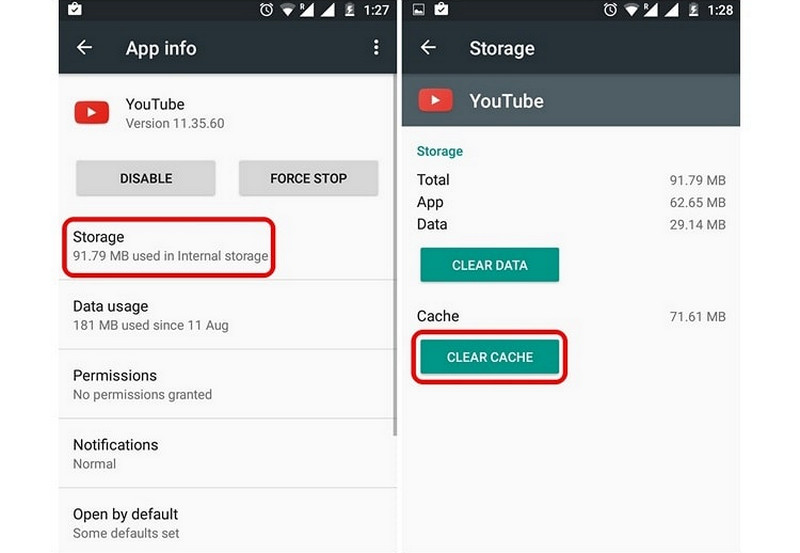
如果YouTube Android应用的受限模式功能无法关闭,您需要清除应用的缓存和数据。
清除数据将删除YouTube应用中下载的任何视频。它还将重置YouTube的默认设置。
- 在Android设备的"设置"中导航到"应用"。
- 在"所有应用"下,选择YouTube。
- 点击"存储"选项卡,然后点击"清除缓存"按钮。
- 要停用受限模式,请使用上述步骤。您可以尝试按下"清除存储"或"清除数据"按钮。
8. 卸载YouTube应用
在智能手机和平板电脑上卸载YouTube应用也可以禁用受限模式。在移动设备和平板电脑上删除YouTube应用也可以禁用受限模式。
- 在iPhone或iPad上,长按屏幕上的YouTube应用图标以删除它。
- 选择"卸载应用程序"选项。
- 或者,在Android设备上打开Play商店并搜索YouTube。
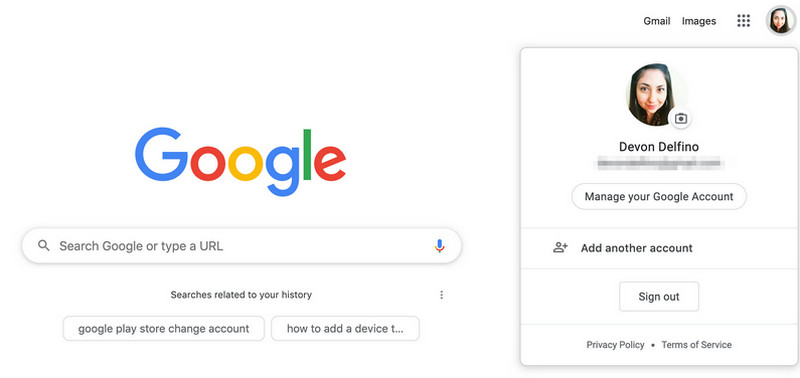
9. 退出Google账户
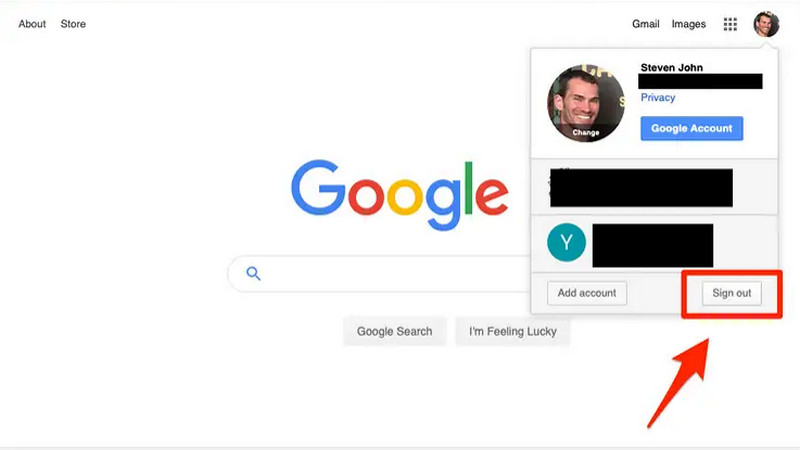
如果您无法从PC禁用受限模式,请尝试退出Google账户。转到YouTube并点击顶部的账户图标。菜单显示后,您可以点击"退出"。
退出后,关闭浏览器,然后重新登录。之后,您应该能够在YouTube上禁用限制模式。
常见问题解答
为什么我的YouTube卡在受限模式?
当切换按钮显示为灰色且无法点击时,表示账户所有者已锁定受限模式。要解锁受限模式,您需要知道账户的密码。
为什么受限模式会开启?
这是一个选择加入的选项,可在计算机和移动网站上使用。它有助于过滤掉您不想观看的内容。当您观看YouTube时,您不希望其他家庭成员看到这些内容。
为什么我的受限模式无法关闭?
如果YouTube Android应用中的受限模式没有关闭。您必须清除应用的缓存和数据。清理缓存不会删除您的所有个人数据。清理数据将删除YouTube应用程序中下载的视频。这还将恢复YouTube的默认设置。