菜单
  • 编辑
  • 转换
  • 页面管理
  • OCR
  • 保护

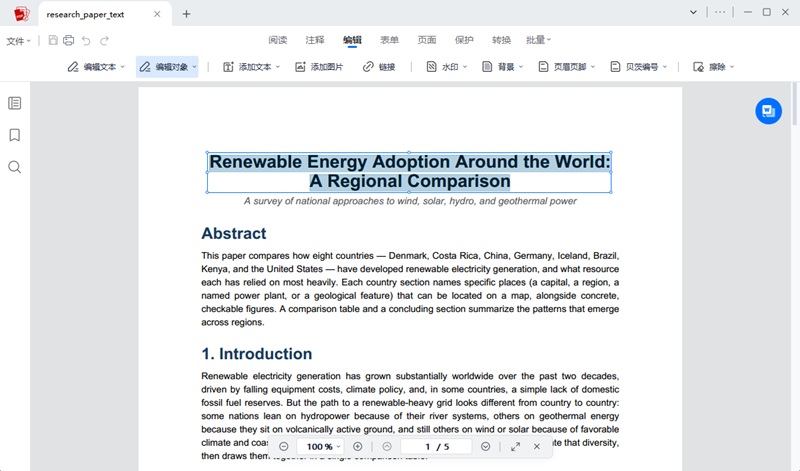
像使用 Word 一样编辑 PDF

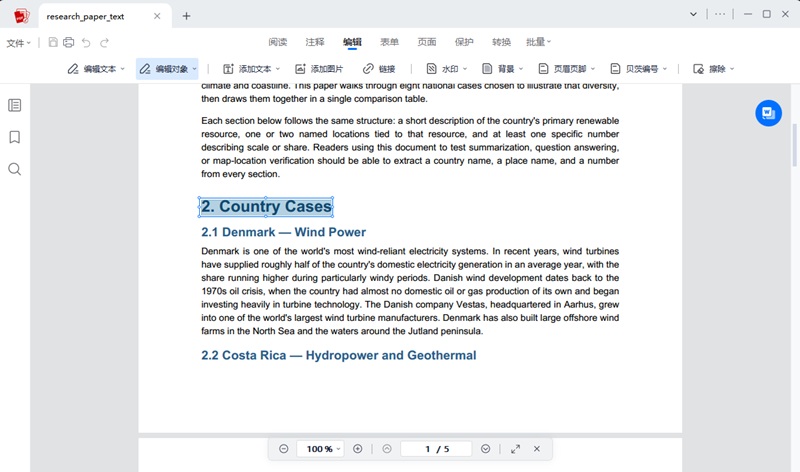
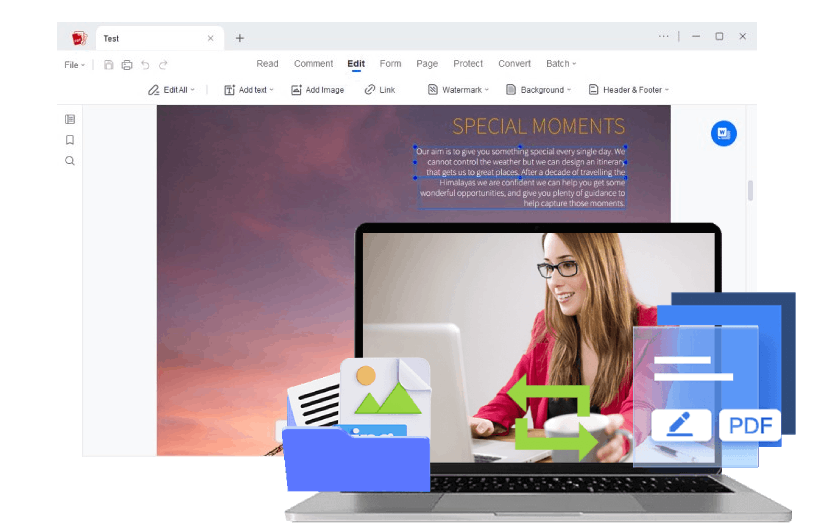
  • 根据需要添加、删除、复制和粘贴 PDF 中的文字或图片。
  • 调整字体、字号、颜色、描边、上标等文字样式。
  • 插入、删除或修改文档中的链接、水印、背景、页眉和页脚。
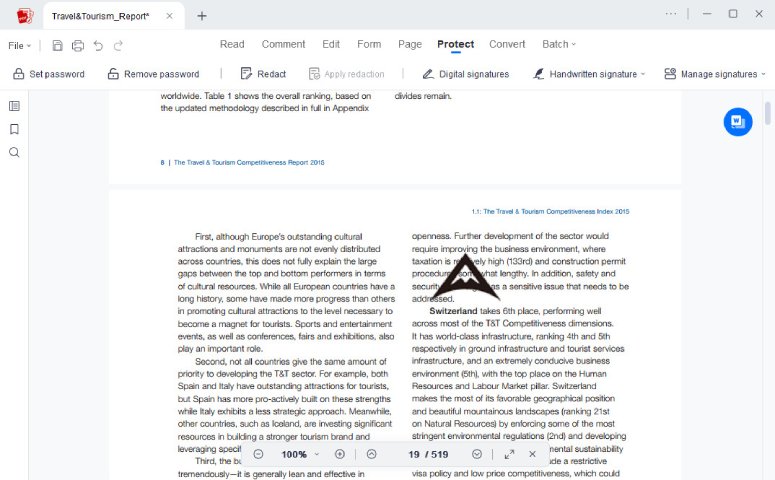
  • 使用高亮、下划线、删除线、箭头和圆圈等方式标注 PDF。

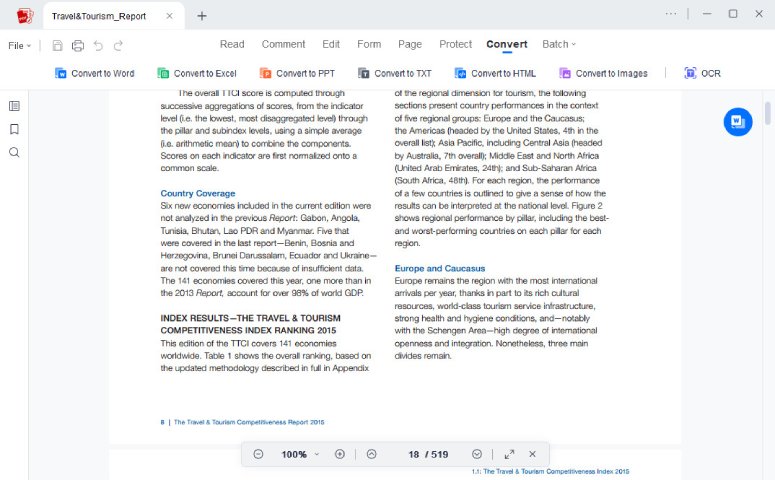
将文件转换为 PDF 或从 PDF 转出

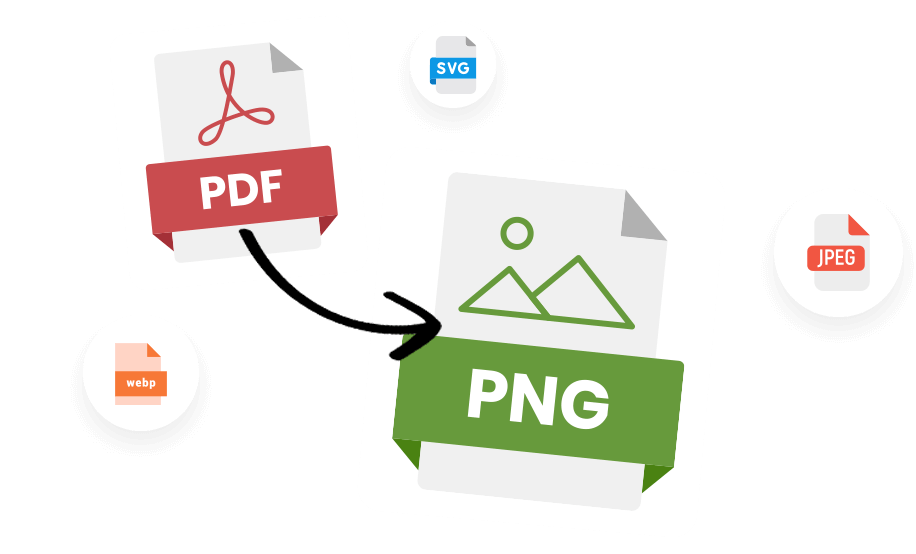
  • 在 PDF 与 Microsoft Word、Excel、PowerPoint、TXT、HTML、图片等格式之间相互转换。
  • 转换时尽量保留原有版式、内容和画质。
  • 使用 OCR 识别扫描件或图片型 PDF,并转换为可编辑格式。
  • 一次添加多个文件进行批量转换,提高处理效率。

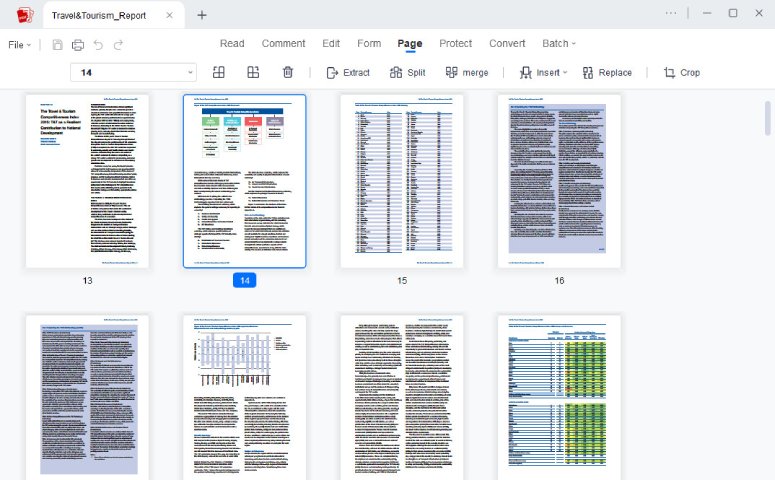
管理 PDF 页面

  • 合并、拆分、插入、删除、裁剪或旋转 PDF 页面。
  • 提取指定页面并保存为单独文档,便于管理所需内容。
  • 用新页面替换现有 PDF 页面,以补充内容或修正错误。
  • 压缩 PDF 以减小文件体积,方便存储和分享。

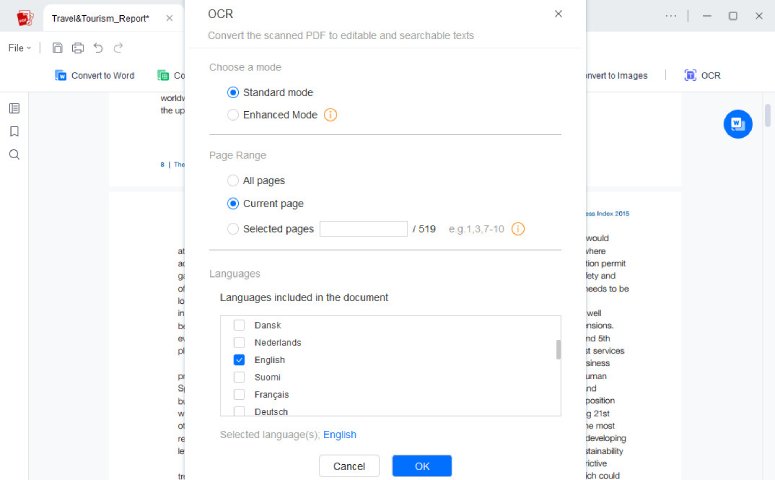
准确 OCR 识别 PDF 文字

  • 将扫描版或图片型 PDF 转换为可编辑、可搜索的文字。
  • 支持识别 20 多种语言,包括英语、法语、德语、日语和韩语等。
  • 可识别全部页面、当前页面或指定页面,适配不同处理需求。
  • 批量识别 PDF 文字,简化工作流程。

通过多种方式保护 PDF

  • 使用打开密码和权限密码加密 PDF,限制未经授权的查看、复制、编辑和打印。
  • 添加自定义文字或图片水印,标明版权信息。
  • 永久遮盖或删除 PDF 中的敏感内容,保护隐私。
  • 添加带有日期、时间、签署原因和位置等信息的个性化数字签名。

三步完成 PDF 编辑

  • 1

    步骤

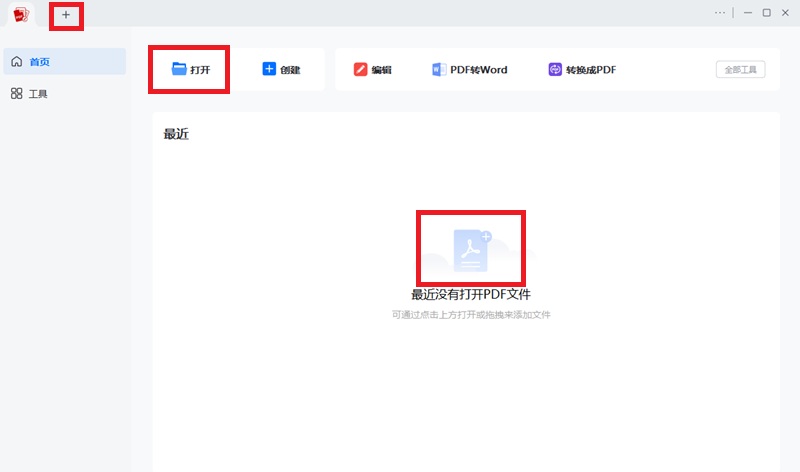
    添加 PDF 文档

    安装完成后启动软件,单击“打开”或“+”,载入需要编辑的 PDF 文档。

  • 2

    步骤

    编辑 PDF

    文件载入后,可编辑 PDF 中的文字、图片和链接,也可进行标注、转换和页面管理。

  • 3

    步骤

    保存编辑后的 PDF

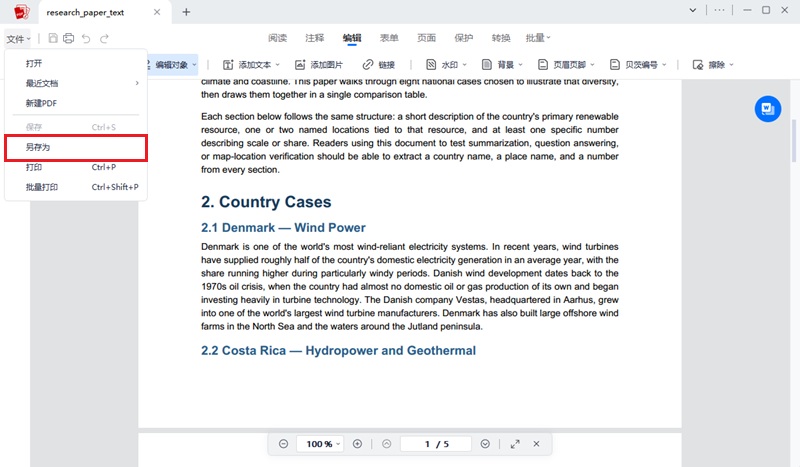
    编辑完成后,按 Ctrl+S,或选择“文件”>“另存为”,保存修改后的 PDF。
使用 AcePDF Editor 处理更多 PDF 任务

免费资源

  • 免费 PDF 工具
  • 免费 PDF 模板
  • 免费文件转换工具
什么是 PDF 编辑器?

PDF 编辑器是一种用于编辑和修改 PDF(便携式文档格式)文件的应用程序或软件。

PDF 编辑器可以免费使用吗?

并非所有 PDF 编辑器都能免费使用,市面上同时有免费版和付费版。付费软件通常提供更多进阶功能,您可以先试用,再根据实际需求选择合适的版本。

编辑 PDF 文档合法吗?

如果 PDF 属于您本人,或您已获得修改内容的许可,通常可以进行编辑。处理他人的 PDF 时,请留意相关版权规定和授权范围。

如何选择合适的 PDF 编辑器?

合适的 PDF 编辑器取决于具体需求。AcePDF 界面直观,并提供较完整的编辑功能;Adobe Acrobat、Foxit PhantomPDF 等也是常见选择。建议结合所需功能和预算进行比较。

可以将 PDF 转换为 Word 或 Excel 后再编辑吗?

可以。许多 PDF 编辑器支持将 PDF 转换为 Word、Excel、PowerPoint、TXT 等格式,方便继续编辑内容。

如何免费在线编辑 PDF?

您可以使用在线 PDF 编辑工具,直接在浏览器中上传并编辑文档,无需下载安装软件。不过,与桌面软件相比,多数在线工具只提供基础编辑功能。

用户评价

这款 PDF 编辑器很容易上手,编辑、拆分、合并等基础功能都很齐全。转换和编辑工具集中在一个软件里,日常处理 PDF 很方便。

威廉·史密斯
Trustpilot

它能像 Word 一样编辑文字、图片和表单,使用起来很简单,价格也比较合理。对我常见的 PDF 编辑需求来说已经足够。

詹姆斯·约翰逊
Trustpilot

AcePDF 简化了我向团队反馈意见的流程。我可以用线条、文字和标注框给 PDF 添加说明,再把文件发回团队,沟通和协作更方便。

玛丽亚·埃尔南德斯
Trustpilot

AcePDF Editor

一站式查看、编辑、转换、合并、拆分、压缩、签署和管理 PDF。

Back to Top
联系我们
学习中心