











verified深受 50,000 多名 YouTube 创作者信赖
编辑 YouTube 视频制作更清晰、节奏更好的内容
修剪长素材、添加字幕并优化画面,带来更清楚、更有吸引力的观看体验。制作更易编辑、更快发布、观看更流畅的 YouTube 视频。
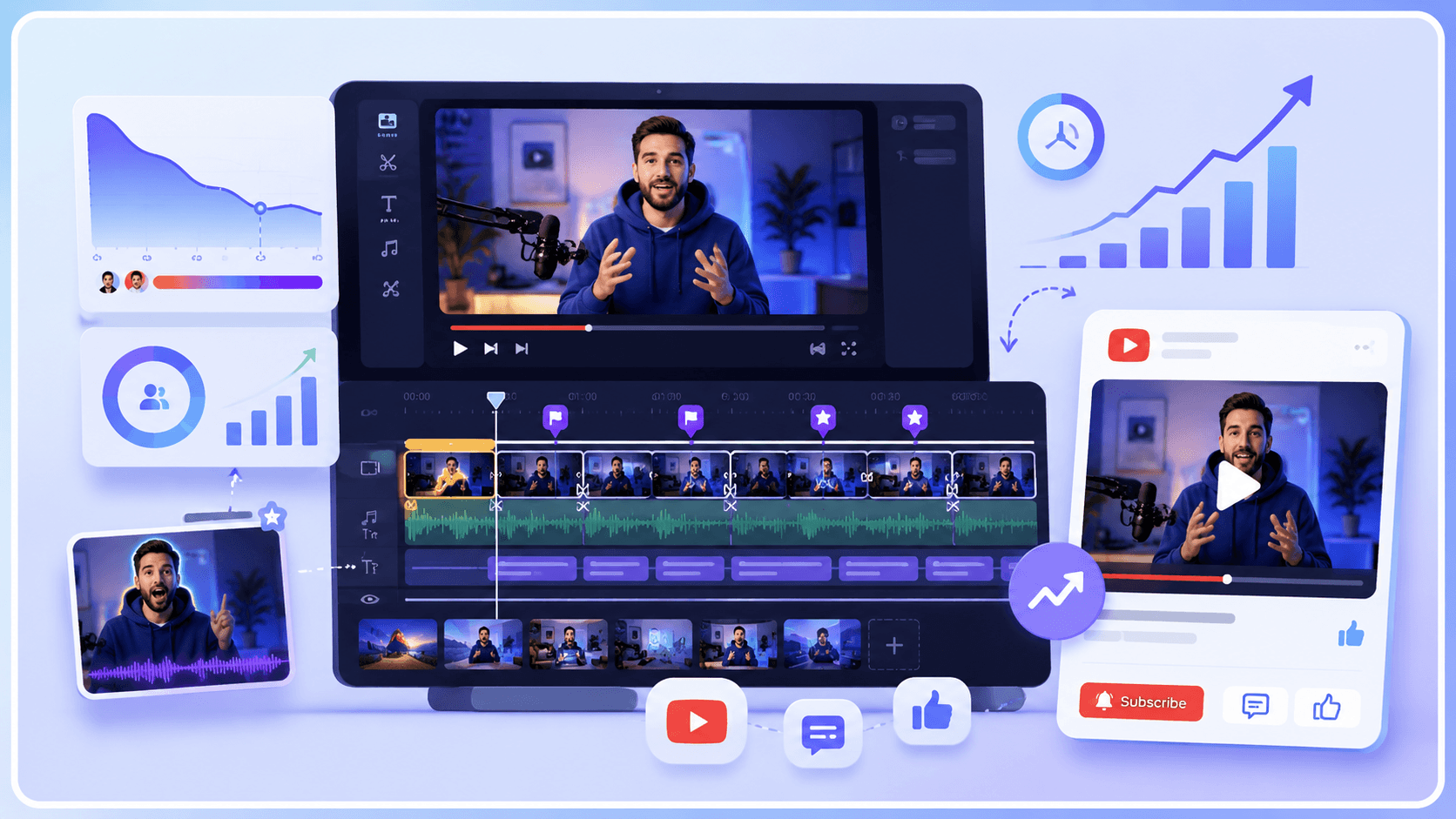


在线编辑 YouTube 视频
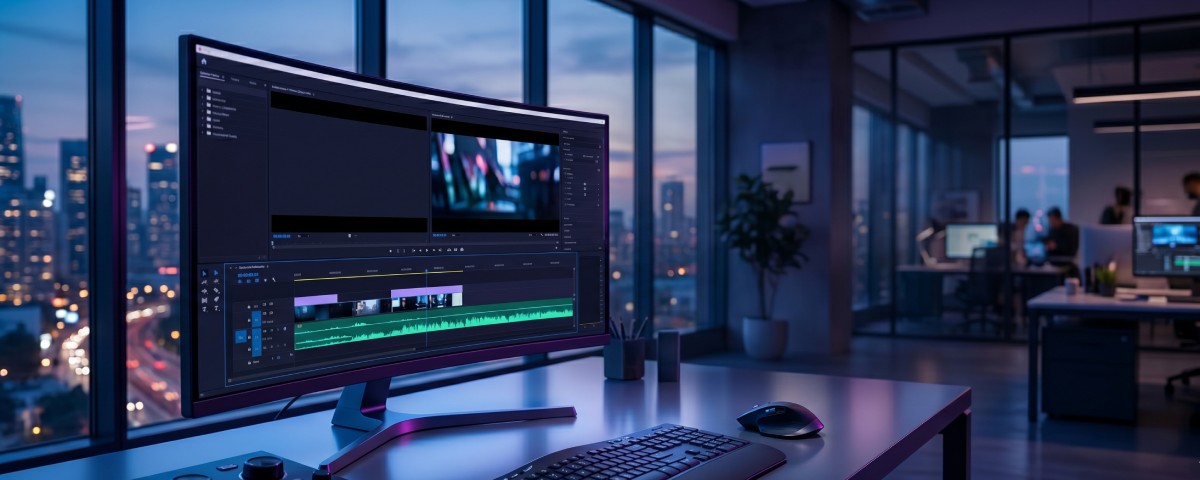
YouTube 视频编辑场景
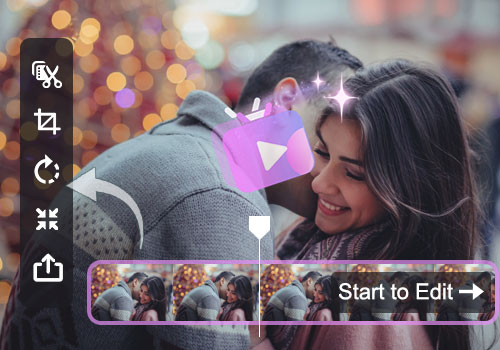
改善节奏、去除干扰、添加字幕并更有效地组织视频,用于教程、游戏内容、Vlog、Shorts 和产品评测。
让游戏视频更具吸引力
原始游戏录制经常包含加载画面、重复刷取和低强度区段,降低观看时长。使用视频编辑器将长录制剪成 10–20 分钟、以亮点为主的视频,突出反应、关键时刻和竞技操作。添加字幕和缩放效果,可改善移动端清晰度,并提高普通视频和 YouTube Shorts 预览的互动。
stadia_controller
video_camera_front
帮助观众在移动端看懂 Vlog
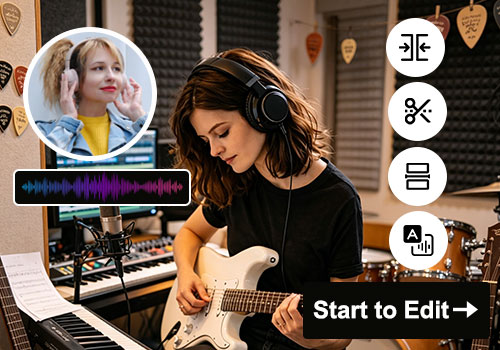
生活和旅行 Vlog 经常在移动端静音观看。可使用视频转写工具添加内嵌字幕,并通过人声分离工具减少户外或拥挤环境中的背景噪声,让 1080p 视频中的对话保持清楚,即使声音播放受限也能维持观看留存。
将长视频剪成 YouTube Shorts
播客、访谈和直播中常有适合制作竖屏内容的短片段。使用视频剪切工具提取 15–60 秒片段,再通过视频尺寸调整工具转换为 YouTube Shorts 所需的 9:16。这类短内容能提高曝光,并为完整节目引流。
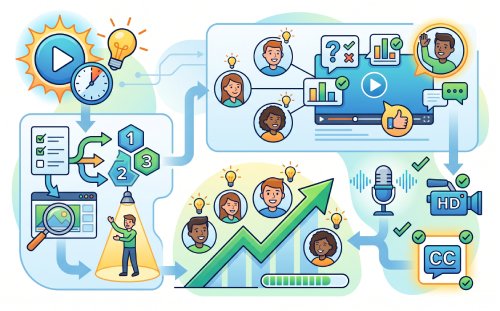
改善视频节奏和清晰度
graphic_eq
准备适合发布到 YouTube 的视频
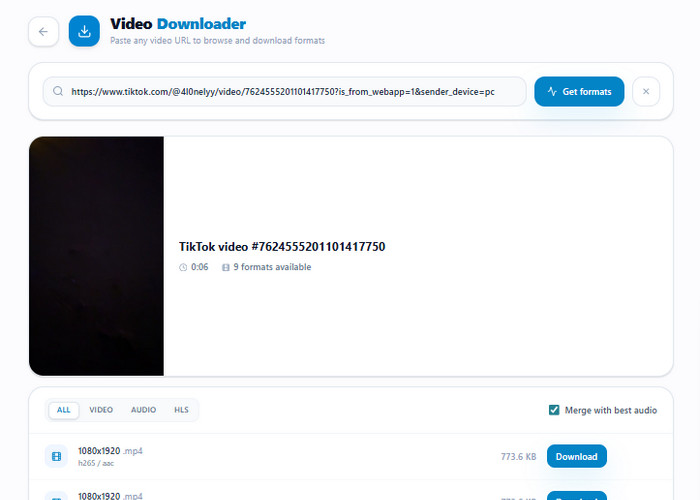
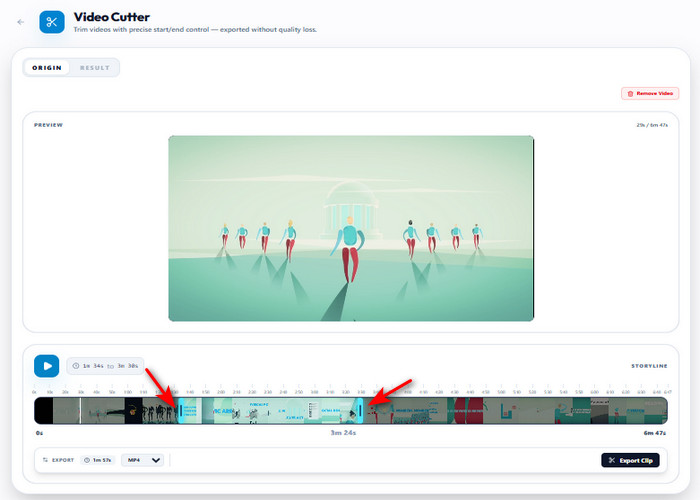
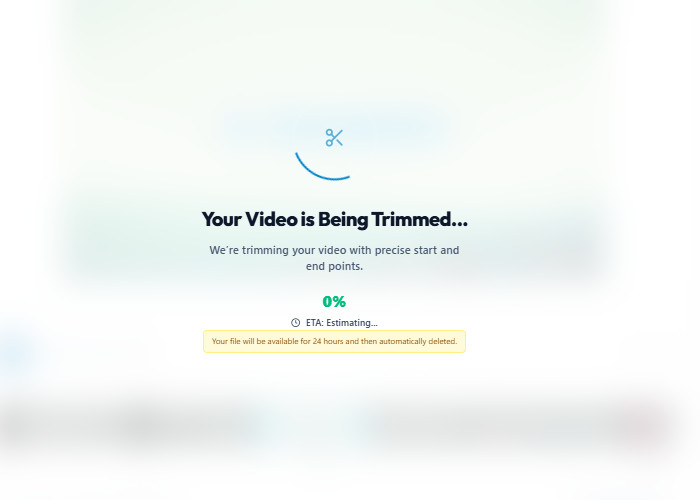
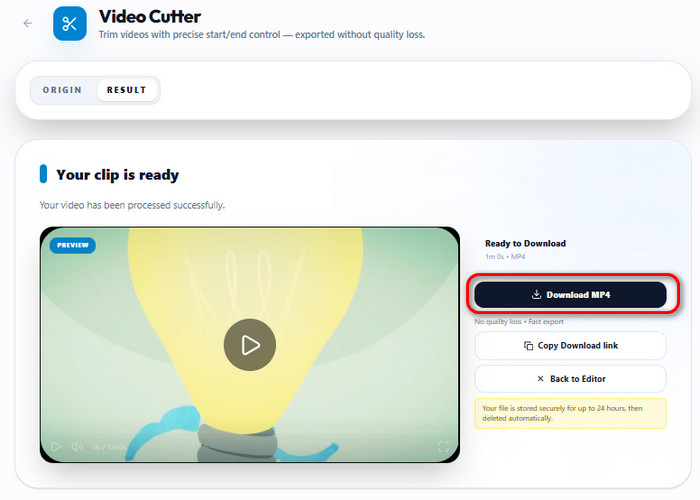
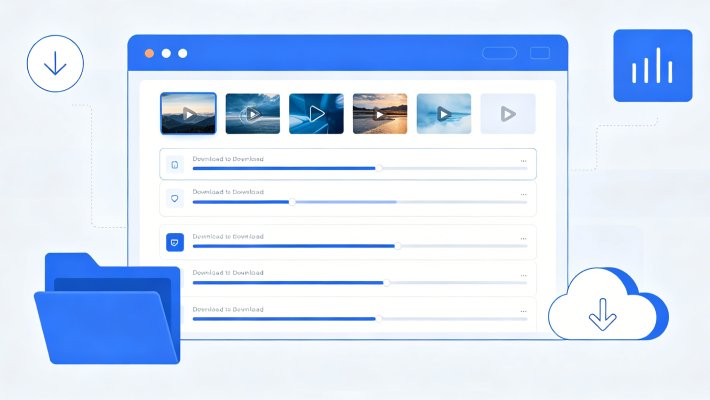
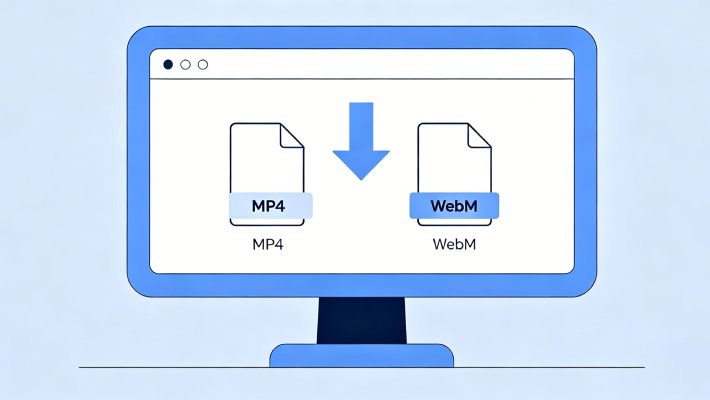
从支持的平台下载片段,并将其整理成更短的视频,为上传 YouTube 做准备。下载器会把视频保存为带 AAC 音频的 MP4,适合常规播放和编辑。通过设置开始和结束位置,可删除多余内容并仅保留选中区段,最终导出为 MP4、WEBM 或 GIF。
显示为 YouTube 准备视频时支持的格式和修剪操作。
简化视频编辑的实用功能
- content_cut修剪长素材
- subtitles添加字幕
- view_timeline整理视频高光片段
- upload_file导出 YouTube 视频
修剪长素材,制作紧凑内容
发布前删除慢开场、重复段落和填充内容。去除不必要的停顿,让叙事保持快节奏,从第一帧到最后的行动号召都能维持观众兴趣。
添加字幕,方便观看
提升静音观看时的清晰度,让教程更容易理解。清楚的文字叠加可帮助观众在移动设备或不便播放声音的环境中掌握关键步骤、专业术语和对话。
整理高光片段,吸引观众注意
将关键时刻提前,让观众更快理解视频价值。把精彩游戏片段、教程核心结论或有趣反应放在开头,可立即建立语境并改善观看留存。

使用合适设置导出 YouTube 视频
准备分辨率和音频稳定的 MP4 文件。采用标准编码和平衡码率导出,有助于减少处理错误,并确保在 YouTube 电脑端和移动端稳定播放。
额外的编辑工具
常见问题
如何把 YouTube 视频调整尺寸或改造成 Shorts?expand_more
横屏 YouTube 视频通常无法正确适配竖屏 Shorts 信息流。如需分享到 YouTube Shorts,可使用视频尺寸调整工具将画面转换为 9:16(1080×1920)。选择“适应”可保留完整场景并增加边缘区域;选择“填充”则会裁切画面并聚焦主体。调整尺寸后,再用视频剪切工具提取更短的精彩片段,在最初几秒抓住观众注意力。
可以为 YouTube 视频制作字幕或翻译字幕吗?expand_more
如何从 YouTube 风格视频中提取音频,用于播客或转写?expand_more
如何把精彩片段制作成 GIF,用于社区帖子或社交分享?expand_more
简短反应和亮点转换成较轻的动图后更容易分享。使用视频转 GIF / Emoji从原视频截取短区段并导出为循环 GIF。你还可以调整帧率(低 5 FPS、中 10 FPS、高 15 FPS)、输出尺寸/分辨率百分比,以及 GIF 质量/动画清晰度。建议只保留最精彩的几秒,避免多余画面,让文件更轻、动画更流畅,也更适合聊天应用和社交平台分享。
下载或复用 YouTube 视频前应检查什么?expand_more
下载或复用不属于自己的 YouTube 视频前,请核对版权状态、许可类型(如 Creative Commons)以及创作者是否允许复用。同时查看 YouTube 服务条款,因为下载通常只能通过官方离线功能进行。除非获得明确授权,否则还应确认内容没有禁止再分发或商业使用。