











录制摄像头视频 快速制作教程、演示和社交媒体视频
录制摄像头、麦克风、屏幕叠加画面和演示片段,用于教程、远程沟通、在线课程、Vlog 和社交媒体。简单短片可使用在线工具;长时间录制和更多控制则可选择桌面版。
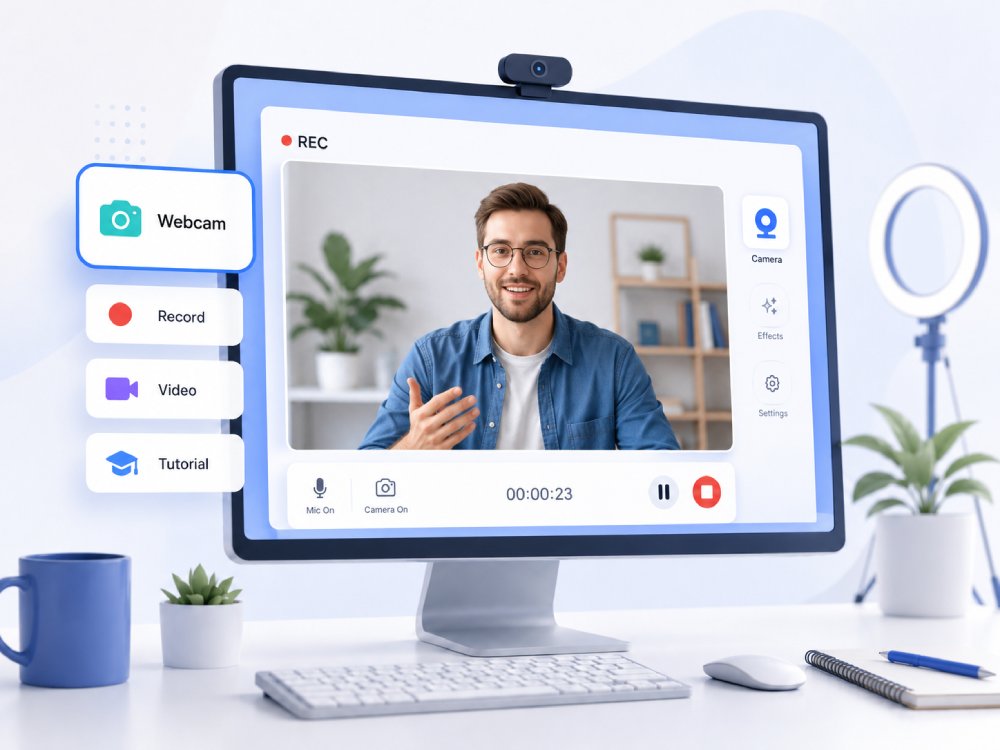


摄像头录制功能一览
一键录制摄像头讲座、演示和访谈等内容。
camera_video
摄像头视频内容
清晰录制教程、评测、Vlog 和社交媒体短片。
picture_in_picture
屏幕 + 摄像头录制
将屏幕操作与真人摄像头结合,用于产品演示或课程。
frame_person_mic
远程访谈和演示
录制访谈、网络研讨会和演示视频,用于复盘或分享。
brand_awareness
支持外接音频
同步录制麦克风和摄像头,获得更清晰的讲解和人声。
选择摄像头录制方式
根据设备、演示方式和目标选择录制设置。
-
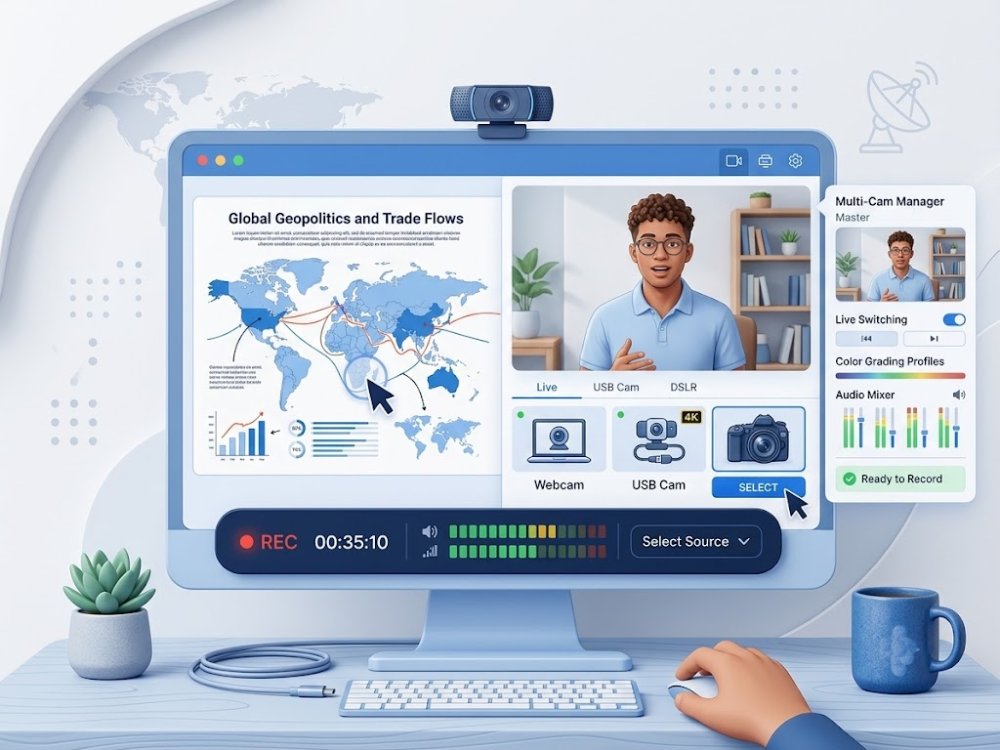
camera_video
录制高清摄像头视频
通过内置摄像头、外接 USB 摄像头或专业 DSLR 录制高质量画面,制作清晰的个人 Vlog、演示和社交媒体视频。
-
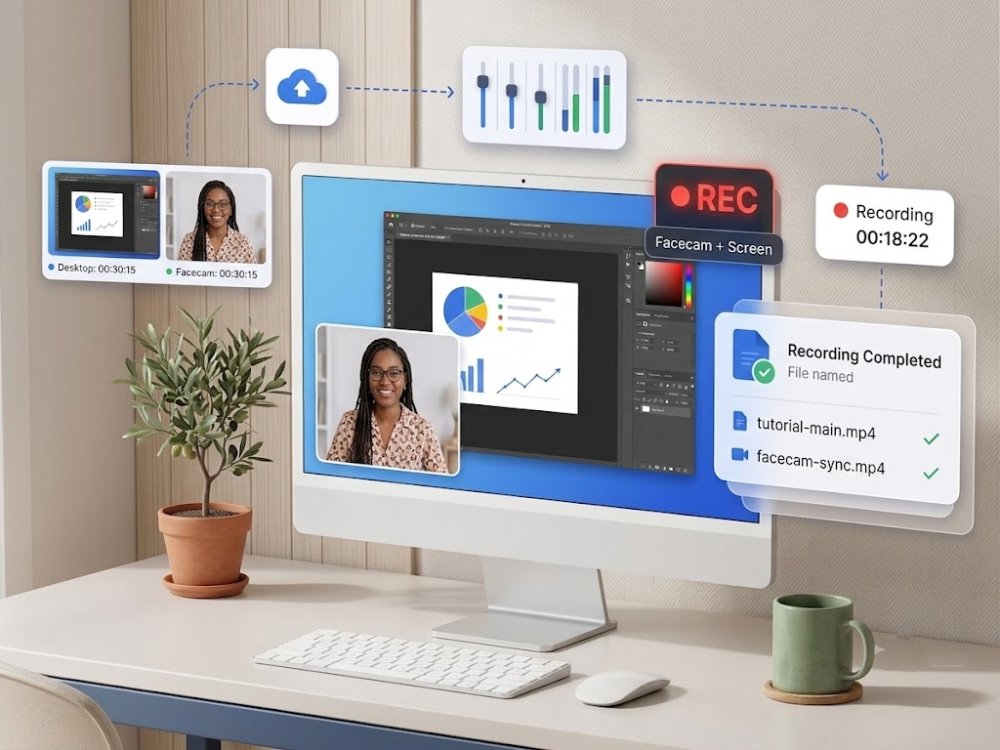
video_camera_back_add
同步录制屏幕和摄像头
同步录制桌面和真人摄像头,用于互动教程或产品操作演示,让演示更具吸引力并保持观众与讲解者的连接。
-
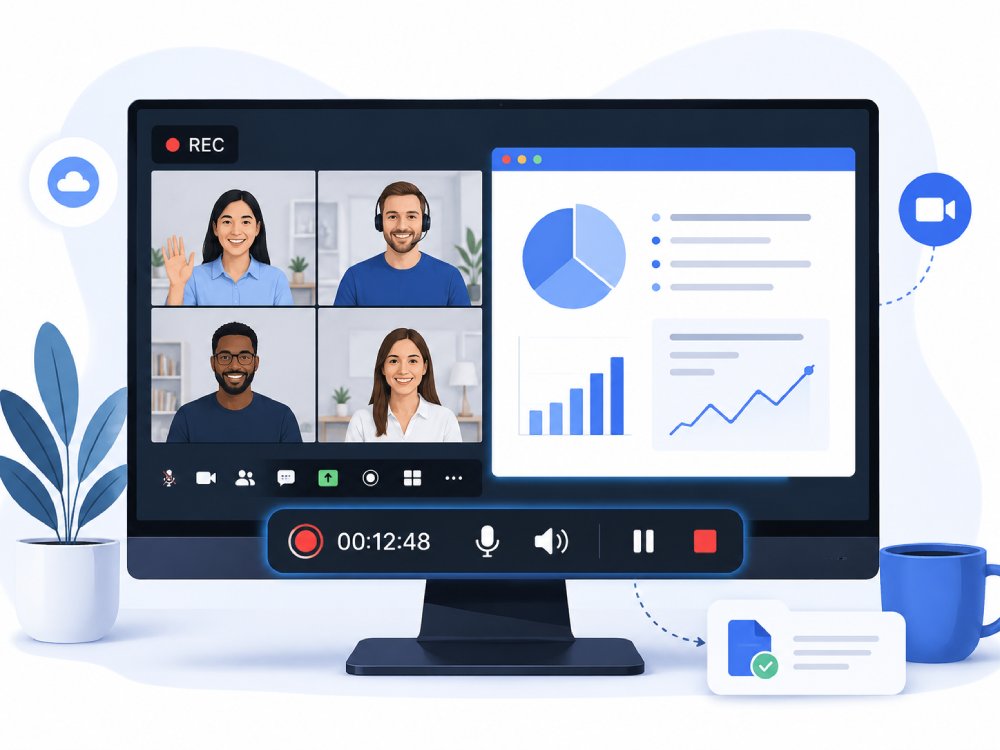
play_lesson
制作在线会议和讲座录像
轻松录制商务演示、虚拟会议、企业培训和在线课堂讲座,并快速向同事或学生保存、分享高清视频资料。
-
settings_voice
设置外接音频和麦克风
同步录制高质量声音、外接麦克风讲解和系统声音,让人声干净清晰,并与摄像头画面保持同步。
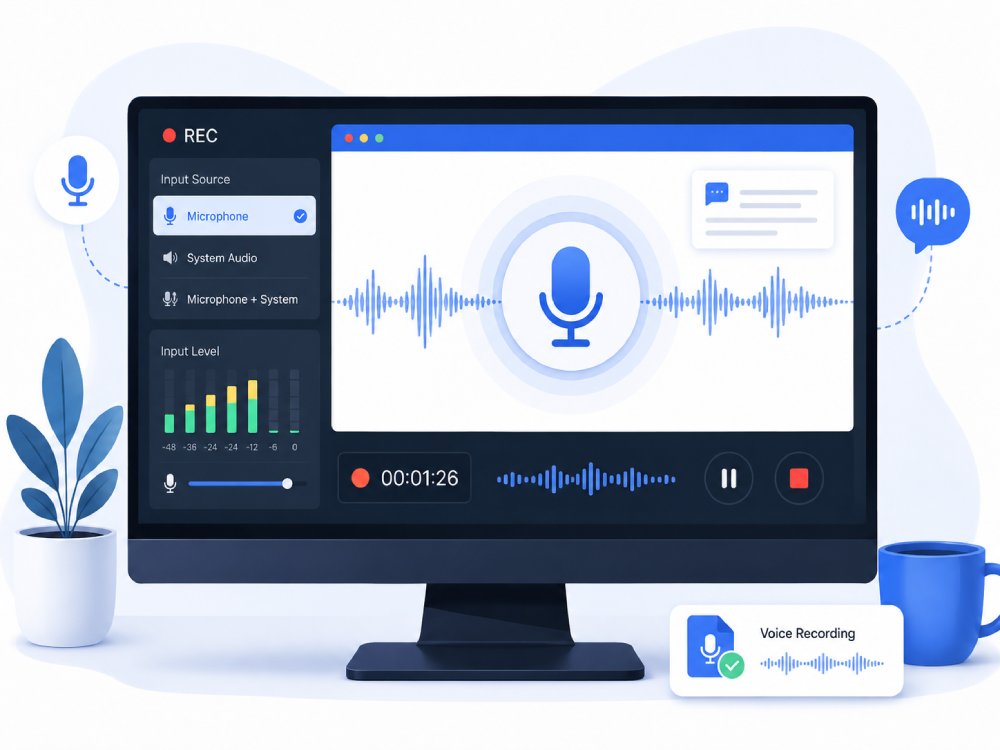
稳定录制清晰的摄像头视频
bar_chart_4_bars
技术指标
编码流程按照专业视频录制行业标准进行验证,以下指标用于评估摄像头画面的稳定性、清晰度和还原度。
升级专业版摄像头录制工具,获得更多功能
在桌面版中使用完整摄像头录制功能,以更高画质和分辨率录制视频,并按需自定义设置。
- check_circle 更高录制分辨率
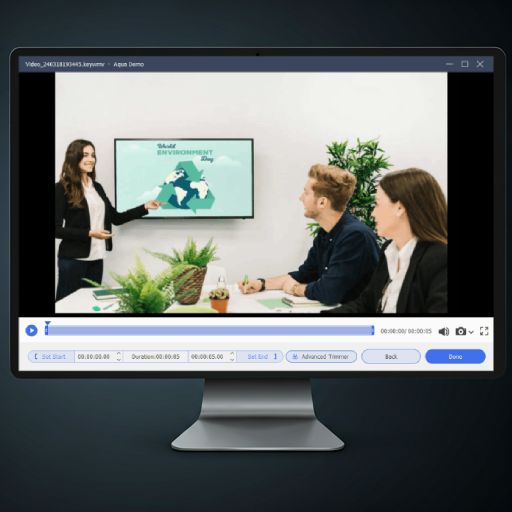
- check_circle 剪切和编辑录像
- check_circle 定时录制任务
常见问题
如何在线使用摄像头和麦克风录制自己?expand_more
制作教程或演示时可以同时录制摄像头和屏幕吗?expand_more
为什么摄像头录像模糊、偏暗或与声音不同步?expand_more
光线不足是摄像头录像模糊或偏暗的常见原因。请在更明亮的环境中录制,或将光源放在面部前方而不是身后;同时检查摄像头分辨率,并确认已选择正确的麦克风。浏览器负载过高或打开过多应用也可能造成音画不同步。在线屏幕录制工具和 Aqua Demo 可以改善录制控制,但无法完全弥补光线不足或摄像头硬件质量较低。重要录制前先测试短片,有助于及早发现问题。
浏览器检测不到摄像头或麦克风时应检查什么?expand_more
首先确认浏览器已获准访问摄像头和麦克风。点击地址栏旁的图标,打开“网站设置”,检查“摄像头”和“麦克风”权限是否设为“允许”而非“阻止”。同时确认没有其他应用占用设备,否则浏览器可能无法检测。如浏览器录制仍无法使用, Aqua Demo 可作为桌面录制方案;连接多个设备时,可在设置中选择正确的音频和摄像头输入。
使用摄像头录制时可以添加屏幕标注或光标高亮吗?expand_more
可以,但高级标注和光标效果更适合使用 Aqua Demo。在线工具主要用于浏览器中的快速摄像头和屏幕录制;Aqua Demo 支持标注、光标高亮、鼠标效果和面向演示的功能,适合教程、操作展示、课程及培训视频。录制时还可实时标注点击、步骤或屏幕重点,帮助观众更容易跟随课程或产品演示。