菜单
首页

PDF 工具

PDF OCR

OCR 用于研究

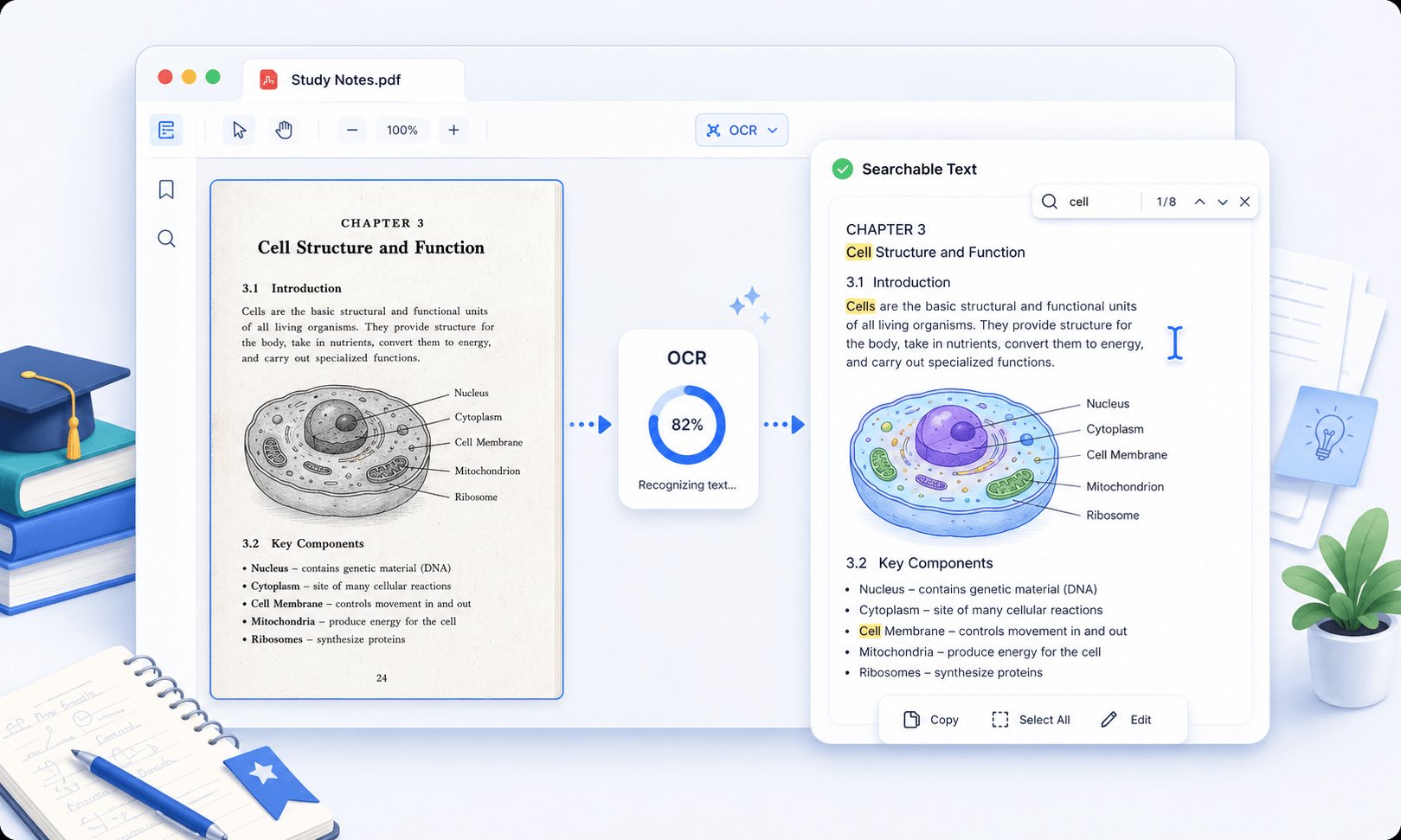
转换扫描研究 PDF 以 OCR 输入可搜索文本

将扫描的教科书、讲座说明和研究论文变成可搜索的文本,以便于审查和注释组织。 清扫效果最好,而笔迹,模糊,或低分辨率的页面可能需要人工校正.
隐私优先 OCR • 清晰文字识别 • 支持教科书和论文
ocr pdf 学习
star
star
star
star
star_half
4.7/ 5
StackSocial 经认证的购买者 (已售出 10,000 多份)

在进行深度 OCR 处理前在线准备 PDF

用于可搜索研究笔记和研究 PDF 的 OCR

document_scanner

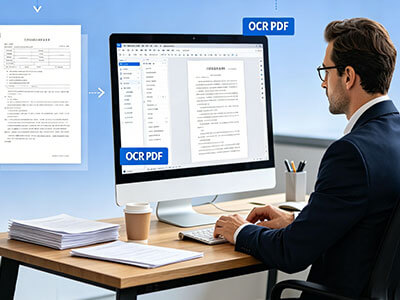
将扫描转换为可搜索、可学习的 PDF

每个扫描页——从期刊文章和论文到手写讲座笔记——都经过高精度的OCR处理,既可以重建文字,又可以重新布局. 我们的引擎利用矢量级文本重建来恢复学术格式:边距注释、脚注、引用、方程式和多栏流都完好无损。 这确保了你们扫描的材料表现得像本地数字PDF, 准备强调、引用、索引和深入研究。

bar_chart_4_bars

技术指标

我们的OCR框架根据精确性、清晰性和数据完整性方面的学术基准得到验证。

  • check_circle
    OCR 准确度:99.8%获得20多种研究语言的认可
  • check_circle
    数学精度: 97.6% 公式、上标和科学标记的符号级精确度
  • check_circle
    布局保存:1:1 重建复杂的多栏或脚注d页
  • check_circle
    可搜索性: 关键词搜索的完整语义文本层重建

OCR 处理学习资料时常见的问题

OCR可以帮助进行研究和研究,但有些问题会影响准确性,使结果更难使用.

wallpaper

考试修订期间无法搜索关键字

扫描的教科书和讲座幻灯片往往缺乏文本识别,使得Ctrl+F不可能. 学生们浪费了关键的学习时间,手动滚动了数百页,只是为了找到关键术语、定义或考试题目。

grid_layout_side

复制任务文本时的滑动

基于图像的课程材料阻止了直接的文本选择,迫使学生用手方式重排引文,段落和参考点. 这减缓了任务起草,并引入了不必要的打字错误.

inbox_text

硬页防止突出显示和注释

非搜索的PDF将整页视为单一静态图像,防止准确文本突出,下划线标记,或差值注释. 读者无法适当强调密钥外卖或色码关键信息.

special_character

难以组织成学习笔记的散乱内容

从扫描的手稿中提取到Notion, GoodNotes, 或Word的洞察力是零碎和乏味的. 在没有OCR的情况下,将原始课程PDF转换为结构化的,干净的数字修订指南需要加倍的努力.

研究时使用OCR

OCR帮助学生将文本复制成注释,在讲座PDF中搜索关键词,突出提取段落,并从扫描文件中更快地修改.

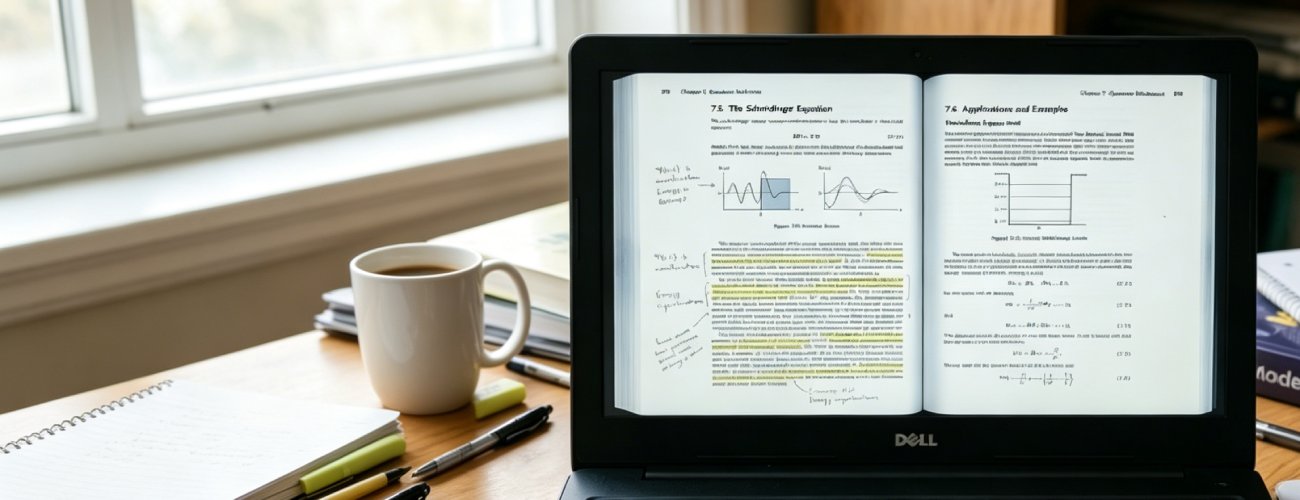
  • 扫描的教科书
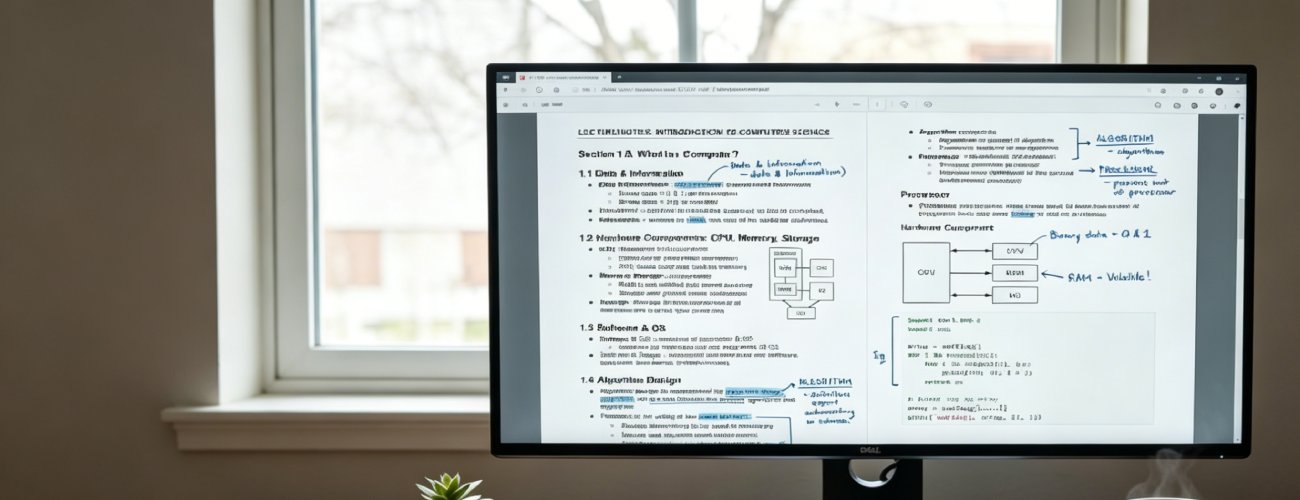
  • 讲座说明 PDF
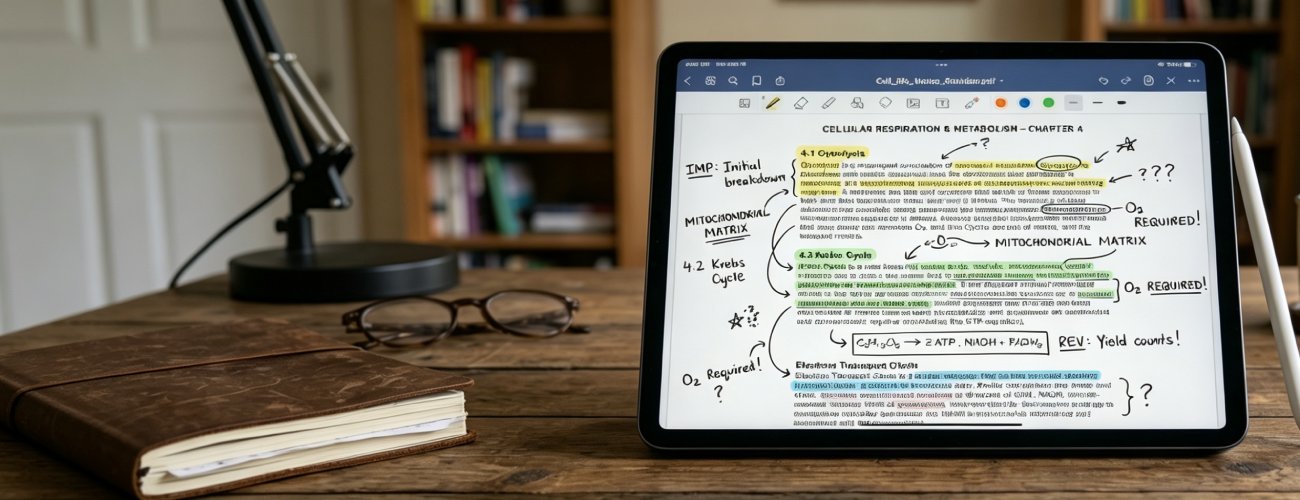
  • 重点研究 PDF
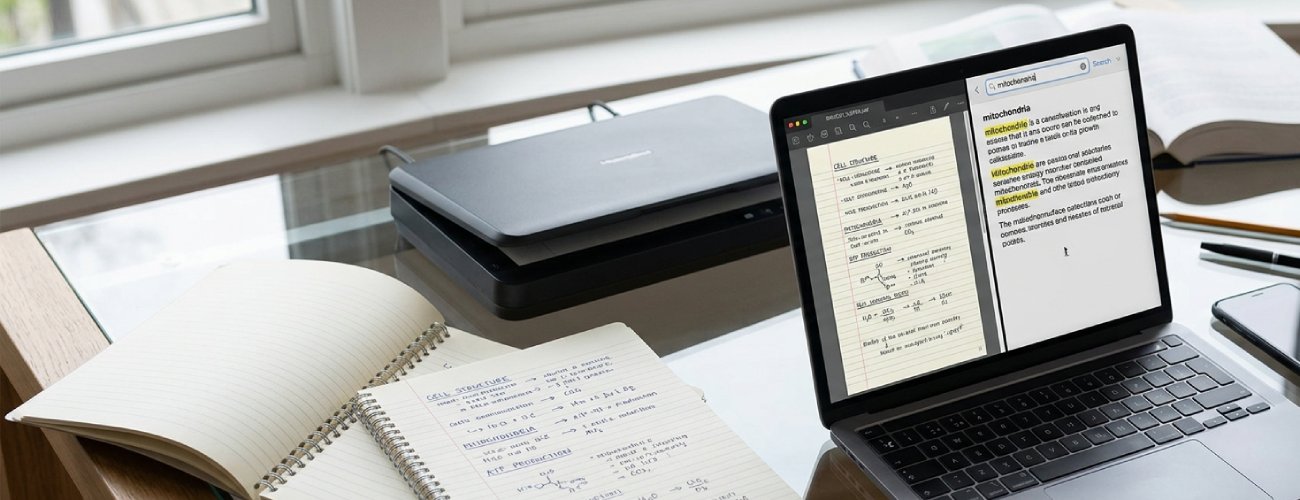
  • 手写或打印笔记
挑战

扫描的教科书PDF由于基于图像的页面和不均匀的扫描质量,经常包含不可选的文本. 这使得难以迅速提取可读内容用于研究或修订.

扫描教科书

你可以这样做:

  • check
    将扫描的教科书 PDF 转换为可选择和可编辑的文本
  • check
    将文本复制为注释前的清晰模糊的教科书页面
  • check
    一次摘录一章以更快地进行修改
挑战

ELEcture Note PDF通常包括手写部分,说明,以及结构不易数字化使用的混合格式. 这使得组织和审查研究内容更加费时。

ELEcture 注解 PDF

你可以这样做:

  • check
    将讲座注释 PDF 转换为干净、可编辑的研究文本
  • check
    从输入内容中分离手写笔记
  • check
    按主题拆分已提取的笔记以加快审查
挑战

学生们经常审查PDF,并附有要闻,说明,以及有标记的段落进行修改. 这些研究标记可以干扰OCR的准确性,使重要的注释更难清晰提取.

重点研究 PDF

你可以这样做:

  • check
    从突出的讲座说明和教科书中摘录可读文本。
  • check
    在OCR处理过程中保留重要的研究背景.
  • check
    为摘要、闪卡或修订说明重新使用突出内容。
挑战

学习材料可能包括手写笔记,印刷审核员,或扫描课堂施舍. 手动将这些材料转换成可搜索的文本可以减缓笔记和考试准备的速度.

手写笔记

你可以这样做:

  • check
    将手写或打印的学习笔记转换为可搜索文本.
  • check
    组织扫描教室材料,以便于修改。
  • check
    重新使用提取的说明用于任务、摘要和研究指南。

激活 — 配置 — 转换 — 确认

上传扫描的教科书或讲座PDF,应用OCR提取文本,审查内容准确性,并用于注释,突出显示,或修订.

  • 1

    为 OCR 处理激活文档输入

    将教科书,讲座笔记等扫描或数字PDF或研究论文导入OCR工作流程,为结构化文本提取做准备. 这使得学术文件中的网页内容得到一致的承认。

  • 2

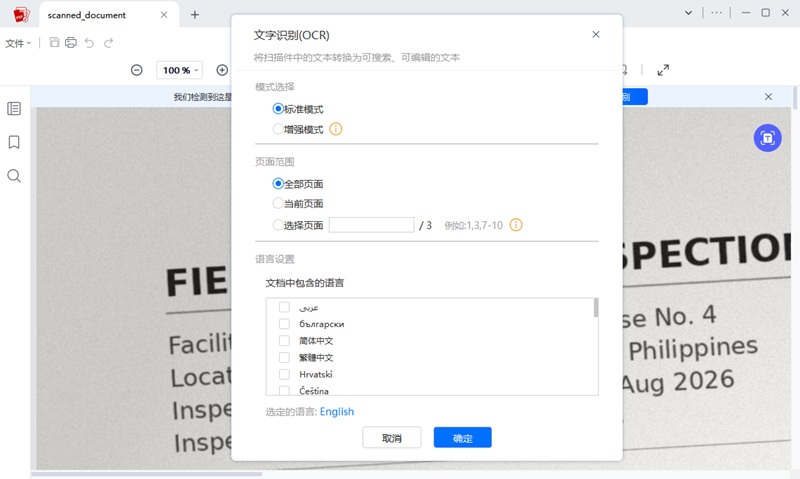
    配置学术内容类型的文本识别

    在标准OCR之间根据文档复杂度选择干净和增强的OCR,包括打印文本,公式,表格,以及混合学术布局. 这确保了更可靠地提取结构化和无结构化的学术内容.

  • 3

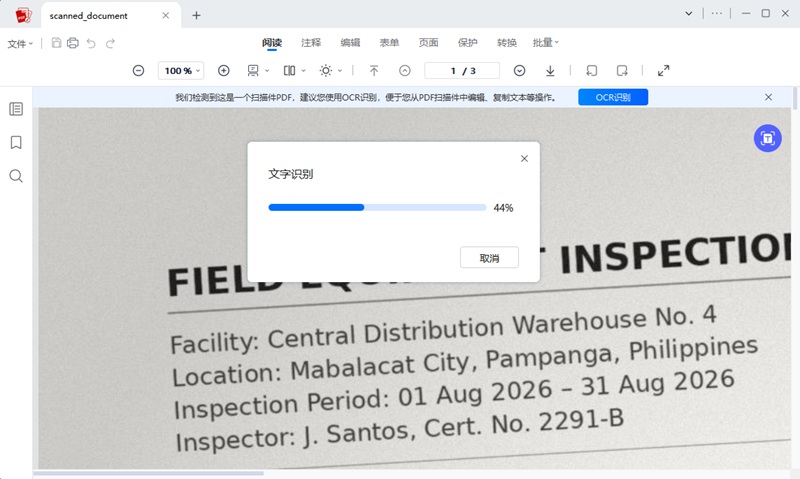
    将扫描页面转换为可编辑的文本数据

    执行OCR处理,将基于图像的PDF内容转化为可搜索和编辑的文本. 这使得学术材料无需人工复制即可重新使用。

  • 4

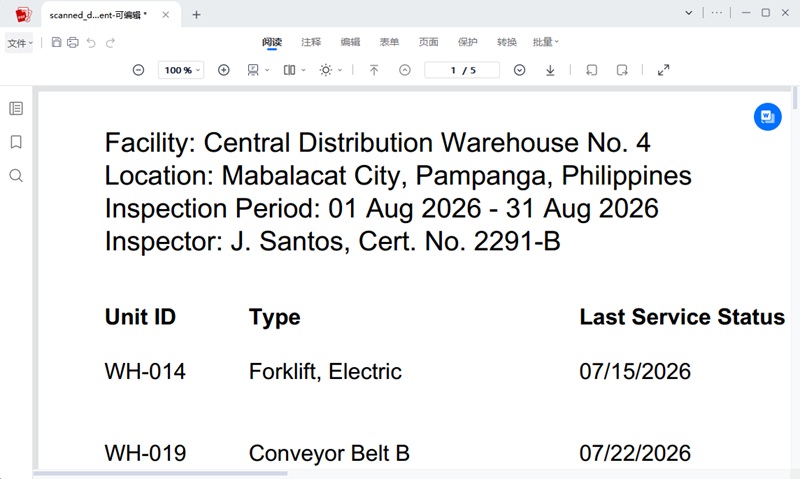
    确认学习精确性提取的内容

    审查OCR输出,以纠正识别错误,并将提取的部分精细化为结构化的学习笔记. 这确保了最终内容准确,适合学术审校工作流程.
导入扫描的 pdf
配置文本识别
OCR 扫描 pdf
审查内容

免费 PDF 模板

获得专业设计的免费PDF模板的即时访问权限,帮助您保持组织并节省时间.

  • 商业
  • 生日卡
  • 欢迎信件
  • 假日卡
免费

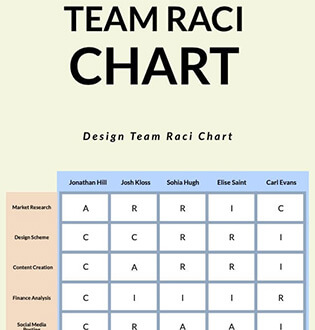
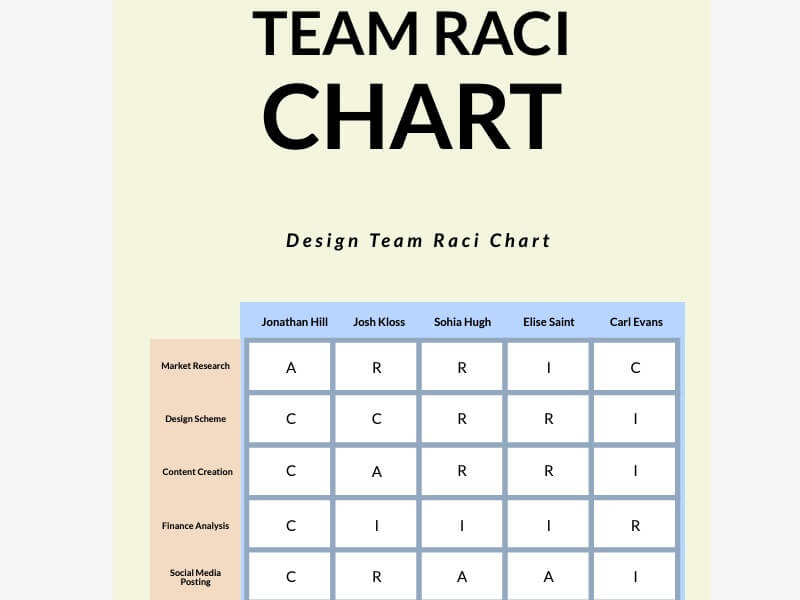
团队协作模板
免费

请求信件模板
免费

事件规划器模板
免费

提供信件模板
免费

奶奶的生日贺岁
免费

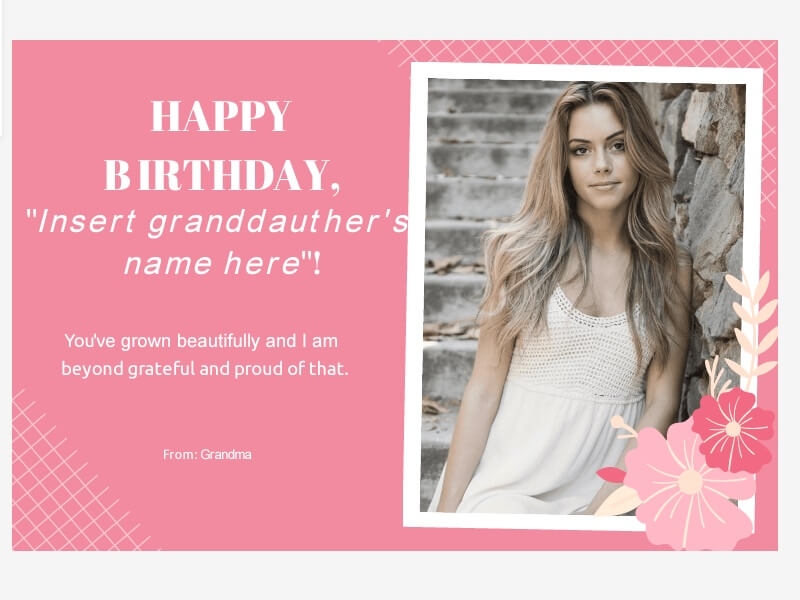
孙女的生日祝福
免费

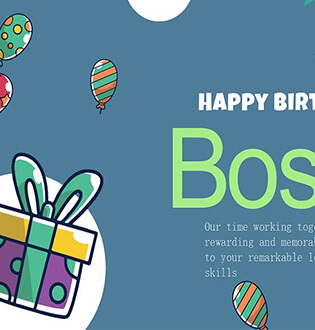
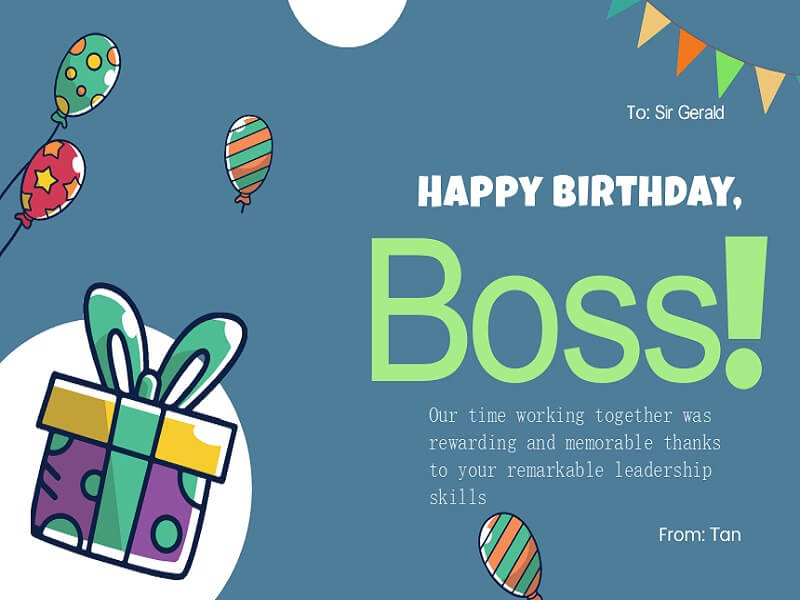
前任老板的生日许愿
免费

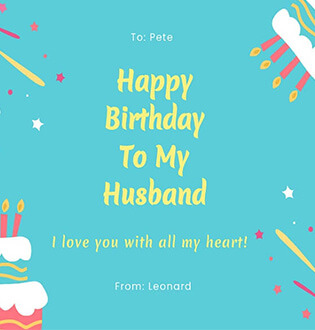
丈夫的生日许愿
免费

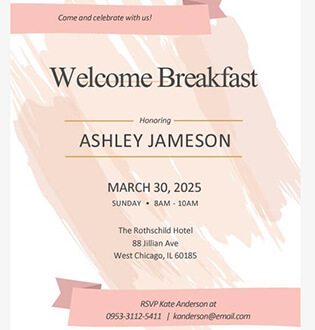
欢迎早餐邀请
免费

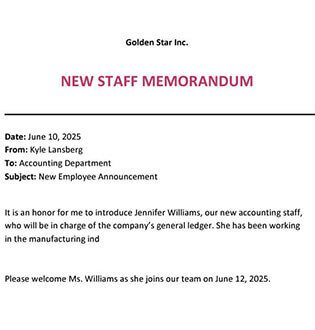
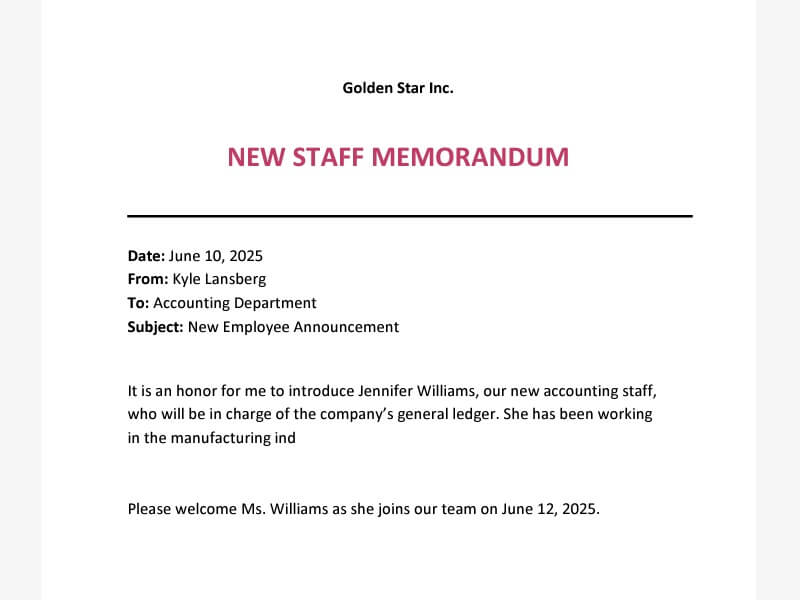
欢迎新工作人员
免费

欢迎签署数字标志
免费

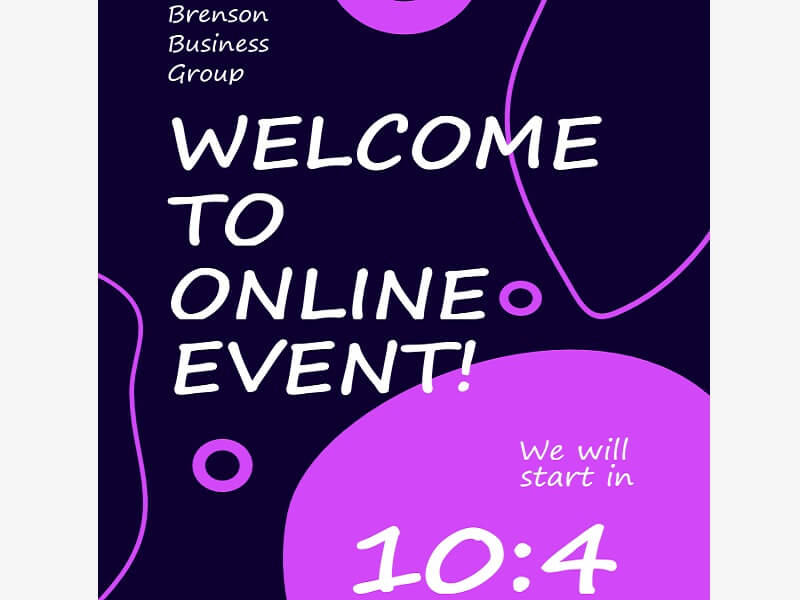
欢迎倒计时飞行器
免费

劳动节快乐
免费

圣诞快乐卡
免费

数字假日照片卡
免费

季节贺卡
star
star
star
star
star_half
4.7/ 5
StackSocial 经认证的购买者 (已售出 10,000 多份)

OCR研究特征

content_paste_search

注释和订正摘录文本

将扫描的教科书、讲课和研究PDF转换为可选文本,以便于记笔记和修订。 快速重用重要段落,定义,和关键概念,而无需手动重排内容.

scan

识别学术符号和公式

从STEM研究材料中更准确地识别方程式,科学标记,以及学术符号. 这有助于学生清楚地审查公式,并在任务、摘要和解决问题的练习中重复使用。

output

保持突出显示的内容上下文

进程强调并附加说明地研究PDF,同时保持重要标记部分的可读性。 帮助学生审查强调的概念,并将强调的内容转化为学习说明或修订材料。

document_scanner

保存读取的段落结构

在处理研究论文,期刊,以及多栏学术PDF时,保持逻辑阅读流. 在阅读、研究和研究资料复查期间,保留段落和章节会增进理解。
AcePDF - 任意用途的直观 PDF 编辑器

常见问题

如何使扫描的讲座笔记可以搜索?expand_more

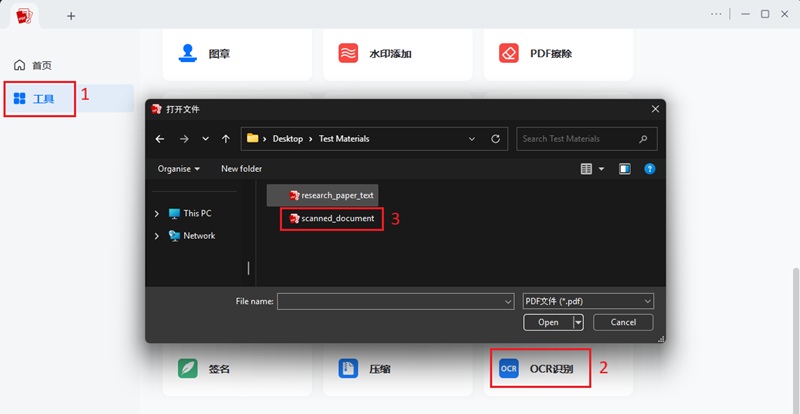
扫描的课堂笔记通常是基于图像的PDF,这意味着在OCR应用之前无法搜索或突出显示文本. AcePDF 包括可以识别扫描研究材料中文本的OCR特性。 打开软件,访问“工具”部分,选择OCR功能,然后上传扫描语句说明并处理文件。 OCR完成后,保存可搜索的PDF,并测试能否正确搜索,突出显示,或复制文本. 带有可读笔迹或印刷文字的清晰扫描通常能产生更好的效果,而模糊的页或手写说明可能仍然需要人工校正.

我如何将扫描的教科书页转换成可编辑或可搜索的文本?expand_more

扫描的教科书页面可转换成可搜索或可编辑的文本 AcePDF. 打开软件,访问OCR特性,然后上传扫描教科书PDF或图像文件. 运行 OCR 进程以识别文本,然后将结果保存或导出为可搜索的 PDF 或可编辑文档格式,用于记事和修订. 处理后,审查页面格式化,图表,表格,以及数学符号,因为复杂的教科书布局可能无法完美转换. 高分辨率扫描通常能提高OCR的准确性,而倾斜的页面,突出的段落,或低质量的照片可以产生识别错误.

如果OCR输出有模糊照片或倾斜页的错误,我该怎么办?expand_more

OCR错误通常发生于扫描页模糊,阴影,低分辨率,或以一个角度捕获. 在再次处理文件之前,要理顺倾斜的页面,并在可能的情况下提高图像清晰度. 然后打开 AcePDF,访问 OCR 特性,并重新处理更新的扫描。 在导出可搜索结果后,在最终使用前仔细审查缺失的单词,断开的行,公式和段落间隔. 教科书、手写笔记和带有图表或表格的页仍可能需要人工更正,因为OCR的准确性在很大程度上取决于扫描质量。

我应该在总结、组织或转换研究PDF之前运行OCR吗?expand_more

对 如果研究PDF是扫描或基于图像的,通常应首先完成,因为总结、搜索、复制和转换工具与可选文本一起更有效。 从处理扫描的PDF开始 AcePDF 使用 OCR 特性。 生成可搜索文档后,您可以组织注释,总结内容,或者更准确地将文件转换为可编辑格式. 在最后使用之前,审查标题、公式、分页和研究图表,因为OCR可能无法完全保存复杂的布局或手写内容。

我如何输出OCR结果供记笔记或审查?expand_more

处理扫描研究文件后,使用OCR AcePDF,您可以通过可搜索的 PDF 将结果保存到可编辑的格式中,用于记录和审查。 打开已处理的文件,选择导出或保存选项,然后在下载结果前选择首选输出格式. 导出后,审查页面格式,项目列表,表格,并仔细复制文本,以确保注释仍可读和整理. OCR输出质量可能因扫描清晰度,教科书格式化,手写说明而异.

如何影响研究材料的OCR的准确性?expand_more

OCR的准确性取决于原始文件的质量. 清晰扫描,高分辨率图像,可读字体,以及良好的照明一般能产生更好的效果. 模糊的照片,手写笔记,低相隔页,或扭曲扫描可能降低识别精度,需要人工校正. OCR完成后,审查标题,公式,表格,以及关键术语,以确保所提取的文本在用于研究,编辑或共享之前是准确的.

将扫描的 PDF 转换为 今日可搜索学习材料

从 PDF 摘录文本

无学习曲线 。

Back to Top
练习我们
学习中心