我们现在将 AI 融入创作
-
录屏
-
音视频
-
PDF
-
AI 工具
-
在线工具
-
公司信息
我们现在将 AI 融入创作  转换视频
转换视频 编辑视频
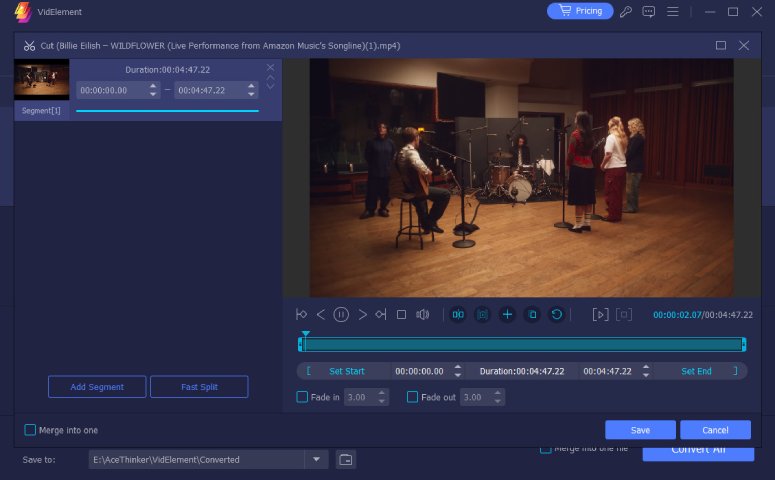
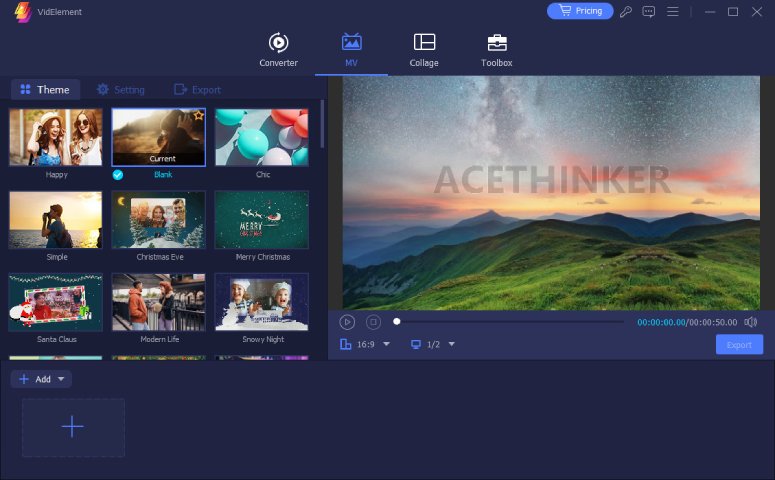
编辑视频 制作 MV
制作 MV 制作拼贴
制作拼贴 工具箱
工具箱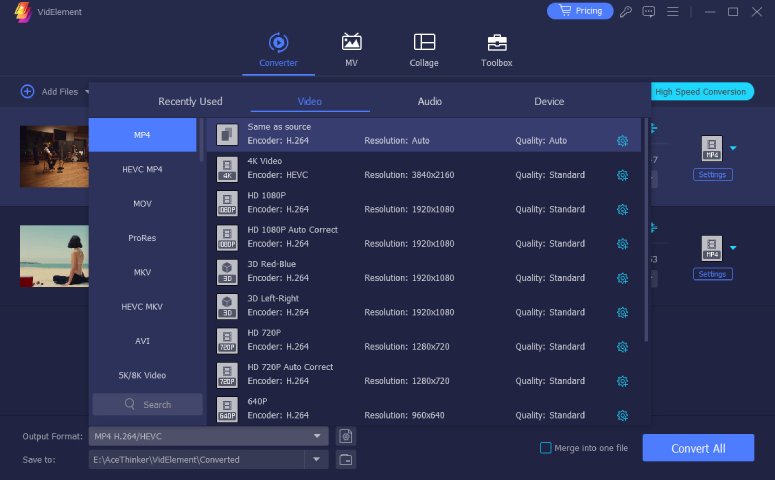
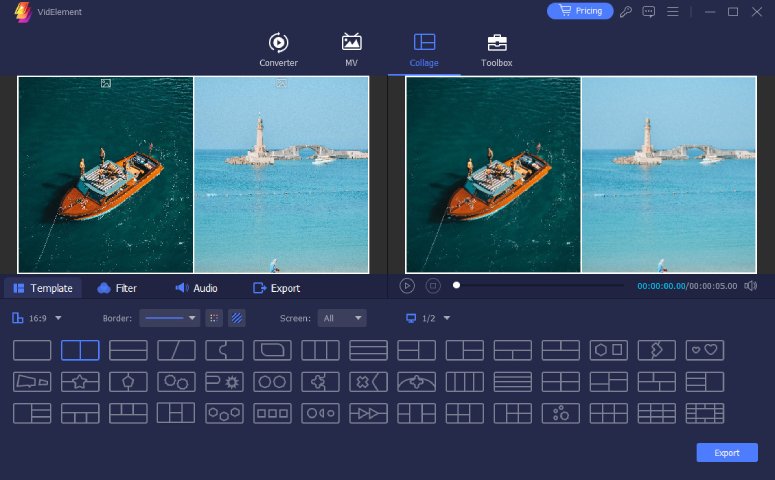
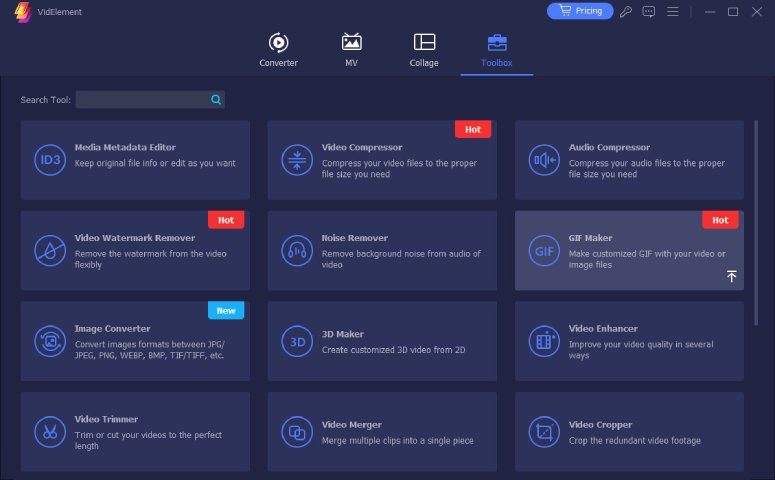
步骤
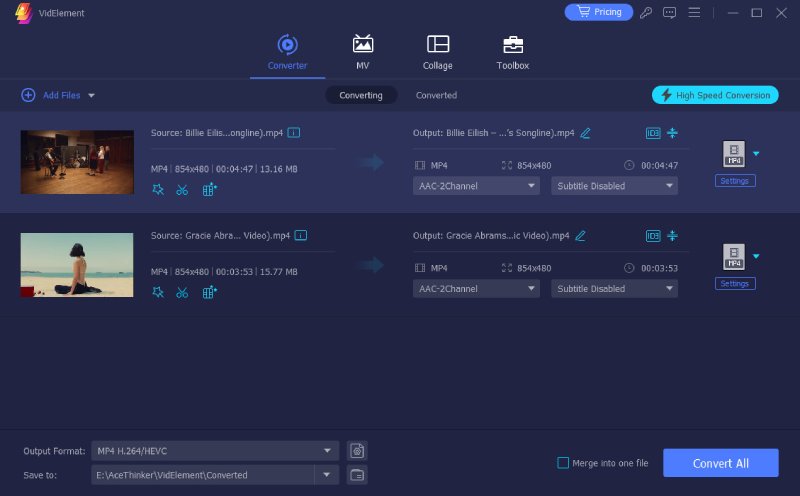
在 VidElement 界面中点击“Add Files”,或将视频、音频文件直接拖放到软件中。导入后,文件会显示在操作界面中。
步骤
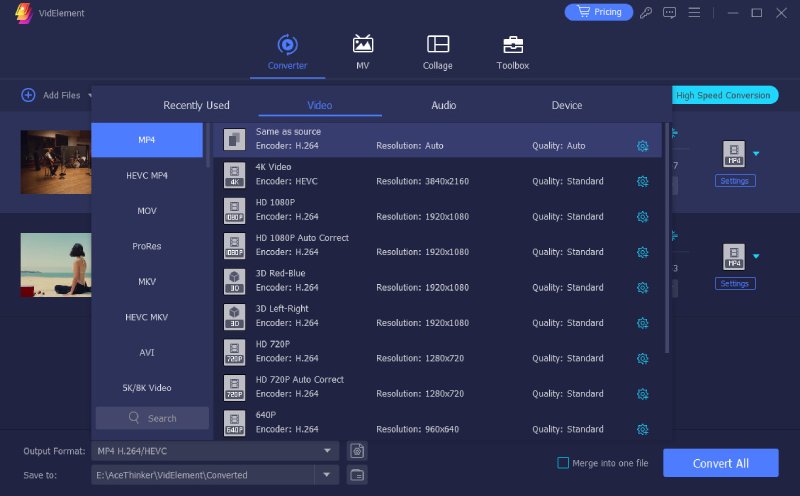
在已上传文件的右侧找到格式选项,点击后选择所需格式,例如 MP4、MKV 或 MP3。
步骤
选择输出格式后,点击界面右下角的“Convert All”,即可将视频或音频转换为指定格式。
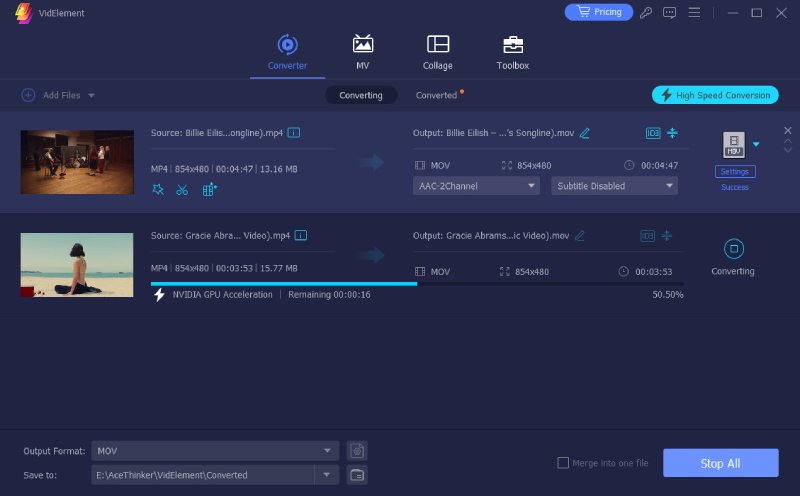
视频转换器是一种将视频文件从一种格式转换为另一种格式的软件或设备。手机、平板电脑和电视等设备支持的格式可能不同,转换格式后便能在更多设备和平台上播放视频。
视频转换器会先解码输入文件并处理其中的数据,再按照目标格式重新编码,使视频可以在其他设备或软件中使用。
当视频格式与播放设备不兼容时,需要先进行转换。转换还可以减小文件体积,节省存储空间,并方便将视频上传到网络。
可能会。为了减小文件体积而转换视频时,画面或声音质量可能有所下降。不过,AceThinker VidElement 等转换工具允许你调整输出参数,以尽量保留原有质量。
大多数视频转换器都提供简单的菜单和按钮。通常只需拖入视频文件、选择目标格式,再点击转换按钮即可,初学者也能快速上手。
视频转换器有多种类型,包括安装在电脑或移动设备上的软件,以及演播室或专业工作中使用的硬件设备。不同类型适用于不同的转换需求。
“AceThinker VidElement 改变了我的视频编辑体验!它提供多种格式选项,编辑工具也很直观。即使我没有视频编辑经验,也能很快制作出效果不错的音乐视频,值得推荐!”
 Trustpilot
“我很喜欢 AceThinker VidElement 简单易用的操作。转换速度很快,我也没有发现明显的画质损失。转换后的视频质量都很好,是我目前用过很好用的视频转换器。”
Trustpilot“这款工具很好用!拼贴功能可以为社交媒体帖子制作漂亮的视觉内容,编辑选项也方便快速调整。对于经常处理视频的人来说非常实用。”
Trustpilot