









-
概览
- 制作与转换视频
-
 视频转换工具将视频和音频转换为适合社交媒体、移动设备及编辑流程的格式。
 -
 视频编辑工具剪切、裁剪、调整尺寸并优化视频,用于 YouTube、短视频和营销内容。
 -
 在线视频下载工具下载在线视频,用于编辑、教学和离线媒体处理。
-
使用场景
-
全部工具
- 帮助与指南


verified深受 5 万多名 YouTube 创作者信赖
下载教学视频 用于离线学习与复习
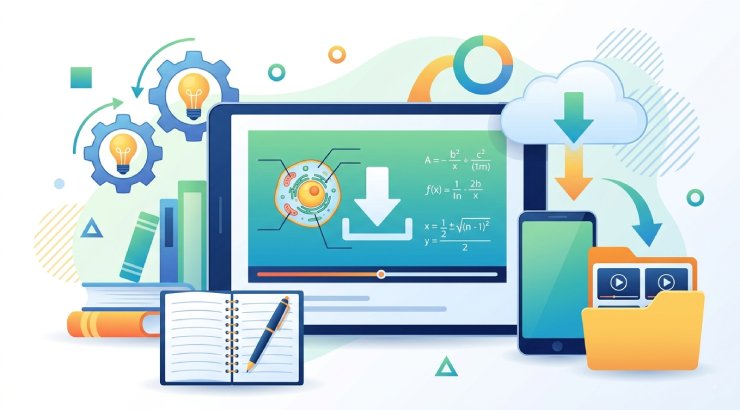
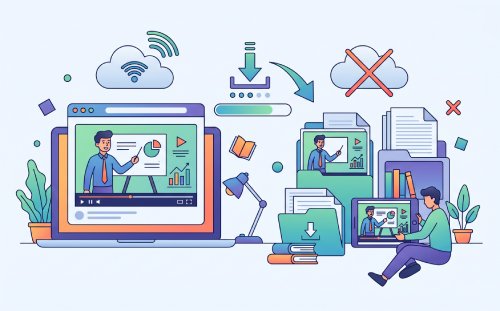
保存教学视频用于离线学习,即使网络不稳定,也能随时复习课程。将较长的讲座整理为重点学习片段,并借助字幕理解复杂内容,加深记忆。
Trustpilot 上已有 250 多条已验证评价

评分 4.7 / 5

Trustpilot
在线下载学习视频
教学视频下载场景
了解学生、语言学习者和专业人士如何保存课程、拆分复杂视频,并在网络受限或不稳定时离线学习。
热门
大学生按自己的节奏复习课程
考试周重新观看两小时的课程往往太耗时,尤其是学生只需要回顾公式或解题步骤等特定讲解时。无需重复播放整段录像,可将课程下载为 720p–1080p 的 MP4,以便流畅离线观看,再用视频剪切工具把关键概念整理成 3–5 分钟的重点片段。学习者可以快速复习最重要的部分,节省时间、加深记忆,让备考更高效、更有针对性。
开始下载
借助字幕学习语言
真实对话中的语速过快、陌生口音或表达不清,常会给语言学习者带来困难。下载带字幕的课程后,可以离线反复观看,不受网络中断或缓冲影响。难以理解原意时,翻译后的字幕有助于厘清语境并直接比较两种语言。反复复习简短对话片段,可以加强听力理解、词汇记忆和长期语言流利度。
subtitles
edit
练习创作与技术操作
设计、编辑或编程教程适合按步骤边看边练,但在流媒体播放与实际操作之间反复切换容易分散注意力。将课程保存为 MP4 后,可在动手练习时连续离线播放。较长教程还可拆分为设置、执行和优化等结构化片段,方便快速查找。这样能帮助学习者保持专注、更高效地练习,并在无需重新播放整段课程的情况下完成操作流程。
在网络不佳或多人共享网络的环境中学习
在网络信号较弱或多人共享网络时,在线播放教学视频常会出现缓冲、画质下降或中断。提前下载课程,可在不同网络条件下稳定、连续地学习。对于复杂主题,翻译字幕还能帮助理解,减少复习时的误解,从而建立可靠的离线学习方式,在不同设备和环境中持续学习。

处理学习视频,方便复习
graphic_eq
适合学习用途的分步处理流程
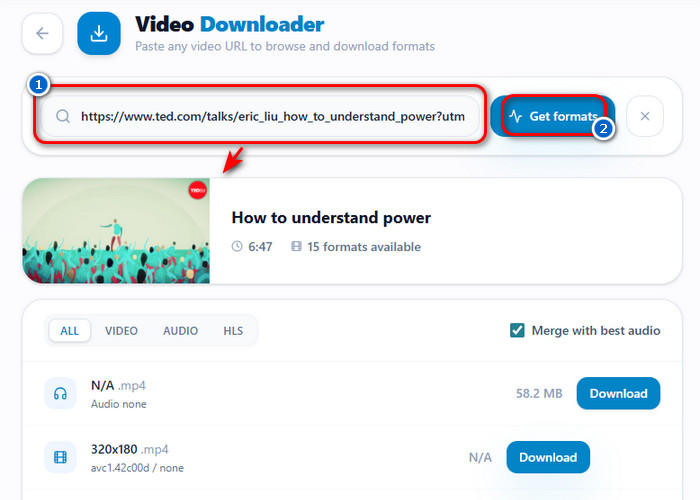
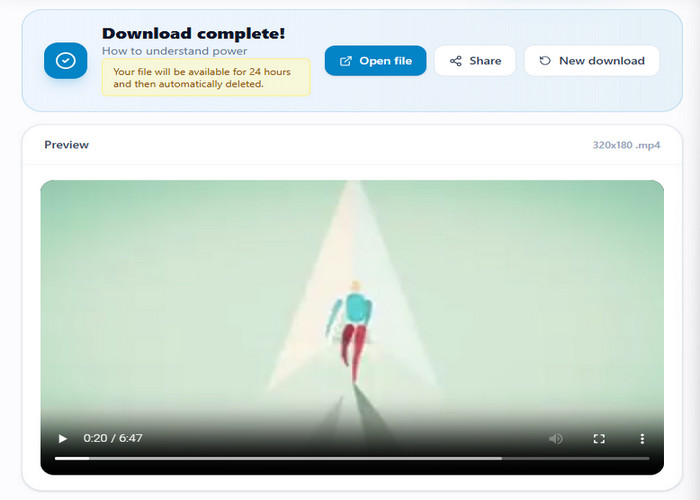
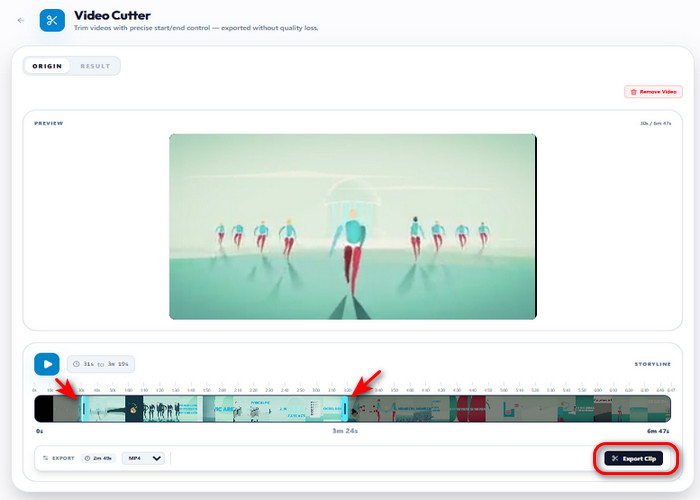
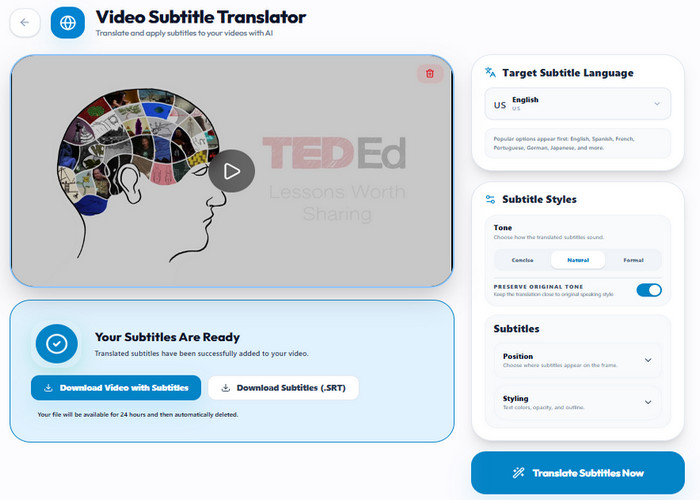
工具会从粘贴的链接中提取视频数据,并保存为内含 AAC 音频的 MP4 文件。文件保存到本地后,可使用剪切工具选择具体时间点并提取所需片段,再导出为 MP4、WEBM 或 GIF。之后使用字幕工具处理音轨,生成英语、西班牙语或德语等语言的文字字幕。工具可创建独立的 SRT 文件,也可生成已嵌入翻译字幕的新视频。
本节列出剪切视频时长和制作字幕文件所支持的文件类型与语言设置。
让学习更灵活的功能
- category整理学习资料
- high_quality高清课程
- android_cell_4_bar_off离线学习
- upgrade提高专注度
整理资料用于个人复习
下载已获准保存的教学视频,用于个人复习。按学科或主题整理课程,有助于规划复习结构并快速找到关键概念,无需在冗长录像中反复查找,让备考更专注、更省时。
为剪切和复习保留清晰画面
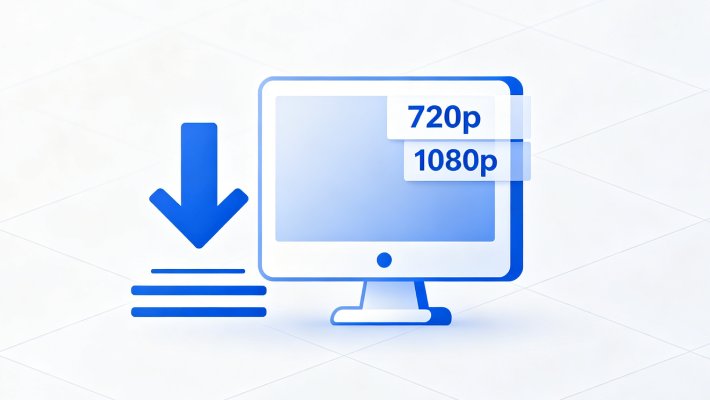
选择 720p 或 1080p 等常见分辨率,可让图表、公式和幻灯片文字保持清晰。将已下载文件用作学习参考,并在许可范围内剪切重点片段或添加字幕,制作清晰且符合个人需求的复习资料。

为网络不稳定的环境准备离线课程
在来源允许的情况下,为网络不稳定的环境提前准备课程。将已获授权的课程资料保存在本地,学生在旅行、通勤或信号较弱的环境中也能学习,不受突然缓冲或中断影响。

提高专注度并尊重课程权利
复习重点片段有助于减轻学习复杂学科时的认知疲劳。保存或分享视频前,请始终遵守学校、平台和发布者的规定,以合乎规范的方式学习。
实用媒体工具推荐
常见问题
教师如何保存或制作适合课堂使用的短视频片段?expand_more
如何将较长的教学视频剪成短课程片段?expand_more
如果学生只需要某个主题或讲解,较长的教学录像会拖慢课程进度。要剪切长视频,请将文件上传到 视频剪切工具,选择需要的部分并导出较短的课程片段。保持与源文件相同的分辨率并导出为 MP4,有助于减少演示时的播放问题。剪切只能删除多余内容,无法改善模糊或低分辨率源视频的画质。
可以从教学视频生成字幕或文字稿吗?expand_more
如何转换教学视频,以便在学校设备上播放?expand_more
下载教学视频时应说明哪些许可要求?expand_more
下载的教学视频只能用于个人学习、课堂参考,或已获教育用途再利用许可的内容。未经原作者或平台授权,不应再次分发、转载或将受版权保护的视频用于商业用途。视频下载工具只能用于你拥有、已获准访问,或已明确许可用于课堂的内容。