












已更新
编辑 PDF:修改文字、图片和页面布局
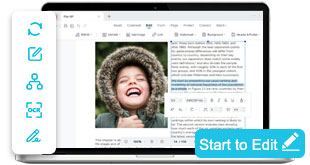
修改 PDF 文本、图片、页面、链接、评论和表单。使用在线编辑器进行快速编辑,或使用 AcePDF Pro 进行 OCR、批量处理、编辑和完整布局控制。


PDF 编辑功能一览
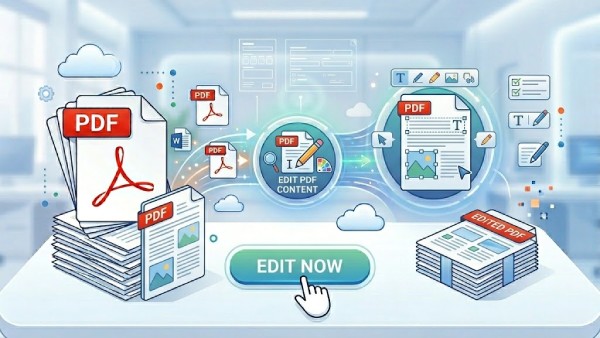
修改 PDF 内容,包括文本块、图片、布局、表单和扫描材料,然后为共享、签名、归档或商业用途做好准备。
library_books
编辑 PDF 文本
在保持原始页面布局的同时更新文本块。
imagesmode
编辑 PDF 图片
在 PDF 页面中替换、调整大小或重新定位图像。
comment
批注与标记
添加评论、高亮、笔记和印章以便审阅。
document_search
编辑扫描文本
在编辑基于图像或扫描的 PDF 之前运行 OCR。
transition_fade
涂黑敏感内容
在共享前永久隐藏私人文本、数字或签名。
format_image_left
填写PDF表格
数字化完成和更新交互式PDF表单。
直接在浏览器中在线处理 PDF 文件
选择适合的 PDF 编辑方式
修改 PDF 文件中的文本、图像、页面和布局。保持文档准确、有序,并随时准备共享或打印。
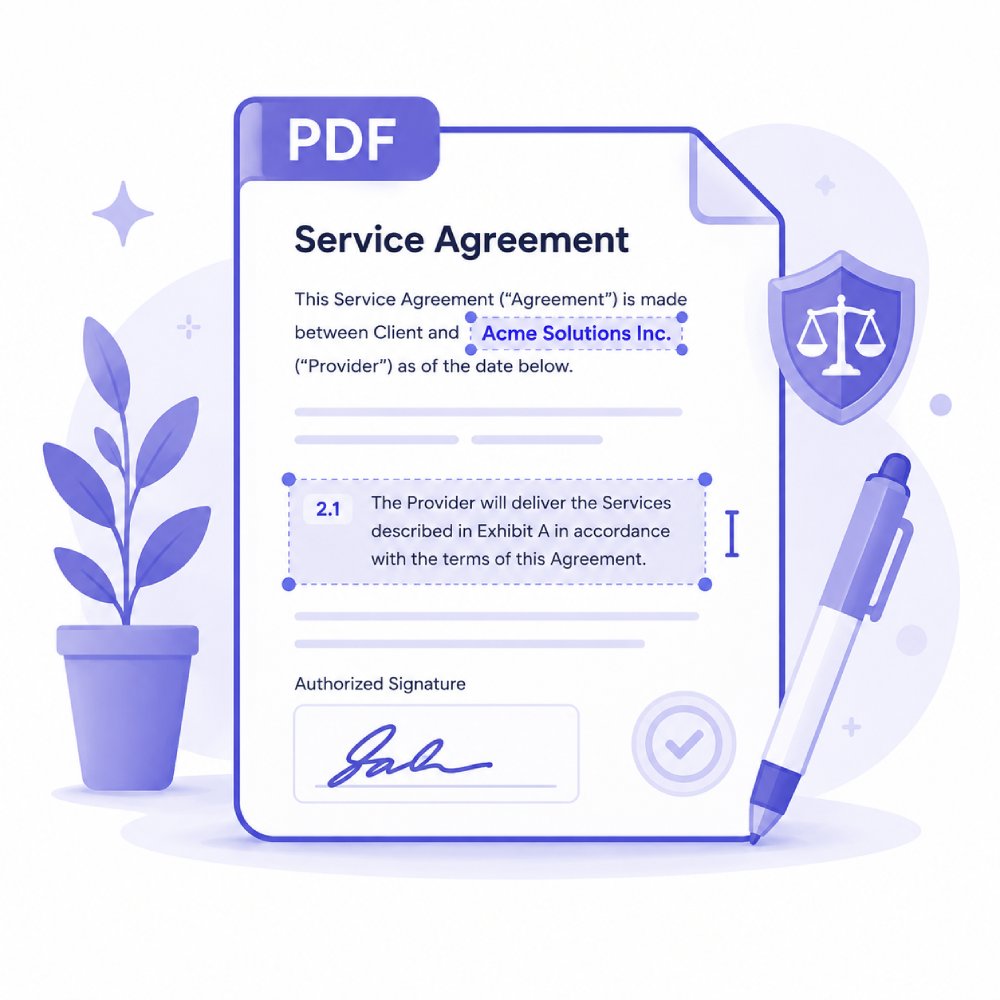
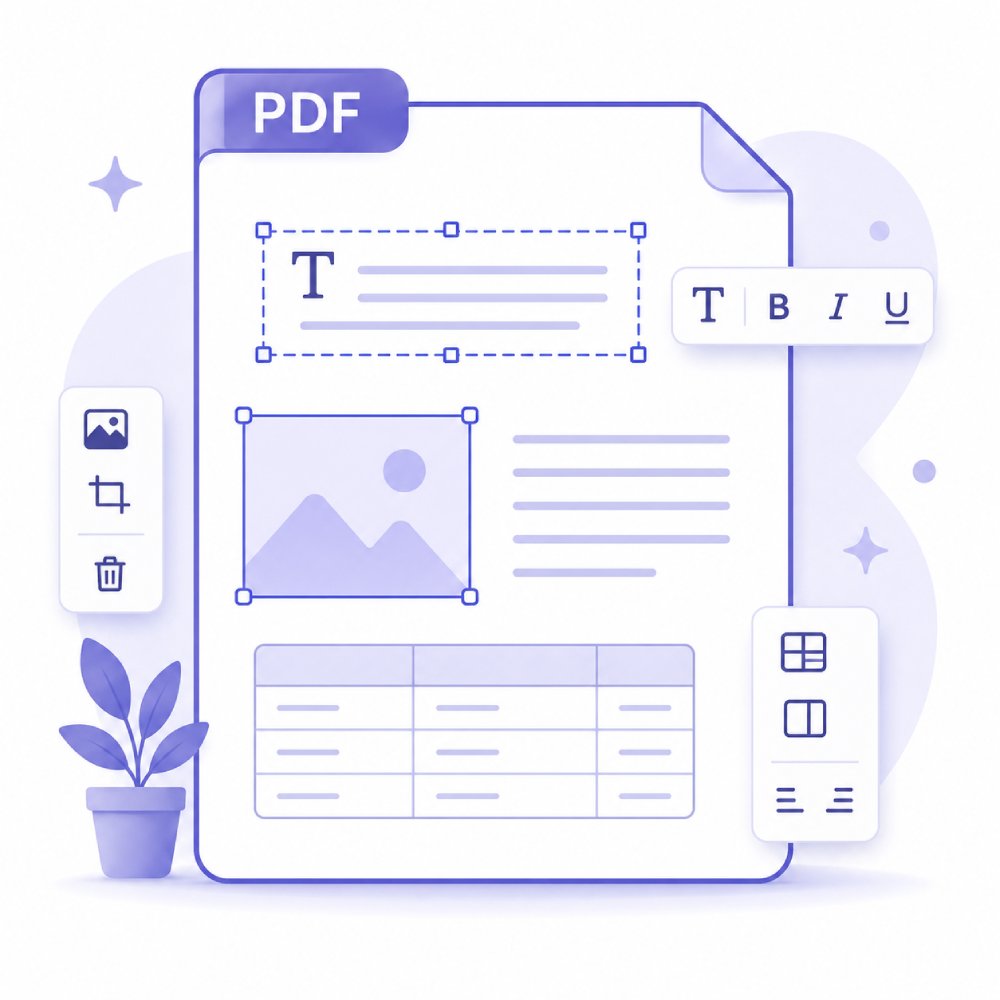
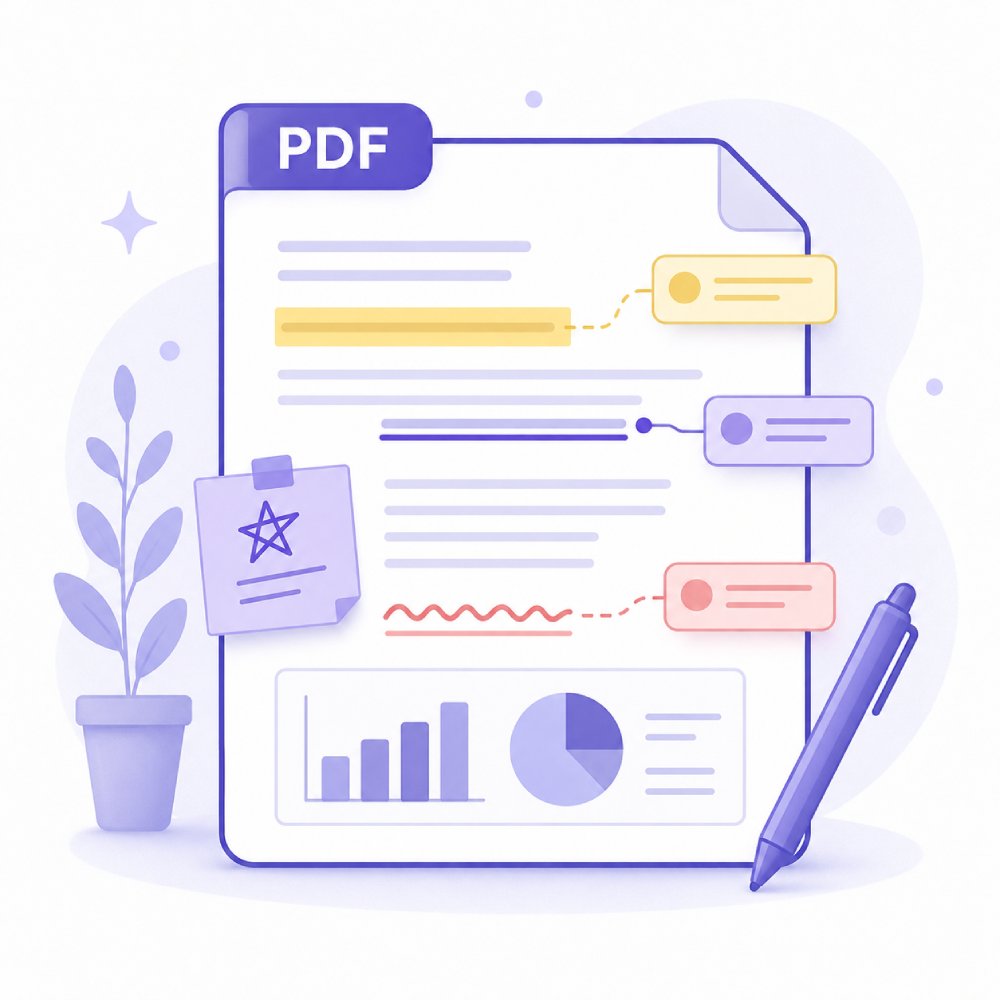
如何规划 PDF 编辑任务
选择最适合您需要进行更改的编辑方法。
1
先选择要编辑的 PDF 文件
选择您想要处理的 PDF。您可以根据文件保存的位置,从设备、云存储或最近使用的文件中打开文档。
2
选择所需的编辑功能
决定您想对 PDF 做什么。根据目标,您可以编辑文本、替换或插入图像、调整布局元素或快速修正。
3
完成后保存或导出文件
编辑完成后,选择您希望如何处理文件。您可以保存更改、导出为其他格式、压缩 PDF,或为共享、打印或存储做准备。
满足不同场景的 PDF 编辑需求
了解常见的 PDF 编辑场景。
更新营销材料
使用 PDF 编辑器修改文字、图片或布局,即可快速更新宣传册、传单和演示文稿,让营销材料保持新鲜、专业,便于与客户分享或用于各类活动。

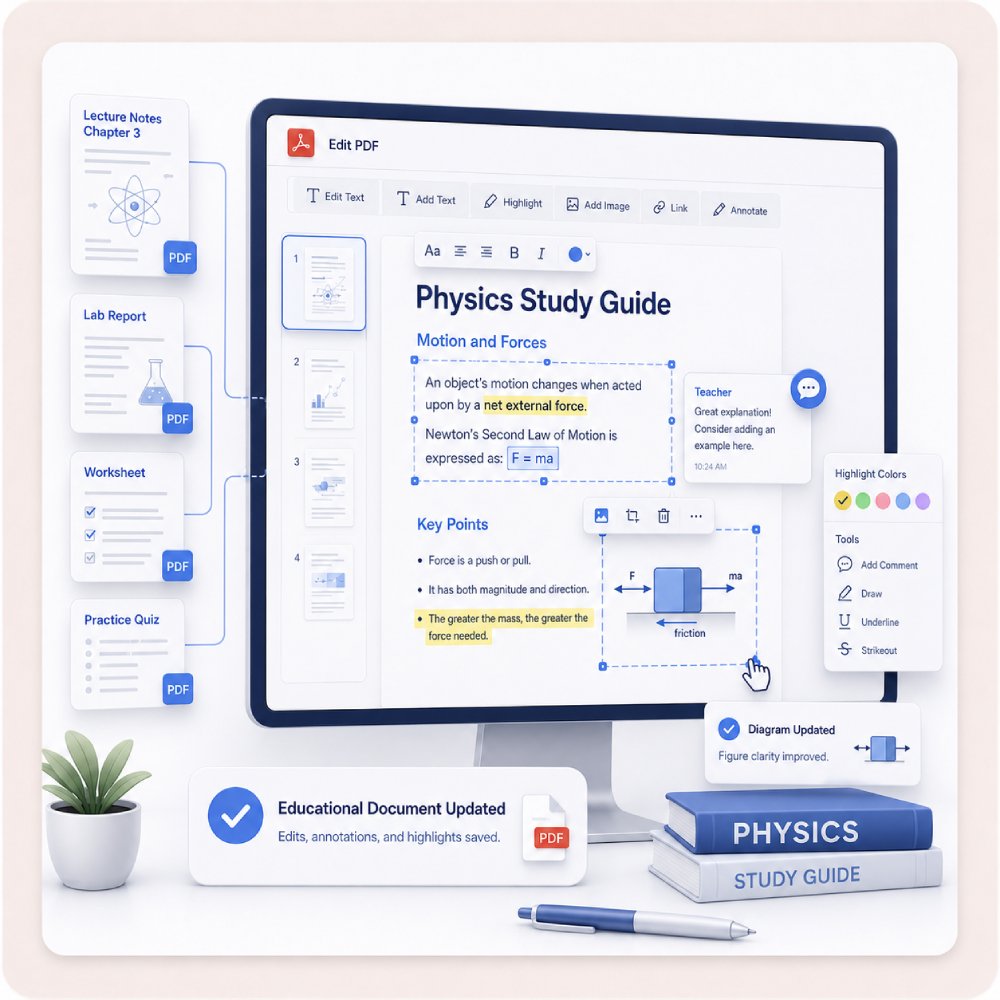
编辑教育文件
通过更新文本和调整布局轻松修改工作表、学习指南或报告。因此,无论是用于教学、学习还是按时提交作业,您的文档都清晰、井然有序且易于使用。
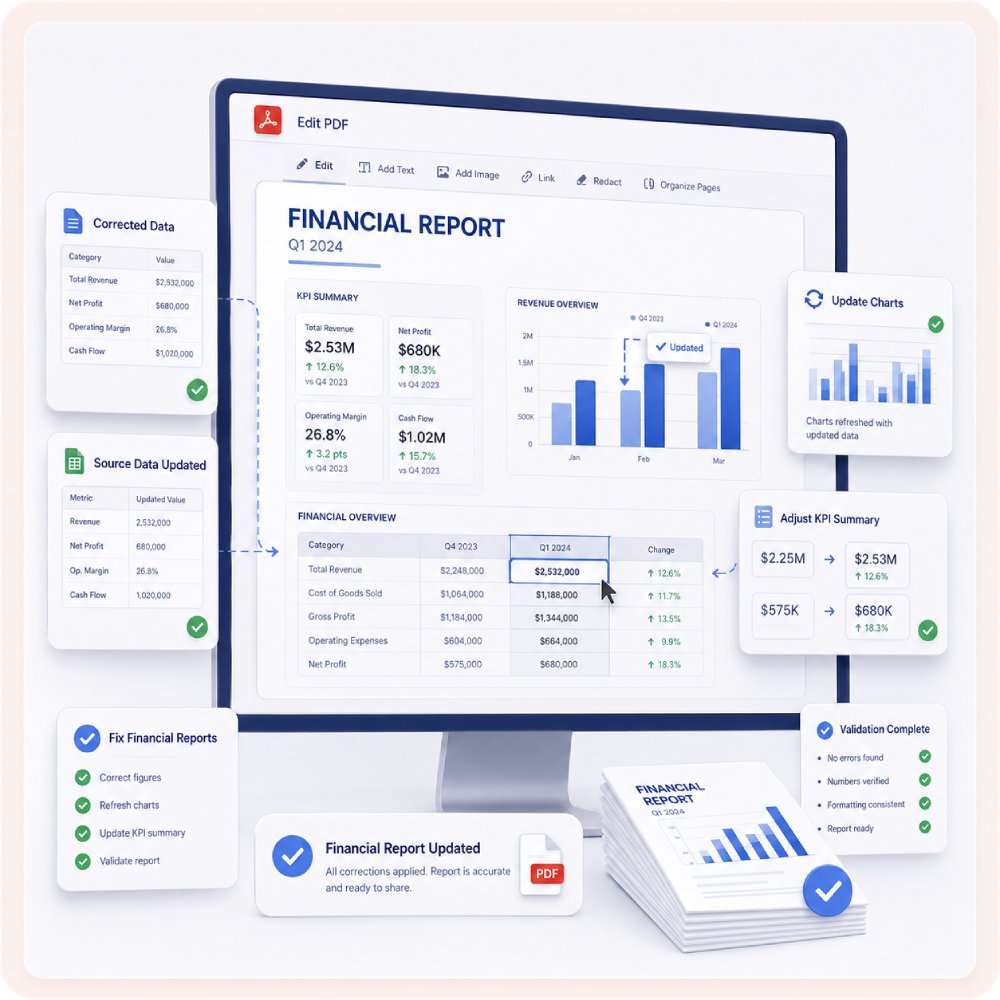
修复财务报告
您还可以通过调整文本、表格和布局来编辑发票、预算或报表。这可以保持您的财务文件准确、组织良好且易于阅读,帮助您高效地与同事或客户共享它们。
其他 PDF 工具
在一个地方找到您需要的额外PDF工具。
常见问题
如何编辑现有PDF中的文本或图像?expand_more
要编辑 PDF 中的文本或图片,请在其中打开文件 AcePDF 然后进入“编辑”选项卡。在那里,您可以选择并修改文本,替换或调整图像大小,并在文档支持的情况下更新链接。完成修改后,将文件另存为新副本以保留原始版本。如果 PDF 是由扫描件或图像创建的,文本可能无法直接编辑,因为它是作为图像存储而非实际文本。 在这种情况下,请先运行 OCR(光学字符识别)以将扫描内容转换为可编辑文本。OCR 完成后,您可以查看结果并继续在 AcePDF 中编辑文档。
如果我的 PDF 是扫描件并且无法选择文本,我应该怎么办?expand_more
如果您无法在 PDF 中选择、复制或搜索文本,该文档很可能是扫描的或基于图像的 PDF。在这种情况下,您需要使用 OCR(光学字符识别)来识别文本,并将其转换为可搜索、可选择的格式。 在线OCR PDF工具 是快速从扫描 PDF 中提取文本的一个好选择,特别是当你只需要文本内容时。如果你想在 OCR 之后继续编辑、转换或管理文档, AcePDF 提供了更完整的工作流程,包含内置的 OCR 和 PDF 编辑工具。一旦文本被识别,您可以根据需要查看和修改文档。请记住,OCR 的准确性取决于扫描质量、图像分辨率、页面对齐和文档复杂性等因素,因此检查识别结果以发现任何错误总是一个好主意。
我可以对 PDF 进行注释、高亮或评论以供审阅吗?expand_more
是的。 AcePDF 包括注释和审阅工具,可让您在不更改原始内容的情况下批注 PDF。只需在 AcePDF 中打开 PDF,然后转到“评论”选项卡。然后,您可以访问诸如高亮、评论、标注、便签、印章以及其他批注选项的工具,以提供反馈或协作文档审阅。 这些工具适用于审阅合同、报告、草稿、表格以及其他需要评论或修改的文档。完成 PDF 审阅后,您可以保存更改,或创建单独的审阅副本与他人共享,同时保持原始文档不变。
我如何安全地编辑 PDF 合同、发票或商务文档?expand_more
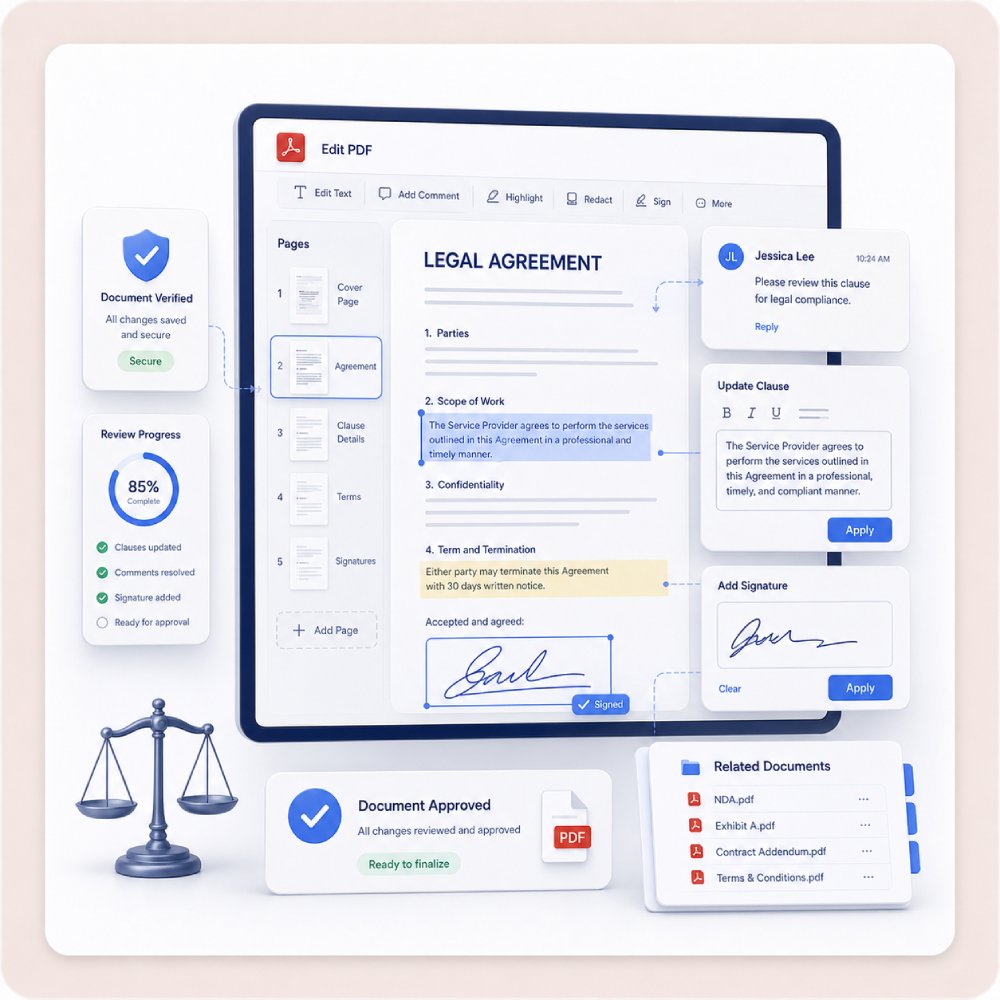
在编辑合同、发票或其他业务文档时 AcePDF在进行任何更改之前,请先备份原始文件。打开 PDF,进入“编辑”选项卡,更新需要修改的文本、图像或其他元素。编辑后,仔细审核文档,确保没有重要内容、格式、页码或布局被无意更改。如果 PDF 是扫描文件,请先运行 OCR,以便准确编辑文本。 一旦您对更改感到满意,将更新后的文档另存或导出为新文件,以保留原始版本。在分享或最终确定文档之前,尤其是对于重要的业务记录和协议,请与相关的审核人、经理、客户或文档所有者确认修订内容是否正确。
我可以删除或替换 PDF 中的文本、图像或干扰元素吗?expand_more
是的。在 AcePDF您可以直接编辑 PDF,通过选择文本、图像或对象,然后使用编辑工具删除、替换或调整它们。这使您可以清理文档、更新过时内容或在保持整体布局不变的情况下替换图像,前提是支持该操作。然而,这取决于 PDF 的创建方式。 例如,如果 PDF 是基于图像或已扁平化的,例如扫描文档,内容可能无法直接编辑。在这些情况下,您可能需要先运行 OCR 来识别文本,或者即使经过 OCR 处理,有些元素也可能无法干净地编辑。进行更改后,请始终检查最终输出,以确保间距、布局和格式保持一致。
使用 AcePDF 解锁完整 PDF 编辑功能
下载 AcePDF 编辑器以使用完整的编辑工具、先进的工作流程功能,以及用于文本、图像、布局和文档管理的专业级功能。
免费试用。无需信用卡。