菜单
首页

PDF 工具

编辑 PDF

编辑 PDF 文档

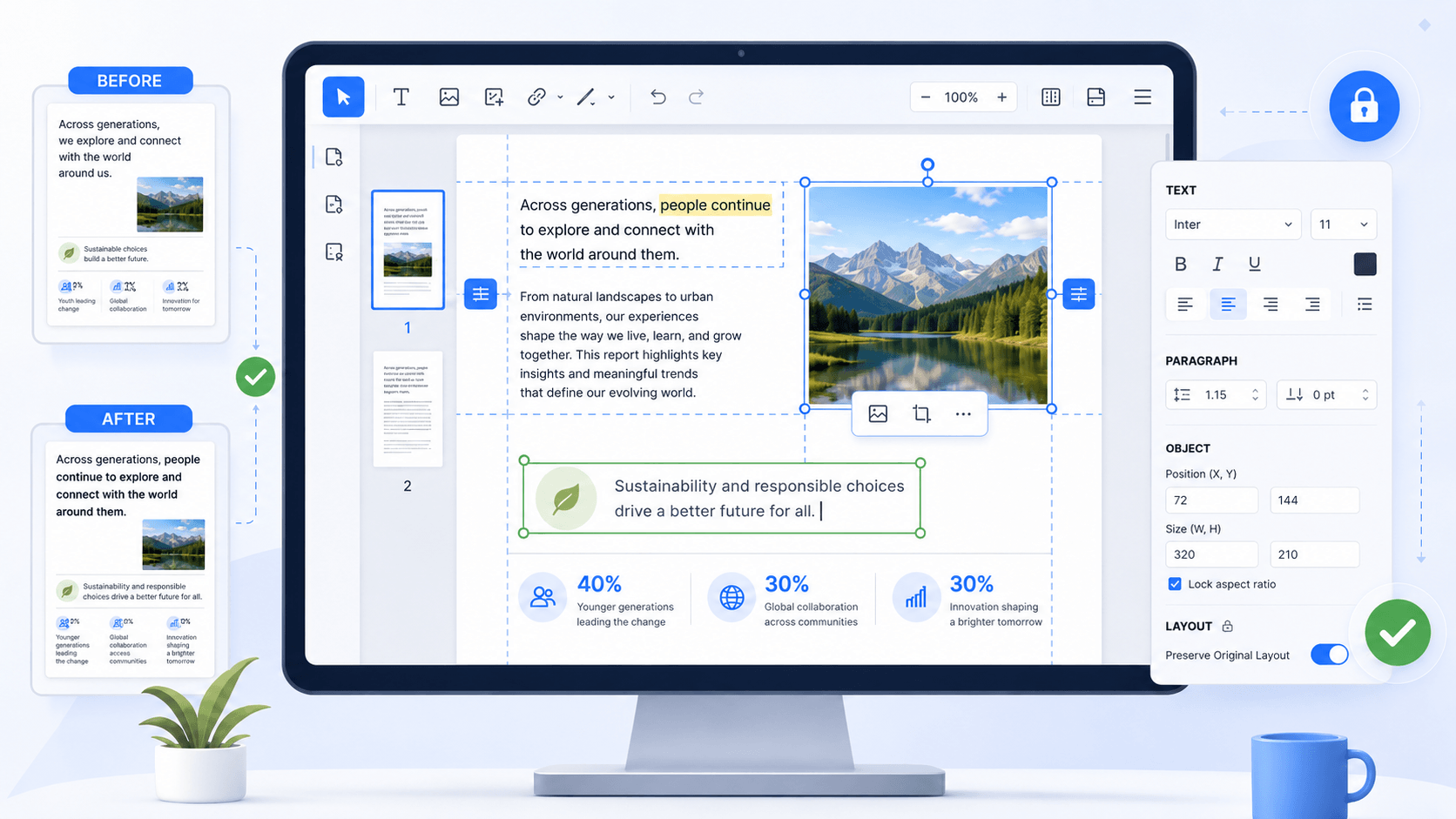
编辑 PDF 文档,同时尽量保留原有布局

在 PDF 中编辑文本、图片、链接和表单字段,同时保持原始布局,更容易审查和重复使用。最适合在打印或共享前快速修改的报告、表单、合同和商务文件。
条款修订 • 版本控制 • 审批就绪合同
编辑 PDF 文档
star
star
star
star
star_half
4.7/ 5
StackSocial 已验证买家 (销量超过10,000册)

编辑 PDF 前先在线处理文档

编辑 PDF 并尽量保留原有布局

edit_document

编辑时尽量保持原有文档布局

修改文本、更新表单或对复杂文档进行批注而不影响布局的准确性。我们的编辑器使用矢量级渲染以保持精确的排版对齐、准确的字符间距和干净的图形边缘。多层 PDF——如蓝图、财务报表或技术手册——在编辑后仍保留其原始层次结构和视觉清晰度。

bar_chart_4_bars

技术指标

您的编辑符合可衡量的行业标准基准,以确保文档保持专业、准确和安全。

  • check_circle
    1:1 布局保留 — 编辑后矢量元素零偏移
  • check_circle
    99.8% OCR 精度 — 支持 20 多种语言的精确提取
  • check_circle
    AES-256 加密 — 安全的会话范围文档处理
  • check_circle
    300 DPI+ 图像保留 — 保持打印准备清晰度

编辑 PDF 时的常见问题

通用编辑器经常损坏您的文件。了解为什么布局感知编辑很重要。

format_indent_decrease

固定文本无法直接修改

在PDF中修正错字、更新日期或调整句子通常令人沮丧。传统查看器将文本视为固定印刷品,迫使用户用白色方框覆盖错误,而不能直接编辑文字。

edit_off

无法替换或调整嵌入图片

替换过时的徽标、交换产品照片或调整视觉资产的大小通常会扭曲页面布局。用户在不破坏附近文本对齐的情况下很难微调图形元素。

file_copy

反馈杂乱,缺少标注工具

没有专用标记工具,很难在稿件上留下清晰的注释、高亮标记或便签。当团队成员无法直接在文档上进行注释时,协作反馈容易丢失。

indeterminate_question_box

导出前出现意外的布局变化

编辑后经常会导致字体替换、文本溢出或保存后出现尴尬的分页。用户需要额外时间检查最终导出文件,以确保其保持整洁、专业的外观。

常见 PDF 编辑场景

高风险文件修订的实用解决方案

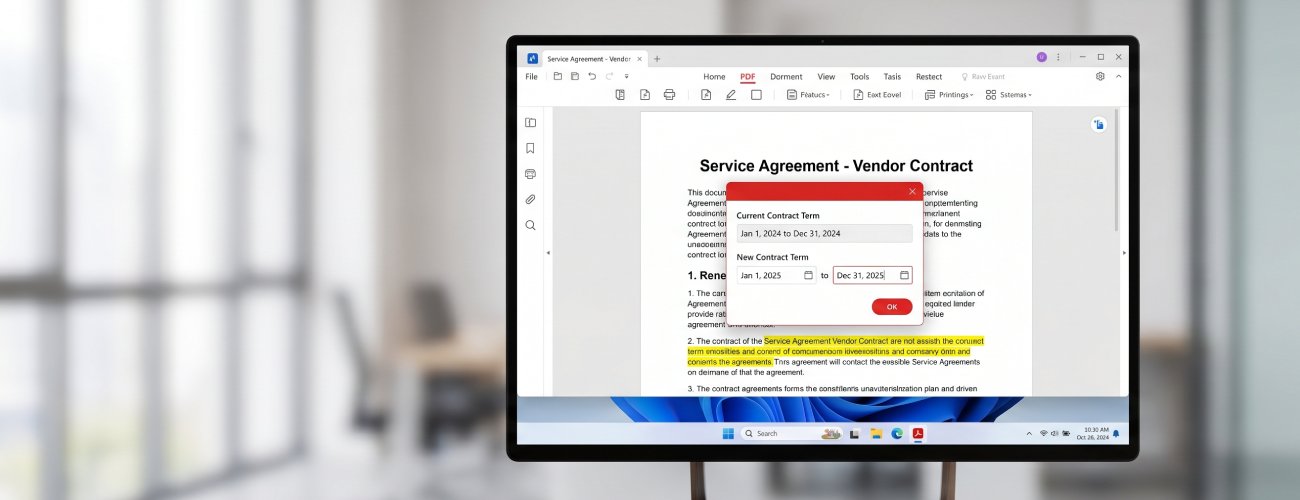
  • 安全编辑合同条款
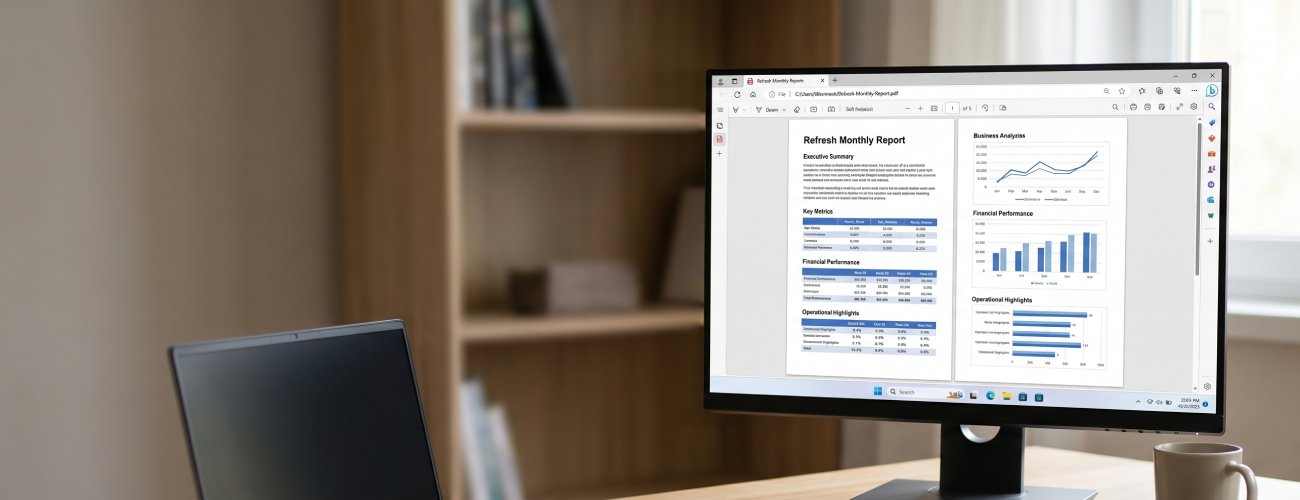
  • 刷新月度报告
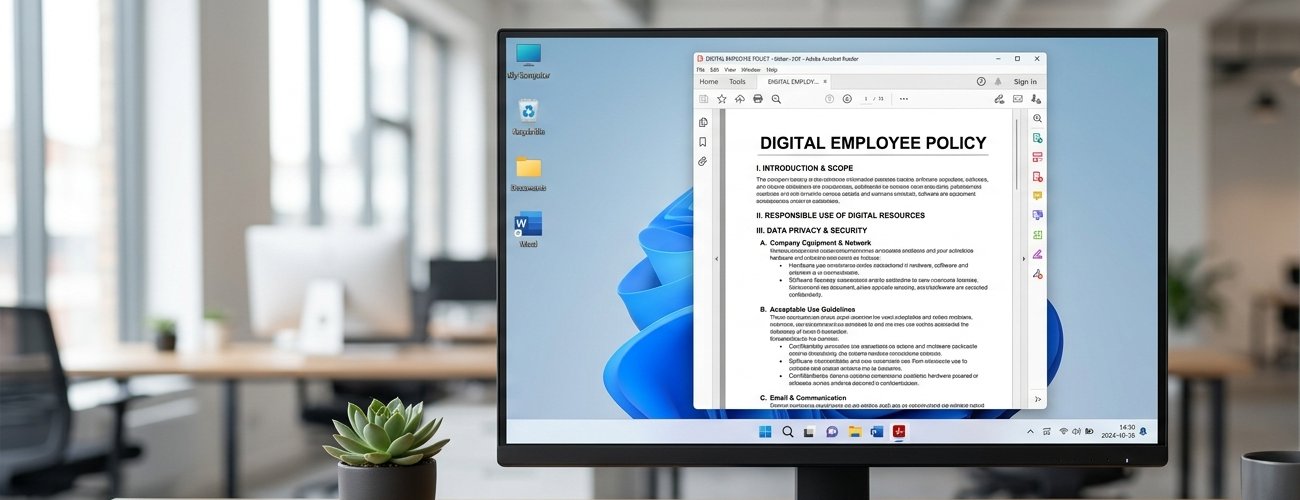
  • 更新团队政策文件
  • 完成客户提案
挑战

修改法律合同PDF文件经常会导致文字重叠或签名行跳到下一页。这些格式错误可能会破坏文件的专业外观并延迟签署。

编辑合同条款

您可以这样处理:

  • check
    在保持原始字体属性的同时更新合同条款。
  • check
    使用段落重排以确保文本自然换行,同时尽可能保留原始布局。
  • check
    添加 Bates 编号或审阅标记以保持法律文件的组织性。
挑战

商业报告需要频繁更新数据,而这些更新常常破坏表格和图表的对齐。手动修复这些间距问题既耗时又导致数据展示不专业。

更新报告 PDF

您可以这样处理:

  • check
    直接在现有 PDF 表格中修改月度报告数据。
  • check
    调整列边框和单元格对齐方式以保持数据清晰可读。
  • check
    更新页眉和页脚以反映最新报告期。
挑战

内部政策文件在不同部门尝试添加内容或更新章节时,经常会变得杂乱无章。这种缺乏控制会导致整个手册的字体不一致和格式凌乱。

编辑内部政策 PDF

您可以这样处理:

  • check
    在保持章节编号完整的情况下修正员工政策 PDF。
  • check
    使用字体匹配以确保新文本与旧手册完美融合。
  • check
    在文件最终定稿前,为团队审阅添加注释
挑战

发送给客户的提案常常需要在最后一刻更改标志或更新价格,这可能破坏视觉平衡。图片或文字块放置不当会让整个演示在潜在客户看来显得不专业。

最终确定提案 PDF

您可以这样处理:

  • check
    在保持布局完整性的同时替换提案中的过时徽标。
  • check
    通过调整边距和视觉对齐完成客户可用文件。
  • check
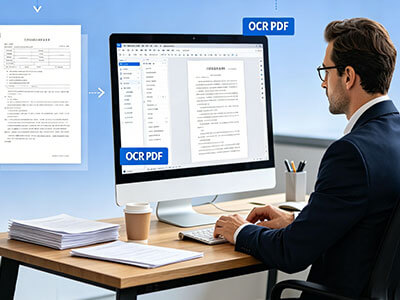
    使用 OCR 可编辑 PDF 工具修改扫描文档中的文字。

轻松编辑 PDF 文档

上传 PDF 文档,进行精确内容编辑,并导出结构化、完全更新的文件,同时保持布局和格式的完整性。

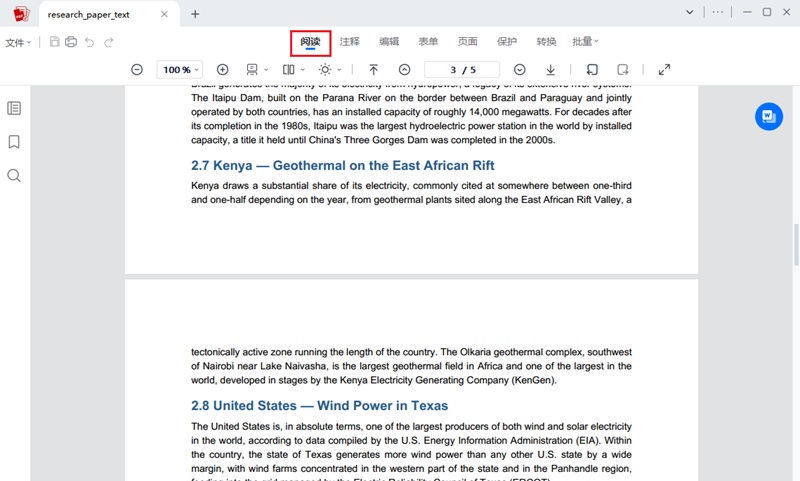
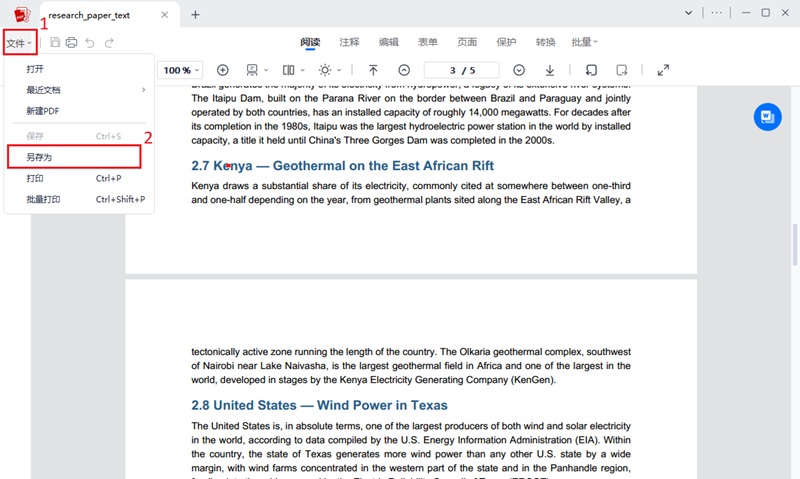
  • 1

    导入商务协议并进行结构化编辑

    将商业合同上传到 PDF 编辑工作区,以便进行结构安全的修改。文件在编辑过程中保留表格、条款和专业格式。

  • 2

    精确修改合同内容

    直接在文档中修改法律文本、付款条款、审批部分和合同表格。所有更改在保持跨页一致格式的同时应用。

  • 3

    检查协议布局与合规结构

    审查已编辑的部分,以验证间距、对齐、条款格式以及签名栏的位置是否保持专业有序。此验证步骤有助于在最终定稿前保持合同的可读性和商务文件的完整性。

  • 4

    导出可直接使用的商务 PDF

    将最终合同保存为结构化 PDF 文档,以优化专业分发、数字审批流程和安全文件共享。导出过程可保留原始文档的布局和格式准确性。
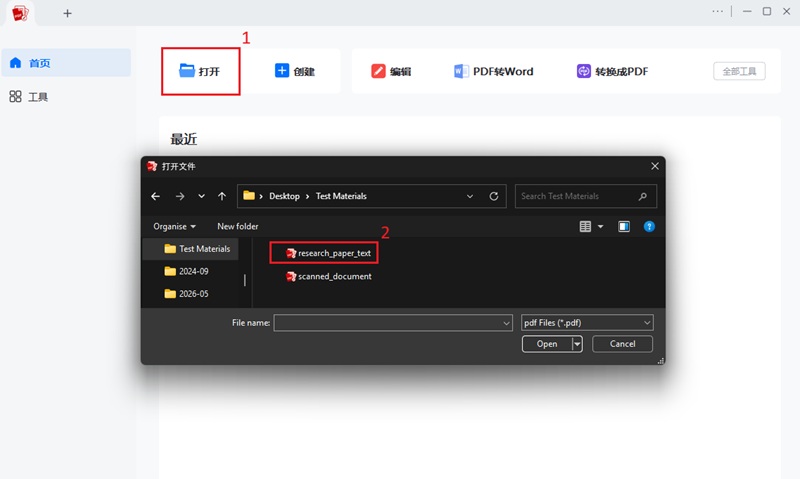
导入 PDF
应用精准更新
审核已编辑部分
导出 PDF

免费 PDF 模板

即刻获取专业设计的免费PDF模板,帮助您保持组织有序并节省时间。

  • 商业
  • 生日卡
  • 欢迎信息
  • 节日贺卡
FREE

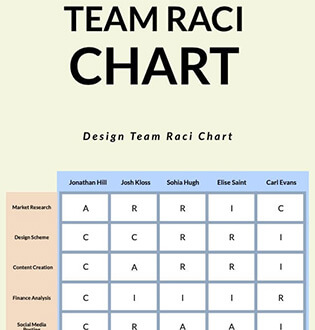
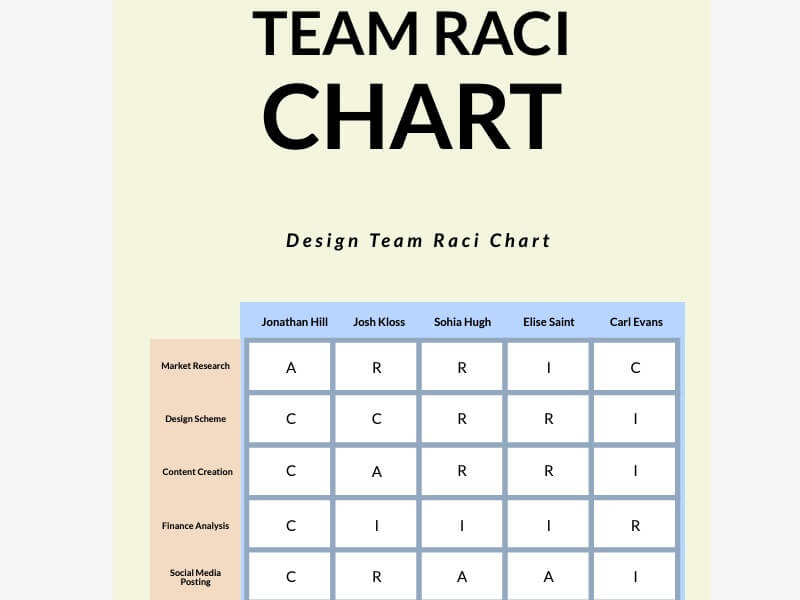
团队协作模板
FREE

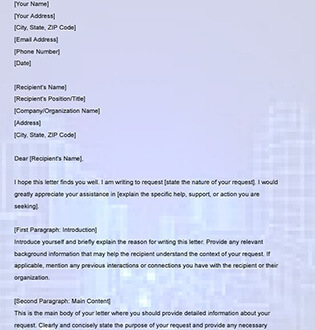
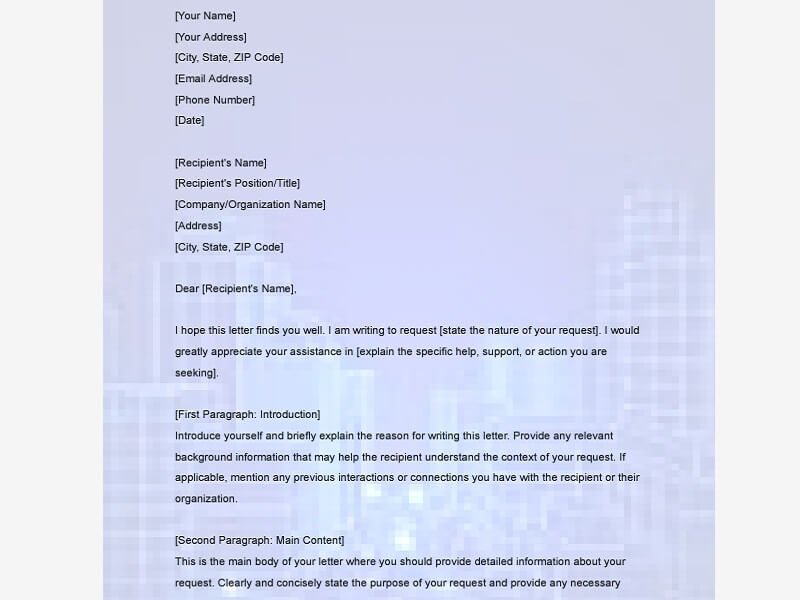
请求信模板
FREE

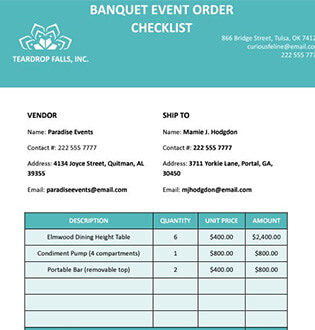
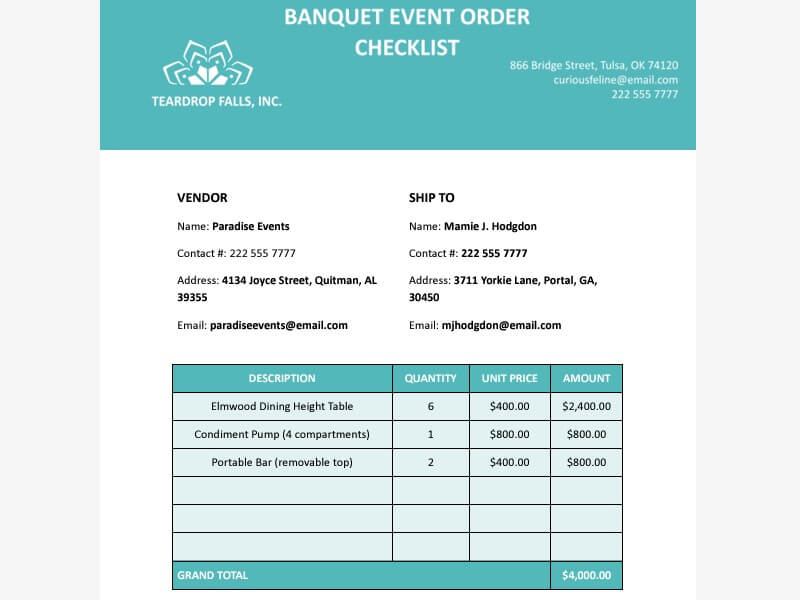
活动策划模板
FREE

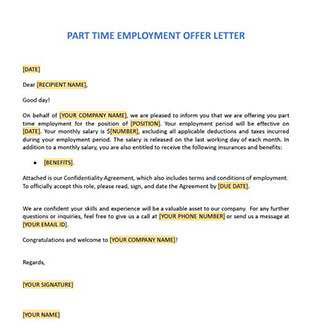
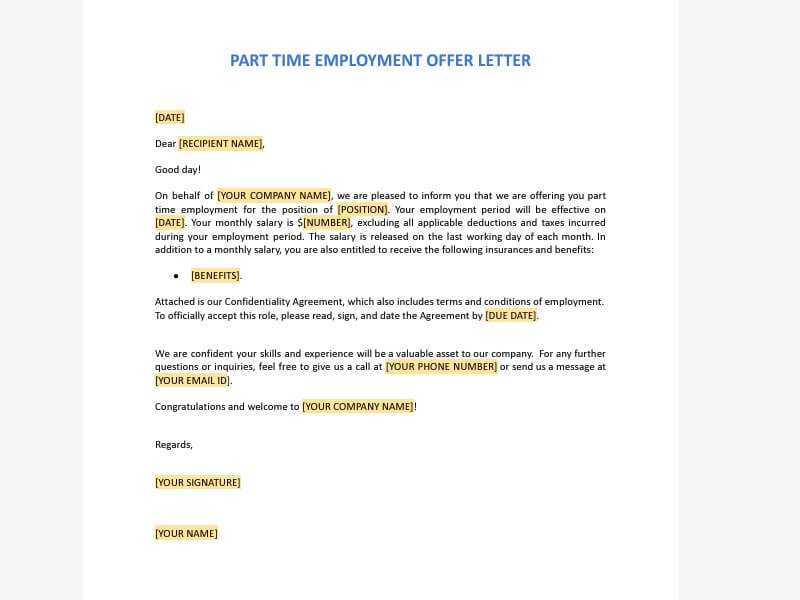
聘用函模板
FREE

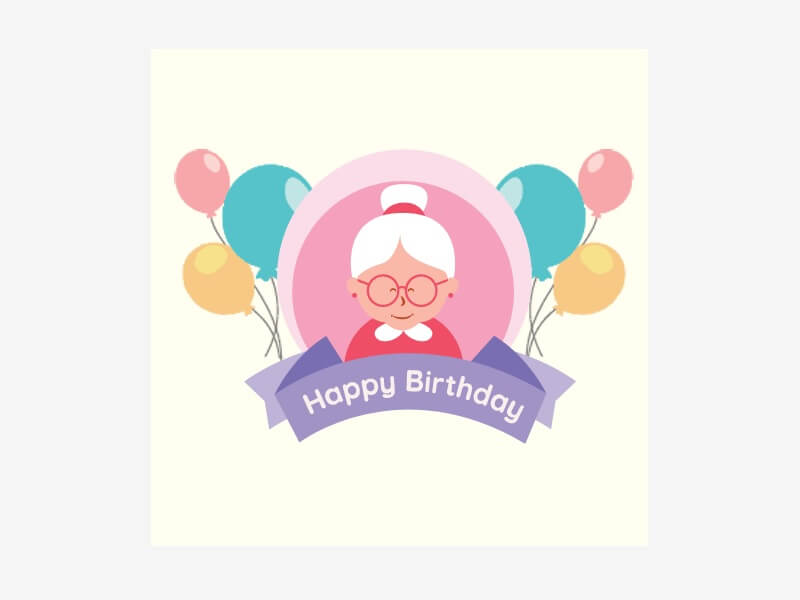
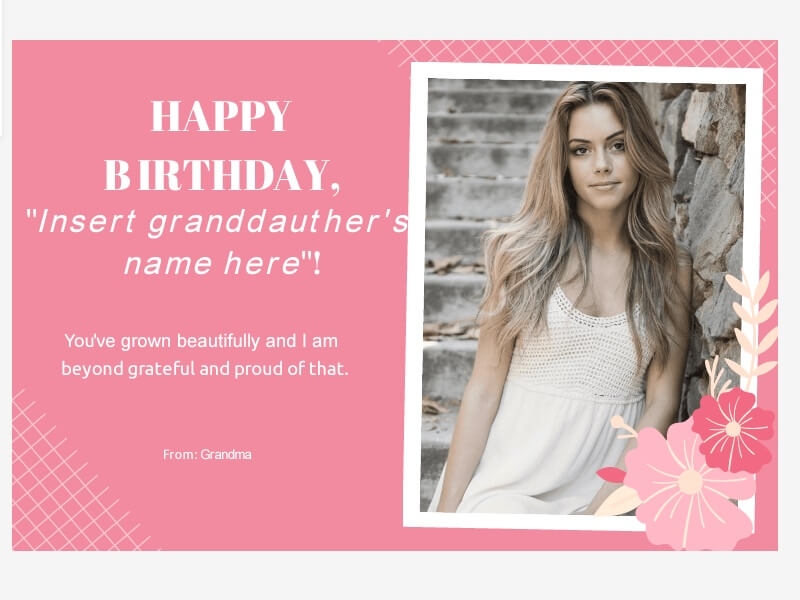
给奶奶的生日祝福
FREE

给孙女的生日祝福
FREE

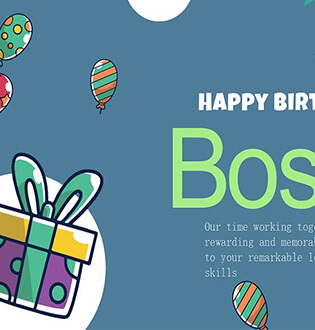
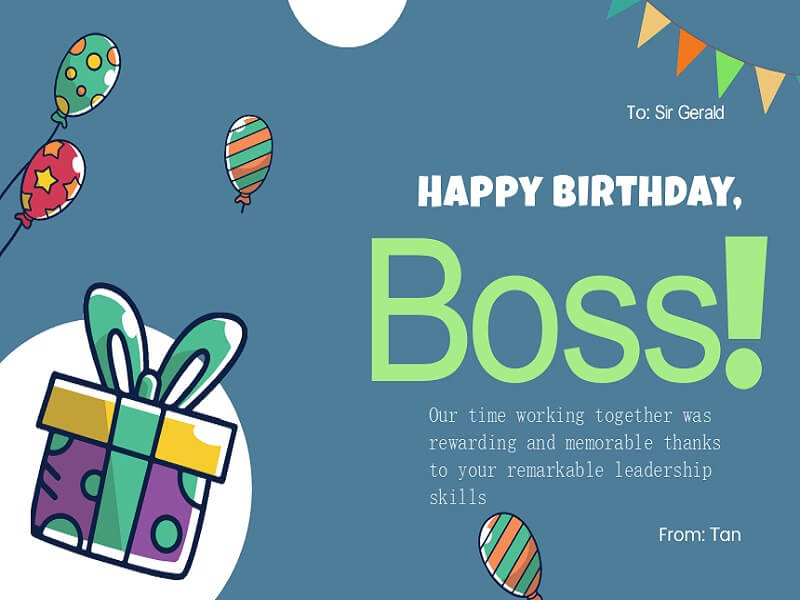
给前老板的生日祝福
FREE

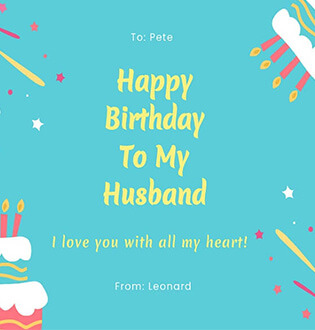
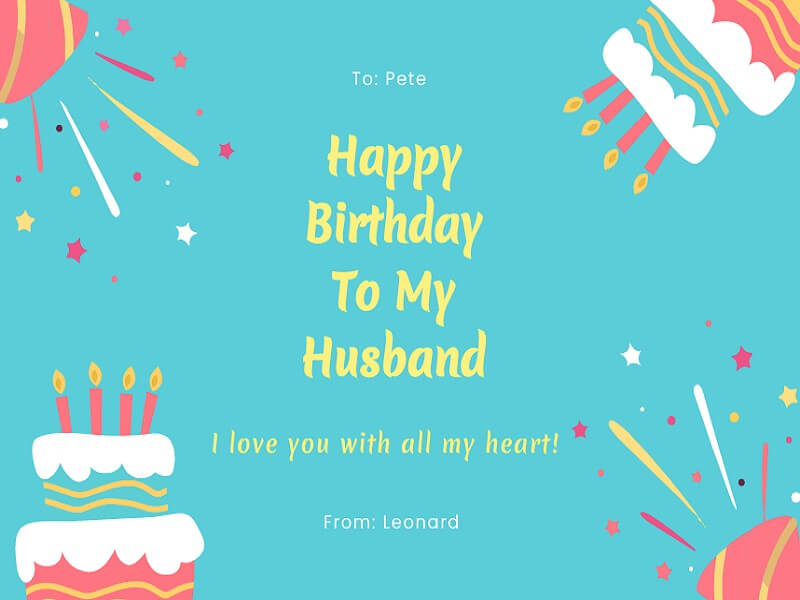
给丈夫的生日祝福
FREE

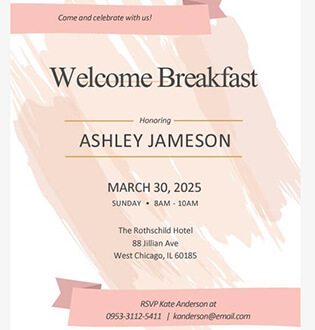
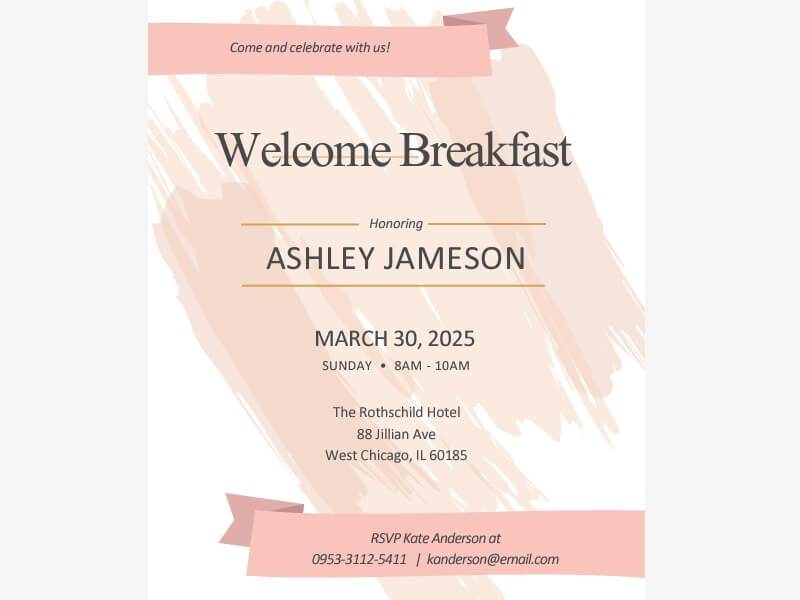
欢迎早餐邀请
FREE

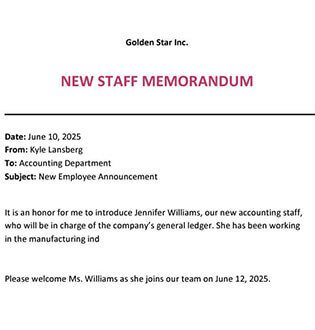
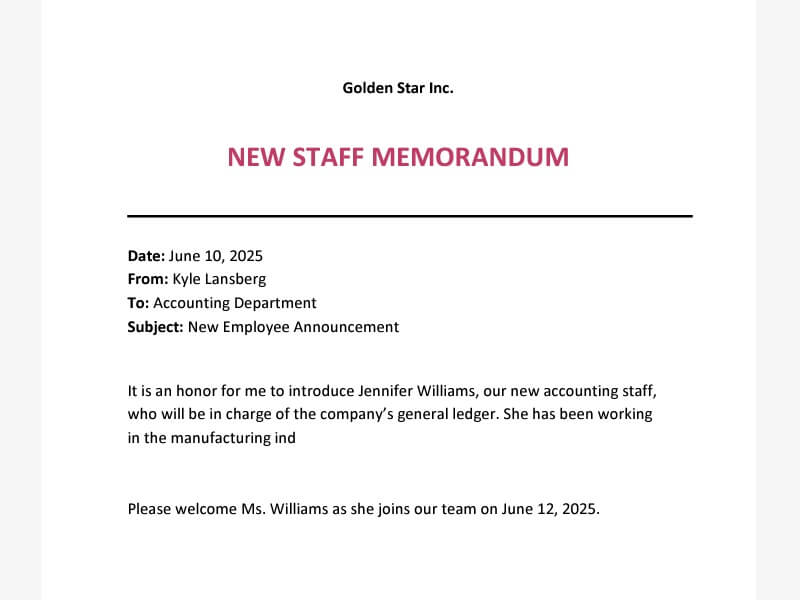
欢迎新员工
FREE

欢迎标牌数字标牌
FREE

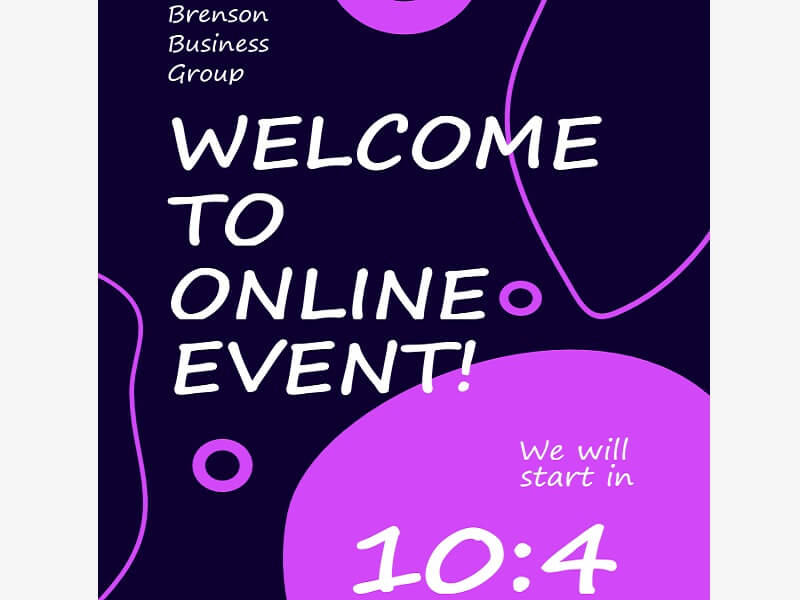
欢迎倒计时传单
FREE

劳动节快乐
FREE

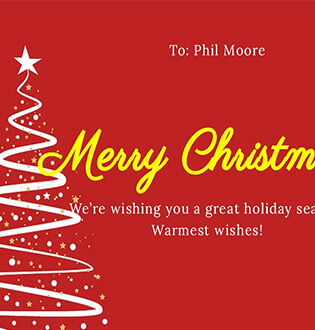
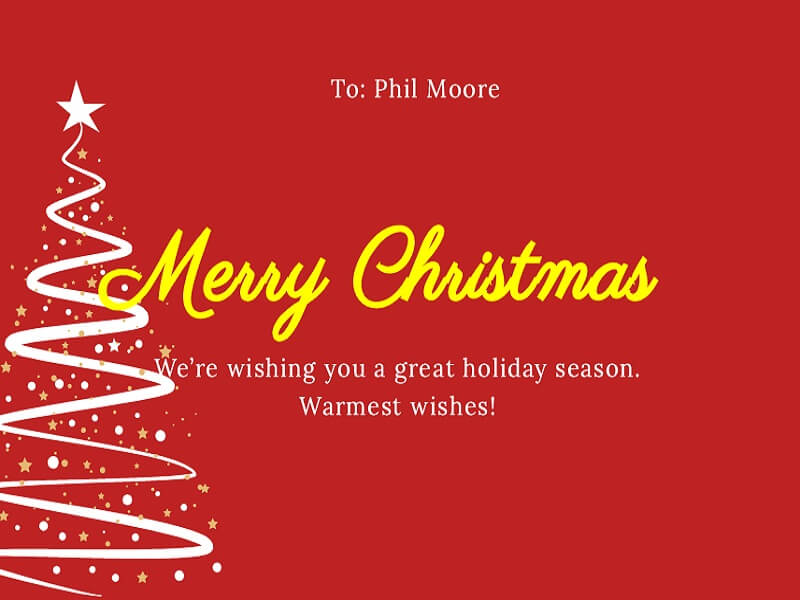
圣诞贺卡
FREE

数字假日照片卡
FREE

节日贺卡
star
star
star
star
star_half
4.7/ 5
StackSocial 已验证买家 (销量超过10,000册)

为什么使用这款工具编辑 PDF 文档

format_line_spacing

精确控制页面布局

在编辑结构化文档时保持字体、间距和整体布局的一致性。确保每次更新都能在合同、报告和官方文件中保持原始文档设计。

edit_document

准确编辑文档内容

精准修改复杂 PDF 文档中的文本、表格和结构元素。在进行针对性的业务和内部文件更新时,保持内容对齐和一致性。

controller_gen

有序更新文档内容

对文档的特定部分进行精确编辑,而不影响整体结构。在更新多部分文件的信息时保持文档完整性

responsive_layout

保持格式一致

编辑文档,同时保持各页、各部分和布局的格式一致性。确保修订过程中保持专业输出质量。
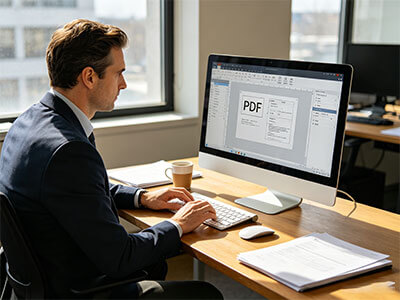
AcePDF——简单易用的全能 PDF 编辑器

常见问题

为什么我无法点击或编辑 PDF 内的文本?expand_more

如果您无法在 PDF 中点击、突出显示、搜索或编辑文本,该文件通常是扫描的或基于图像的,而不是基于文本的。这意味着内容是以图像形式存储的,而不是可编辑的文本,因此常规的 PDF 编辑工具无法直接修改文档。密码保护、已扁平化的表单或受限的编辑权限也可能阻止某些 PDF 文件的文本编辑。

编辑后我的 PDF 格式是否总能保持完全一致?expand_more

我们的编辑器旨在在标准 PDF 编辑过程中尽可能保留文档布局。然而,扫描的 PDF、嵌入字体、复杂格式、表格、表单或基于图像的文档可能需要 OCR 处理或手动调整。我们建议在编辑后检查重要文档,以在最终使用前验证格式、内容和布局。

我如何编辑扫描的 PDF 文档?expand_more

扫描的 PDF 通常需要进行 OCR 处理后才能进行文本编辑。打开 AcePDF 编辑器,进入“工具”部分,然后选择OCR功能,并从您的设备中选择扫描的PDF文件。上传文件后,选择与您的文档类型相匹配的识别模式,然后开始OCR处理。OCR转换完成后,打开可搜索的PDF文件,并直接在文档中编辑名称、文字、数字或其他内容。 仔细审核转换后的文本,因为扫描页面、不清晰的打印、复杂的表格或手写笔记可能无法被完美识别,之后可能需要手动清理。

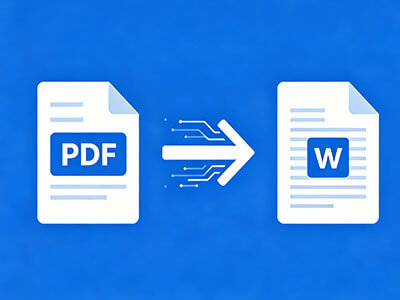
将 PDF 转换为 Word 后,布局会保持不变吗?expand_more

将PDF转换为Word时 AcePDF 可以保留原始格式的大部分内容,但根据文档的复杂性,有时布局仍可能发生变化。在 AcePDF 中打开 PDF,进入“转换”部分,选择“转换为 Word”选项,然后开始转换并下载导出的 DOC 文件。 转换后,请仔细检查 Word 文档以核对字体、表格、间距、图像、分页符和嵌入元素,因为这些元素在转换过程中可能会略有偏移。合同、报告、表单以及大量图像的 PDF 文档更可能需要手动调整格式。在共享或打印编辑后的文件之前,将其与原始 PDF 进行比较,以确认布局和内容保持准确。

我可以向 PDF 添加文本、图像、注释或页面编辑吗?expand_more

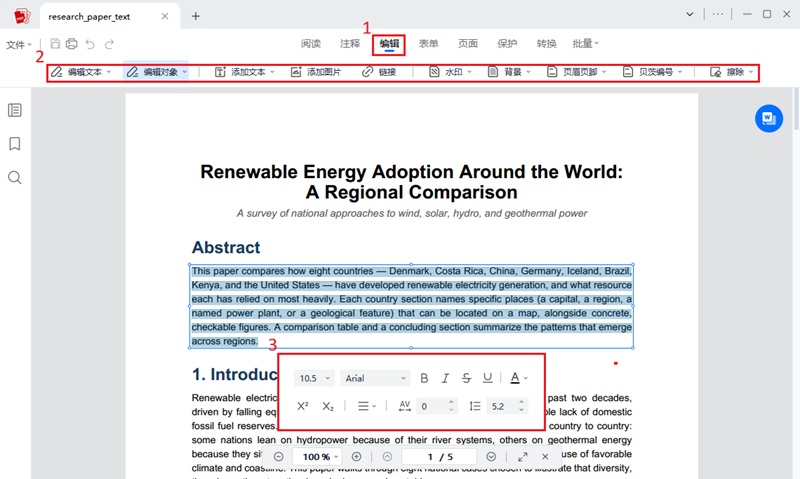
文本、图片、注释和页面级修改可以直接在其中添加 AcePDF 编辑器打开 PDF 文件,访问“编辑”功能,并根据需要在文档布局中插入或修改文本和图像。要添加审阅备注、高亮或反馈,请切换到“评论”选项,并在内容上直接应用高亮、便签或标记部分等注释。 保存编辑后的文件后,仔细检查更新后的 PDF,确保所有更改、注释和页面调整正确显示,并与原始布局一致。对于大型 PDF 或格式复杂的文档,可能需要额外的手动调整以保持间距、结构和视觉对齐的一致性。

如果在线编辑不足以满足我的文档需求,我应该怎么办?expand_more

一些 PDF 文件需要比基于浏览器的工具提供的功能更高级的编辑功能,尤其是在处理合同、扫描文件、表格、页面重排、签名或受保护的文档时。在这些情况下,可以通过在桌面软件中直接打开文档来继续在 AcePDF 中编辑文件。 该工作流程可以对布局、OCR 处理、注释、表单字段、安全设置、页面组织和文档保护进行更深入的控制。完成编辑后,保存更新的 PDF,并在分发前仔细检查格式、签名和权限。

编辑 PDF
全面掌控编辑细节

免费下载

布局安全编辑 • 可共享的文档输出

Back to Top
联系我们
学习中心