











创作者屏幕录制工具
同步录制屏幕、摄像头、系统声音和麦克风,制作教程、反应视频、产品 Demo、操作演示及短内容。快速草稿可使用在线工具;长时间创作、画面叠加、定时录制和高级导出则可选择桌面版。
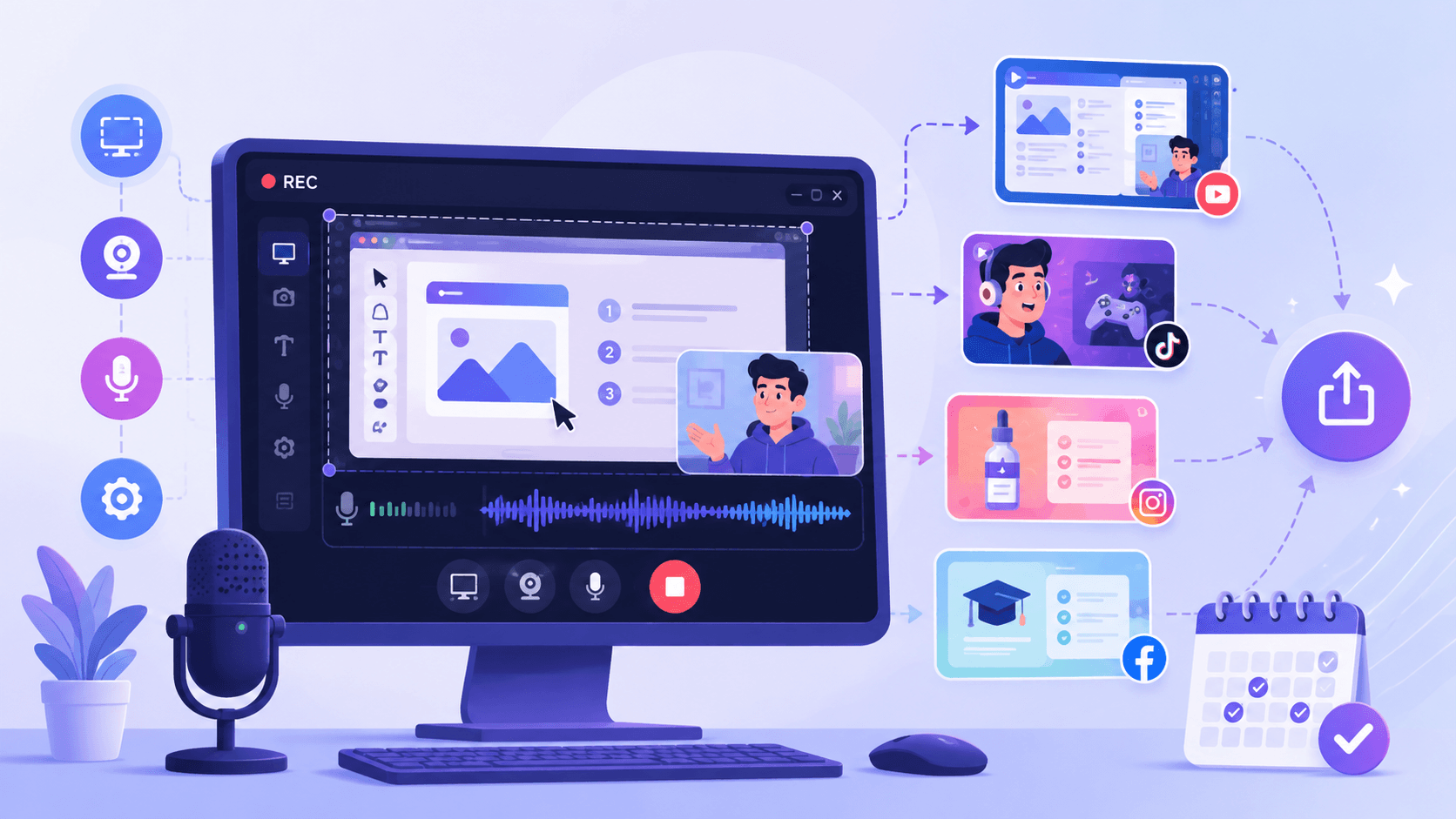


内容创作屏幕录制工具的常见用途
使用面向日常内容创作的屏幕录制工具,更快完成录制、制作和分享。
如何录制 YouTube 和社交媒体内容
按照以下简单步骤快速录制、保存并分享内容。
-
1
根据创作流程设置录制模式
打开屏幕录制工具,根据教程、游戏、产品 Demo 或社交短片等内容格式,在录制面板中选择合适模式,提前设置录制画布。
-
2
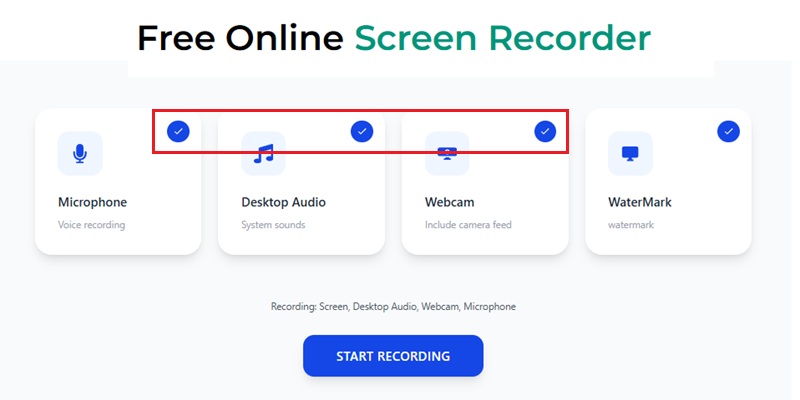
开启屏幕、麦克风和摄像头
在来源控制中开启屏幕、麦克风和摄像头叠加,使屏幕操作、实时解说和真人画面在一次录制中保持同步。
-
3
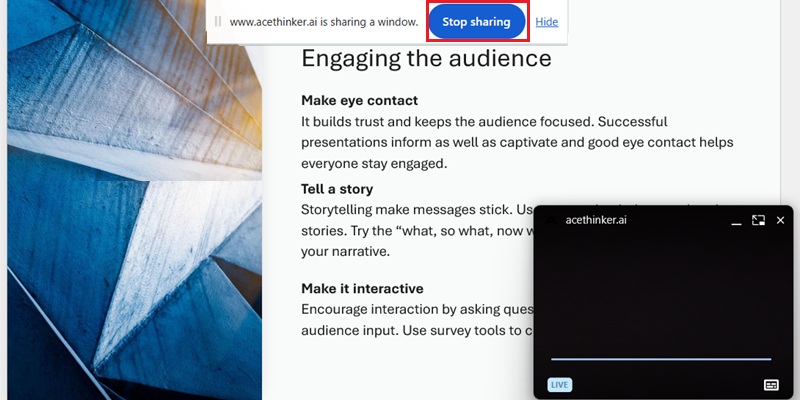
录制创作素材
开始录制,实时同步保存画面、人声和动作,将教程、游戏、软件 Demo 和社交内容集中录入同一时间线。
-
4
检查回放并导出可分享内容
导出前在预览窗口检查节奏、音画同步和清晰度,确认后以适合分享的格式导出,便于上传到 YouTube、TikTok、Instagram 等平台。
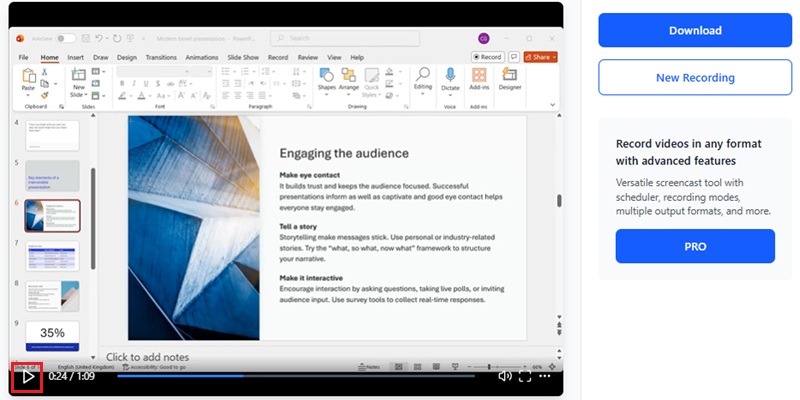
为什么使用内容创作屏幕录制工具
使用专为内容创作设计的工具录制教程、Demo、游戏和社交内容。
hangout_video
录制清晰的高清和 4K 视频
以清晰的高分辨率录制教程、Demo 和创作者内容,为各类现代平台准备成熟素材。
step
无需安装即可立即开始
直接在浏览器中打开工具,几秒内开始创作,无需下载或等待设置。
stadia_controller
同步录制屏幕、人声和摄像头
一次流畅录制画面、解说和真人摄像头,无需同步多个文件即可制作教程、反应视频和演示。
assistant_direction
快速导出并随处分享
快速保存为适合创作者使用的格式,并立即上传到 YouTube、TikTok、Instagram 等平台。
创作者级录制:稳定编码 4K UHD、60 FPS 视频
capture
流畅录制创作流程
AceThinker 采用硬件加速 H.265 编码,在编辑、动画和实时创作中尽量保持流畅的 60 FPS 输出。放大画面检查用于确认高动态创作时的时间线细节、色彩渐变和多层界面仍然清晰,满足教程、Demo 和发布流程需求。
bar_chart_4_bars
技术指标
我们通过帧稳定性分析和硬件录制元数据验证性能,并针对专业内容制作优化低延迟编码和音画同步输出。
你可能还喜欢这些工具
常见问题
如何为创作者内容同时录制屏幕、摄像头和麦克风?expand_more
为什么录像中的语音解说缺失或不同步?expand_more
麦克风来源选择错误、录制中途切换设备,或系统无法同时处理游戏/视频和实时音频,都可能导致语音解说缺失或不同步;长时间、直播式或高分辨率录制中更常见。使用 Aqua Demo 时,录制前,请先快速测试解说与画面是否同步。如不同步,请关闭不必要的应用和浏览器标签页,减少影响音频同步的延迟;低配置电脑还可降低 Aqua Demo 的分辨率或 FPS,以减轻系统负载。高分辨率录制与后台应用同时运行,可能造成人声延迟。
教程应该录制全屏、应用窗口还是浏览器标签页?expand_more
录制区域取决于内容类型。通常选择单个应用窗口或浏览器标签页更合适,可以聚焦内容,并隐藏杂乱桌面、个人书签和通知。只有教程需要在多个程序间切换或展示完整系统界面时,才建议录制全屏。
录制长教程或反应视频前应测试什么?expand_more
录制前请测试麦克风、摄像头位置、屏幕来源和录制分辨率。在 Aqua Demo, 中打开“录制设置”,根据电脑性能调整输出分辨率和帧率。开启麦克风并选择正确输入设备;使用 FaceCam 时检查摄像头构图和对焦,同时确认屏幕来源正确。正式录制前先测试 30 秒并回放,确认声音、画质和同步效果。
录制后应使用哪些工具剪切、转换或优化内容?expand_more
录制创作者内容后,先检查素材并删除首尾多余片段,再导出为 MP4。编辑后压缩文件以便快速上传;如有背景噪声或解说不清,可使用 AI 人声分离工具。最后使用 视频尺寸调整工具 将视频调整为适合 TikTok、Shorts 或 Reels 的 9:16 竖屏格式。这些工具可在上传前将原始录像整理成更干净、更适合平台的内容。