菜单
首页

PDF 工具

PDF OCR
更新

OCR 用于扫描、图像和不可搜索文档

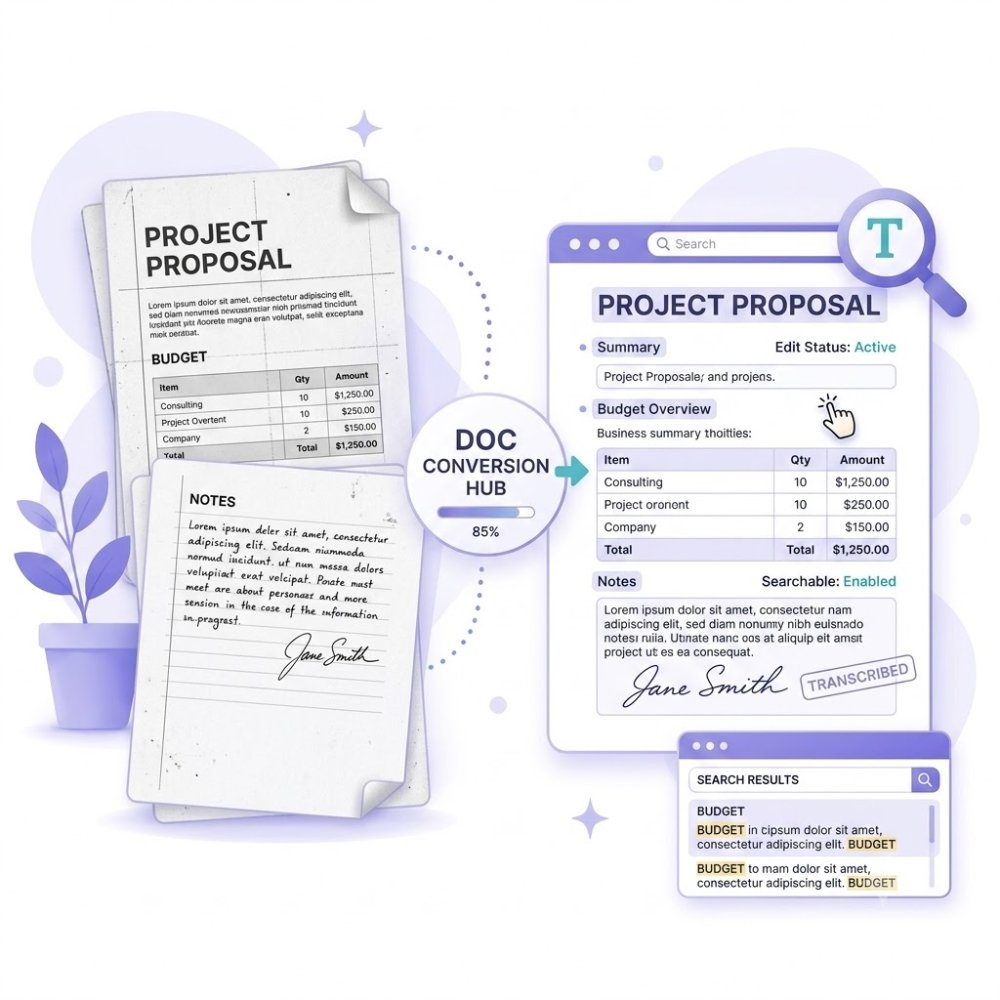
将扫描的PDF、截图、照片和基于图像的文档转换为可搜索、可选择和可编辑的文本。 使用在线的OCR进行快速提取,或者使用AcePDF Pro进行批量的OCR,多语种识别,布局保存.
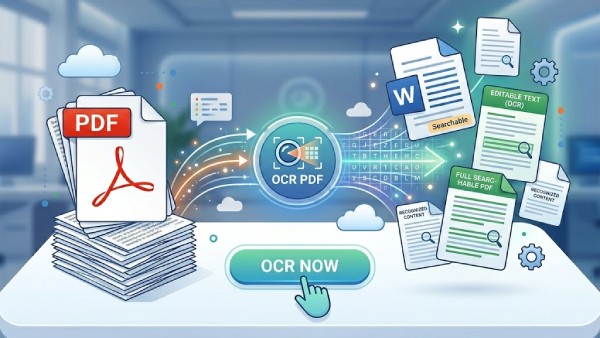
ocr PDF
由专业人员信任
由世界范围内的创造者、企业和团队每天使用。
安全处理
您的文件由可靠安全的 PDF 处理保护 。
支持在线和桌面端
在网络和桌面设备上识别和无缝转换文本。
StackSocial 用户评价
通过StackSocial 用户评价获得数千名客户的信任.

PDF OCR 功能概览

从扫描材料、图像和无法选择的文档中提取、转换和识别文本,然后准备进行编辑、搜索、归档或业务工作流程。

scan
OCR 扫描的PDF
以平整或不可选择的PDF扫描方式识别文本。
语言 AcePDF Pro
imagesmode
文本图像
从JPG、PNG、截图、收据和照片中摘录文本。
语言 在线/ Pro
文档搜索( S)
创建可搜索的 PDF
添加可搜索的文本层,同时保持原始页面的视图。
picture_as_pdf AcePDF Pro
list_alt
批量 OCR 处理
处理具有一致设置的多页文档或文件夹。
语言 AcePDF Pro
browse
保留布局格式( F)
尽可能保留段落、栏和表格。
语言 AcePDF Pro
语言
OCR 多语种
在数十种国际语言中以高准确度检测和处理文本。
picture_as_pdf AcePDF Pro

从 PDF 和图像在线识别和提取文本

选择您的 PDF 工作流程

使用OCR将扫描的PDF和图像转换为可搜索,可编辑的文本. 理想的做法是将文件数字化,以供学习、工作和保存记录。 请注意,OCR的结果取决于扫描质量,图像分辨率,以及文档布局.
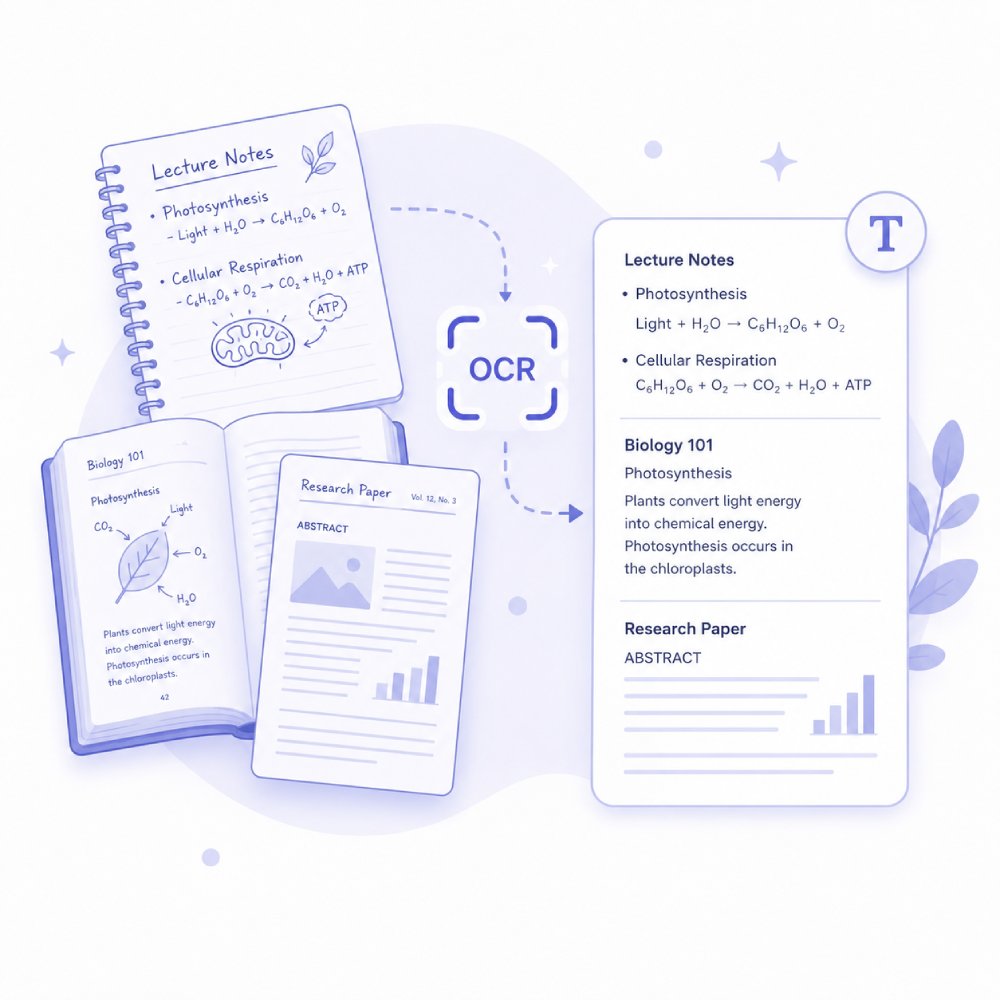
用于研究的OCR
用于研究的OCR

将扫描的PDF中的讲座说明、教科书和研究材料转换为可编辑文本。 帮助学生和研究人员迅速搜索、复制和组织学习内容。

研究论文图书馆扫描教科书历史档案
用于工作文件的OCR
用于工作文件的OCR

将扫描的工作文档转换为可编辑、可搜索的文件,以便于更新和再利用。 理想的报告、备忘录和内部文件数字化。

合同和法律会议分钟遗留文件公司报告
OCR 收据和发票
OCR 收据和发票

使用OCR将收据和发票转换为可编辑文本,用于跟踪和保存记录. 简化支出管理和财务文件数字化。

支出收据供应商发票账单税务文件

如何将扫描过的 PDF 转换成可用内容

选择 OCR 工作流程,帮助您解锁并使用扫描文档中的文本。

1

选择您需要读取的文件

从扫描的PDF开始,基于图像的文档,或包含文本的照片. OCR在内容清晰可读时效果最好.

2

选择适合您需要的 OCR 工作流程

使用在线OCR从单个图像中快速提取文本,或者选择Pro工作流程进行高级编辑,批量处理,或者对输出进行更大的控制.

3

继续编辑或转换

一旦文本得到确认,就审查结果并决定下一步应做什么。 您可以编辑内容,在文档中搜索,转换为另一种格式,或者保存用于共享和存档.

为什么用OCR做你的PDF?

当需要解锁扫描页或基于图像的PDF的文本时,应用OCR.

  • 数字化打印文档
  • 编辑扫描的合同
  • 从窗体提取数据
  • 处理收据和账单

数字化打印文档

PDF OCR允许您将纸质文档变成可编辑的数字文件. 这使得在不保存物理拷贝的情况下,容易存储,搜索和分享重要信息. 您可以更好地整理文档,并随时访问。
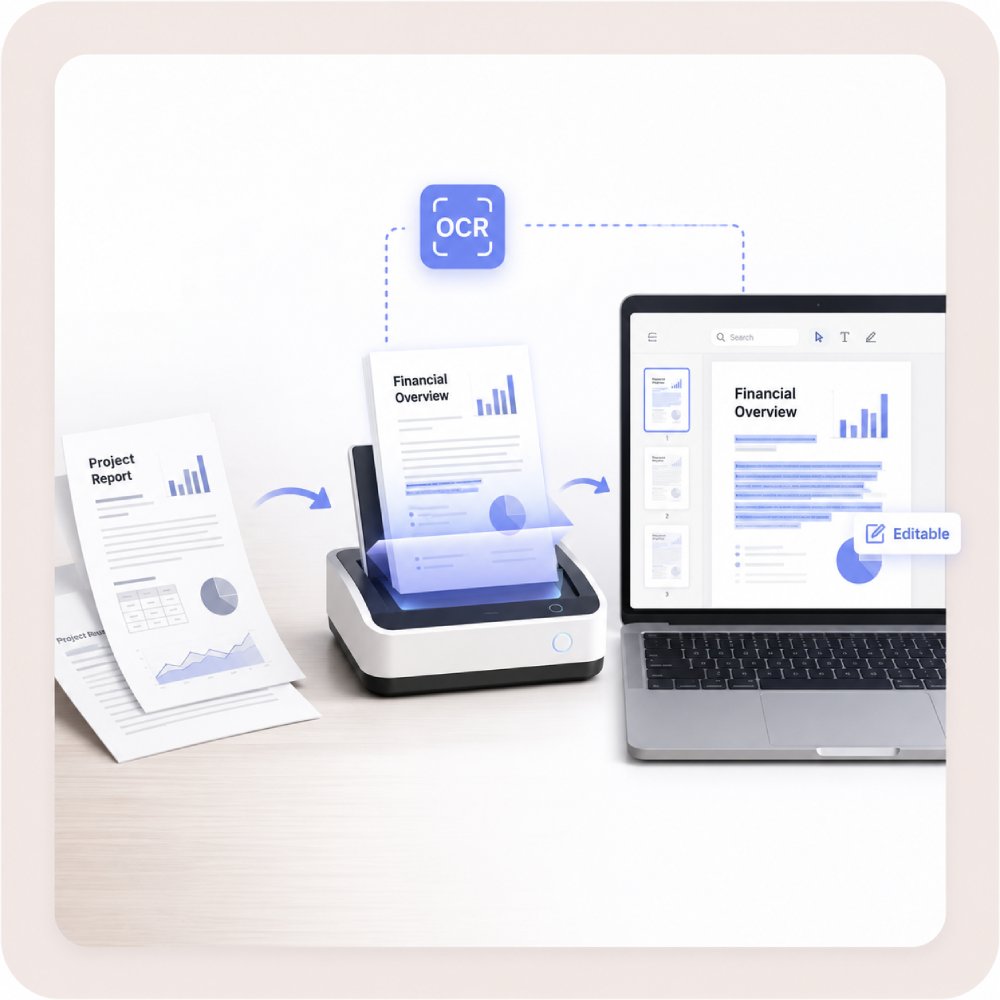
数字化打印文档

编辑扫描的合同

如果您有需要编辑的扫描合同,请将其转换为可编辑文本。 这使得您可以方便地更新术语,固定细节,或者重新使用内容. 它节省了时间,并消除了从零开始重排长法律文件的需要.
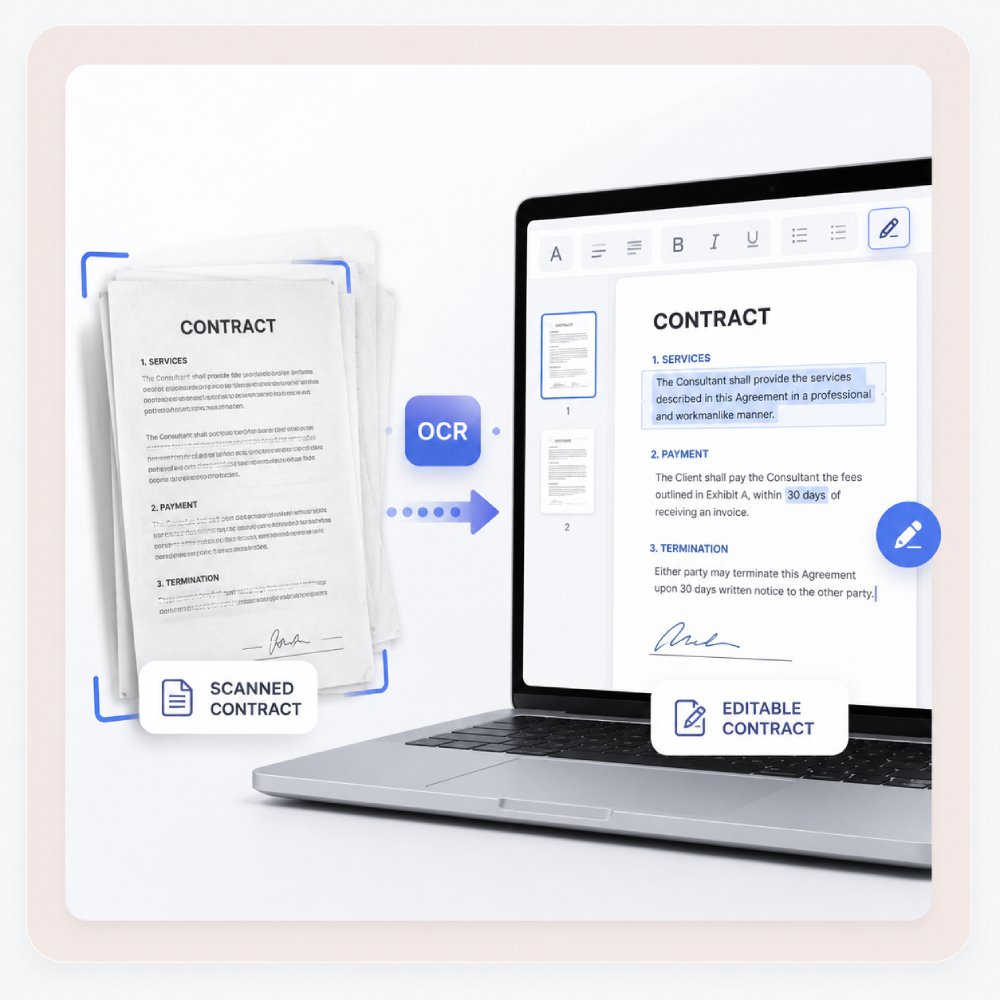
编辑扫描的合同

从窗体提取数据

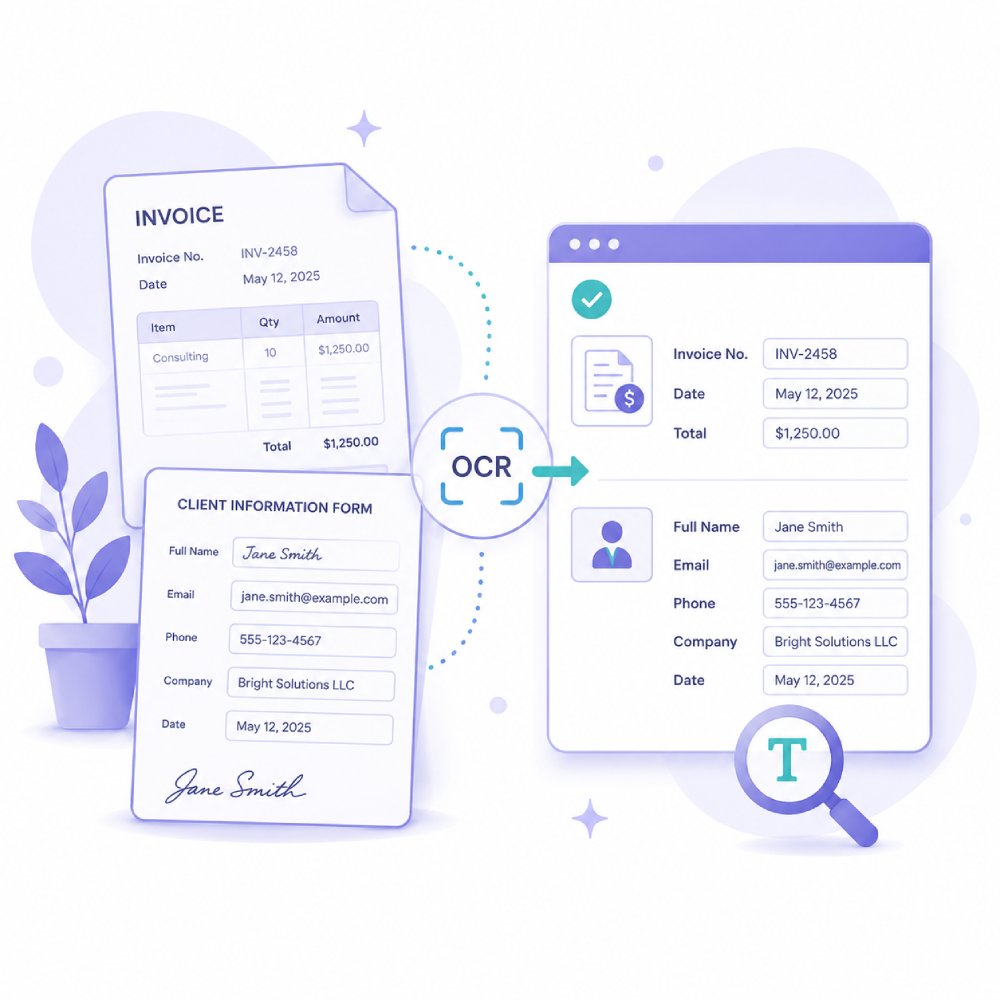
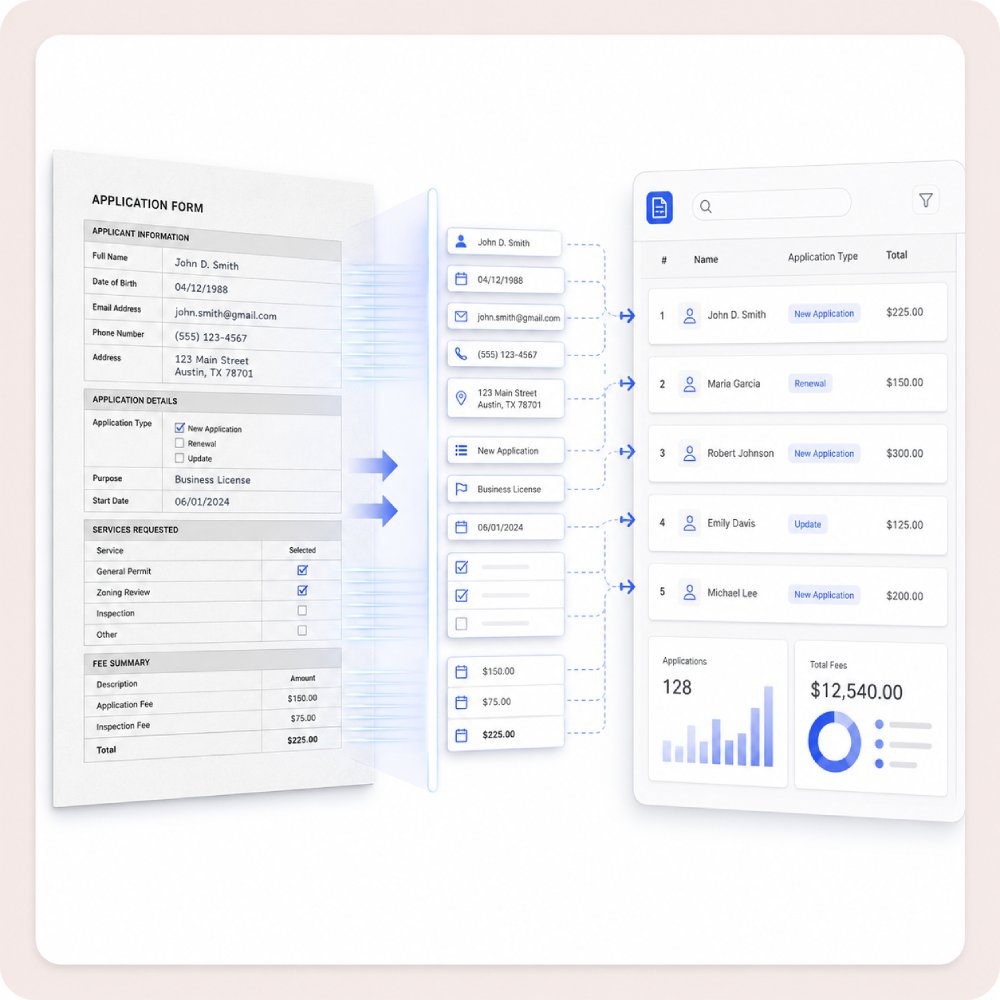
PDF OCR可以从扫描表格中提取信息,如姓名,日期等细节. 这使得数据输入和记录保存更加容易,减少了办公室的手工工作.

从窗体提取数据

处理收据和账单

PDF OCR允许您将收据和账单转换成数字文本. 这有助于跟踪支出,整理财务记录,并储存重要信息而不堆积纸张. 它简化和提高预算编制和会计的准确性。
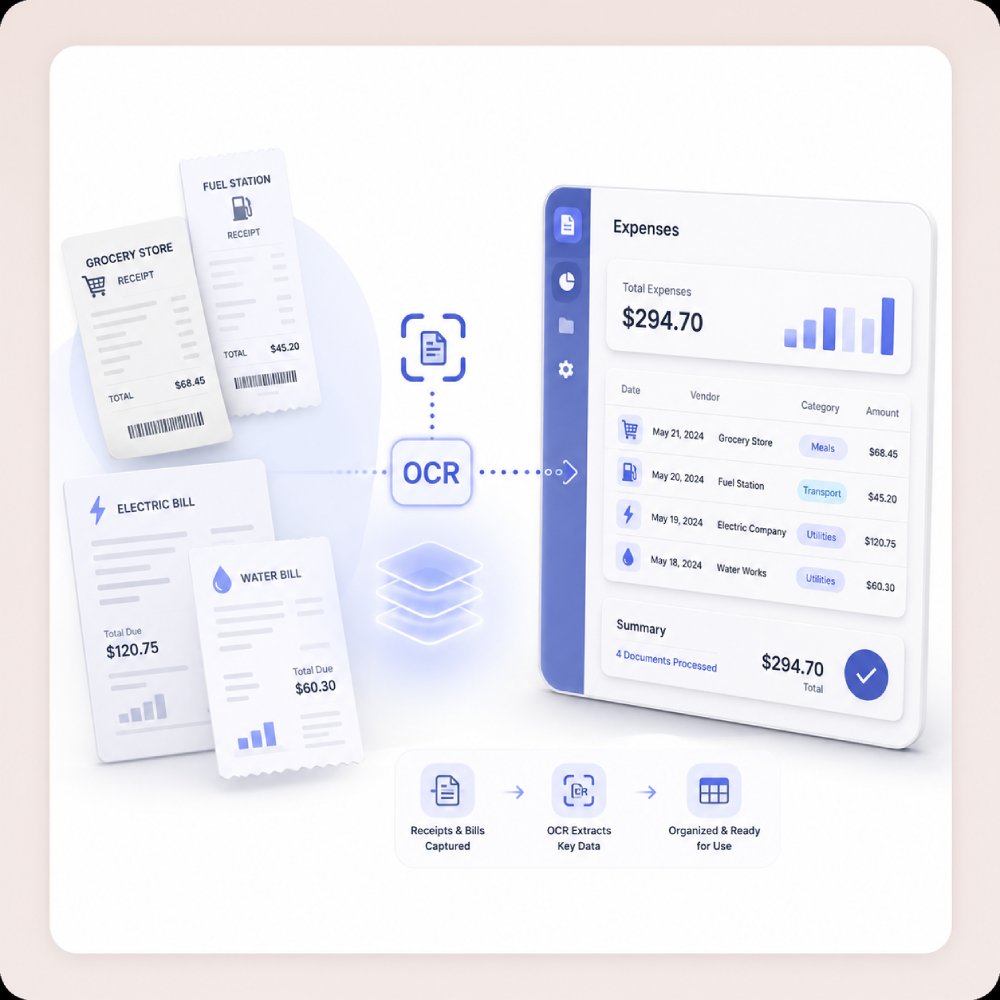
处理收据和账单

常见问题

我怎么知道我的PDF是否需要OCR?expand_more

如果您无法在 PDF 内突出显示、复制、搜索或选择文本,则可能是扫描或基于图像的文档。 在这种情况下,文本仅作为图像存在,因此PDF读者无法识别内容. 运行 OCR (光学字符识别) 将图像中的文本转换为机器可读文本,可以搜索,复制,编辑. 有两种方法可以做OCR,取决于你的偏好. 这个 在线 OCR PDF 工具 用于快速的 OCR 任务,您想要直接在浏览器中完成这些任务而不安装软件。 当您需要从几个扫描的 PDF 中提取文本并需要一个简单的工作流程时,这是有用的 。 另一方面, AcePDF 是一种较为完整的PDF解决方案,包括OCR以及额外的PDF管理功能. 识别文本后,您可以在同一个应用程序内继续编辑,组织,注释,转换或管理文档.

如果OCR错失文字或打破布局,我该怎么办?expand_more

OCR并不总是完美的,特别是当源文件存在质量问题时. 遗漏的文字,不正确的字符,或格式化的问题,常常是由低分辨率扫描,模糊的图像,扭曲的页面,笔迹,淡化的文字,或用表格和多列的复杂布局造成的. 如果OCR结果不准确,尝试在更高的质量设置下重新扫描文档,并确保页面清晰,适当对齐,没有阴影或标记. 在文件的更清洁版本上再次运行OCR,往往可以改善结果. AcePDF 包括一个先进的OCR功能,可以帮助识别来自扫描和基于图像的PDF的文本,同时保留文档可用性. 它还提供编辑和审查工具,使得能更容易地纠正OCR错误,调整格式,并在共享或保存最终版本之前完善文档.

OCR能否处理发票、收据、表格或合同?expand_more

是,OCR可以从发票、收据、表格、合同和其他扫描文件中识别和提取印刷文本。 这个 在线 OCR PDF 工具 用于快速提取文本,但它侧重于文本识别,可能无法保存表格、窗体字段或原始文档布局。 对于结构化的文档,总是审查提取的内容,以确保重要信息得到正确的获取. AcePDF 包括标准模式和增强模式的高级OCR能力,允许您选择最适合文档质量和准确性需求的选项。 它还支持多种OCR语言,包括英语,西班牙语,法语,德语,日语,韩语等,使其对多语种文件有用. 在OCR之后,您可以在同一个应用程序内审查,编辑和管理PDF. 由于布局和格式可能不同,仍然建议人工检查,特别是表格、表格和财务记录。

在转换成Word或Excel之前, I OCR a PDF 如何进行?.expand_more

如果您的PDF是扫描或基于图像的,在转换为Word或Excel之前最好先运行OCR. OCR识别文档中的文本,使其可以搜索,可选择,更容易转换为可编辑格式. 对于简单的工作流程,请使用 在线 OCR PDF 工具 以提取文本,然后使用 在线 PDF 转换器将文件转换为Word或Excel。 如果您需要更全面的文档工作流程, AcePDF 可以在单一的应用程序中同时处理OCR和PDF的转换. 它允许您识别文本,审查结果,并将PDF转换为Word或Excel等格式,而不在工具之间切换. 这有助于简化程序,特别是在处理更大或更复杂的文件时。

在线OCR的编辑应提及何种语言或质量限制?expand_more

编辑者应明确解释OCR的准确性取决于文件质量. 模糊扫描,低分辨率图像,笔迹,翻页,以及复杂的布局可以降低识别精度,可能需要人工审查. 这个 在线 OCR PDF 工具 目前只支持英语,因此与其他语言文档合作的用户不应期望得到可靠的结果. 关于多语种文件, AcePDF 可能是一个更好的选择,因为它支持多种OCR语言,包括英语,西班牙语,法语,德语,日语,韩语等. 无论使用何种工具,用户都应始终审查OCR的产出,以核实重要文本是否得到正确确认。

从带有 OCR 的 PDF 中提取文本

让 AcePDF 编辑器立即将扫描的 PDF 转换为可编辑的 PDF ,以便更快和更高效的工作流程.

免费试用,无需信用卡。

Back to Top
联系我们
学习中心