菜单
首页

录制工具

屏幕录制工具

教育屏幕录制工具

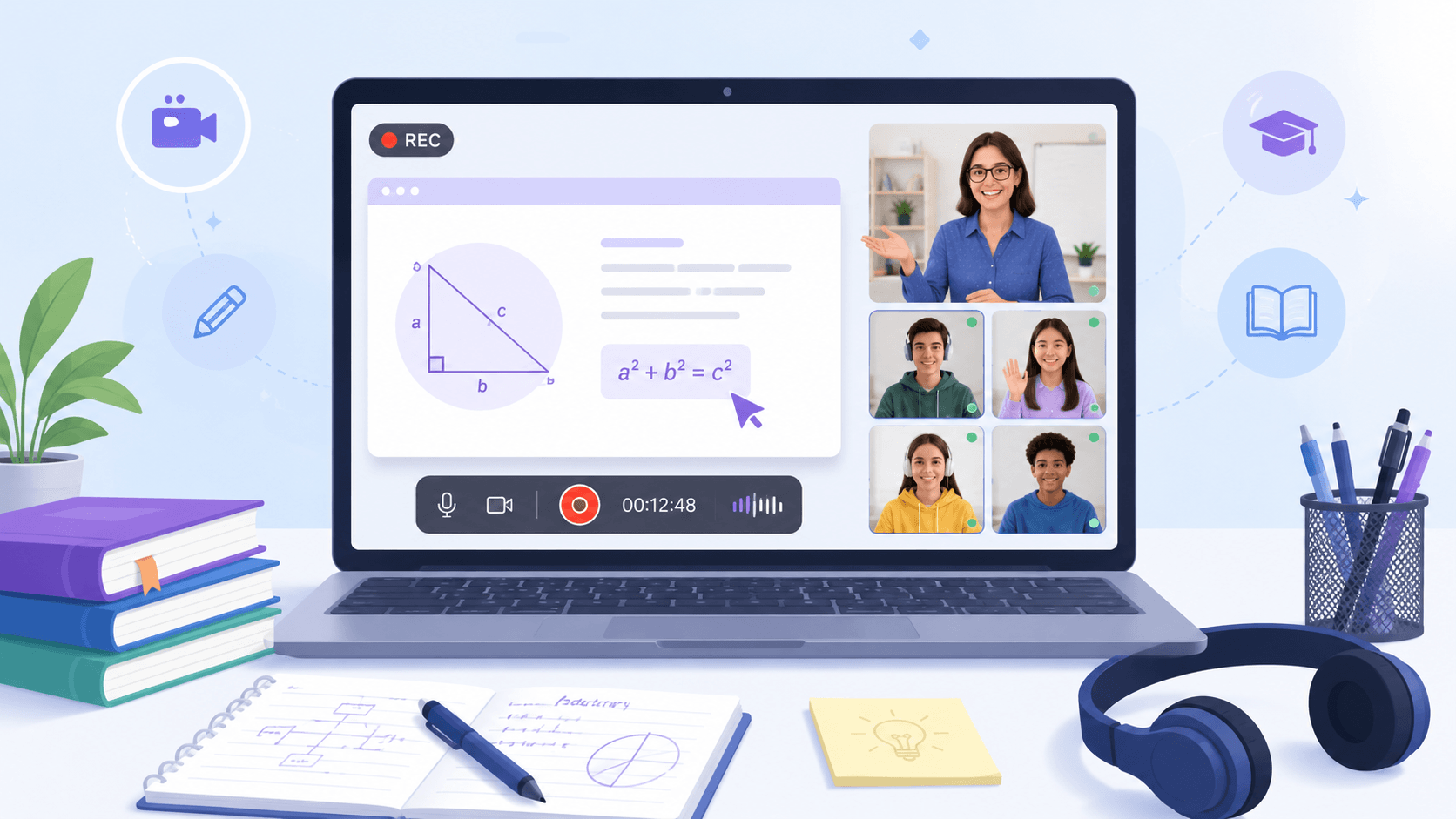
屏幕录制工具,专为 教育场景打造 适合教师和学生

通过屏幕、麦克风、系统声音和摄像头录制课程、教程、演示及知识讲解。浏览器短课可使用在线工具;长讲座、摄像头叠加、定时录制和更稳定的本地控制则可选择桌面版。
教师为什么选择这款屏幕录制工具

了解各项功能在课堂、教程和学生复习等真实教学场景中的用途。

school

以高清和 4K 画质录制课程

以高清或 4K 视频录制幻灯片、白板、浏览器标签页和语音讲解,制作学生容易理解和复习的课程。
slide_library

私密录制,无需强制上传

通过浏览器本地处理录制课程和教学资料,便于自行管理内容。
check

同步录制屏幕、人声和摄像头

一次录制幻灯片、讲解和真人摄像头,无需同步多个文件即可制作更具吸引力的课程。
capture

在同一流程中录制、剪切和分享

录制课程后使用内置剪切工具删除错误,无需切换工具即可导出并分享可直接使用的内容。

如何录制课程和教学视频

按照简单步骤录制课程和屏幕,并保存教学视频供日后学习和复习。

  • 1

    准备课程录制环境

    打开屏幕录制工具,为讲座、课程或学习过程做好准备,确保教学资料在录制前已就绪。

  • 2

    设置课程画面和音频来源

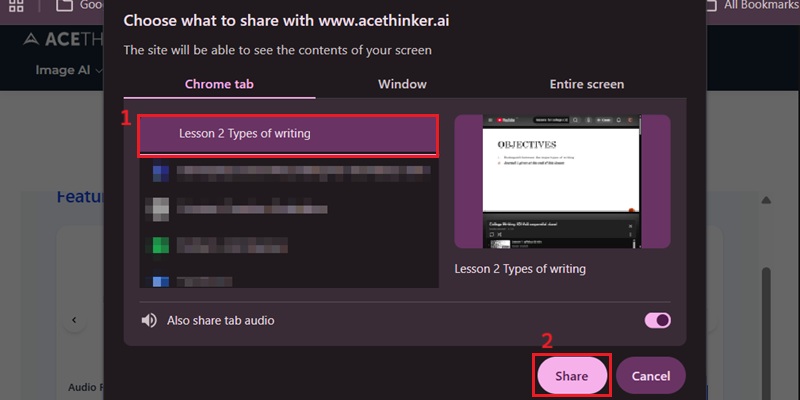
    先开启麦克风和系统声音,再选择课堂窗口,并按需启用屏幕及摄像头录制,使课程画面和声音保持同步。

  • 3

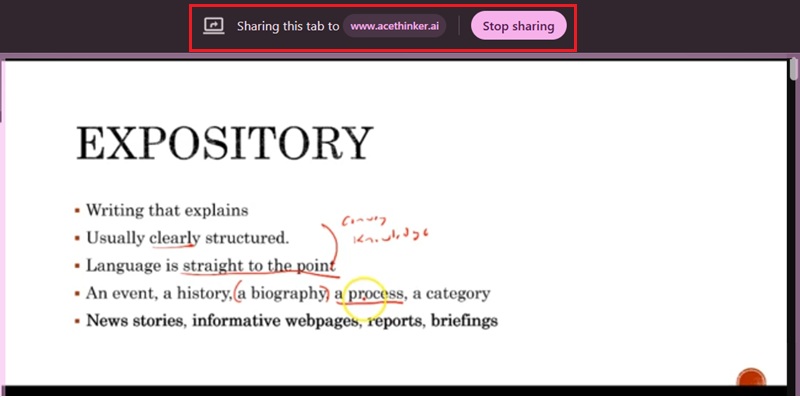
    同步录制课程画面和讲解

    开始实时录制网课、课程演示或知识讲解,让画面和讲解保持一致,方便回放和复习。

  • 4

    检查回放并保存课程

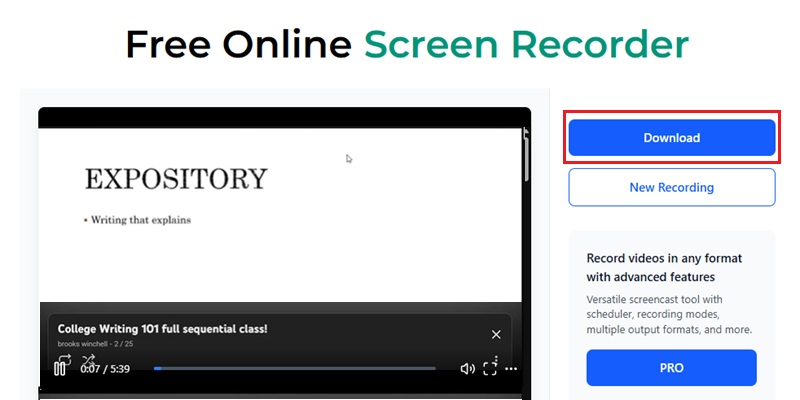
    预览录像,确认课程清晰、声音准确且内容完整;完成后保存为便于复习的格式,让学生随时回看。
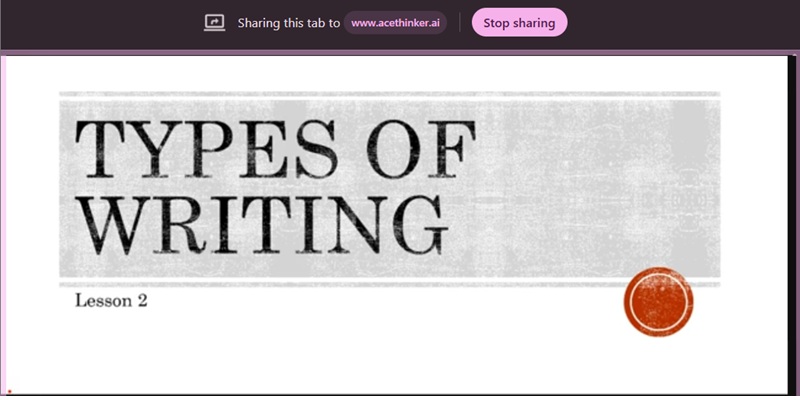
开始录制课程
设置音频输入
录制课程
预览并保存录像

常见教育录制场景

帮助教师和学生录制课程、教程与讲解,方便学习和后续复习。

play_lesson

录制在线课程视频

高质量录制完整讲座或短课,分享给学生前可用剪切工具删除停顿或错误片段。

video_file

为学生制作分步教程

录制操作演示、解题过程和引导式课程,通过语音讲解和结构清楚的画面表达内容。

school

录制演示和课堂资料

录制幻灯片、报告和教学资料以便重复使用,并将整理后的录像分享给学生随时复习。

screen_share

通过视频提供反馈和讲解

为学生录制个性化反馈、答案或补充说明,通过简短易懂的视频提供清晰指导。

适合课堂使用:清晰画面与干净音频

capture

高质量录制教学内容

AceThinker 教育屏幕录制工具通过 Full HD 录制和 AI 音频优化保留内容细节。画面回放检查用于确认长时间网课或讲座中,文字、幻灯片、图表和教师讲解仍然清晰同步,帮助教师流畅录制虚拟课程、教程、演示和学生反馈视频。

bar_chart_4_bars

录制指标

针对现代数字学习环境优化录制,通过稳定帧渲染和人声清晰度处理,为不同设备上的学生提供干扰更少的教学内容。

  • check_circle
    视频质量:最高 1080p Full HD
  • check_circle
    音频录制:系统声音 + 麦克风
  • check_circle
    录制稳定性:流畅录制长讲座

功能对比

功能 基础录制工具 专业屏幕录制工具 Loom
易用性 需要一定学习 适合新手,操作简单 简单的浏览器录制体验
录制用途 一般屏幕录制 专为教学、学习和培训设计 在线屏幕录制和视频分享
内容清晰度 标准视频质量 针对清晰课程和讲解优化 满足日常使用的清晰视频输出
访问方式 分享选项有限 方便学生访问和分享 通过在线链接分享录像
适用场景 普通或个人使用 教育、在线学习和网络培训 一般在线录制需求
开始录制 获取专业版 了解更多

直接在浏览器中录制课程

无需安装,直接在浏览器中录制课程,方便教师和学生随时保存并分享。

常见问题

如何同时录制在线课程画面和语音讲解?expand_more

使用 在线屏幕录制工具 可快速录制短课;使用 Aqua Demo 可更稳定地录制长讲座。浏览器在线屏幕录制工具:打开网站,选择“屏幕 + 麦克风”,指定浏览器标签页或演示窗口,再点击“开始录制”。Aqua Demo:安装并打开应用,选择屏幕或窗口,开启麦克风(如需可同时开启系统声音),再点击“REC”。请先短时测试,确认画面和人声正常;权限缺失或设备选择错误可能导致无声或漏录。完成后停止录制,并保存或导出为 MP4。长时间录制建议使用 Aqua Demo 专业版。

教学时应该录制全屏、浏览器标签页还是演示窗口?expand_more

最佳录制区域取决于教学方式和学生需要看到的内容。如需避免显示私人文件、通知或无关应用,请只选择演示窗口或浏览器标签页;如果一节课中需要在幻灯片、白板和多个教学工具之间切换,则适合全屏录制。 在线屏幕录制工具 和 Aqua Demo 均支持选择指定窗口或全屏,具体取决于教学设置和需要录制的内容。

可以同时录制摄像头和屏幕,制作更具个人风格的教学视频吗?expand_more

可以。打开 Aqua Demo 并开启摄像头,使叠加画面显示在屏幕上。选择全屏或自定义区域,再将摄像头放在角落,避免遮挡重要课程内容。先短时测试摄像头、麦克风和屏幕是否同步且可见;位置或来源选择错误可能遮挡重点。确认后开始录制,照常授课,结束后保存为 MP4。另外, 在线屏幕录制工具 也能同时录制屏幕和摄像头,但仅支持全屏模式。

录制长讲座或教程前应测试什么?expand_more

录制完整讲座前,请测试麦克风音质、屏幕来源、录制分辨率和可用存储空间。打开 Aqua Demo, ,选择课程窗口或屏幕并开启音频,再录制短样本,确认视频和讲解正常。关闭不必要的应用,减少长时间录制中的卡顿或崩溃;同时关闭通知,避免教学被打断。设备性能和浏览器稳定性会影响长时间录制。

课程录像有长时间静音或多余开头时怎么办?expand_more

如果录像包含长停顿、错误或多余片头,请在分享给学生前剪切。若使用 Aqua Demo 录制课程,可在完成后剪切录像首尾;否则可使用 视频剪切工具 删除开头或结尾不需要的部分。随后在导出前回放编辑后的课程,确认没有误删重要教学内容。

轻松开始在线录制课程

使用专为教学和学习设计的简单录制工具,制作、保存并分享教学视频、讲座和教程。

Back to Top
联系我们
学习中心