











录制屏幕 轻松制作教程、会议和演示录像
录制桌面、浏览器标签页、系统声音、麦克风和摄像头叠加画面,用于教程、Demo、会议和演示。短片可使用在线工具;长时间录制和高级控制则可选择桌面版。
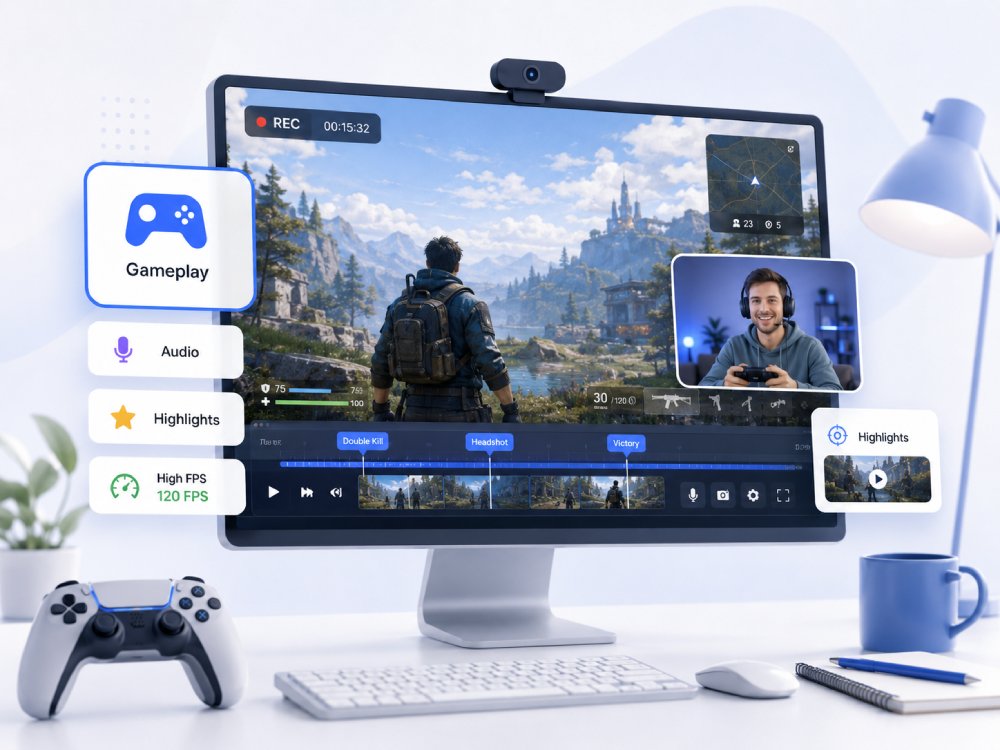


屏幕录制功能一览
高清录制并分享桌面操作。
high_quality
清晰录制屏幕
录制全屏、应用窗口或浏览器标签页,保持文字清晰、画面流畅。
settings_voice
系统声音和麦克风讲解
同步录制系统声音和麦克风,用于教程、Demo 和操作演示。
picture_in_picture
画中画摄像头
加入摄像头叠加画面,让课程、评测和演示更具个人风格。
share_windows
快速导出至云端并分享
录制后快速保存、下载或分享录像。
选择屏幕录制方式
根据受众、工作流程和分享目标选择合适的录制设置。
-
video_frame_copy
-
school
-
business_center
-
camera_video
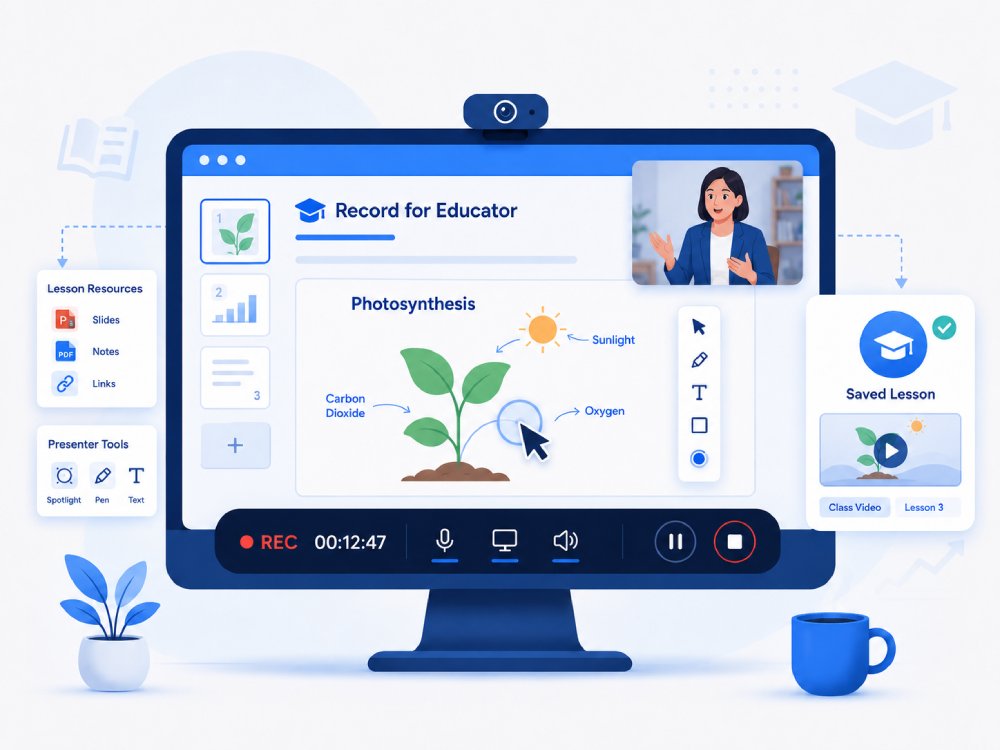
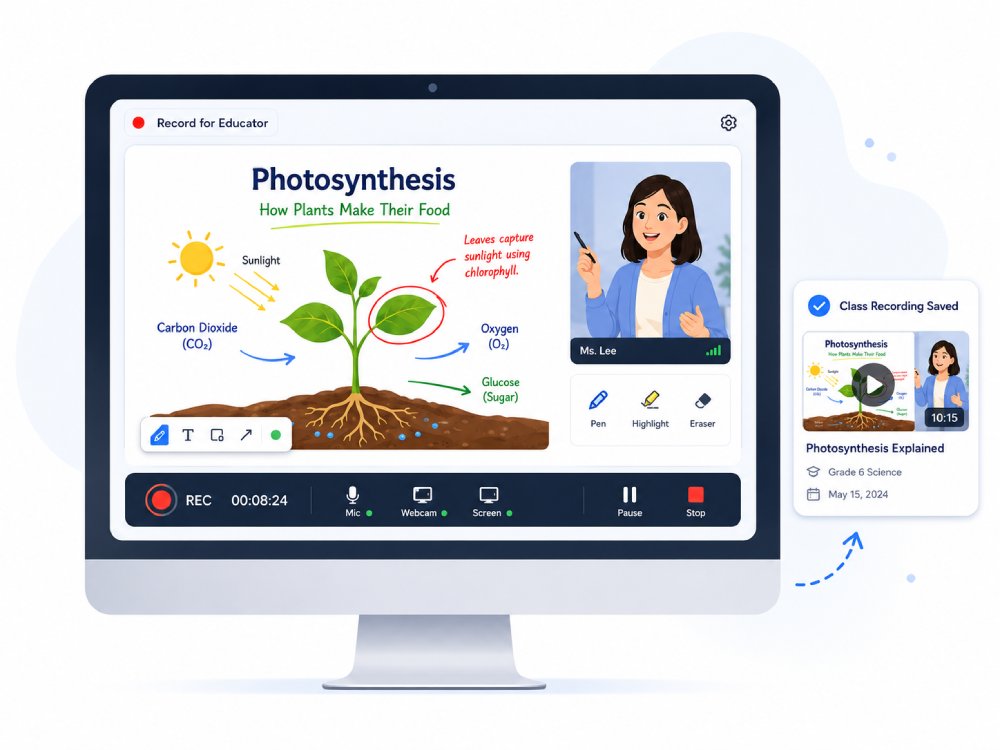
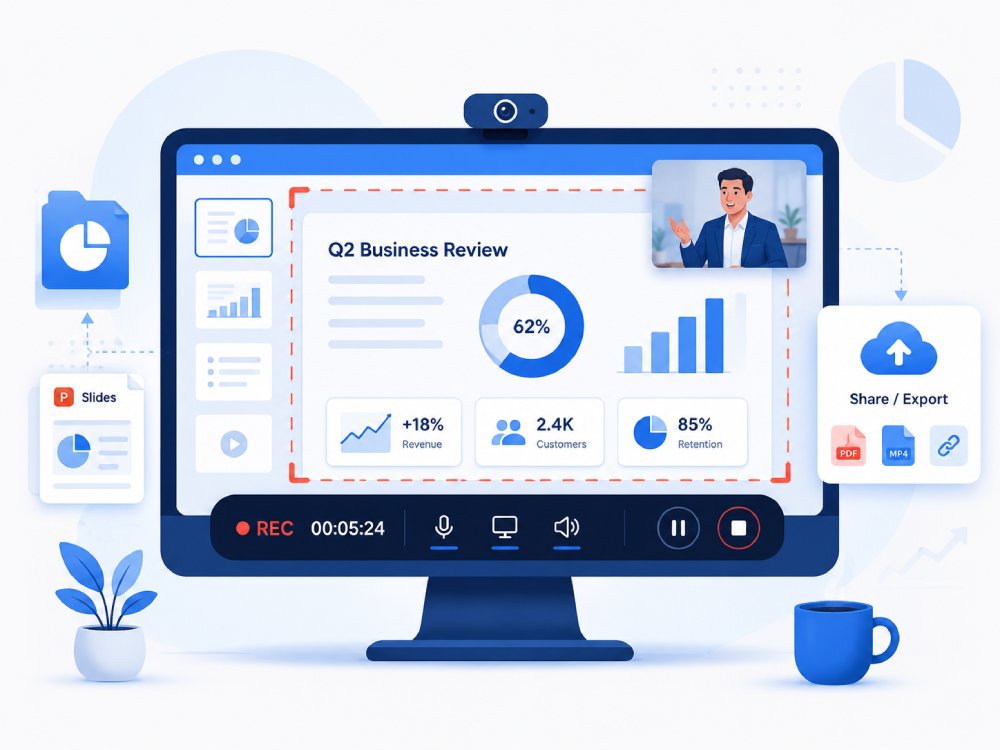
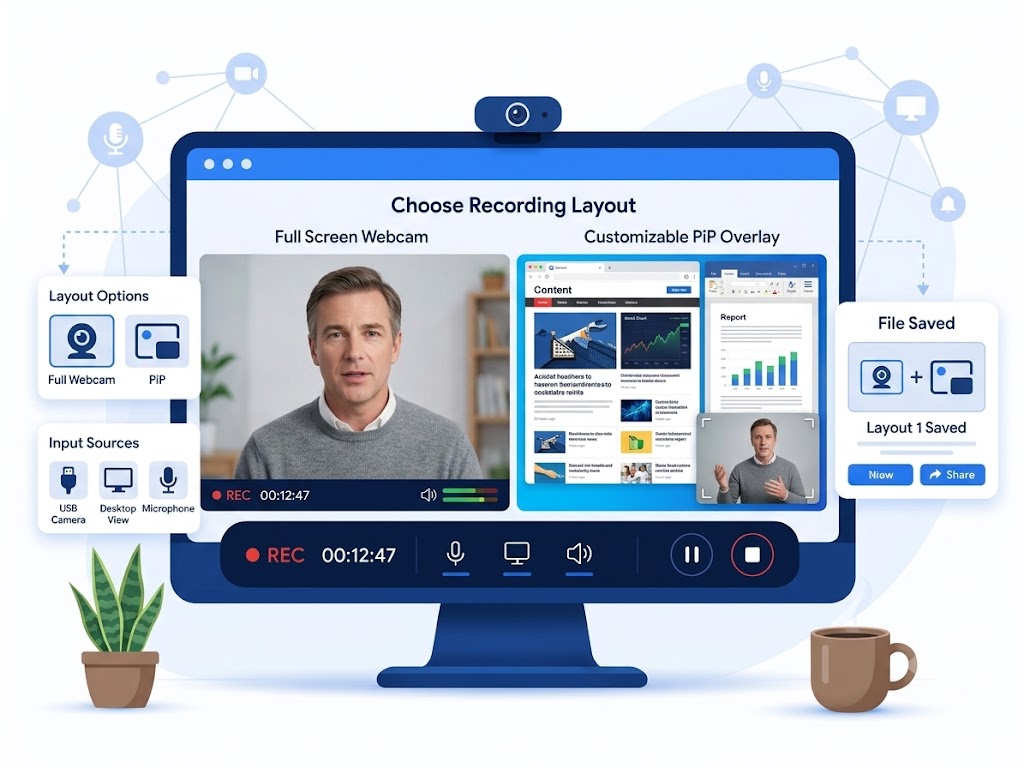
流畅录制清晰的高清/4K 屏幕视频
capture
借助硬件加速清晰录制屏幕
按照屏幕显示效果进行录制。录制引擎捕获原始 GPU 帧缓冲,在 400% 缩放下也尽量保留清晰文字、界面边缘和流畅动作。硬件加速 H.265/HEVC 编码可在高负载任务中保持稳定的 60 FPS 输出,减少画面撕裂和掉帧。
bar_chart_4_bars
技术指标
我们通过行业通用的显示和编码基准评估屏幕录制性能,力求保持专业级清晰度。
升级桌面版,获得更完整的专业录制功能
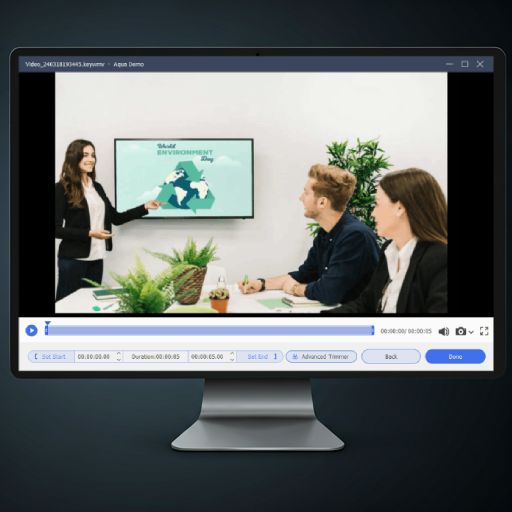
使用 Aqua Demo 获得专业画质和更多高级功能,提升屏幕录制效果。
- check_circle 实时绘制和标注
- check_circle 灵活的录制模式
- check_circle 多种视频编辑工具
- check_circle 定时屏幕录制任务
常见问题
如何在浏览器中同时录制屏幕和麦克风?expand_more
为什么需要选择“同时共享系统音频”?expand_more
如何录制步骤清楚、光标移动清晰的教程或产品 Demo?expand_more
录制前先准备好要演示的应用或网页。制作产品 Demo 或教程时,建议使用 Aqua Demo。它提供标注、光标高亮和鼠标效果等教程功能。请同时开启屏幕和麦克风,让观众能够跟随画面及讲解;录制时保持目标窗口处于前台,避免无关干扰或意外通知。