













verified深受 50,000 多名 YouTube 创作者信赖
清理会议音频 获得清晰人声回放
去除 Zoom、Teams 和 Google Meet 录音中的键盘声、回声及其他背景干扰,让会议回放、转写、演示和共享音频中的人声更清晰。



清理会议音频 在线
常见会议音频问题
清理会议音频,提升清晰度、沟通效果和录音质量。

提升远程通话录音中的人声清晰度
远程会议录音有时会出现各说话人音量不一、麦克风收音较弱或声音距离过远等问题,长时间讨论时尤其影响理解。使用 AI 人声分离器可增强人声,并减少家庭或办公环境中的背景干扰,使远程协作和团队沟通录音听起来更均衡、更易理解。
desktop_cloud
speech_to_text
准备会议音频,提升转写准确度
依赖会议转写和摘要的团队需要清楚、可辨识的人声。噪声和模糊声音会导致转写工具漏掉词语、说话人切换或关键讨论内容。先用 AI 人声分离器增强人声,再通过在线音频转换器导出 MP3、WAV 等适合转写的格式,可让音频更便于生成文档、可搜索笔记和自动会议摘要。
分享前清理网络研讨会和访谈录音
在线访谈和网络研讨会结束后,往往还要分享给客户、员工、学生或公众。背景干扰和不稳定的音质会影响收听体验,也会降低内容的专业感。AI 人声分离器可提升说话人清晰度,在线音频转换器则可将文件处理成便于跨平台、跨设备播放的格式,得到更清晰、适合回放和分发的成品。

为复听与转写准备音频
graphic_eq
从音频文件中提取清晰人声
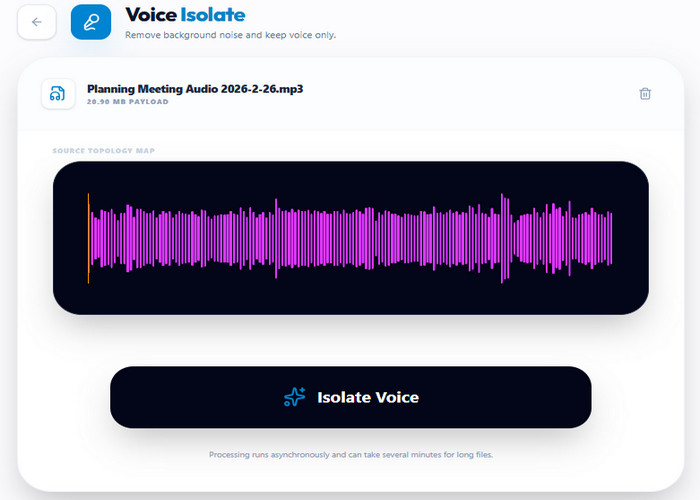
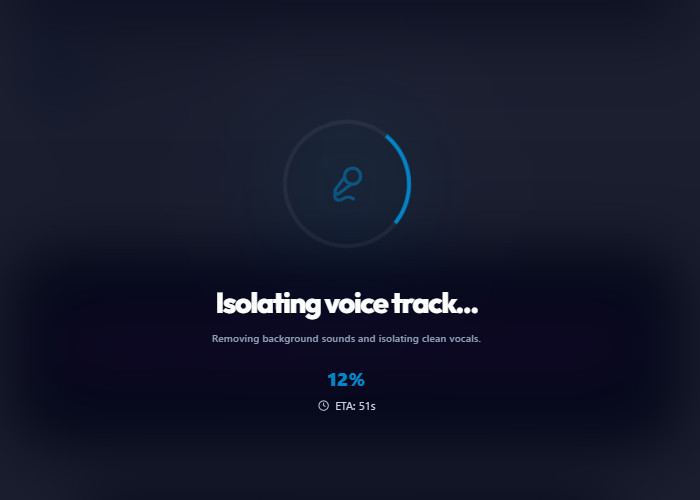
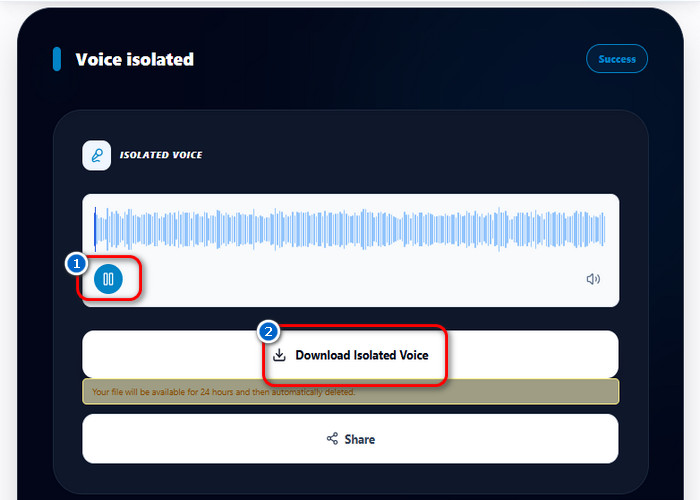
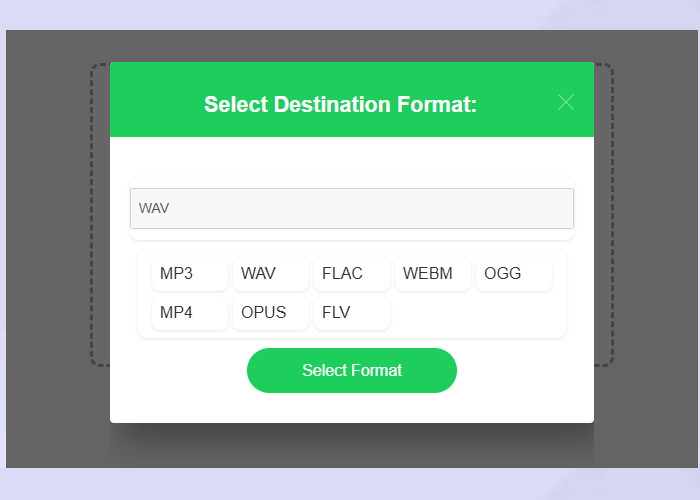
工具会识别上传文件中的人声并抑制背景噪声,以分离对白。如未在输出设置中选择新格式,将保留原文件格式;选择 MP3、WAV 或 FLAC 时,会将清理后的音频重新编码为指定格式。随后,工具会生成一个仅包含提取对白的独立文件。
说明音频在人声分离及可选格式转换后如何处理、清理和导出。
几分钟清理会议音频
通过简单高效的清理流程,将嘈杂的会议录音变成清晰音频。
专为会议音频清理打造的功能
- noise_aware清理会议录音
- interpreter_mode优化回放
- speech_to_text辅助转写
- shield谨慎分享
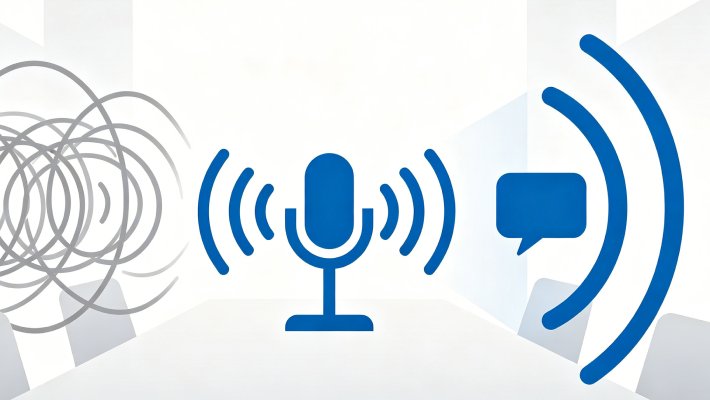
清理会议录音,提升声音清晰度
在获得处理权限的前提下,减少录音中的键盘声、回声和室内噪声。抑制 Zoom、Teams 和内部通话中的背景干扰,可让团队复盘时更容易听清对话。
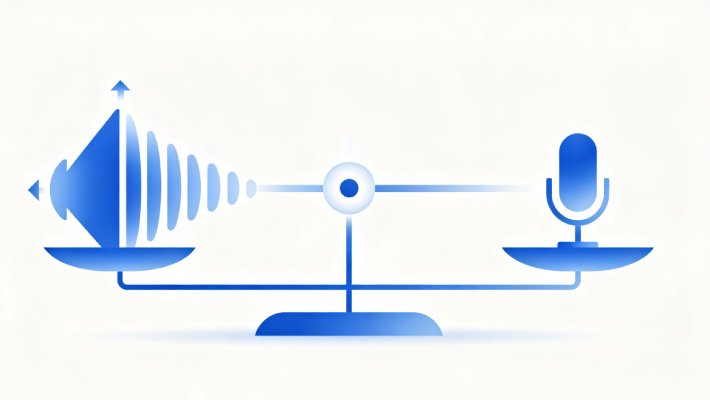
改善回放效果,提高内部复盘效率
在团队分享笔记或片段前,让会议回放更易于检查。平衡不同说话人的音量可减轻收听负担,确保声音较小的参与者也能与较响的人声一样清楚可闻。
帮助获得更准确的转写和 AI 摘要
先优化音频清晰度再转写,同时仍需人工检查文字稿。提前增强人声,可减少自动转写软件的误判和漏词。
导出兼容格式并谨慎分享
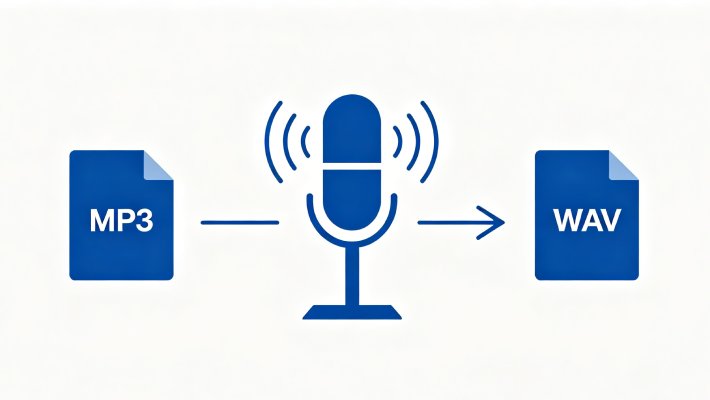
将清理后的音频导出为 MP3、WAV 等常用格式,方便团队分发。向外部上传或分享机密会议文件前,请务必核对公司政策和隐私规范。
推荐使用的其他工具
常见问题
如何减少远程会议录音中的背景噪声?expand_more
会议录制时,风扇声、键盘敲击、回声或麦克风附近的交谈声都可能影响效果。你可以使用 AI 人声分离器,将说话人的声音与不需要的背景声分开;然后使用音视频转写工具为仍难以听清的内容生成字幕或文字稿,并下载为 SRT 或 TXT。最终效果仍取决于原始麦克风录音的清晰度,尤其是人声与噪声严重重叠时。
如何删除会议录音中的长时间静音或无关闲聊?expand_more
可以把会议录音转换为可搜索文字或字幕吗?expand_more
可以。使用音视频转写工具,可将会议中的语音转换为 TXT 文字稿或 SRT 字幕。如果之后需要把字幕翻译成其他语言并与同事分享,还可以使用视频字幕翻译工具。它支持将字幕翻译为德语、法语、西班牙语、葡萄牙语、意大利语和俄语。不过,录音中若存在浓重口音、麦克风质量较差或多人同时说话,字幕准确度可能受到影响。
分享会议笔记或录音时,应导出哪种音频格式?expand_more
若导出格式不受支持,会议录音可能无法在部分设备上正常播放。一般分享建议选择 MP3,它兼容聊天应用、云存储和移动设备,且文件较小;如需更高音质用于存档、编辑或转写,可选择 WAV;若希望进一步减小网页上传或存储所需的文件大小,也可以导出 OGG。
原始录音非常不清晰时,降噪有哪些局限?expand_more
如果原始录音同时包含鼠标点击、键盘声、静电噪声或重叠声音等多种干扰,AI 人声分离器可能无法彻底去除所有噪声。某些噪声的频率若与人声接近,或与说话声严重混合,处理后仍可能残留。对于部分区段人声音量过低的录音,工具也可能难以判断;过小或模糊的人声可能被 AI 误认为背景噪声并一并去除,导致相关区段变成静音或丢失部分原声。