我们现在将 AI 融入创作
-
录屏
-
音视频
-
PDF
-
AI 工具
-
在线工具
-
公司信息
我们现在将 AI 融入创作 
将视频、音乐和照片组合成完整影片,保存生活中的珍贵时刻。

制作培训或宣传视频,在不同视觉内容中保持统一的品牌形象与信息表达。

通过动画幻灯片、屏幕录像等素材丰富教学内容,让课程更容易理解。

使用进阶特效与编辑功能呈现创意,制作更具个人风格的视频内容。

统一社交媒体内容的视觉风格,强化个人品牌并增进与受众的互动。

整理活动亮点和回顾片段,为客户制作完整的活动纪念视频。

无论是企业宣传、教学教程、软件评测、家庭影片还是游戏视频,Wind Cut 都提供相应的编辑功能和特效,帮助您完成所需内容。

Wind Cut 提供多种视觉特效,还可添加自定义标题和字幕,让内容更加生动。通过滤镜、叠加效果和装饰元素,可以统一视频氛围并呈现所需风格。
编辑完成后,可将视频导出为 MP4、AVI、WMV、MOV 等常用格式,方便在不同设备播放或上传到社交媒体。您还可以设置画质、编码器、帧率、比特率和分辨率。如果暂时无法完成编辑,也可以保存项目,稍后继续处理。

支持 AVI、WMV、MP4、MPEG、MP3、OGG、JPG 和 PNG 等视频、音频及图片格式。

为视频添加图片水印或 Logo,并自定义位置、大小和显示时长。

为视频添加背景音乐,增强氛围并丰富内容表现。

保存前实时预览编辑效果,确认视频符合预期。
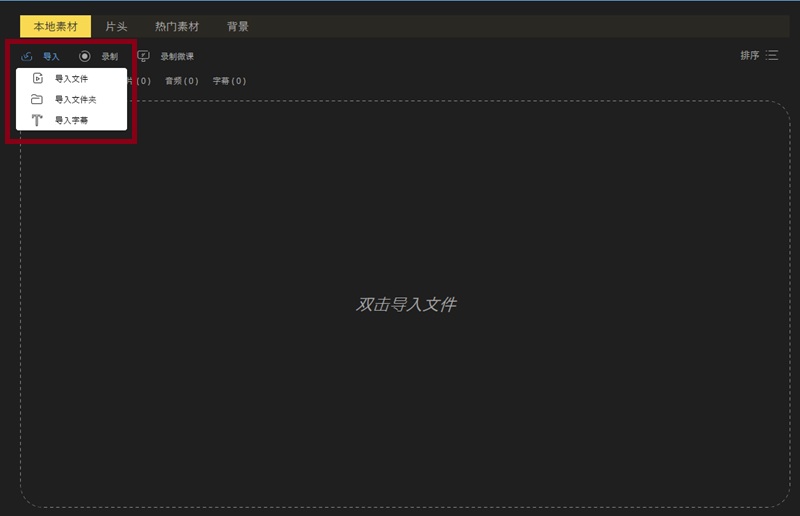
在“导入”选项中单击“导入文件”,将需要编辑的媒体文件添加到软件时间线。
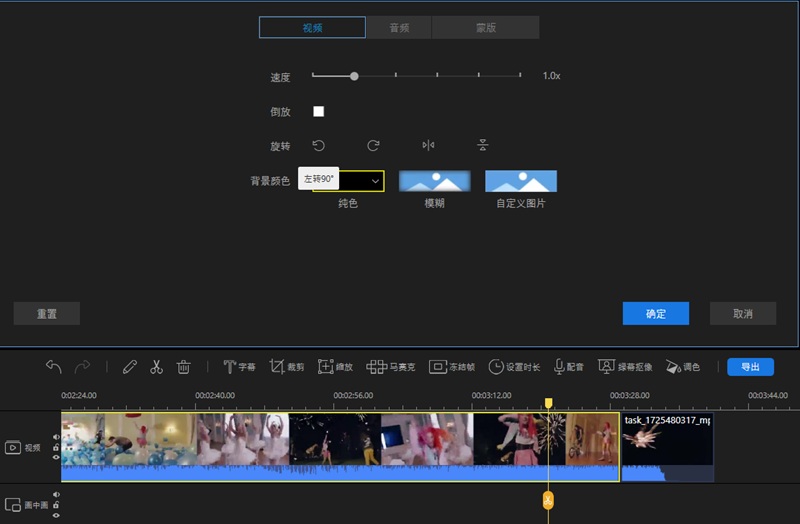
导入媒体文件后,将其拖入时间线面板,然后根据需要开始剪辑。
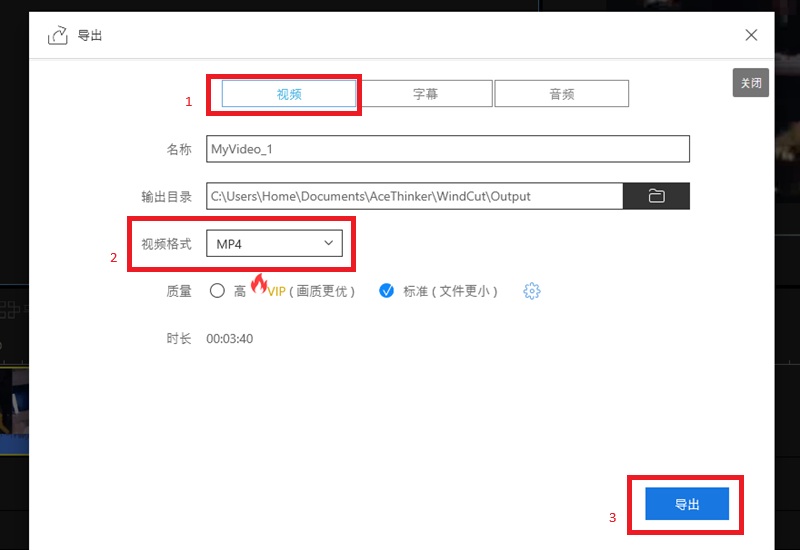
编辑完成后单击“导出”,在弹出的窗口中选择输出格式,再次单击“导出”保存视频。
视频编辑器是一类用于处理和编排视频片段、音频及视觉特效的软件,可根据不同用途制作结构完整的视频。
视频编辑可以删除多余片段、调整内容节奏,并添加特效或转场,使成片更符合创作目的。合理剪辑也有助于突出重点,更清楚地传递信息。
选择视频编辑软件时,应结合自己的使用经验、所需功能、设备兼容性和预算进行判断,同时确认软件是否支持常用的导入与导出格式。
不一定。高配置电脑在处理复杂项目和高分辨率视频时通常更流畅,但普通台式机或笔记本电脑也能完成许多基础剪辑任务。实际性能还会受到视频分辨率、项目复杂度和设备配置的影响。
多数视频编辑器支持 MP4、AVI、MOV 和 WMV 等格式。具体可用格式取决于所使用的软件,以及播放设备、平台兼容性和画质要求。
可以。Wind Cut 等视频编辑器提供直观的操作界面和预设模板,即使没有剪辑经验,也可以按照步骤导入素材、完成基础编辑并导出视频。