我们现在将 AI 融入创作
-
录屏
-
音视频
-
PDF
-
AI 工具
-
在线工具
-
公司信息
我们现在将 AI 融入创作 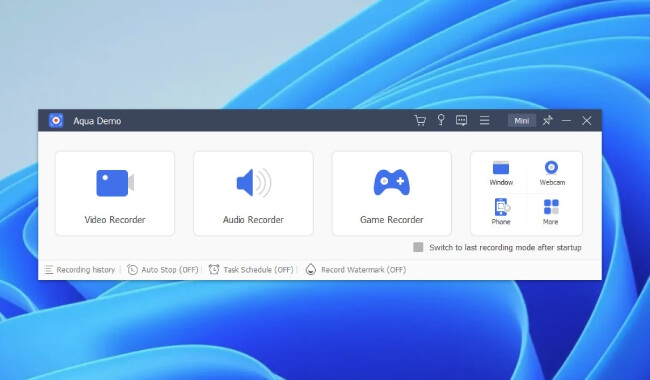
从官方网站下载 Aqua Demo,运行安装程序并按照提示完成安装,然后启动软件。
打开软件并进入“视频录制”界面,根据需要选择“全屏”或“自定义”录制模式。
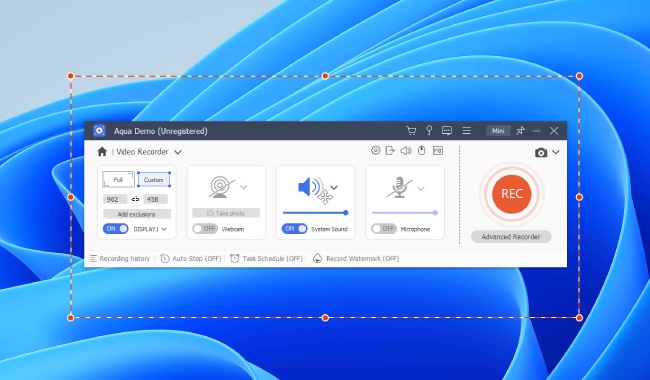
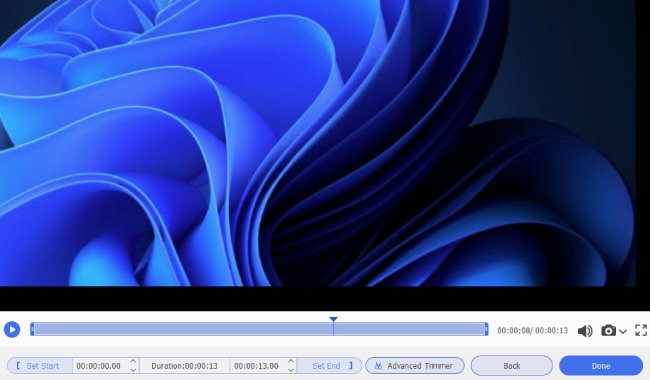
完成设置后,单击“REC”开始录制。使用“暂停”或“停止”按钮控制录制过程,随后预览结果并将视频保存到电脑。
Aqua Demo 可以录制电脑屏幕、系统声音和麦克风,并提供录制后的基础编辑功能。无论是制作 Vlog、教学教程、演示视频,还是记录日常操作,都可以按需设置录制范围和画质。

Aqua Demo 采用直观的界面和清晰的操作控件,只需几次单击即可开始录制。用户可以根据实际需要调整录制范围、声音和画质等设置,无需掌握专业技术。

支持 720p、1080p 和 4K 等多种分辨率,并可同时录制画面与声音。用户也可以根据内容类型选择仅录制屏幕,或搭配系统声音和麦克风。

可以自定义录制区域、声音来源和视频质量,选择捕获全屏、指定窗口或选定区域。声音来源支持系统声音、麦克风或同时录制两者,还可按需设置帧率和比特率。
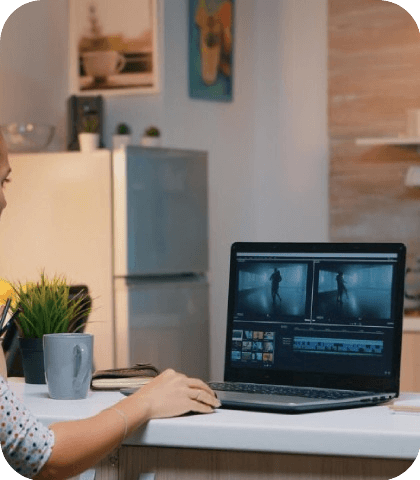
录制过程中可以使用实时绘图工具,通过线条、形状和椭圆等元素突出重点区域。录制完成后,还可以修剪多余片段并添加标注,让成片更加清楚完整。

支持 MP4、AVI、WMV 等多种输出格式,方便在电脑、手机和平板电脑等设备上播放或分享录制内容。录制在线视频时,请遵守对应网站的服务条款和版权要求。
添加文字、箭头、形状和高亮等标注,突出重要内容或补充说明。
显示鼠标轨迹和单击效果,让屏幕操作过程更加清楚。
设置开始时间和录制时长,让软件自动开始并停止录制。
快速截取屏幕画面,并保存为 JPG、PNG、GIF 或 BMP 等常用图片格式。
如果您有产品问题、需要技术支持或希望开展合作,请联系我们。

客户服务专员