菜单

录制 Zoom 会议 在线

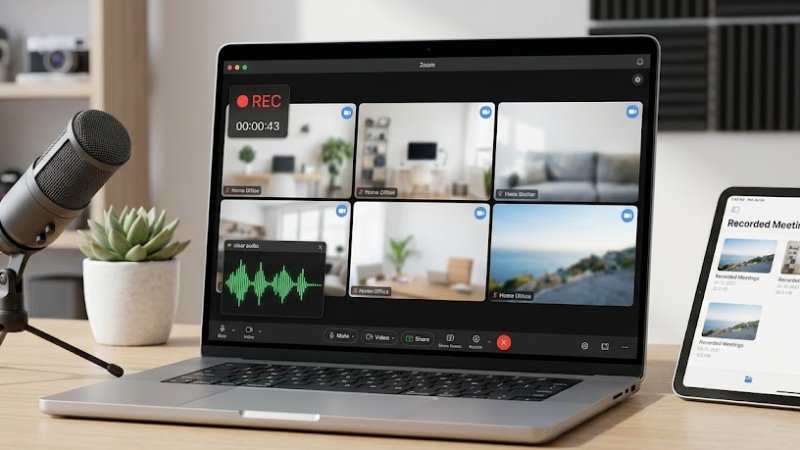
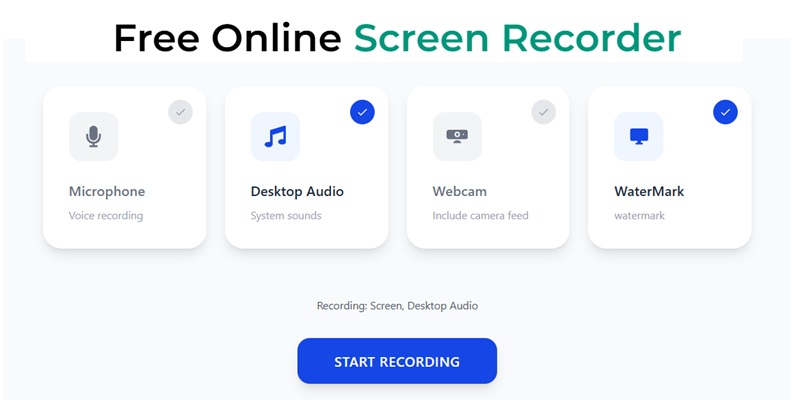
在获得许可后录制 Zoom 会议,用于笔记、培训、客户复盘或后续跟进。开始前请确认参会者同意,并遵守公司政策和当地录制法规。短时会议可使用在线工具;长时间会议和更完整的录制控制则可选择桌面版。
为什么使用 Zoom 会议录制工具

了解让 Zoom 会议录制更简单的实用功能。

approval

自主控制录制和本地数据

在支持的环境中自主控制录制,并在本地设备处理数据,让敏感讨论、内部同步会议和客户通话由你在电脑上安全管理。
interpreter_mode

清晰录制音画,方便复盘讨论

清晰录制会议画面和同步声音,方便回顾关键时刻、核对细节,并在需要与团队同步时轻松复盘讨论。
share

无需切换工具即可录制、剪切和分享

会议结束后,使用内置剪切工具快速编辑录像,删除等待时间或无关片段,迅速制作简洁、可分享的会议回顾。
block

灵活应对敏感会议和不同录制环境

轻松录制一对一会议、网络研讨会或机密小组讨论。分享前请快速检查并处理敏感内容,在不同会议环境中保护商务信息。

如何合规录制 Zoom 会议

按照以下步骤清晰录制 Zoom 会议。

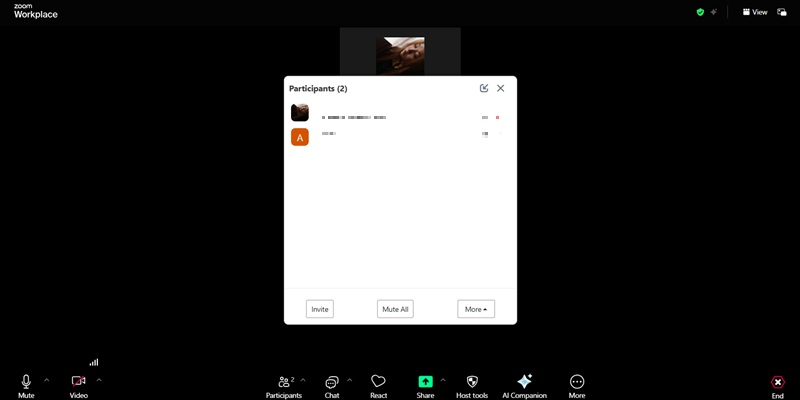
  • 1

    准备 Zoom 录制环境

    在会议开始前或进行中打开浏览器录制工具,提前准备屏幕和音频通道,以便连续录制会议。

  • 2

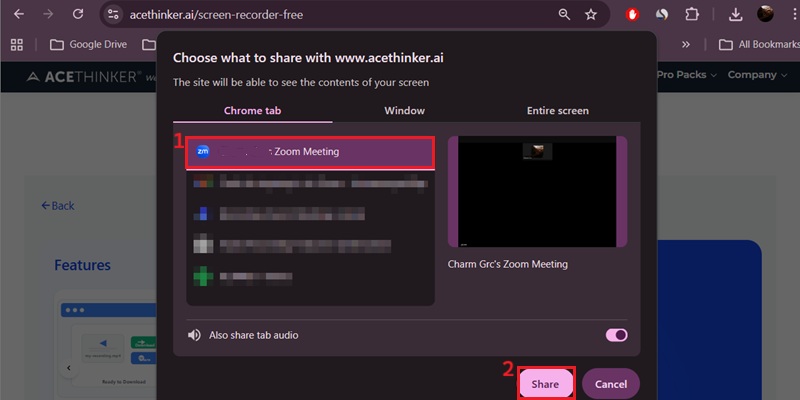
    进入 Zoom 实时会议

    加入或主持 Zoom 会议,同时在另一个标签页保持录制工具运行,做好录制准备而不影响通话。

  • 3

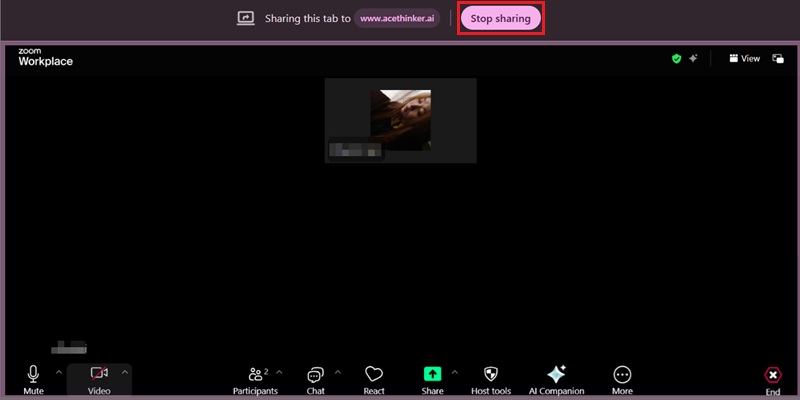
    实时录制会议

    开始录制并同步保存发言、共享屏幕和演示画面,方便准确回放、复盘和内部留档。

  • 4

    生成可分享的会议文件

    完成录制并生成可下载、分发的 MP4 文件,用于培训、会议回顾或客户报告。
准备 Zoom 录制
进入 Zoom 实时会议
实时录制会议
完成录制

Zoom 会议录制工具的常见用途

选择合适的 Zoom 录制方式,快速开始并保存重要内容。

video_chat

保存客户会议和重要讨论

可靠保存约定、反馈和项目进展,方便后续复盘,或分享给未能参会的团队成员。

school

录制在线课程和培训

录制课程、工作坊或入职培训,供日后参考。录制后可用内置剪切工具将长内容分成较短片段,方便观看。

missed_video_call

保存网络研讨会和线上活动

录制实时演示,方便后续重复使用或分享,将一次活动整理成长期学习或培训资料。

diversity_1

录制访谈和远程沟通

清晰录制访谈、招聘讨论或远程通话,方便复核回答或比较候选人。

4K 会议录制:稳定保持音画同步

capture

以演示级清晰度录制 Zoom 会议

AceThinker 采用低延迟 H.265/HEVC 录制引擎,以 4K UHD 画质保留共享屏幕细节、参会者窗口和演示内容。通过画面检查,尽量确保屏幕共享和快速窗口切换时,表格、幻灯片文字及实时标注仍然清晰,满足培训、资料留存和远程协作需求。

bar_chart_4_bars

技术指标

我们通过帧稳定性基准和音画同步分析验证会议录制性能,并借助硬件加速和低延迟录制优化专业会议回放效果。
  • check_circle
    录制分辨率:最高 4K UHD
  • check_circle
    音频同步:48 kHz 会议音频录制
  • check_circle
    录制延迟:系统响应低于 10 ms

功能对比

功能 在线录制工具 桌面录制工具 Krisp(Zoom 会议录制工具)
安装方式 无需安装 需要下载和设置 提供桌面应用,可按需设置 Zoom 集成
访问方式 可在任意浏览器中打开 仅限已安装软件的设备 可在支持的设备上录制 Zoom 会议
便捷性 立即开始录制 需要时间设置 会议中自动录制或手动开始
录制质量 满足日常使用的高质量会议音画 提供更多画质设置 清晰的会议音频
适用场景 随时快速录制 Zoom 专业或高级用途 录制和管理在线会议
开始录制 获取专业版 了解更多

立即在线录制 Zoom 会议

无需安装,直接在浏览器中录制 Zoom 会议,轻松流畅地保存每次讨论。

常见问题

如何同时录制 Zoom 会议的画面和声音?expand_more

可根据会议时长选择两种 Zoom 录制方式。短时会议可使用 在线屏幕录制工具。在任意浏览器中打开工具,开启屏幕、麦克风和系统声音等所需选项;选择并共享 Zoom 窗口后即可开始录制。长时间会议或需要更稳定的效果时,可使用 Aqua Demo。与在线工具相同,开启所需选项、选择 Zoom 窗口并开始录制。它还提供任务计划功能,适合已安排时间的会议,无需每次重新设置,会议开始时即可按计划录制。录制 Zoom 通话前,请始终遵守参会者同意要求和组织录制政策。

为什么 Zoom 录像中没有参会者声音?expand_more

Zoom 录像缺少参会者声音,通常是因为录制前选错了音频来源。如果在浏览器中录制,请在加入会议前确认已允许系统声音和麦克风访问。使用 在线屏幕录制工具时,请同时开启系统声音和麦克风,以录制通话中所有发言人的声音。在 Aqua Demo 中,请在录制前开启“系统声音”并选择正确的音频来源。若扬声器设备选择错误,软件可能只录到你的麦克风,而没有 Zoom 参会者的声音。

同时录制 Zoom 麦克风和系统声音,需要开启哪些选项?expand_more

如需同时录制麦克风和 Zoom 会议声音,请在开始前开启麦克风输入和系统声音。在 在线屏幕录制工具中,同时开启“麦克风”和“系统声音”,以便录制你的声音和 Zoom 参会者音频。浏览器请求权限时,请允许麦克风访问;在向录制工具共享 Zoom 会议画面前,勾选“共享标签页音频”,再点击“共享”。在 Aqua Demo中同样需要开启麦克风输入和系统声音,并在录制前确认两路音频来源选择正确。

录制长时间 Zoom 会议前应测试什么?expand_more

录制长时间 Zoom 会议前,请先测试画面和声音,确保会议内容能够正常保存。在 在线屏幕录制工具中,开始前检查是否选择了正确的屏幕、浏览器标签页、麦克风和系统声音。如果使用 Aqua Demo,请确认麦克风来源、扬声器输出和录制分辨率选择正确,避免漏录声音或画面模糊。还应先录制一段短片并回放,确认参会者声音、摄像头视频和共享屏幕能够流畅保存,没有卡顿或失真。会议开始前关闭不必要的应用和浏览器标签页,减少后台程序对长时间录制性能的影响。

Zoom 录像首尾有多余片段或文件过大时怎么办?expand_more

录制 Zoom 会议后,请先检查视频,并在分享或上传前删除首尾的多余部分。在 Aqua Demo中,可直接在预览面板剪掉多余片段,无需打开其他编辑工具。如果会议文件过大,可使用同一面板中的内置视频压缩功能减小体积,方便上传、存储或在线分享。而在 在线屏幕录制工具中,保存前仍可查看文件,但如需剪切或压缩,则要使用单独的工具,例如 视频剪切工具 和视频压缩工具,因为该工具本身不提供这些功能。

立即在线录制 Zoom 会议

无需设置或安装,即可开始录制会议、课程或讨论。

Back to Top
练习我们
学习中心