更新
转换 PDF 转换为文本、图片和可编辑格式
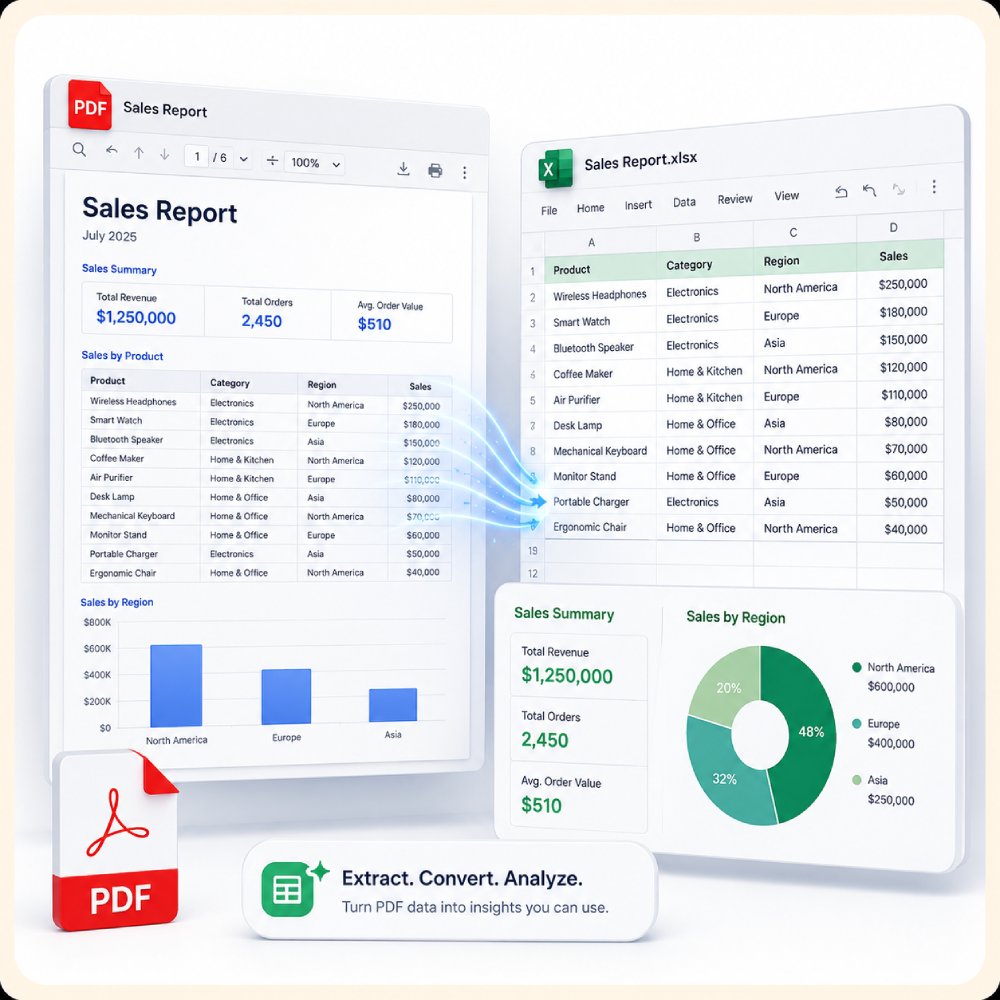
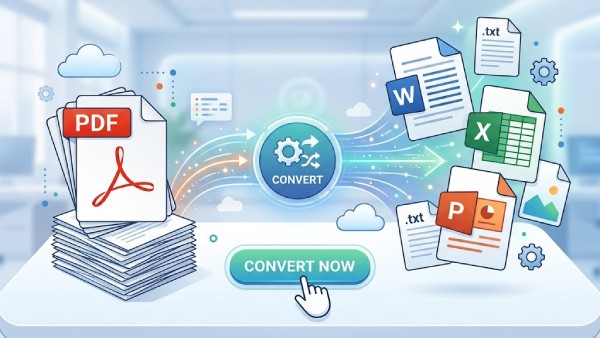
将 PDF 转换为 Word、Excel、PowerPoint、图片、HTML 或 TXT,方便编辑、重复使用和分享。快速转换可使用在线工具;批量转换或处理扫描文档可选择 AcePDF Pro。
PDF 转换功能概览
将 PDF 转换为可编辑格式、提取其中的内容,或更改文档类型,便于编辑、分析数据和分享。
library_books
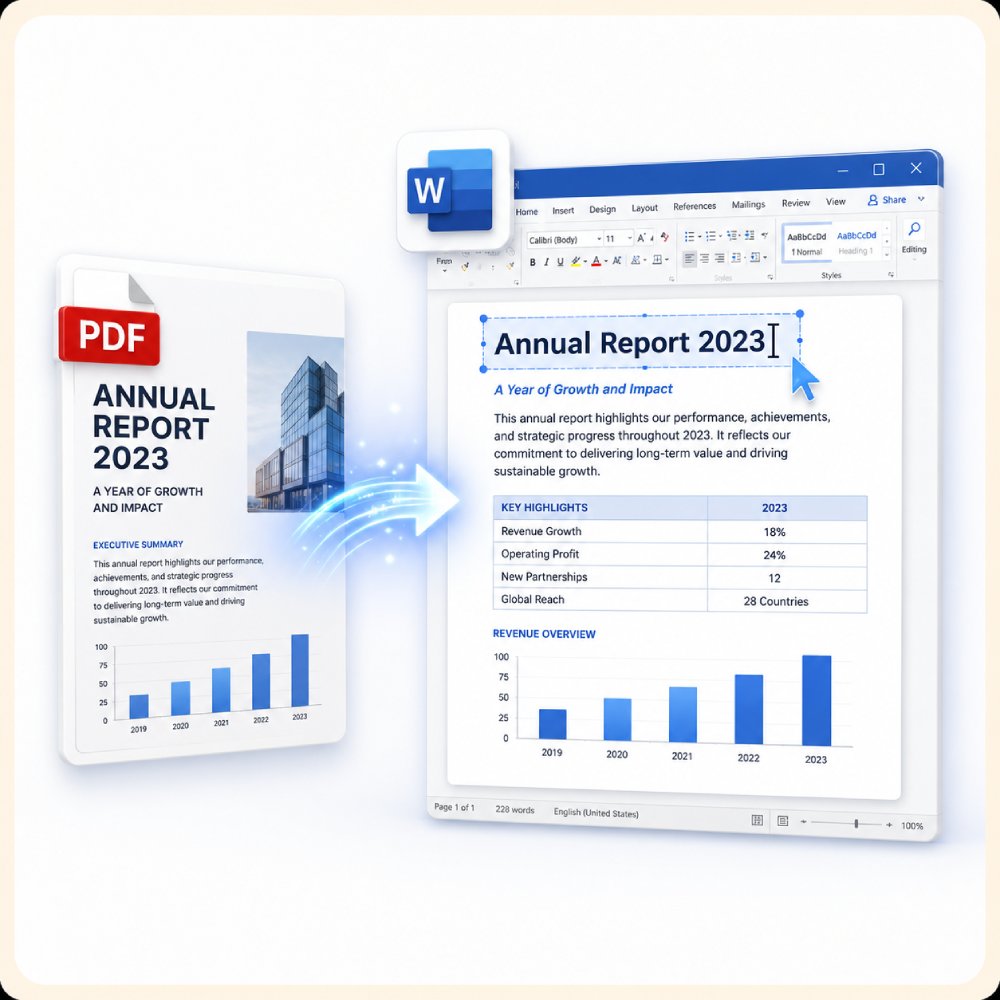
将 PDF 转换为 Office 格式
将 PDF 转换为可编辑的 Word, Excel, 或 PowerPoint 文件 。
image
将 PDF 转换为图像
将页面导出为 JPG、PNG 等图片格式,方便分享。
document_search
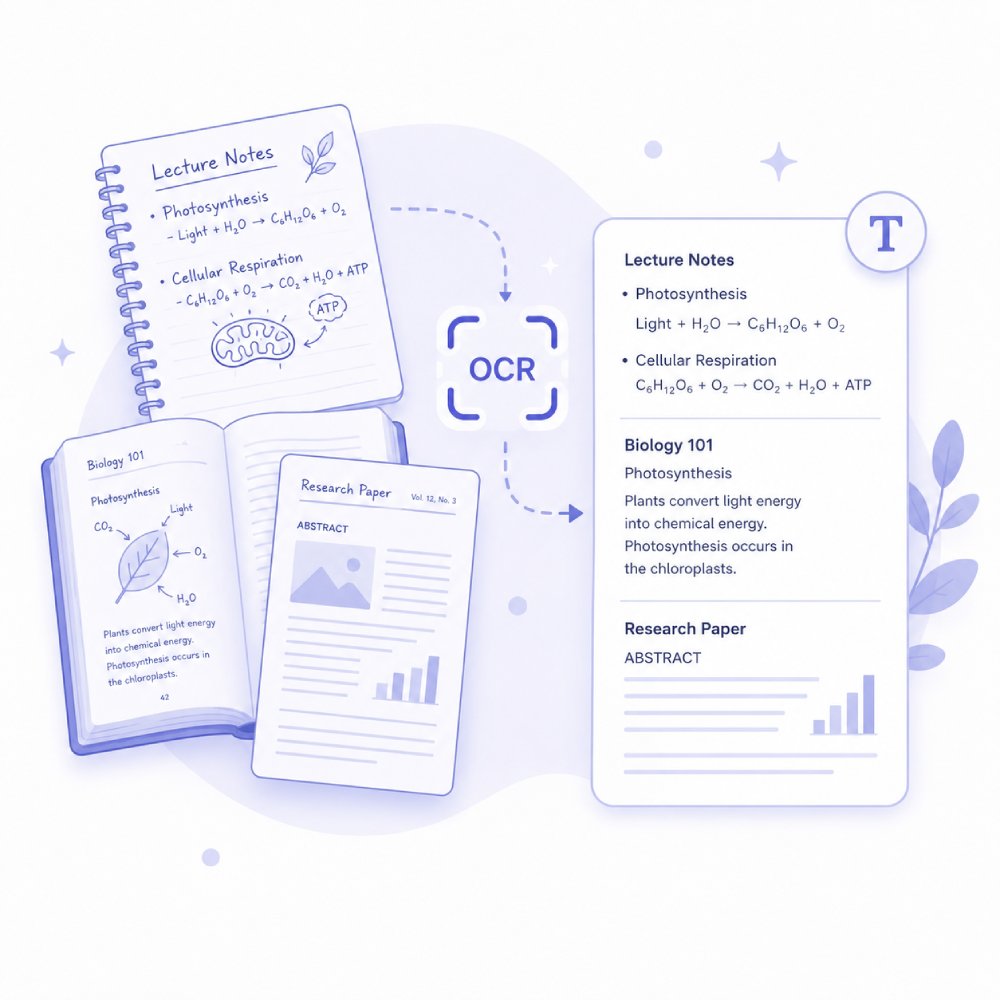
转换扫描的 PDF
当源文件基于图像或无法选择时使用 OCR 。
encrypted
批量转换 PDF
用相同的输出设置转换多个文档。
convert_to_text
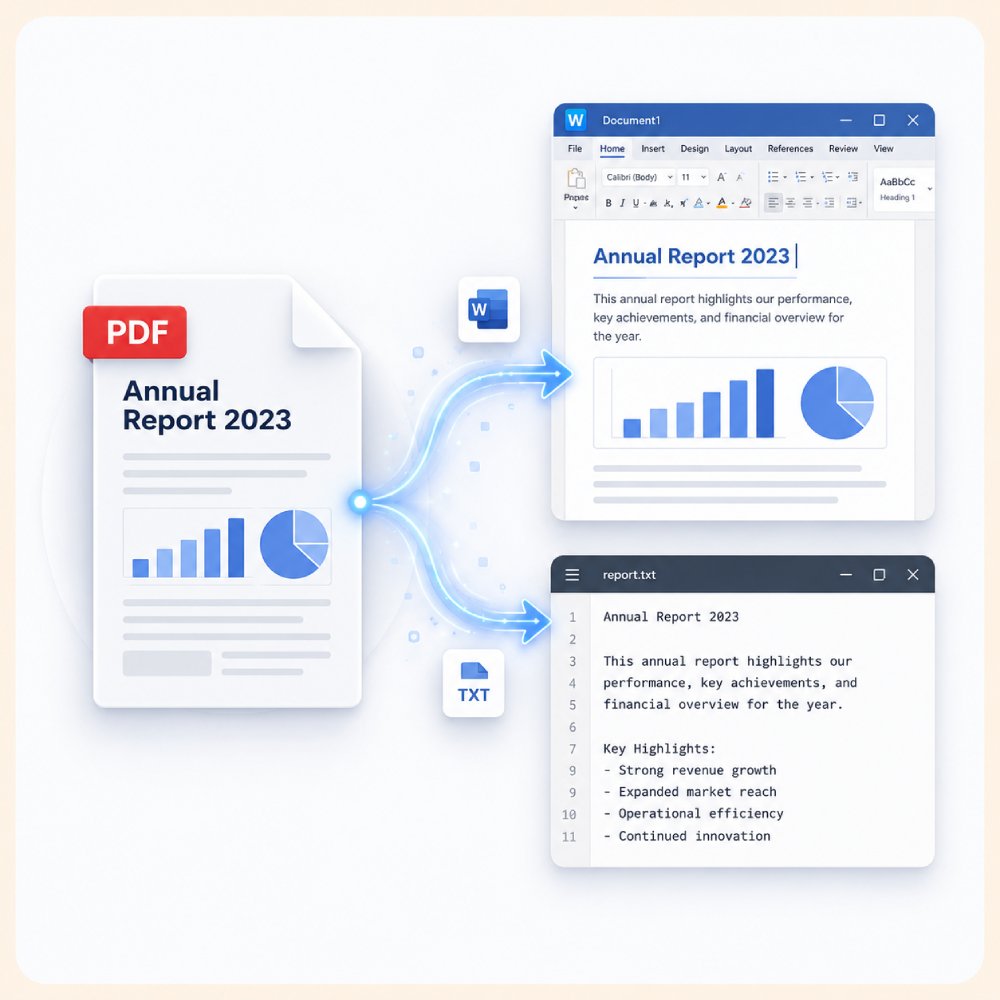
将 PDF 转换为 TXT
将 PDF 转换为纯文本 TXT 文件,便于进一步处理文字。
code
将 PDF 转换为 HTML
将文档文本转换成干净的 HTML 网页。
即时转换 PDF 文档
选择合适的 PDF 转换方式
根据需要选择将 PDF 转换为 Word 文档、Excel 表格、PowerPoint 演示文稿或图片。
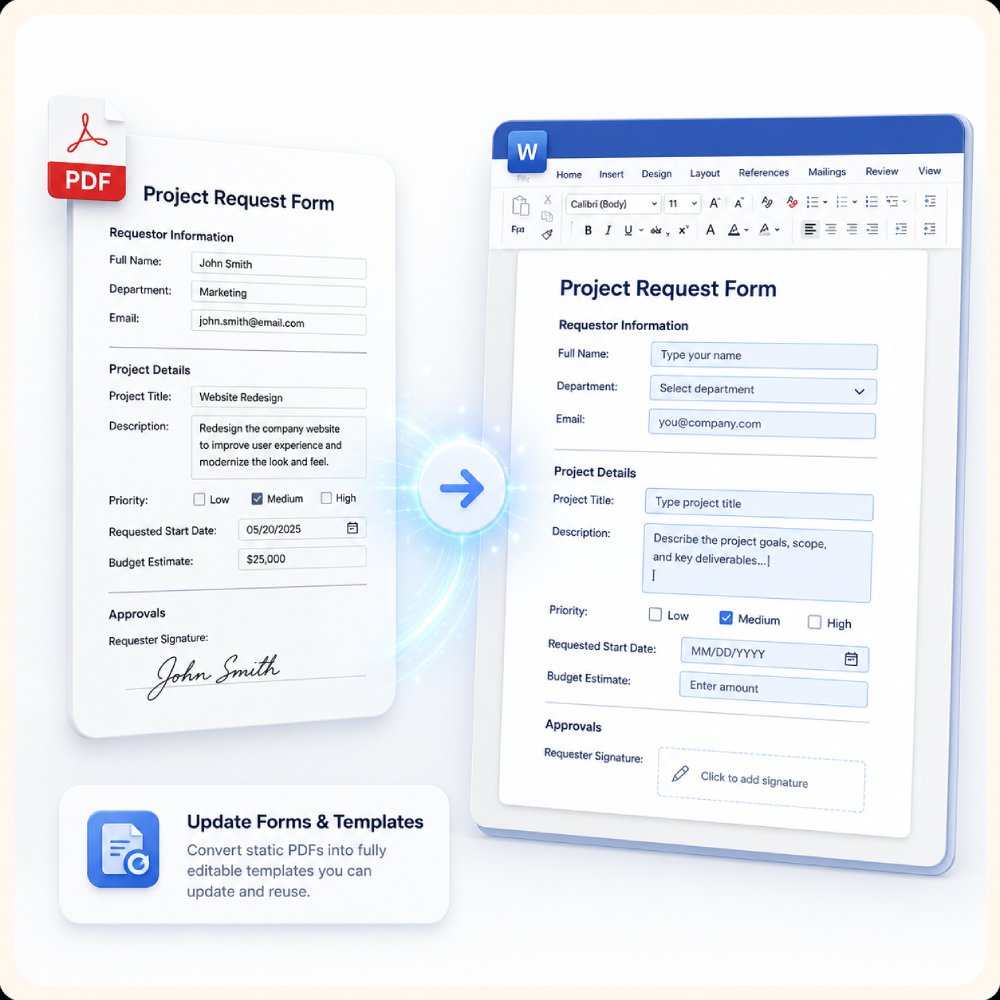
转换用于编辑的 PDF
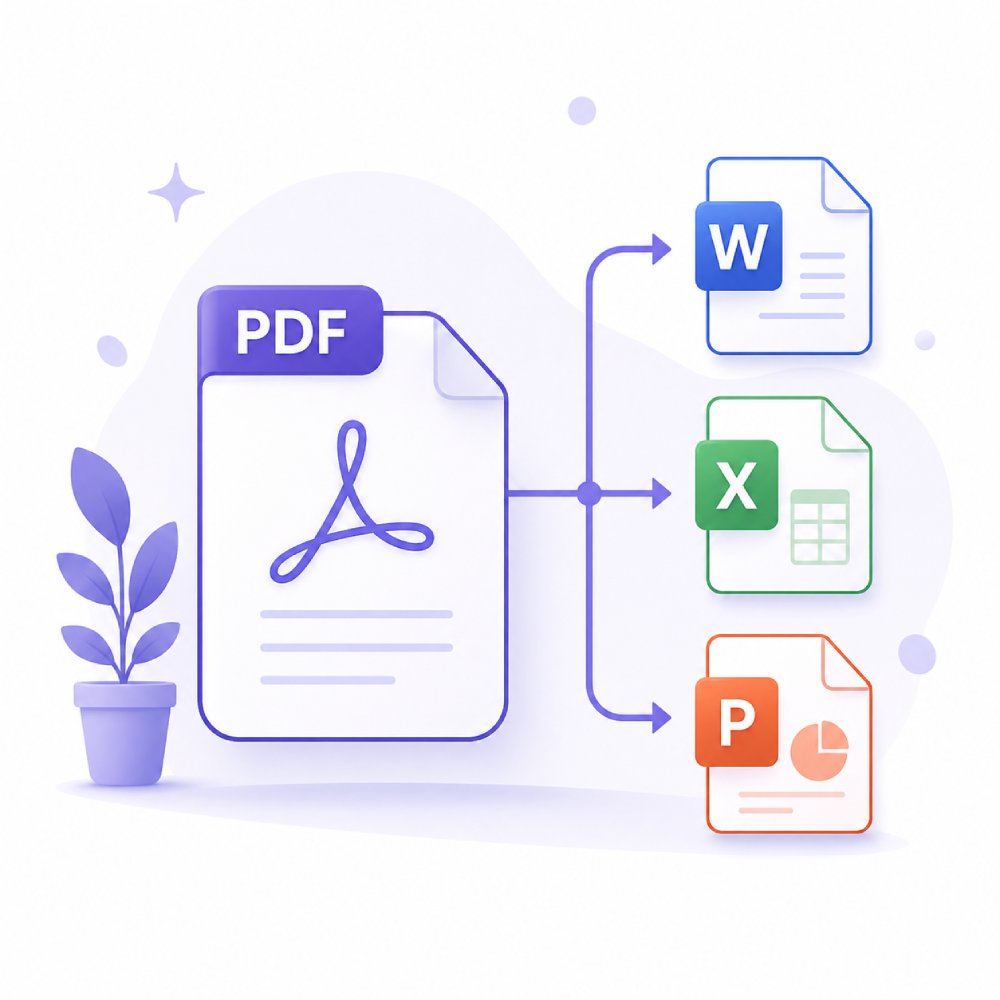
将 PDF 文件转换为Word 或文本文档等可编辑格式,以便于更新。对需要有效修订合同、报告和结构化业务文件的专业人员的理想。
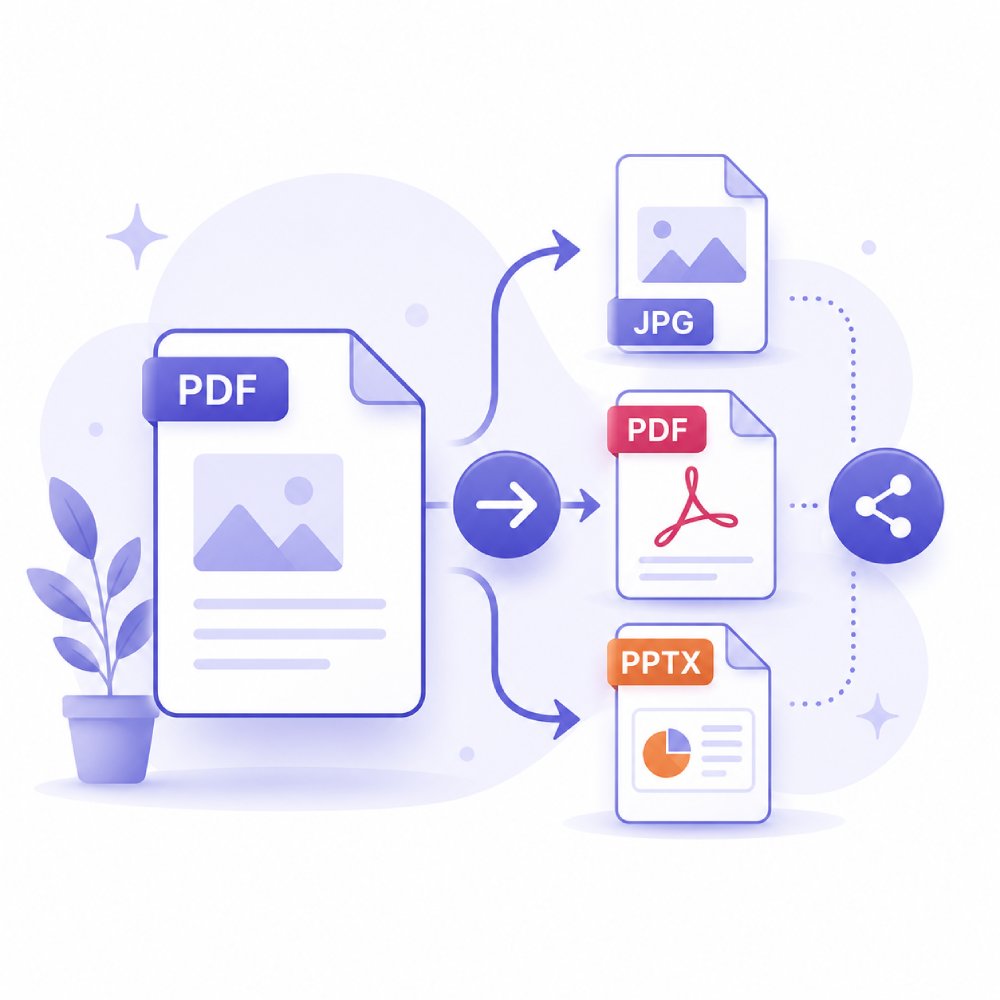
如何选择合适的 PDF 转换方式
确定在保存内容质量的同时转换文件的最有效方式。
1
识别您需要的文件和结果
开始选择要转换的文件和需要的格式。 无论是将文档转换为PDF还是将PDF转换为可编辑文件,知道想要的输出帮助选择正确的工具。
2
选择转换工作流程
使用在线转换器执行快速的,基于浏览器的任务,或者在您需要高级功能时选择Pro工作流程,批量处理,或者对转换后的文件进行更大的控制。
3
继续编辑、分享或保存
转换后,请决定如何使用您的新文件 。 你可以编辑内容,与他人分享,保存到将来使用,或者将其纳入报告,演示文稿,以及业务工作流程。
PDF 转换的常见用途和优势
通过将 PDF 转换为更便于编辑、分析和共享的格式来改进工作流程。
您可能需要的其他 PDF 工具
找到更多 PDF 解决方案来全面控制您的 PDF 文档 。
常见问题
应该将 PDF 转换为 Word、Excel 还是 PowerPoint?expand_more
最佳格式取决于您需要编辑什么 。 如果您想要修改文本、段落或文档内容,则将您的 PDF 转换为 Word 。 如果 PDF 包含表格、电子表格、报告或需要排序和计算的数据,请选择 Excel 。 想要编辑幻灯片或重用演示文稿内容时转换为PowerPoint。 如果PDF主要包含图形,图表,或视觉页面,转换成图像格式可能更合适。这个 在线 PDF 转换器 可以快速将 PDF 转换成这些格式,而 AcePDF 用于更复杂的文档,因为它也允许您在转换后审查、编辑、组织和管理文件。 记住,总是检查转换的文档,以确保格式化、表格和图像的传输正确。
为什么转换后的 PDF 有时会出现格式、表格或字体变化?expand_more
PDF转换并不总是完美的,因为PDF是为一致的查看而不是编辑而设计的。复杂的布局,嵌入式字体,多栏的页面,表格,图像,以及扫描内容可能难以以另一种格式准确重现。因此,转换后的文件可能已经转移了文本,缺少字体,更改了间隔,或者没有正确传输的表格。扫描的PDF在转换前也可能需要OCR来改进文本识别。 AcePDF 提供了更先进的转换工作流程,包括一次转换多个PDF文件的批次处理。其设计目的是在源文档支持时,尽可能准确地保存原始版式,格式化,图像,字体。此外,它还提供了更受控制的桌面工作流程,包括OCR、编辑和文件审查工具,从而更容易在转换后纠正格式问题。
如果只需要图片或特定页面,应该如何转换 PDF?expand_more
如果您只需要PDF的特定页面,通常最好先提取,而不是转换整个文档。 AcePDF 包括一个 Split PDF 特性,允许您拆分并只保存您需要的页面,帮助缩小文件大小并简化转换进程。 一旦提取了所需的页面,您就可以将它们转换成最适合您工作流程的格式。 在与只有几页包含相关内容的大型PDF合作时,这一点尤其有用。对于简单的文件转换, 在线 PDF 转换器 但无法提取页面。 如果在转换前需要对页面选择,提取和文档管理进行更多的控制,AcePDF提供更灵活的工作流程。
如果我的转换文件太大或难以共享,我该怎么办?expand_more
如果您的转换文件太大,无法上传,电子邮件,或共享,往往是因为文档包含高分辨率的图像,扫描页,图形,嵌入字体,或大量页面。通过扫描文档创建的PDF可以特别大,因为每个页面都作为图像而不是可编辑的文本存储。使用 AcePDF 压缩功能,可自定义压缩级别从10%到100%,可以将文件大小降低到您的需要。一般来说,更高的压缩级别会产生较小的文件大小,但可能会降低图像和文档质量,而较低的压缩级别保存了更多的质量,但会导致更大的文件。在压缩之前,您也可以对文档进行不必要的图像或页面审查。选择实用的输出格式和压缩设置可以使文件更容易存储,上传和共享,同时保持可接受的可读性。
我什么时候用AcePDF而不是在线转换器?expand_more
使用 在线 PDF 转换器 当您需要快速而简单的文件转换而不安装软件时。 不过 AcePDF 在使用更大的文件、多个PDF、扫描文档或更复杂的工作流程时,是更好的选择。 它支持批量转换,指您可以同时处理多个文件,并为频繁或与业务有关的任务节省时间。AcePDF还包括用于扫描PDF的OCR,页面提取和拆分工具,PDF编辑功能,压缩选项,以及保护文档的安全工具。由于它运行在您的桌面上,它也可以更方便处理需要转换后不断编辑的机密文件和文件。如果在简单的格式变化之外经常与PDF合作,AcePDF在一个应用程序中提供更完整的文档管理工作流程。
立即试用 PDF 转换器
使用在线工具快速转换 PDF。 对于批量转换和高级特性,尝试Pro桌面PDF转换器高效处理多个文件。
免费试用,无需信用卡。