我们现在将 AI 融入创作
-
录屏
-
音视频
-
PDF
-
AI 工具
-
在线工具
-
公司信息
我们现在将 AI 融入创作  安全( S)
 快速问题解决
 无隐藏收费
无隐藏收费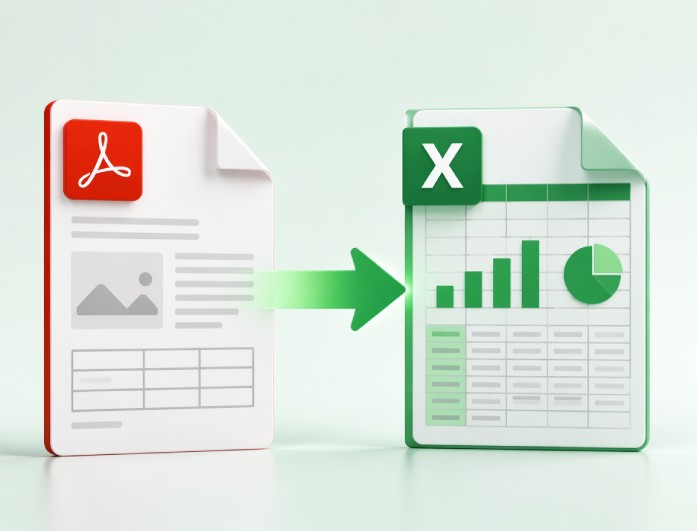
通过将支持的PDF文档转换为能以Microsoft Excel和其他相容的电子表格应用程序打开的PDF到XLSX文件,使用该工具将PDF转换为Excel. 这使得您可以继续使用基于表格的信息,而不从头重建电子表格。 转换器适用于载有发票、报告、清单和其他结构化数据的文件。
由 PDF 编辑的 Excel 允许您修改单元格,更新值,排序信息,并使用标准电子表格函数进行计算。 转换后的XLSX文件也可以被保存,共享,或者在您喜欢的电子表格软件中进一步编辑.
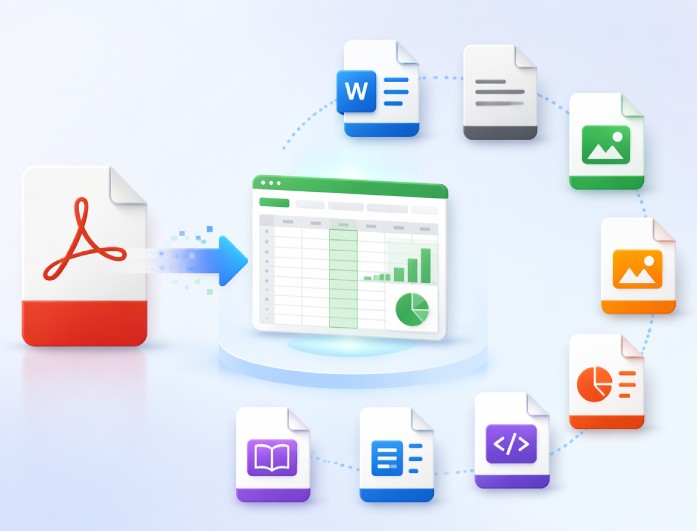
转换器接受PDF,Word,PowerPoint,JPG,和PNG文件,最大上传大小为60 MB. 这使得您可以通过一个单一的转换工具处理不同的文档和图像格式,而不是为每个文件类型使用单独的服务.
该工具除了帮助您将PDF转换为Excel外,还支持额外的输出格式,包括DOCX,TXT,PNG,JPG,PPTX,HTML,RTF,和EPUB. 您可以选择最符合编辑、共享或出版要求的输出格式。
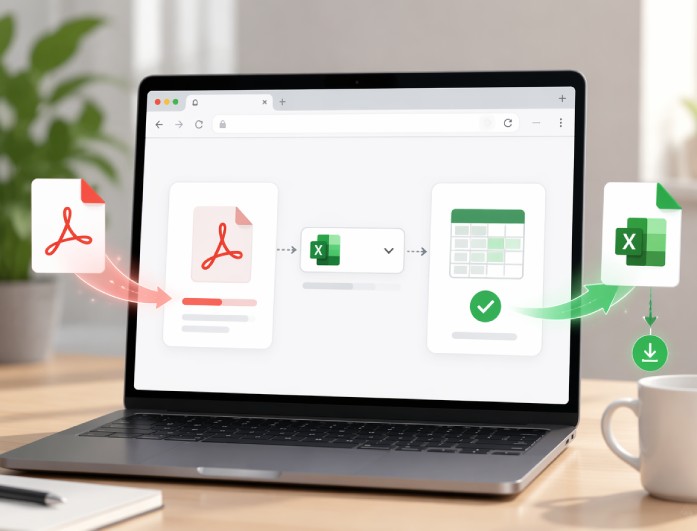
由PDF到Excel在线转换器直接运行在您的网页浏览器中,因此在转换您的文件之前没有软件可以安装. 上传所支持的文档,选择XLSX作为输出格式,并在进程完成后下载已转换的文件.
文件只为转换目的处理,处理后不存储在服务器上. 无论您需要来自 PDF 的可编辑的 Excel 或另一个支持的输出格式, 您的文档仅在转换过程中处理, 之后不再保留 。

将PDF的财务报告、发票和支出记录转换为可编辑的Excel电子表格。 这使得不手工输入所有数据,更便于更新数字,进行计算,组织财务数据.

将业务文件、会议报告和库存清单中的表格摘录到Excel,用于日常办公工作。 您可以快速排序、 过滤和编辑数据以创建报告或与团队共享更新的电子表格。

将PDF表格,调查结果和研究数据转换为可编辑的Excel文件进行分析. 帮助您组织信息,进行计算,并创建任务、项目或演示的图表。
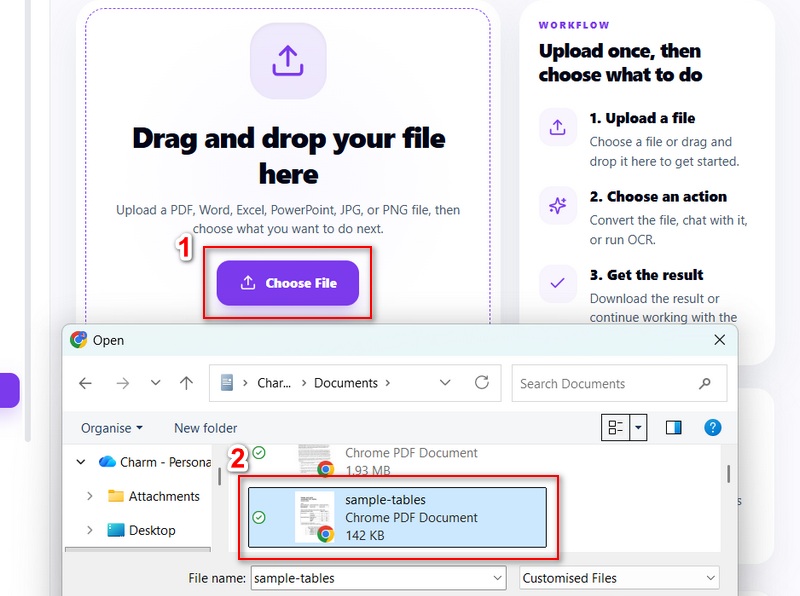
点击“ 选择文件” 按钮并选择要转换的文档开始 。 该工具支持PDF,Word,PowerPoint,JPG,以及最大上传大小为60MB的PNG文件,允许您上传包含您想要提取的数据的文件.
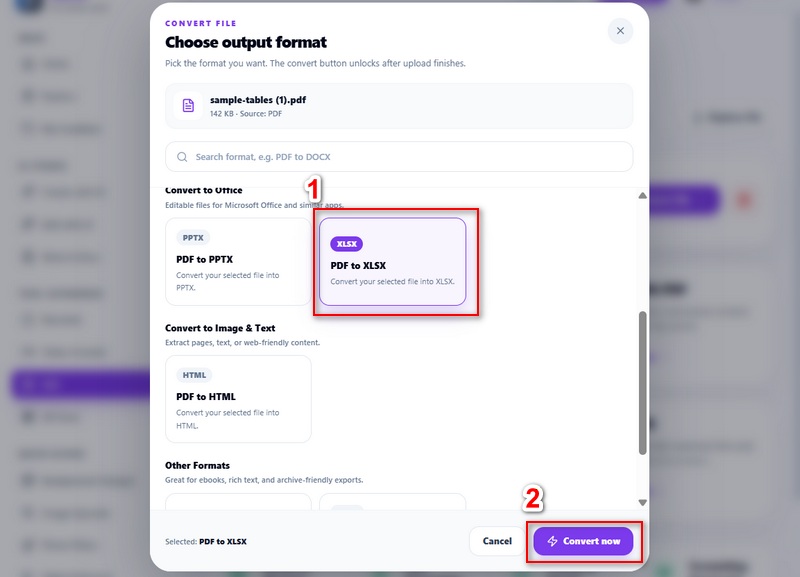
接下来,打开“选择输出格式”菜单,选择Excel(XLSX)作为输出格式。 选择后,单击转换按钮将文档处理成可编辑的 Excel 电子表格。
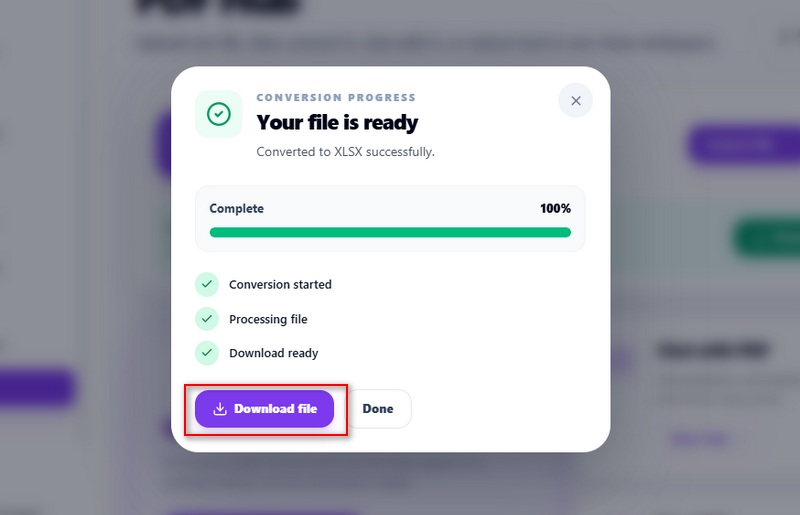
一旦转换完成,单击“下载文件”按钮,将生成的XLSX文件保存到设备中。 之后,在Microsoft Excel或其他兼容的应用程序中打开电子表格,以审查,编辑,组织或分析所提取的数据.
被扫描的PDF是基于图像的文件,因此PDF到Excel转换器无法识别文本或表格结构,除非首先应用光学字符识别(OCR). 如果您的发票是被扫描的纸质文件或保存为PDF的照片,可以在转换前使用AcePDF识别文本. 打开 AcePDF 界面,单击“Tools”,向下滚动并选择“OCR”,然后上传您的扫描的PDF并点击“Convert”生成可搜索文档。 OCR完成后,将确认的PDF转换为可编辑的Excel电子表格,其中的发票号码,项目描述,数量,价格可以进行排序,过滤或编辑.
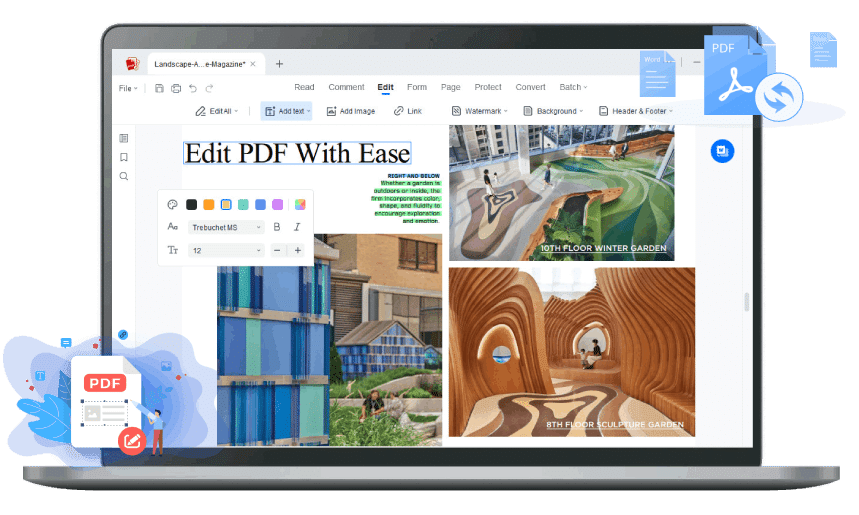
在线 PDF 转 Excel 转换器主要用于将 PDF 生成 Excel 电子表格,不提供转换前的文档编辑工具。在这种情况下,如果您需要先修改文档,可以在转换为 Excel 之前使用AcePDF 进行编辑。将 PDF 打开到 AcePDF 中,使用“编辑”工具更新文本、替换或删除图片、删除不需要的页面,或根据需要插入其他页面。完成修改后,点击“转换为 Excel”并开始转换。例如,如果您正在准备月度销售报告,可以先删除包含机密信息的页面、修正过时的数据、将相关报告合并为一个 PDF,然后将最终文档导出为可编辑的 Excel 电子表格,无需在多个应用程序之间来回切换。
在线 PDF 转 Excel 转换器在处理包含结构清晰表格的 PDF 时效果最佳。这类 PDF 中的信息通常按照规范的行和列排列,而不是以自由格式的文本呈现。发票、费用报告、财务报表、库存清单、采购订单、考勤记录和价格表等文档,通常可以转换为单元格排列整齐、可编辑的 Excel 工作表。例如,如果您收到一份 PDF 格式的供应商发票,可以将其转换为 Excel,然后直接按价格对产品进行排序、使用公式计算总额,或筛选交易记录,而无需手动重新输入每一行内容。如果 PDF 包含扫描页面或手写表格,建议先进行 OCR 处理,再进行转换,以提高数据识别的准确性。
在线转换器处理您作为完整文档上传的PDF,所以如果只需要一页,您需要先将其分出. 单位 AcePDF.,打开你的PDF,点击"Tools",然后选择"Split". 选择提取页,指定您想要保存的页面或页面范围,并将其保存为新的PDF. 之后,使用"转换"功能,选择Excel作为输出格式,并导出取出页面为可编辑电子表格. 例如,如果一份40页的财务报告只包含一页有季度销售数字,则可以取出该页并只转换出相关数据,而不是处理整个文件.
在线PDF到Excel转换器无法处理密码保护的PDF文件,因为它不能访问加密文件内容. 如果您知道密码, 您可以首先使用 AcePDF.. 在AcePDF中打开PDF,点击"Protect",然后选择删除密码的选项并输入当前密码来解锁文档. 在保存已解锁的PDF后,使用"转换"功能并选择Excel(XLSX)作为输出格式. 例如,如果从你的公司收到加密的财务报告,可以去掉AcePDF中的密码,保存可访问的拷贝,然后将其转换为可编辑的Excel电子表格进行分析.