










图片编辑器用户指南
在线图片编辑器是一款功能全面的网页工具,适合新手和有经验的用户快速编辑图片,无需安装软件即可完成常用图片处理。入门指南
第 1 步创建账户
打开图片编辑器,上传图片并选择相应工具,完成编辑后保存结果。
第 2 步获取更多额度(可选)
打开图片编辑器,上传图片并选择相应工具,完成编辑后保存结果。
- 文字生成图片:3 个额度
- 文字生成视频:25 个额度
- 背景移除:3 个额度
- 对象擦除:1 个额度
- 图片放大:3 个额度
- 照片特效:1 个额度
- 视频特效:2 个额度
- 图片滤镜:3 个额度

第 3 步访问方式 图片编辑器
打开图片编辑器,上传图片并选择相应工具,完成编辑后保存结果。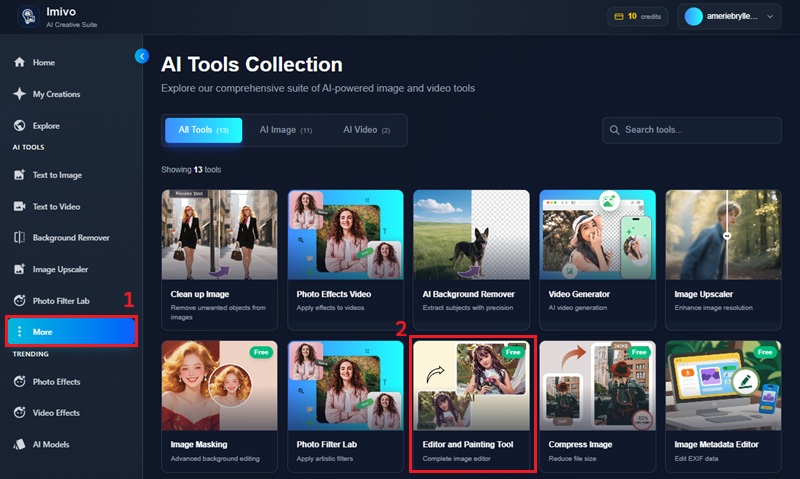
第 4 步上传图片
打开图片编辑器,上传图片并选择相应工具,完成编辑后保存结果。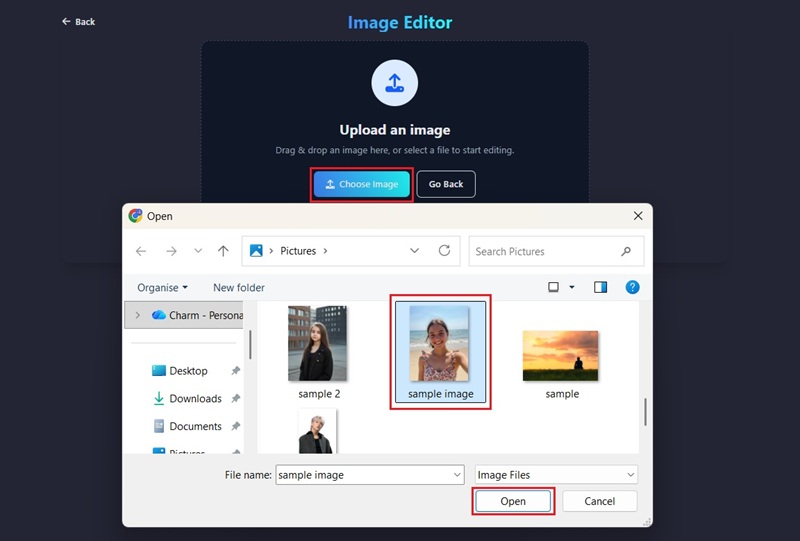
如何使用基础图片编辑工具优化照片
打开图片编辑器,上传图片并选择相应工具,完成编辑后保存结果。
裁剪、旋转和翻转图片
打开图片编辑器,上传图片并选择相应工具,完成编辑后保存结果。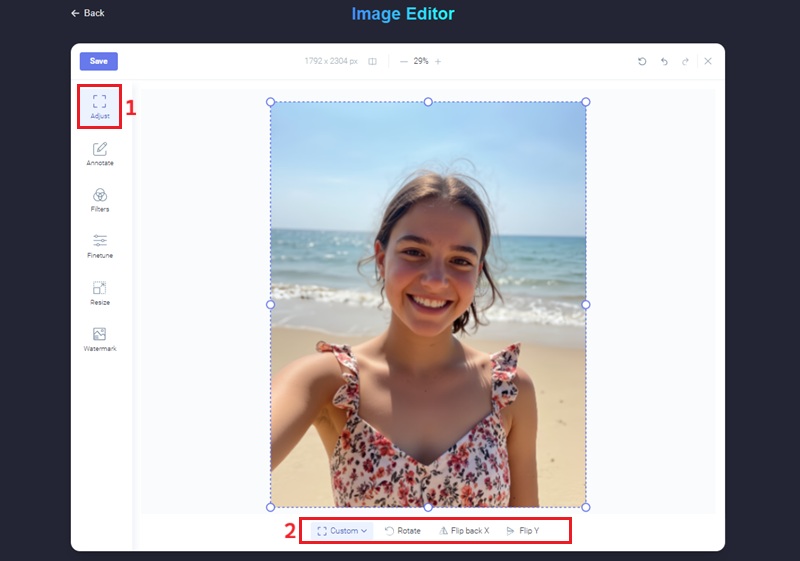
标注图片
打开图片编辑器,上传图片并选择相应工具,完成编辑后保存结果。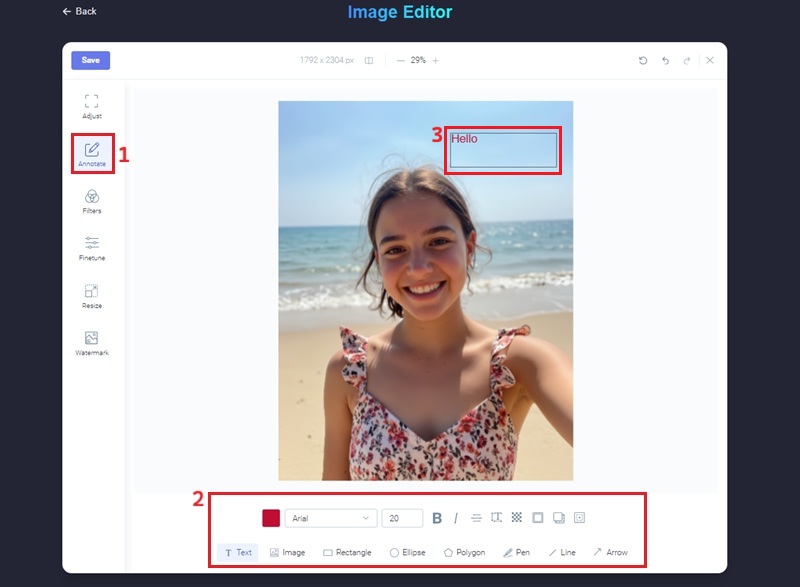
应用图片滤镜
打开图片编辑器,上传图片并选择相应工具,完成编辑后保存结果。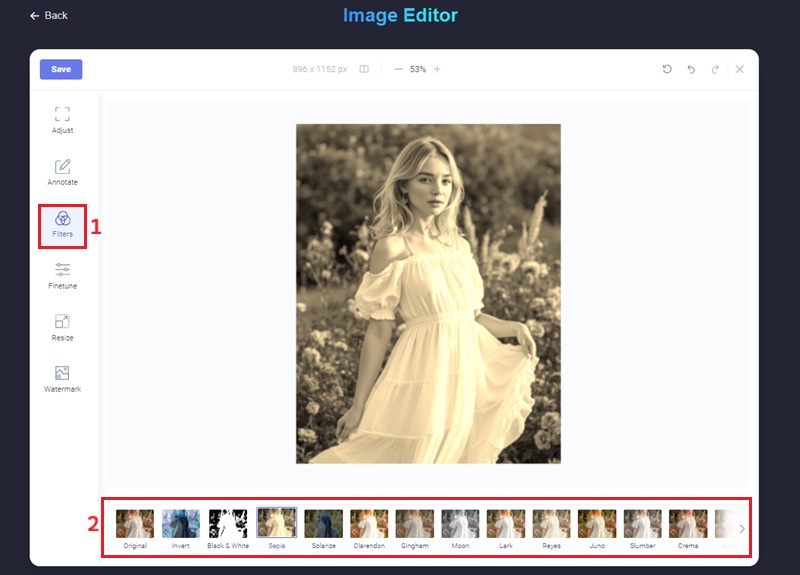
调整图片大小
打开图片编辑器,上传图片并选择相应工具,完成编辑后保存结果。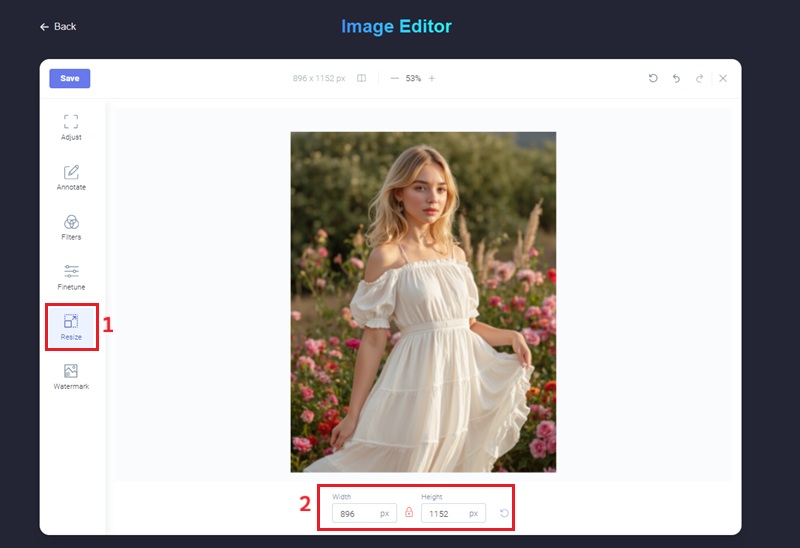
调整图片颜色
打开图片编辑器,上传图片并选择相应工具,完成编辑后保存结果。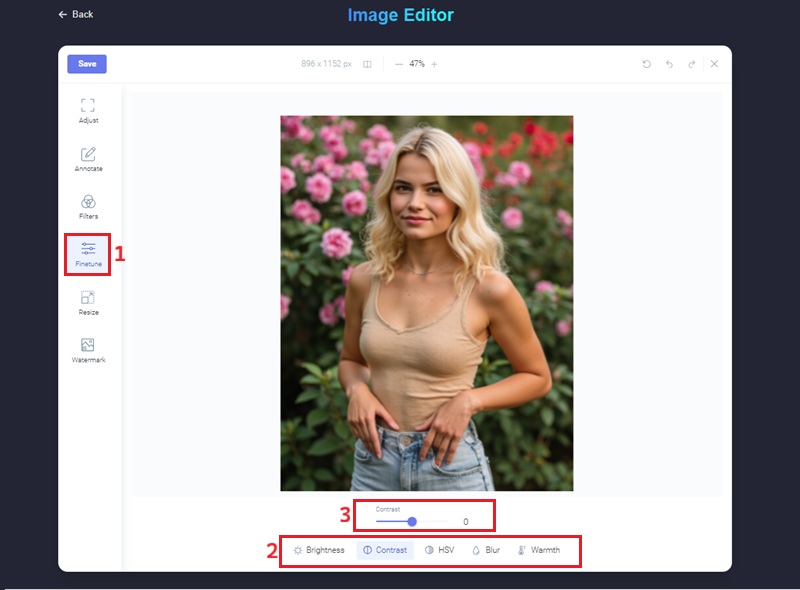
为图片添加水印
打开图片编辑器,上传图片并选择相应工具,完成编辑后保存结果。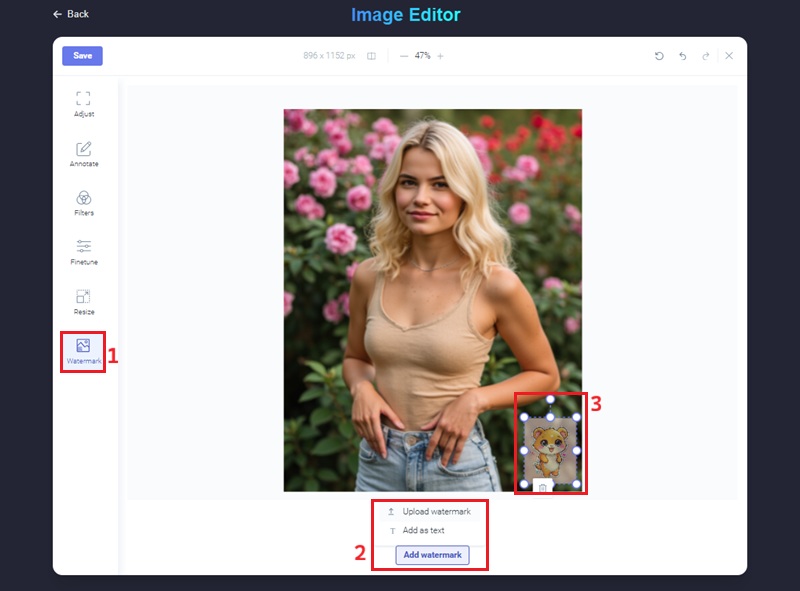
编辑图片元数据
打开图片编辑器,上传图片并选择相应工具,完成编辑后保存结果。
第 1 步: 启动元数据编辑器
打开图片编辑器,上传图片并选择相应工具,完成编辑后保存结果。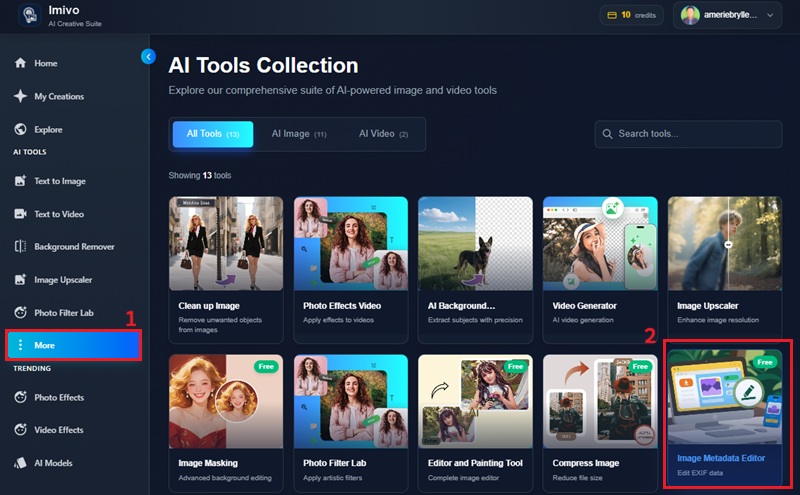
第 2 步: 添加图片
打开图片编辑器,上传图片并选择相应工具,完成编辑后保存结果。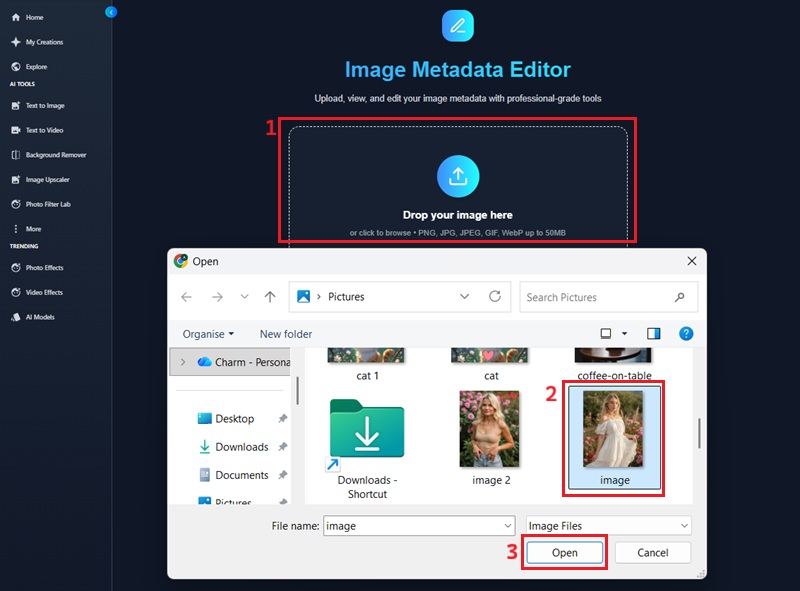
第 3 步: 编辑并保存元数据
打开图片编辑器,上传图片并选择相应工具,完成编辑后保存结果。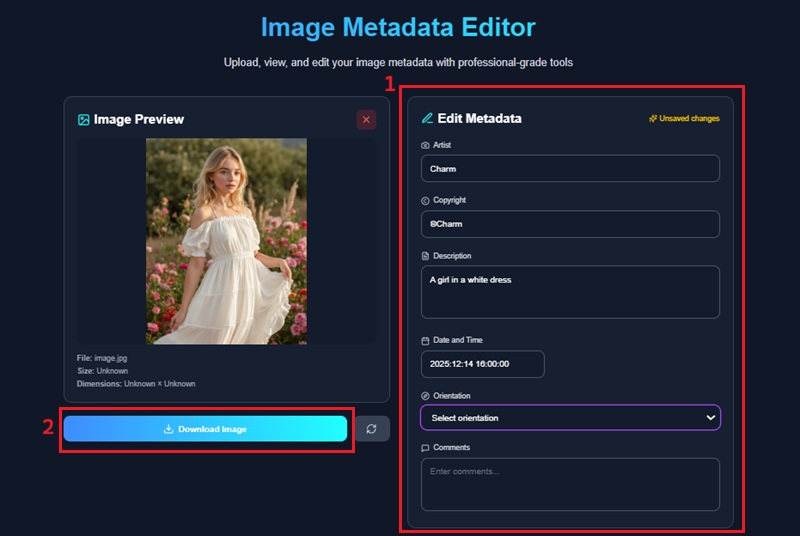
如何使用 AI 图片编辑功能增强图像
打开图片编辑器,上传图片并选择相应工具,完成编辑后保存结果。
移除图片背景
打开图片编辑器,上传图片并选择相应工具,完成编辑后保存结果。
第 1 步: 导入照片
打开图片编辑器,上传图片并选择相应工具,完成编辑后保存结果。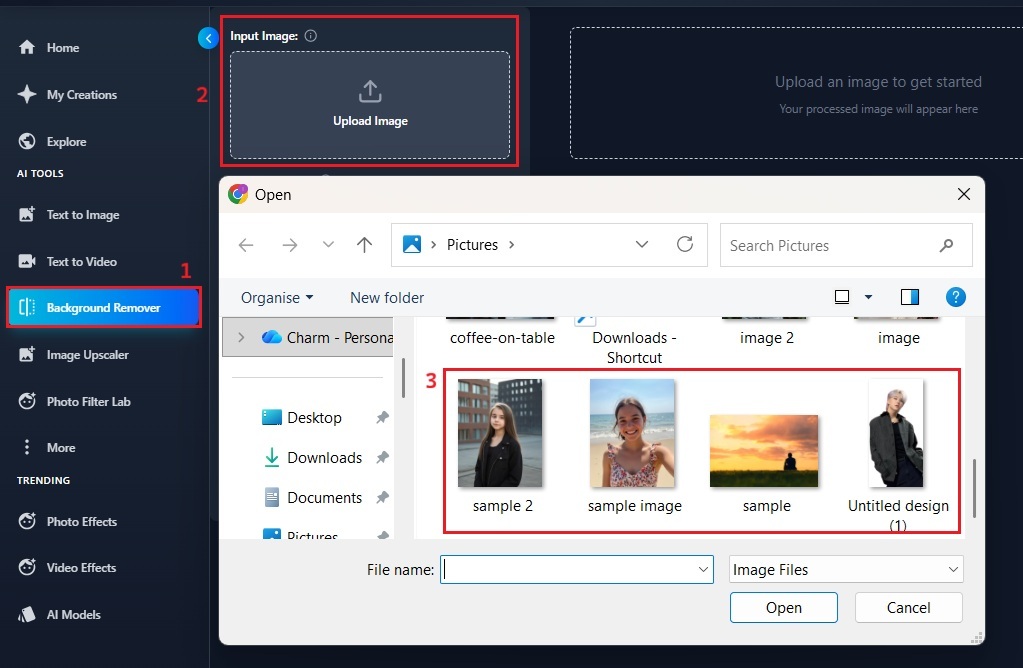
第 2 步: 移除背景
打开图片编辑器,上传图片并选择相应工具,完成编辑后保存结果。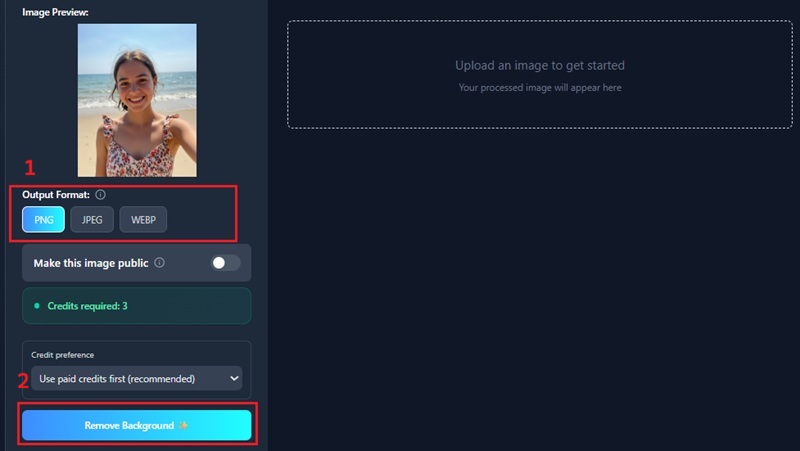
第 3 步: 下载图片
打开图片编辑器,上传图片并选择相应工具,完成编辑后保存结果。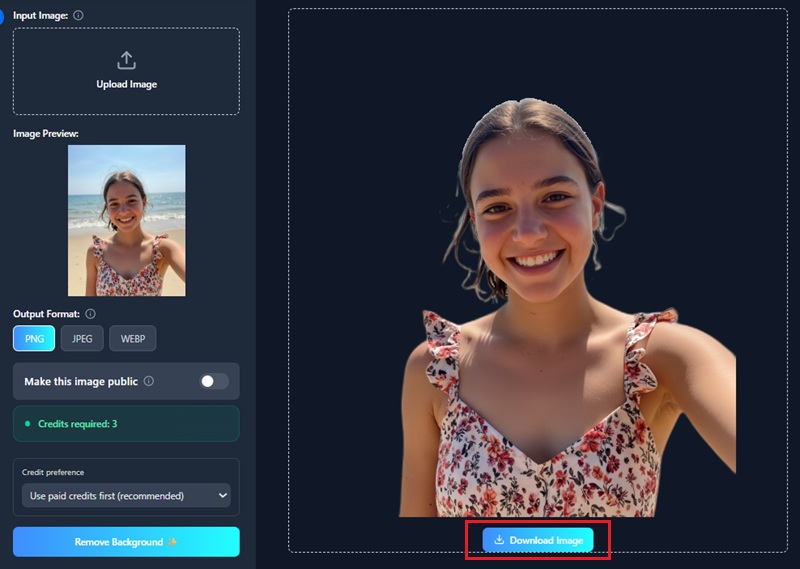
移除图片中的对象
打开图片编辑器,上传图片并选择相应工具,完成编辑后保存结果。
第 1 步: 插入图片
打开图片编辑器,上传图片并选择相应工具,完成编辑后保存结果。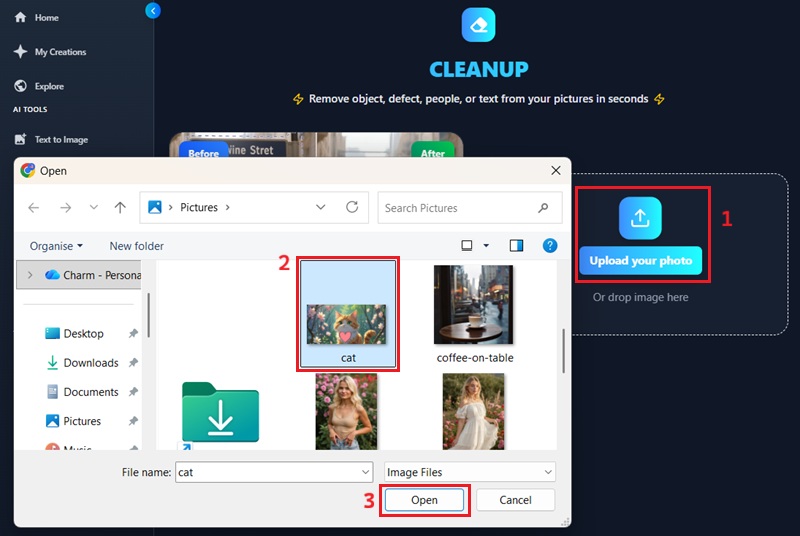
第 2 步: 清理图片
打开图片编辑器,上传图片并选择相应工具,完成编辑后保存结果。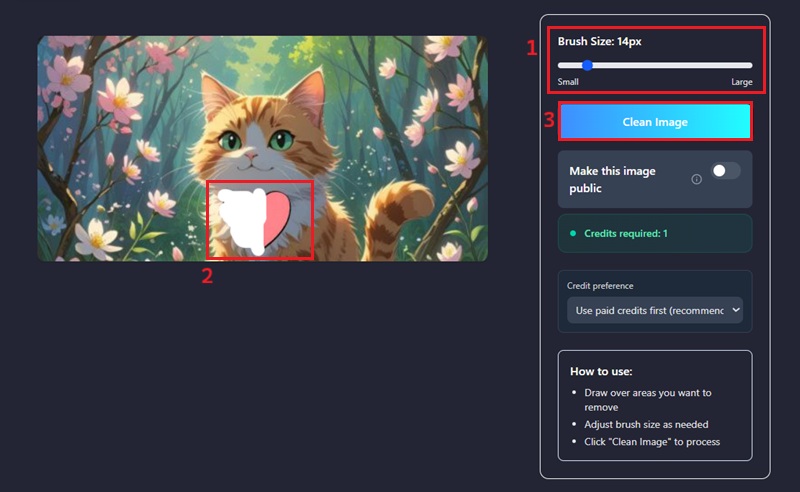
第 3 步: 保存编辑后的图片
打开图片编辑器,上传图片并选择相应工具,完成编辑后保存结果。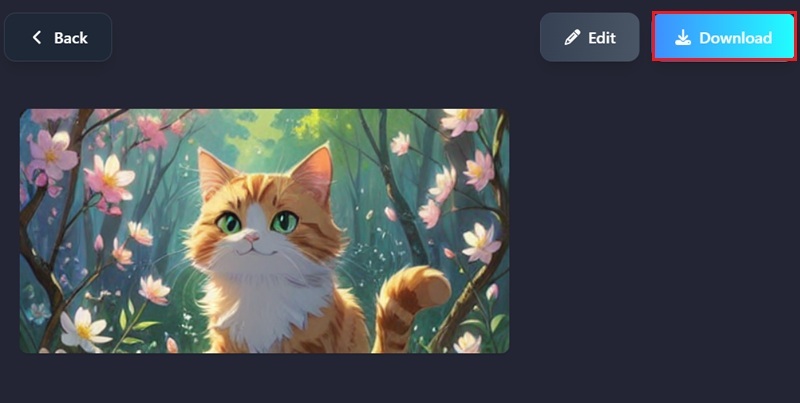
如何放大图片
打开图片编辑器,上传图片并选择相应工具,完成编辑后保存结果。
第 1 步: 上传照片
打开图片编辑器,上传图片并选择相应工具,完成编辑后保存结果。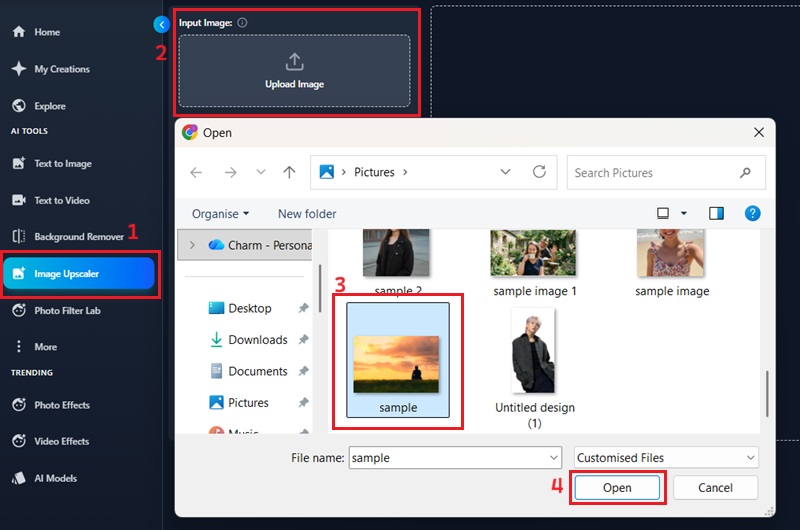
第 2 步: 放大图片
打开图片编辑器,上传图片并选择相应工具,完成编辑后保存结果。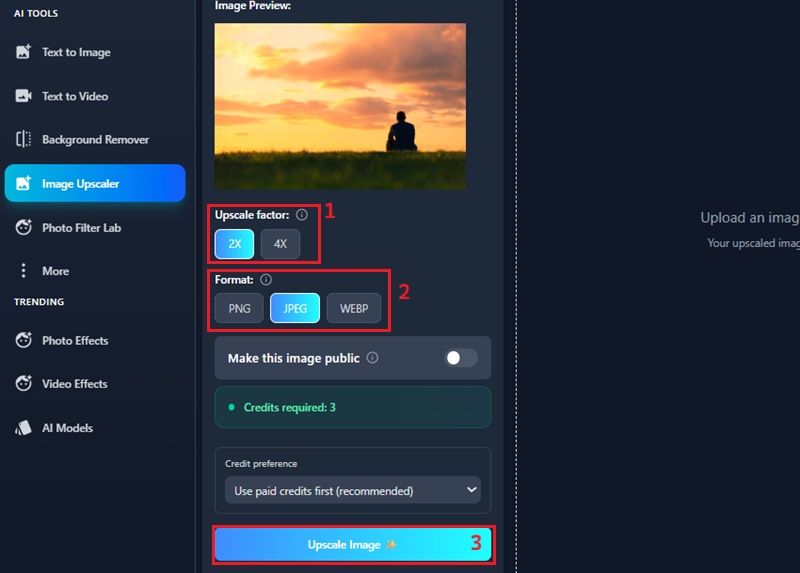
第 3 步: 下载放大后的图片
打开图片编辑器,上传图片并选择相应工具,完成编辑后保存结果。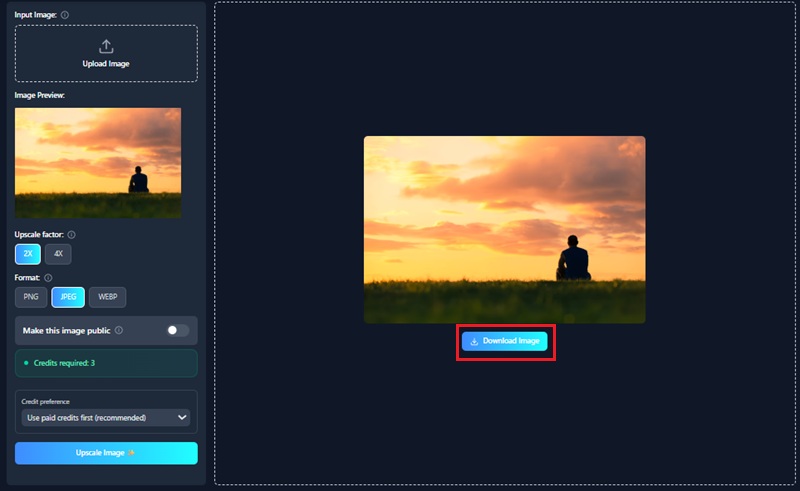
如何压缩图片
打开图片编辑器,上传图片并选择相应工具,完成编辑后保存结果。
第 1 步: 选择图片
打开图片编辑器,上传图片并选择相应工具,完成编辑后保存结果。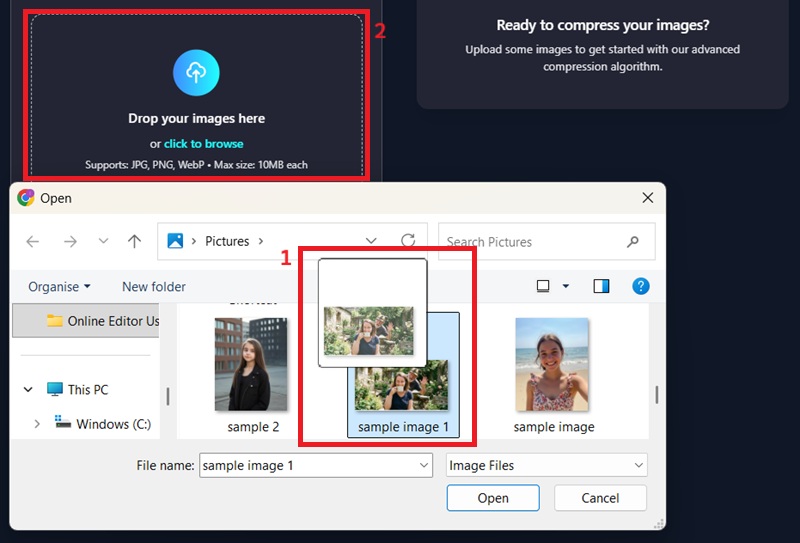
第 2 步: 压缩并保存图片
打开图片编辑器,上传图片并选择相应工具,完成编辑后保存结果。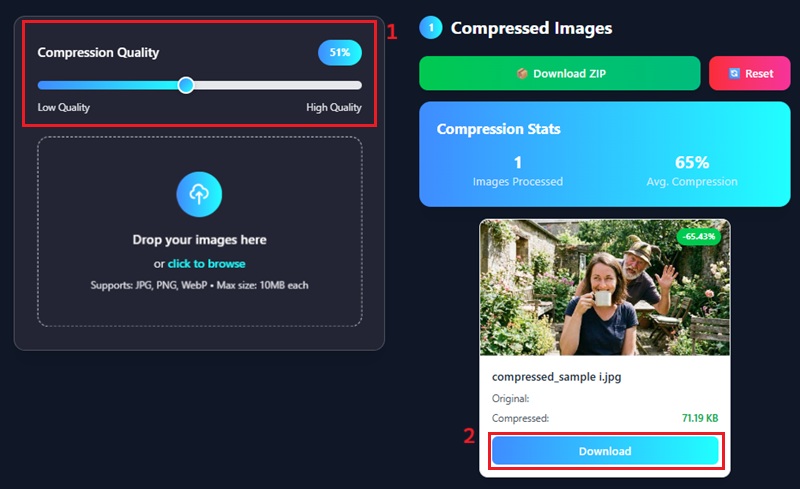
如何为图片添加蒙版
打开图片编辑器,上传图片并选择相应工具,完成编辑后保存结果。
第 1 步:选择图片
打开图片编辑器,上传图片并选择相应工具,完成编辑后保存结果。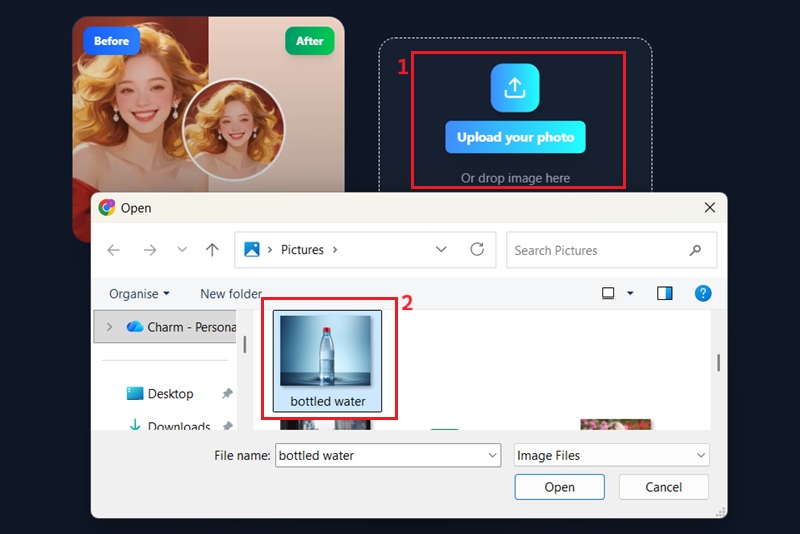
第 2 步: 应用蒙版
打开图片编辑器,上传图片并选择相应工具,完成编辑后保存结果。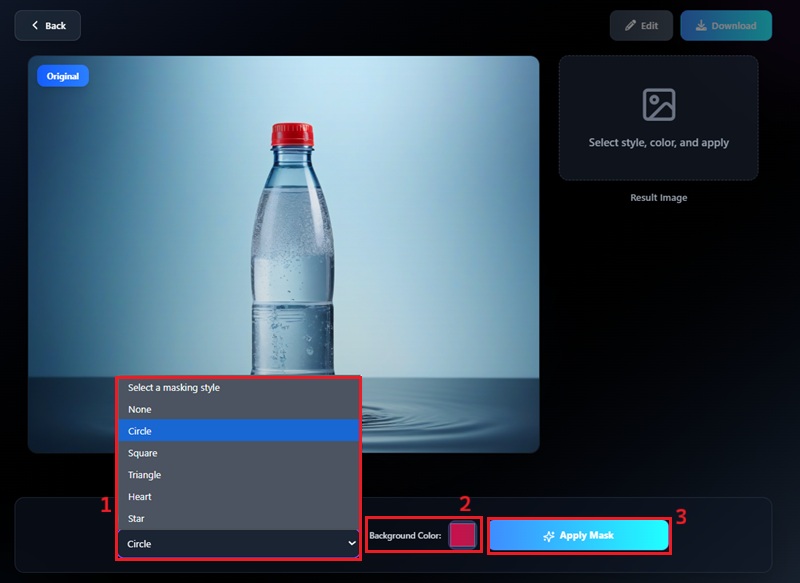
第 3 步: 下载带蒙版的图片
打开图片编辑器,上传图片并选择相应工具,完成编辑后保存结果。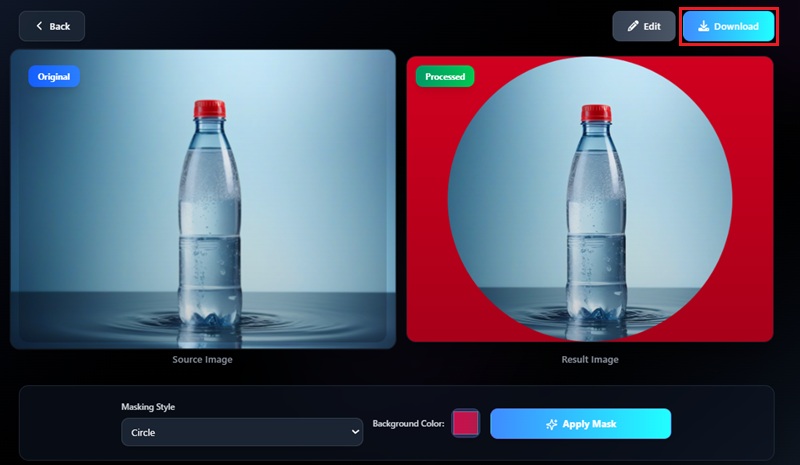
常见问题
打开图片编辑器,上传图片并选择相应工具,完成编辑后保存结果。打开图片编辑器,上传图片并选择相应工具,完成编辑后保存结果。打开图片编辑器,上传图片并选择相应工具,完成编辑后保存结果。打开图片编辑器,上传图片并选择相应工具,完成编辑后保存结果。图片编辑器安全吗?打开图片编辑器,上传图片并选择相应工具,完成编辑后保存结果。