图片生成器用户指南
想把创意变成精彩画面,或进一步优化照片?借助这些工具,只需几步即可生成和美化图片。使用 AI 根据文字生成图片,让简单描述变成吸引人的视觉效果。入门指南
第 1 步创建账户
输入文字描述或选择图片特效,生成并保存所需图片。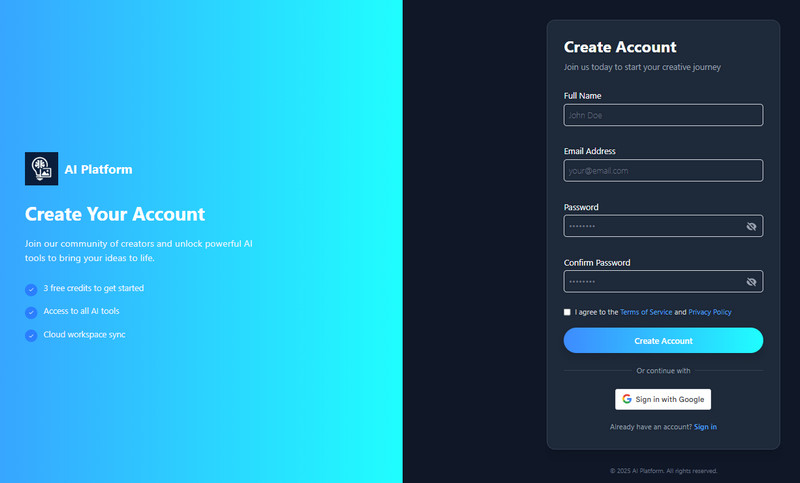
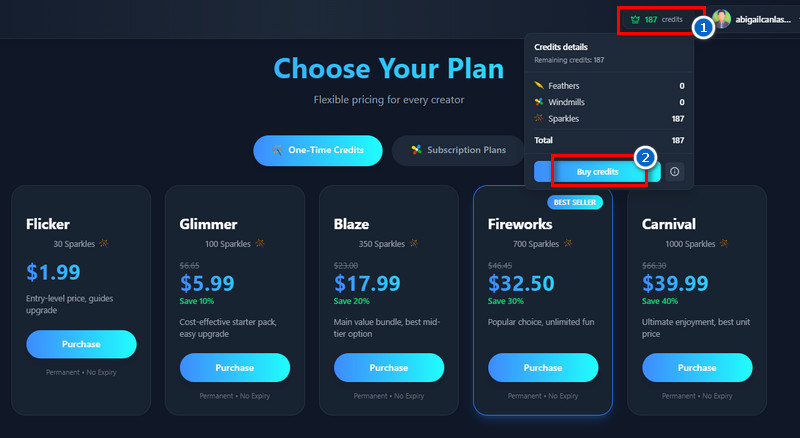
第 2 步购买额度(可选)
输入文字描述或选择图片特效,生成并保存所需图片。
- 文字生成图片:3 个额度
- 文字生成视频:25 个额度
- 背景移除:3 个额度
- 对象擦除:1 个额度
- 图片放大:3 个额度
- 照片特效:1 个额度
- 视频特效:2 个额度
- 图片滤镜:3 个额度
如何使用 AI 根据文字生成图片
输入文字描述或选择图片特效,生成并保存所需图片。
第 1 步输入提示词
输入文字描述或选择图片特效,生成并保存所需图片。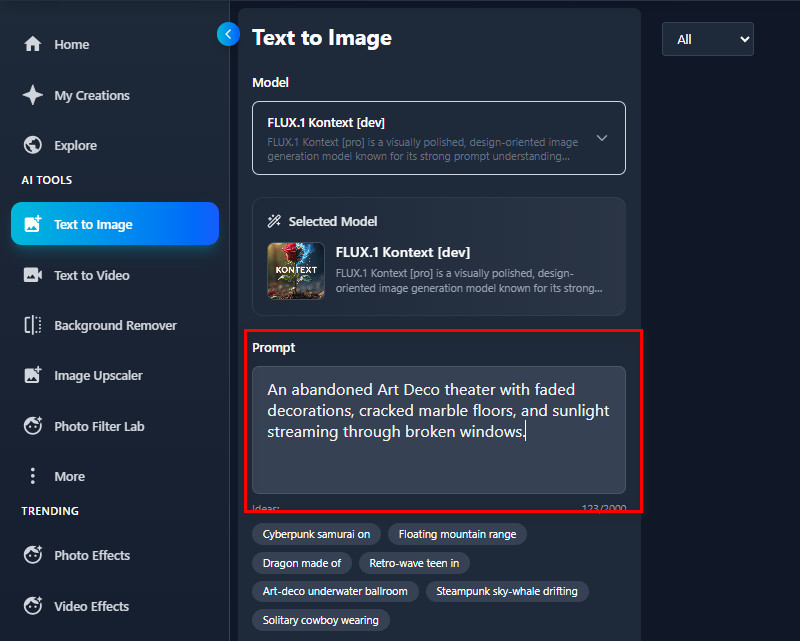
第 2 步选择 AI 模型
输入文字描述或选择图片特效,生成并保存所需图片。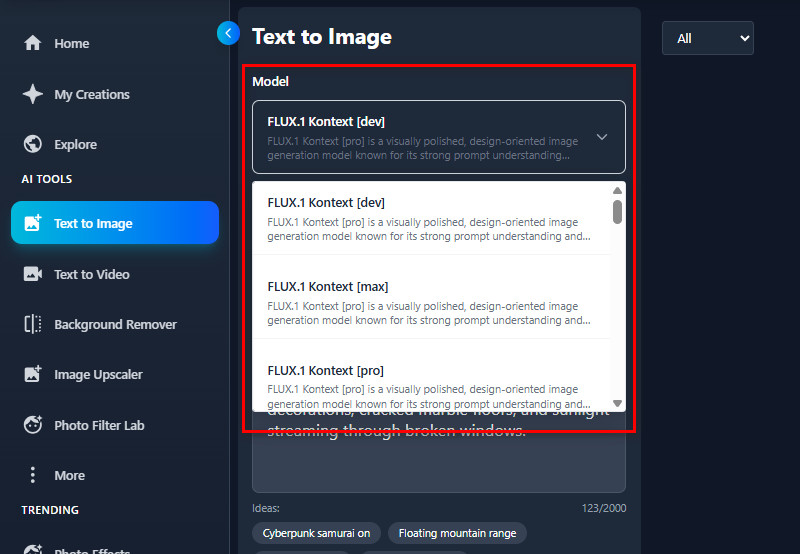
第 3 步选择宽高比
输入文字描述或选择图片特效,生成并保存所需图片。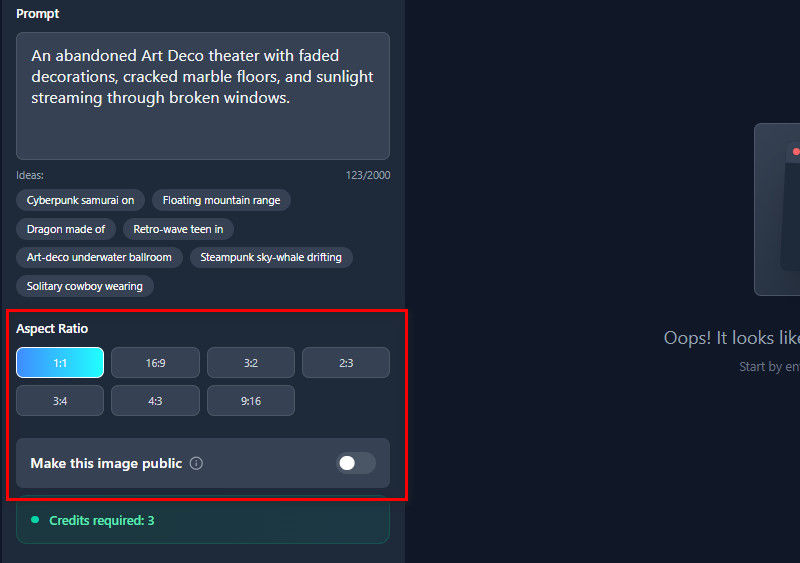
第 4 步生成图片
输入文字描述或选择图片特效,生成并保存所需图片。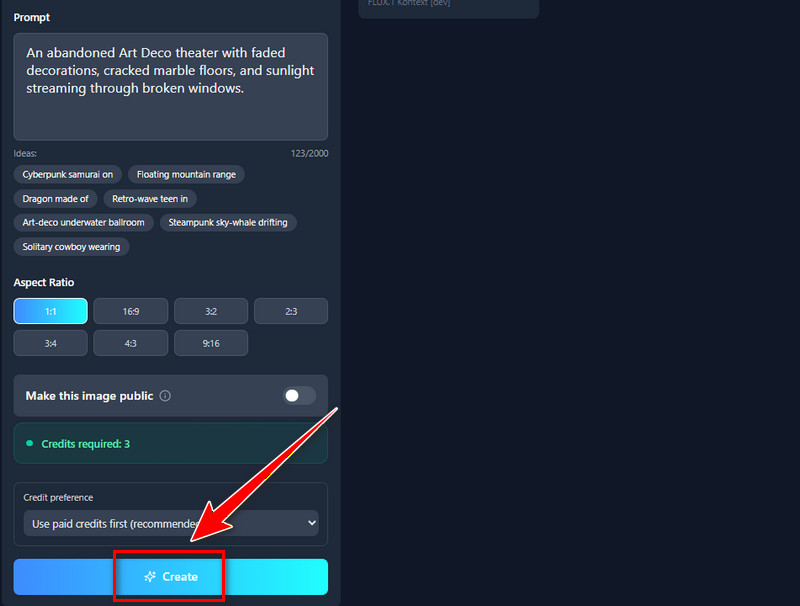
第 5 步下载并分享
输入文字描述或选择图片特效,生成并保存所需图片。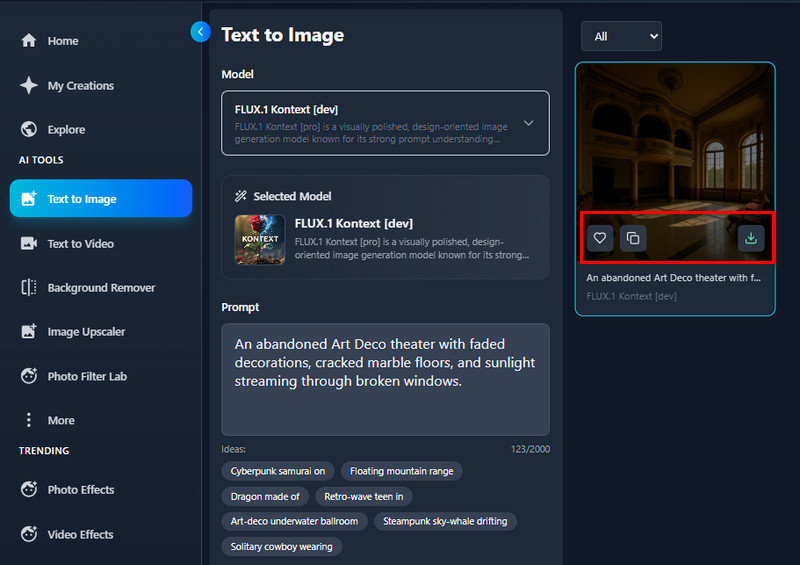
如何使用基础照片特效美化图片
输入文字描述或选择图片特效,生成并保存所需图片。
第 1 步上传照片
输入文字描述或选择图片特效,生成并保存所需图片。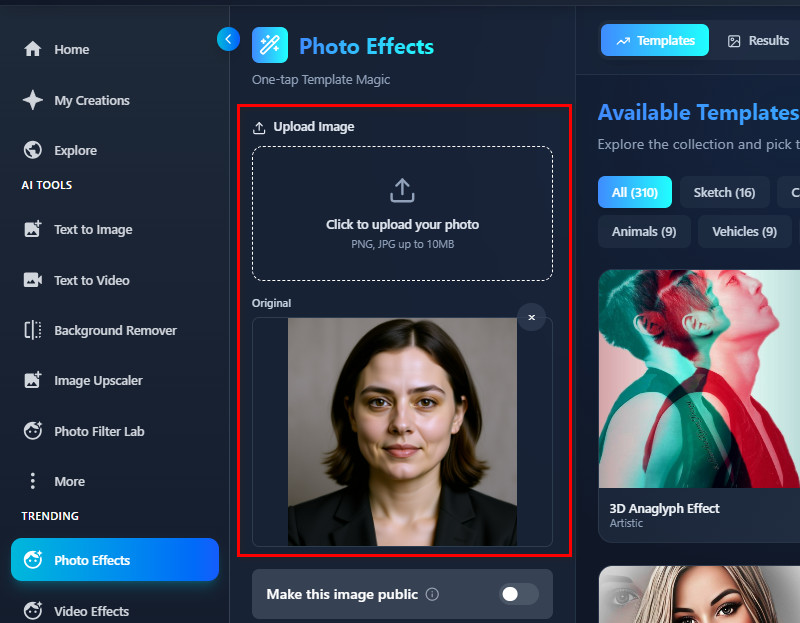
第 2 步选择特效
输入文字描述或选择图片特效,生成并保存所需图片。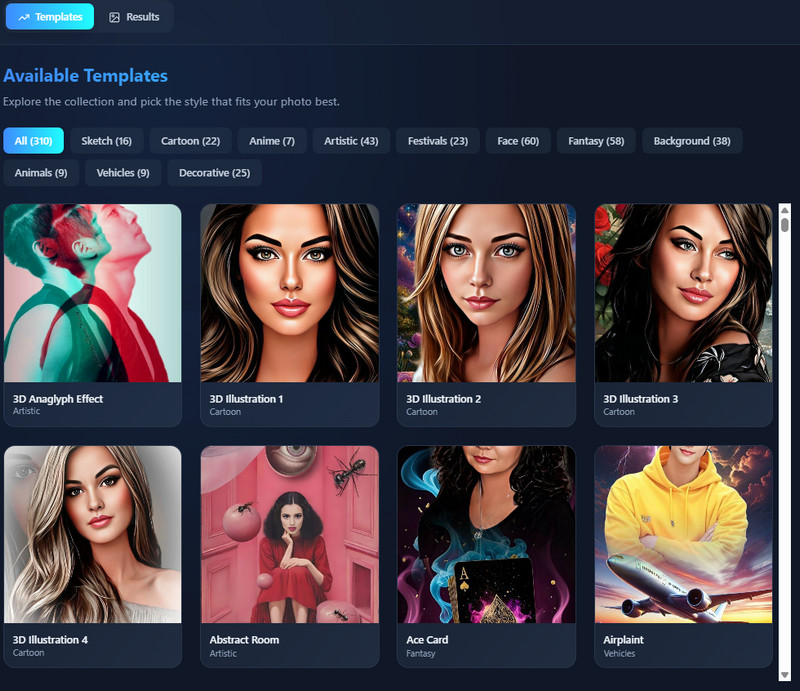
第 3 步应用所选特效
输入文字描述或选择图片特效,生成并保存所需图片。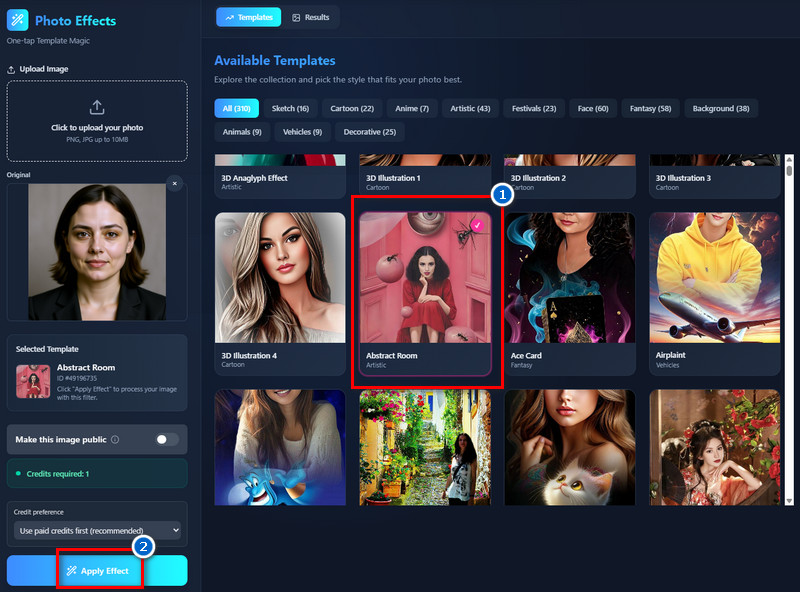
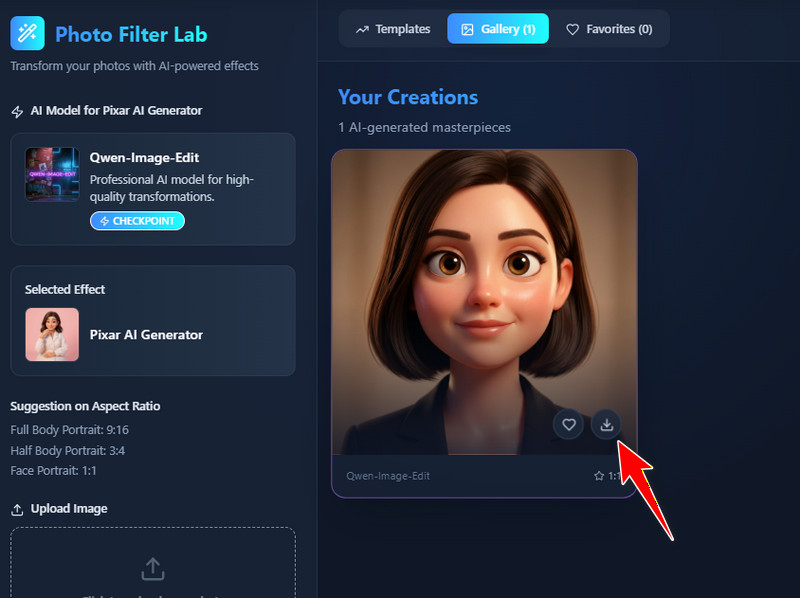
第 4 步预览并下载
输入文字描述或选择图片特效,生成并保存所需图片。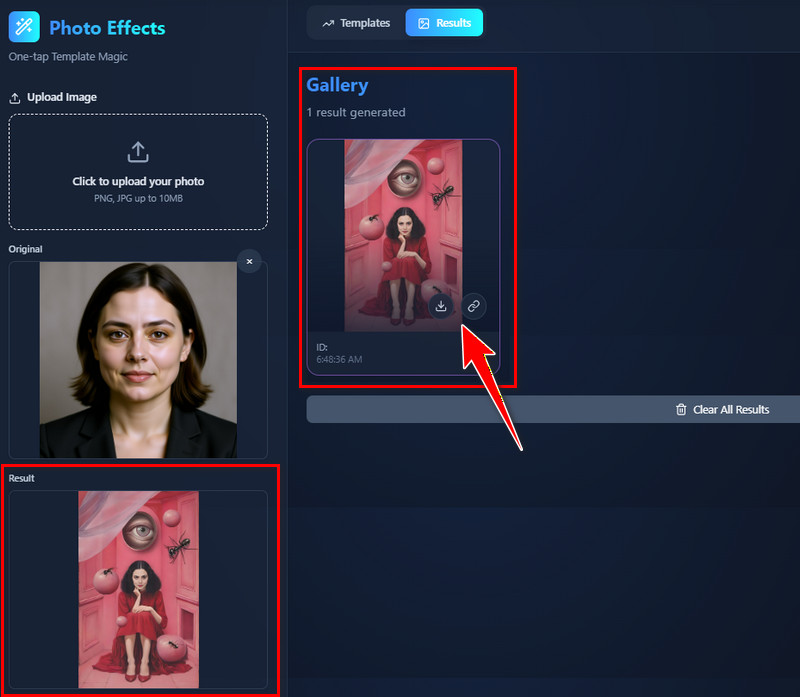
第 3 部分:如何使用 AI 图片滤镜改变照片效果
输入文字描述或选择图片特效,生成并保存所需图片。
第 1 步上传照片
输入文字描述或选择图片特效,生成并保存所需图片。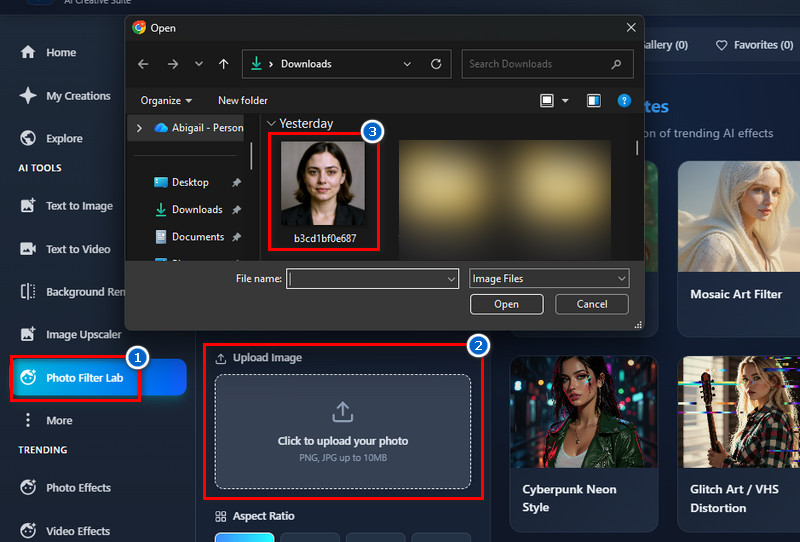
第 2 步选择照片滤镜
输入文字描述或选择图片特效,生成并保存所需图片。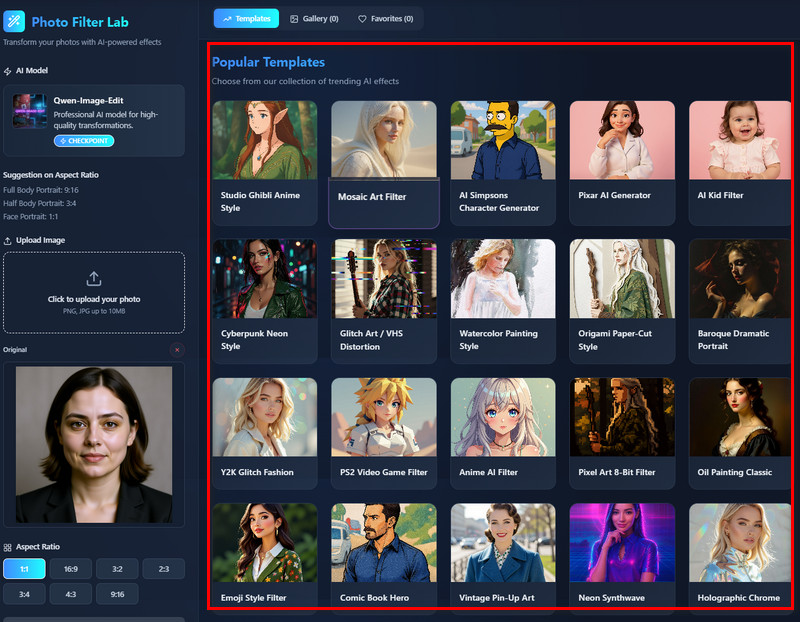
第 3 步选择输出图片尺寸
输入文字描述或选择图片特效,生成并保存所需图片。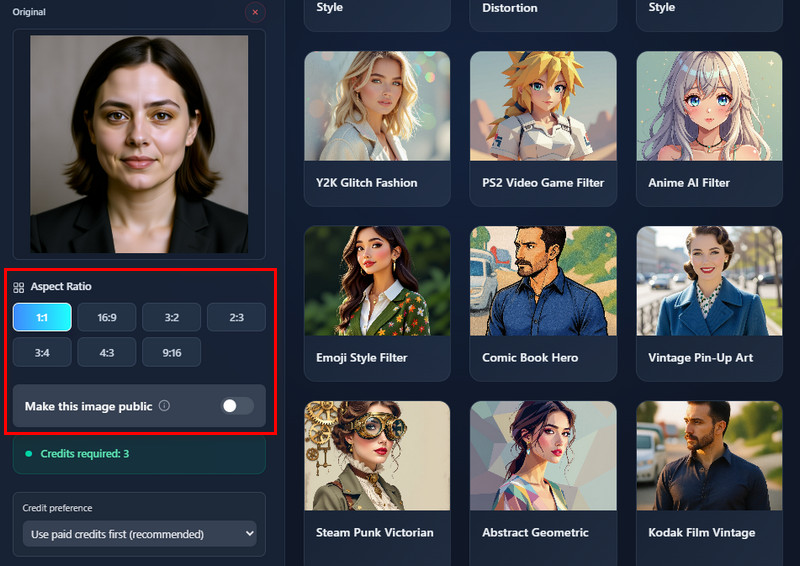
第 4 步应用滤镜
输入文字描述或选择图片特效,生成并保存所需图片。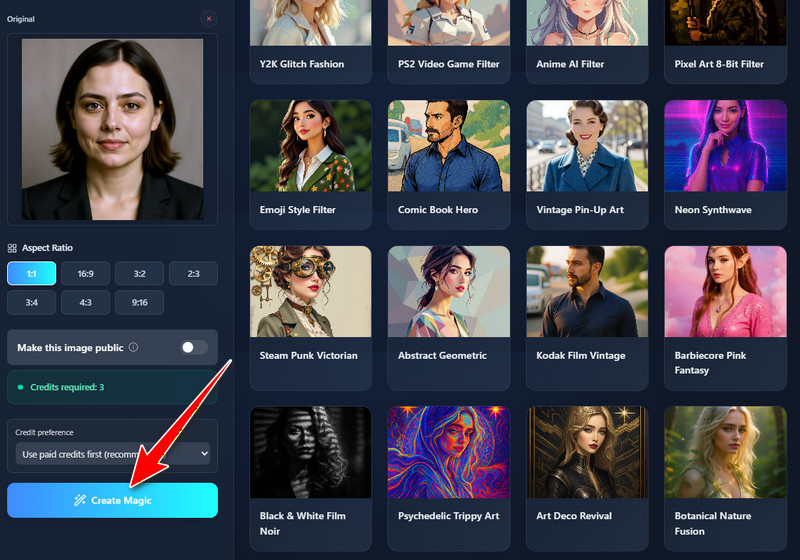
第 5 步预览并下载
输入文字描述或选择图片特效,生成并保存所需图片。