如何使用 Aqua Demo(原名:Screen Grabber Premium)
需要一款专业的录屏软件?Aqua Demo 可以帮助你录制电脑屏幕、音频、摄像头和游戏画面。本指南将介绍 Aqua Demo 的主要功能及具体操作方法。
使用入门
步骤 1下载并安装 Aqua Demo
前往 Aqua Demo 产品页面,点击“Free Download”下载安装包。下载完成后,运行安装程序并按照屏幕上的向导完成安装,随后启动 Aqua Demo。
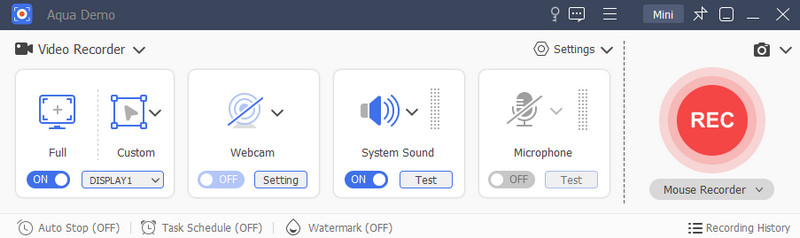
步骤 2注册并激活专业版
如果已经购买专业版激活码,请点击顶部的“Key”图标,在弹窗中输入购买时使用的邮箱地址,再将激活码粘贴到指定输入框,最后点击“Activate”完成激活。
如何录制电脑视频
步骤 1进入视频录制模式
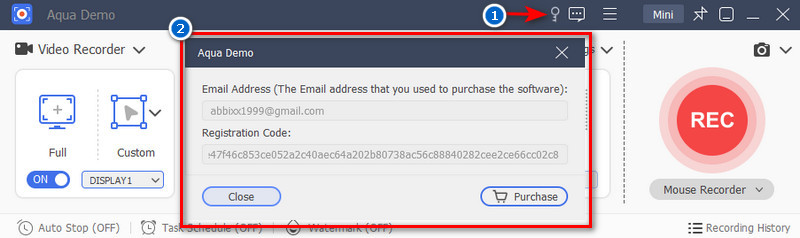
打开 Aqua Demo 后,默认进入“Video Recorder”模式。在录制窗口中可以设置录制模式、摄像头和音频来源,包括系统声音与麦克风声音。
步骤 2选择录制模式
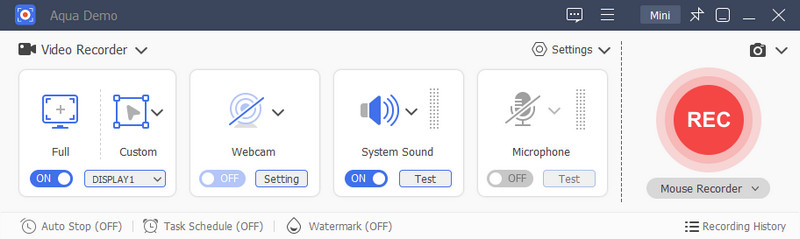
根据需要选择全屏、指定区域或窗口录制。还可以自定义录制区域比例,并选择 3840×2160(4K)、2560×1440(2K)、1920×1080(1080p)、1280×720(720p)、854×480(480p)、1024×768 或 640×480 等尺寸。
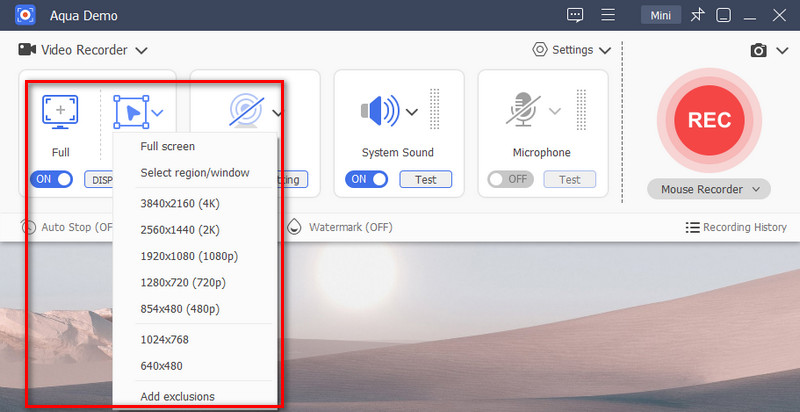
步骤 3启用音频来源并开始录制
如需同时录制电脑声音和人声,请开启“System Sound”和“Microphone Audio”;也可以只选择其中一种音频来源。设置完成后,点击红色“Record”按钮开始录制。
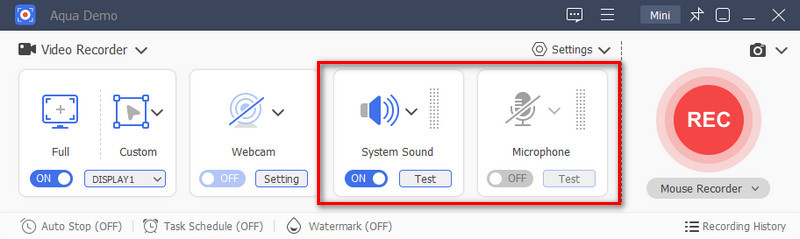
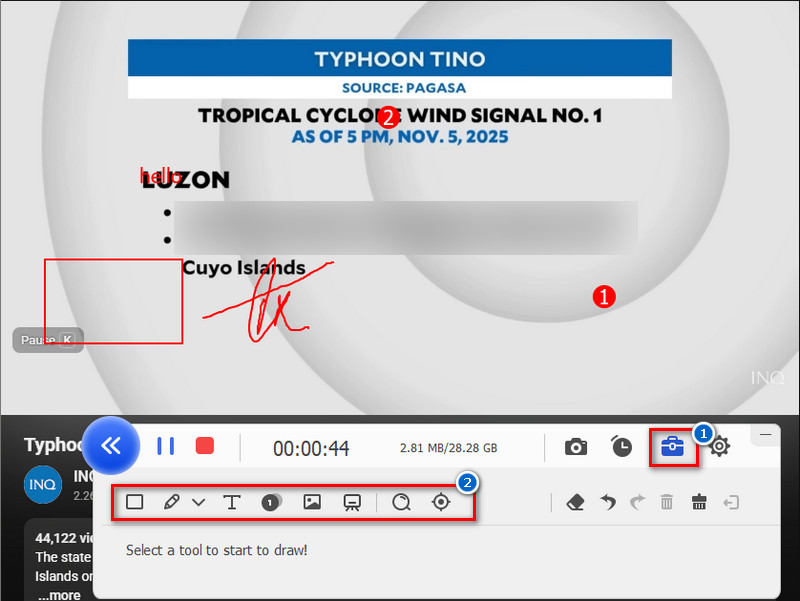
步骤 4使用标注工具
录制过程中可以使用标注工具,在画面中添加形状、文字、线条和标签等内容。
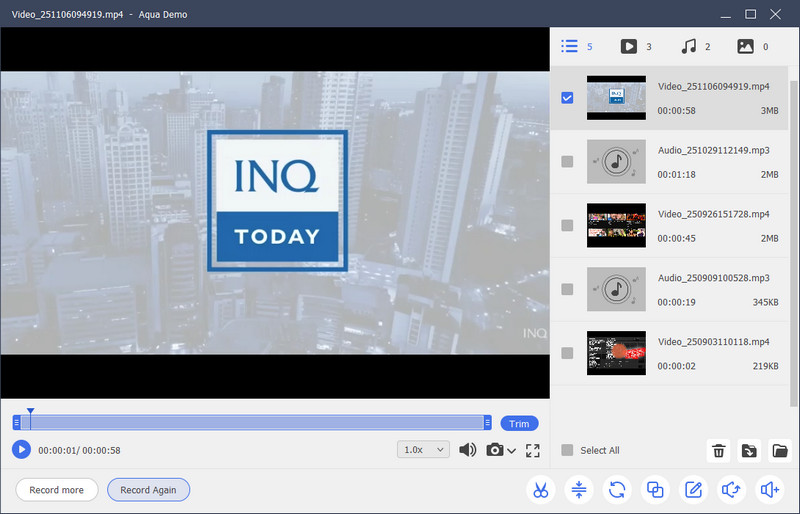
步骤 5预览录制的视频
点击工具栏中的停止图标结束录制,随后会打开预览窗口。录制文件会自动保存到本地;如果对视频进行了剪切,则需点击“Trim”保存剪切后的版本。
如何在电脑上录制音频
步骤 1进入音频录制模式
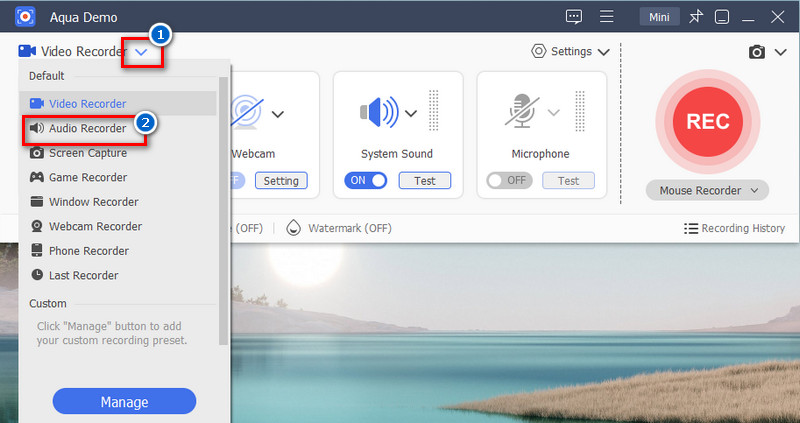
点击“Video Recorder”下拉菜单,然后选择“Audio Recorder”。
步骤 2选择音频输入
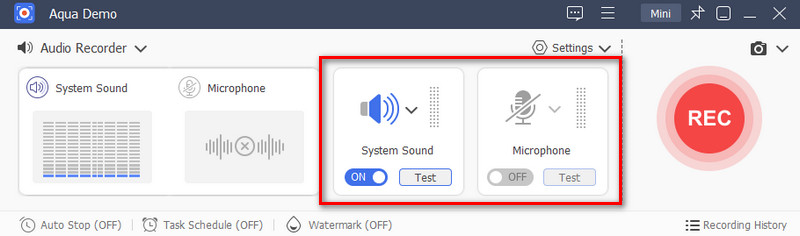
根据录制需求选择“System Sound”或“Microphone Audio”,也可以同时开启两项,以便录制系统声音和人声。
步骤 3预览录制的音频
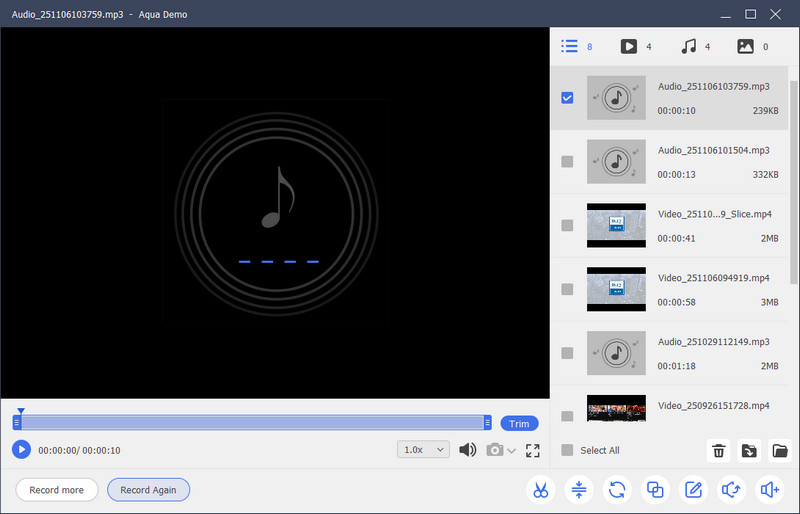
点击“REC”开始录制,完成后点击停止图标。在弹出的预览窗口中试听音频;录音会自动保存,确认后即可退出软件。
如何录制游戏画面
步骤 1启用游戏录制模式
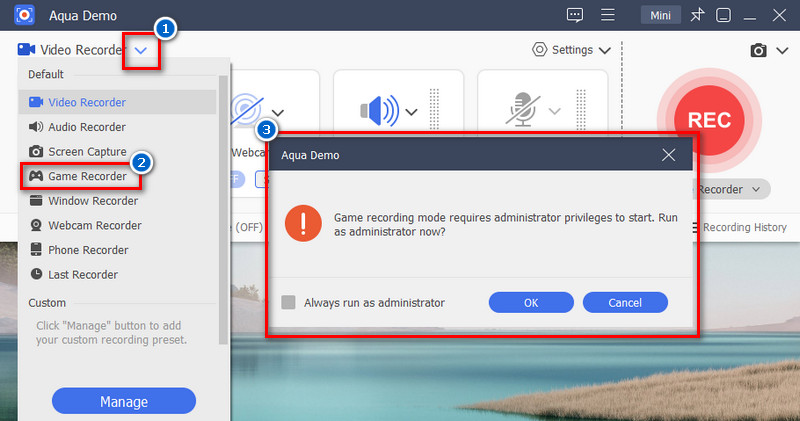
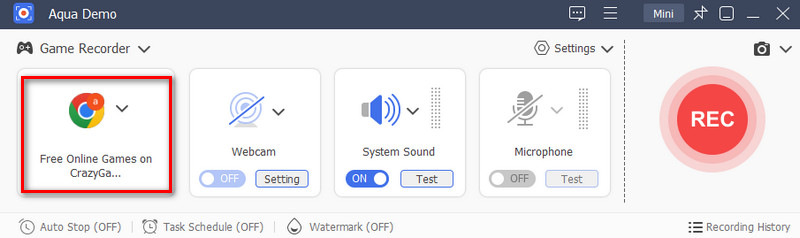
在主界面中点击“Video Recorder”旁的下拉图标,然后选择“Game Recorder”。出现提示时,允许软件以管理员身份运行游戏录制功能。
步骤 2选择游戏窗口
点击“Select the Game”选项中的下拉图标,然后选择要录制的游戏窗口。
如何录制指定窗口
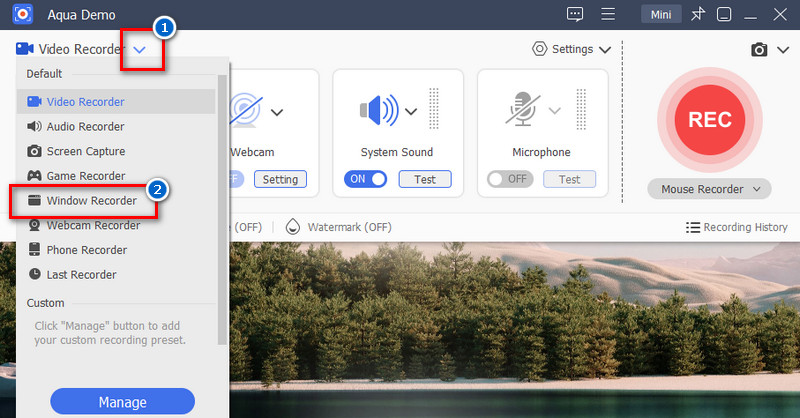
步骤 1选择窗口录制模式
在“Video Recorder”下拉菜单中选择“Window Recorder”。
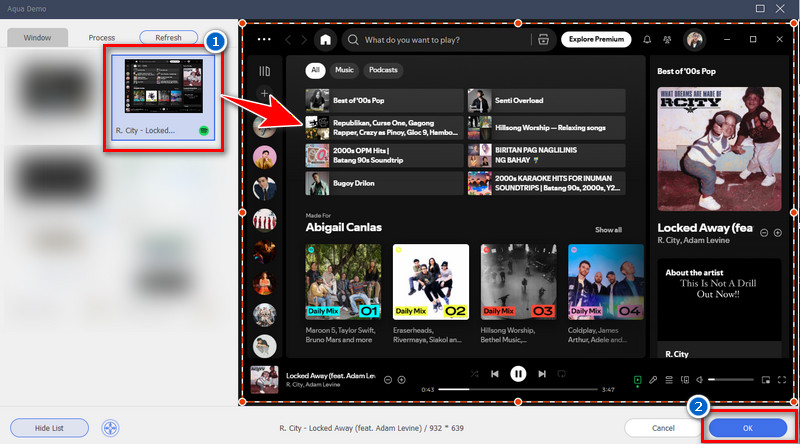
步骤 2选择要录制的窗口
在弹出菜单中选择要录制的窗口,软件会显示所选窗口。点击“OK”确认。
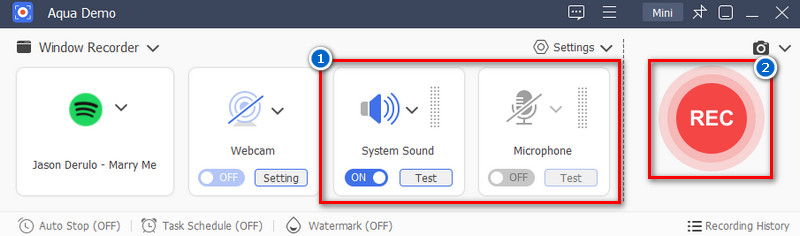
步骤 3开始录制
开启“System Sound”或“Microphone”,然后点击红色“REC”按钮开始录制。
如何同时录制屏幕和摄像头
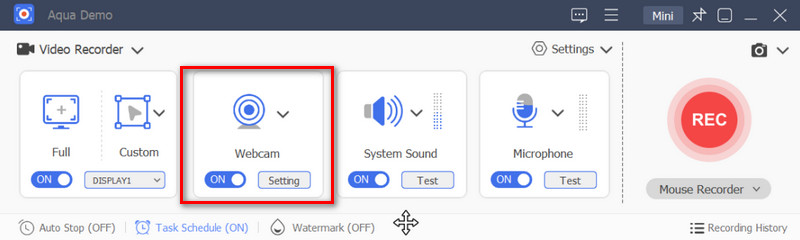
步骤 1启用摄像头
如果使用外接摄像头,请先将其连接到电脑,然后在 Aqua Demo 中开启“Webcam”。如果笔记本电脑自带摄像头,直接在软件中启用即可。
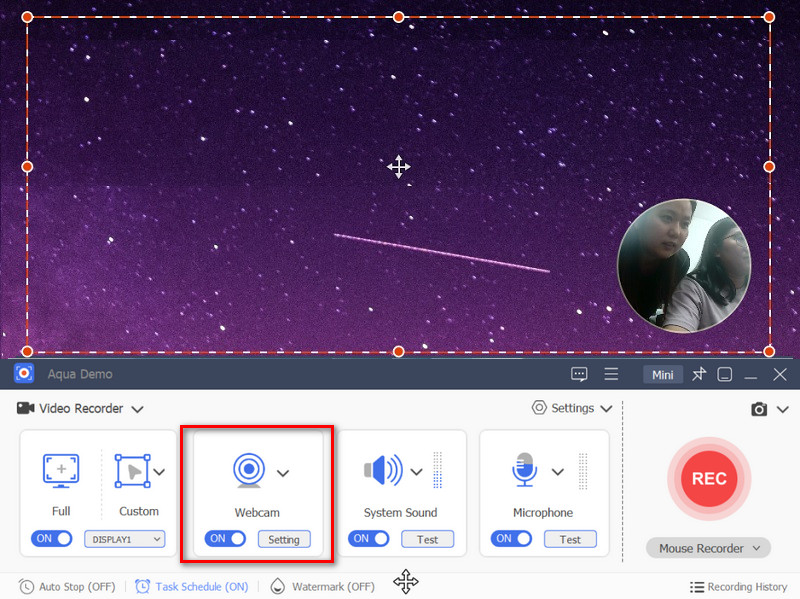
步骤 2开始录制摄像头画面
将摄像头画面移动到屏幕上的合适位置,然后点击“REC”按钮开始录制。
如何录制手机屏幕
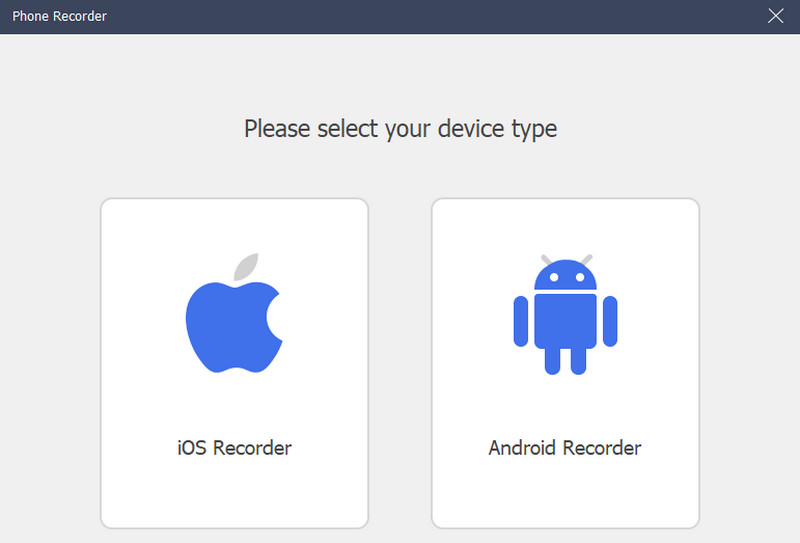
步骤 1选择手机类型
打开“Phone Recorder”,然后在弹出菜单中选择 iOS 或 Android。
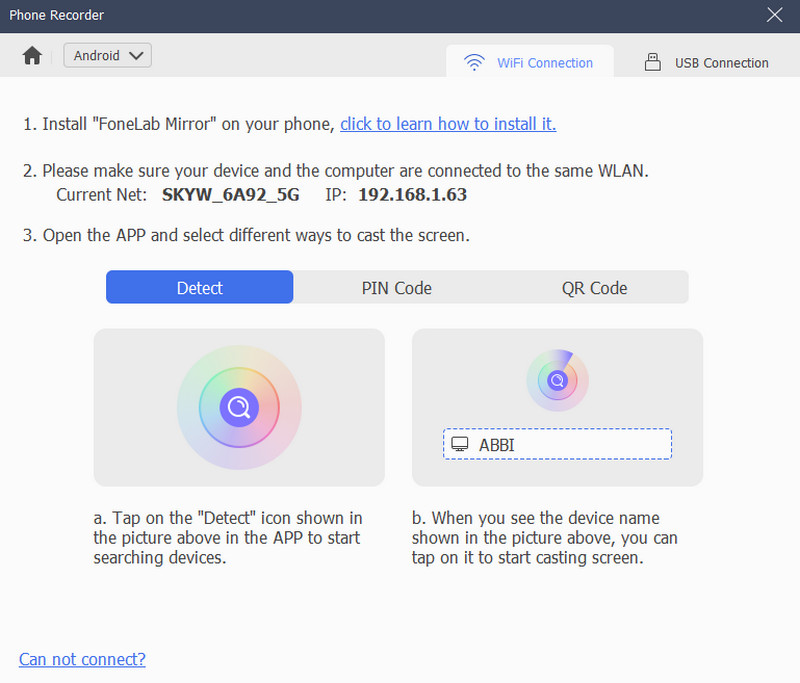
步骤 2投屏手机画面
选择通过 Wi-Fi 或 USB 连接投屏,然后按照界面说明将手机画面投射到电脑。
如何截取电脑屏幕
步骤 1选择截图模式
在主界面中找到“Record”按钮旁的相机图标,点击下拉图标并选择截图类型,包括“Screen Capture”“Scrolling Window”和“Pop-up Menu Capture”。
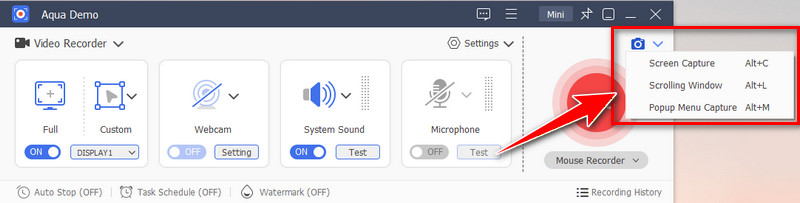
步骤 2选择截图区域
选择需要截取的区域或整个电脑屏幕。还可以在截图中添加形状、线条和文字等标注。
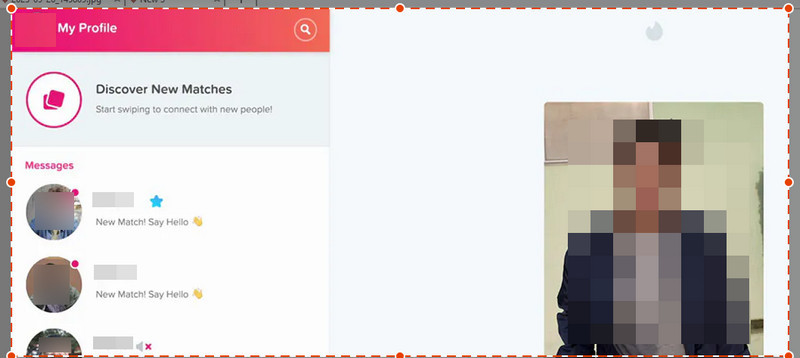
步骤 3保存截图
编辑完成后,点击保存图标并选择文件夹,即可保存截图。
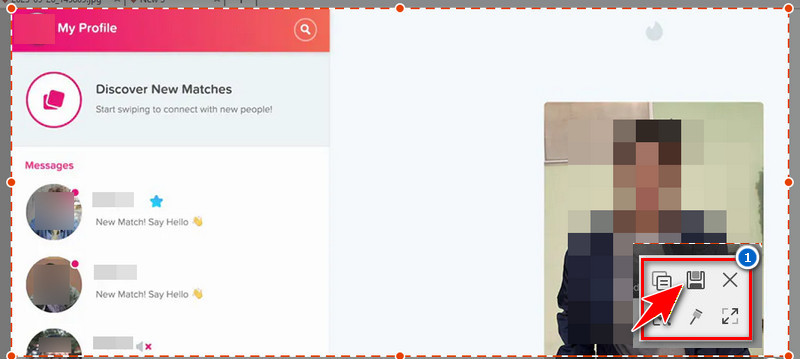
如何创建定时录制任务
步骤 1打开任务计划
在 Aqua Demo 主界面底部找到“Task Scheduler”,点击后即可设置定时录制。
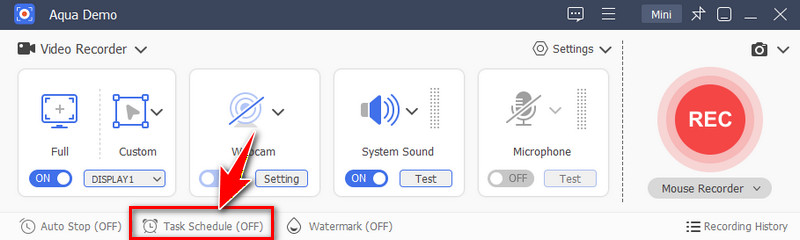
步骤 2创建任务
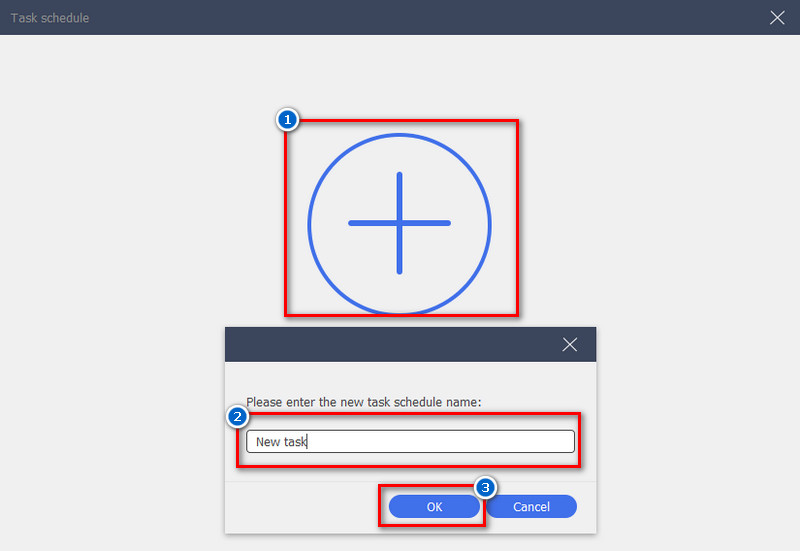
点击中间的“+”图标新建定时任务,在弹窗中输入任务名称,然后点击“OK”确认。
步骤 3保存任务计划
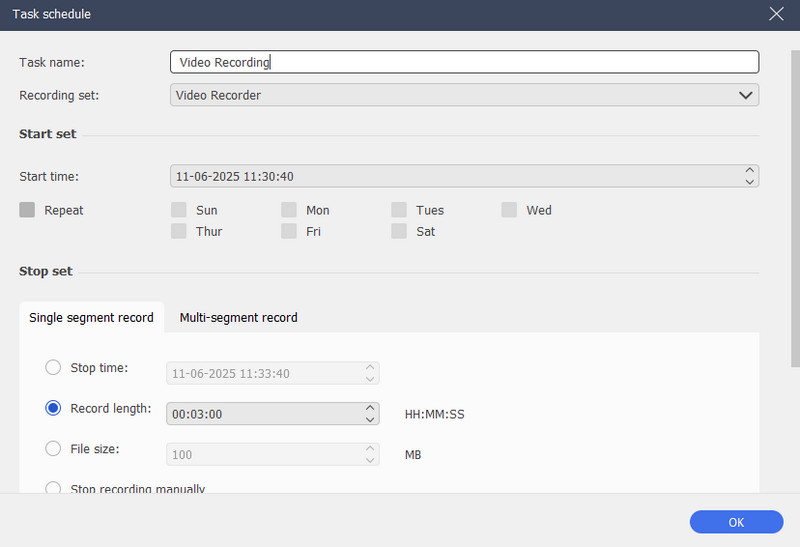
在下一个窗口中设置录制模式、具体日期和时间以及文件大小,最后点击“OK”保存任务计划。
如何调整录制偏好设置
1. 常规
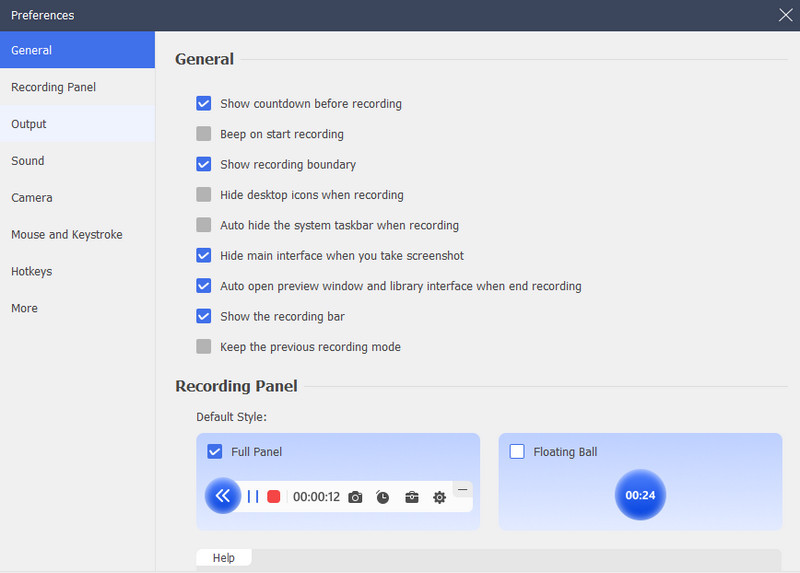
在“Preferences”窗口的此部分,可以设置倒计时、提示音、录制边界,以及录制期间或录制完成后的界面行为。
2. 录制面板
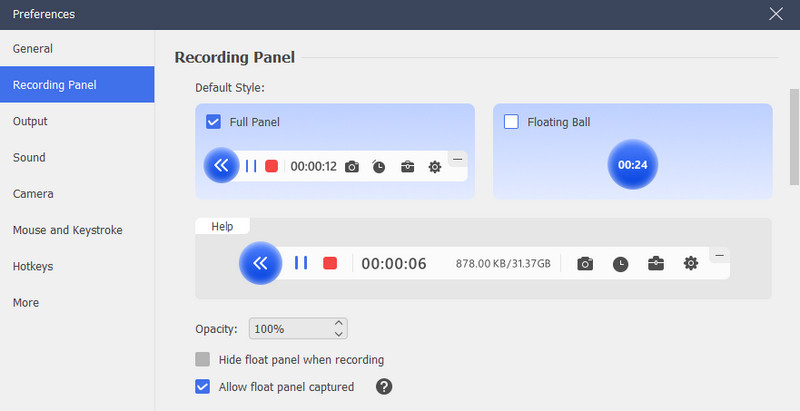
此部分用于设置录制面板的显示方式,可选择完整面板或悬浮球。还可以调整面板透明度,并决定录制时是否隐藏面板以及是否将面板录入画面。
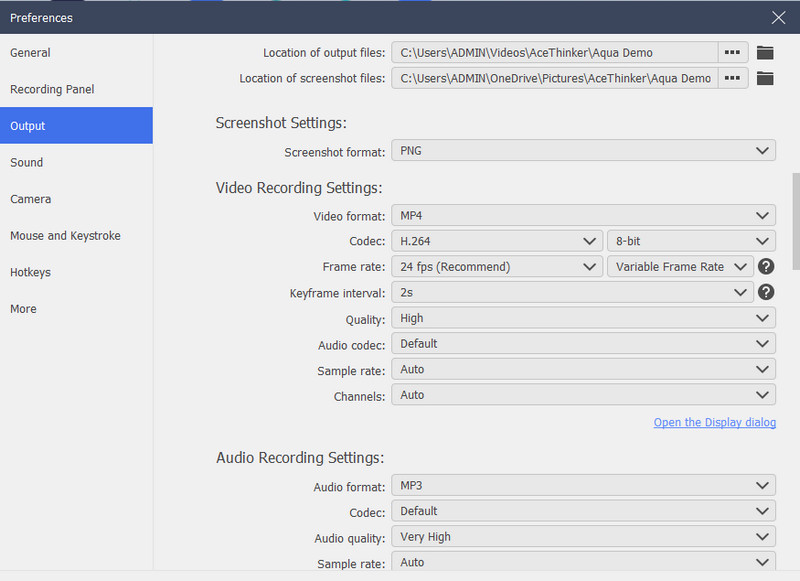
3. 输出
在这里可以分别设置截图、视频录制和音频录制的保存位置、输出格式、质量、编码器和帧率等参数。
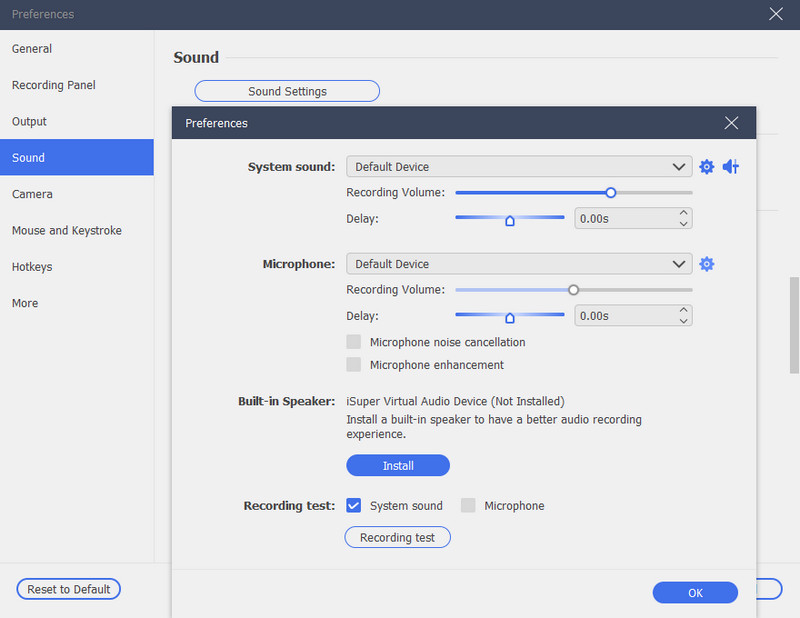
4. 声音
此选项卡可调整系统声音和麦克风的录制音量与延迟,并提供降噪和增强选项。还可以安装虚拟音频设备,或使用“Recording test”按钮检查音频输入。
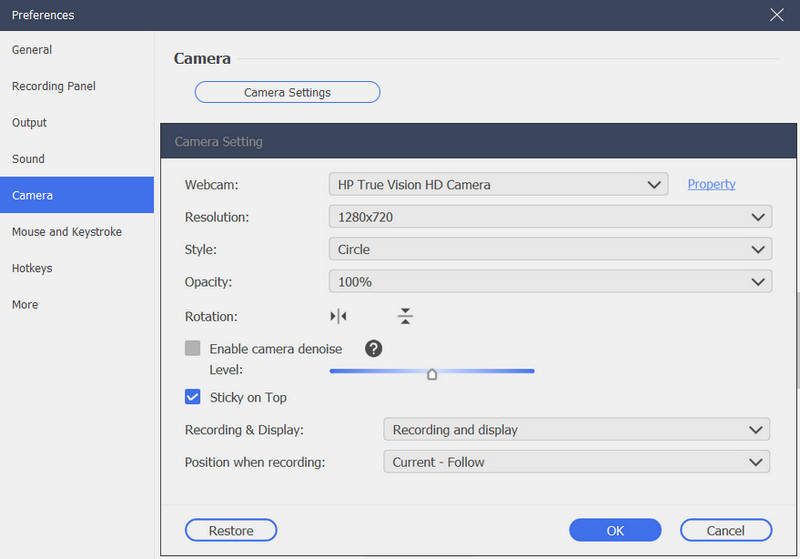
5. 摄像头
在这里可以设置摄像头画面的分辨率、样式和透明度,还可以启用摄像头降噪、将摄像头画面置顶,并调整其在录制过程中的显示方式。
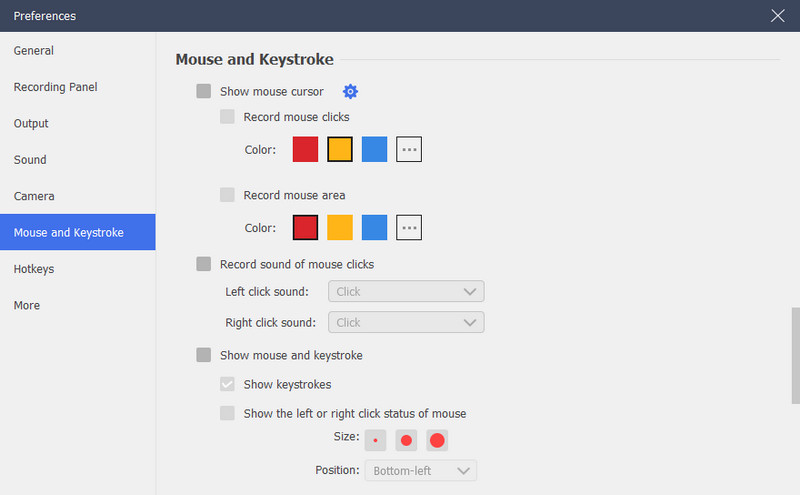
6. 鼠标和按键
此部分可设置是否显示鼠标光标、记录鼠标点击或鼠标区域,并自定义颜色和点击音效。还可以在屏幕上显示键盘按键和鼠标点击提示,并调整其大小与位置。
7. 快捷键
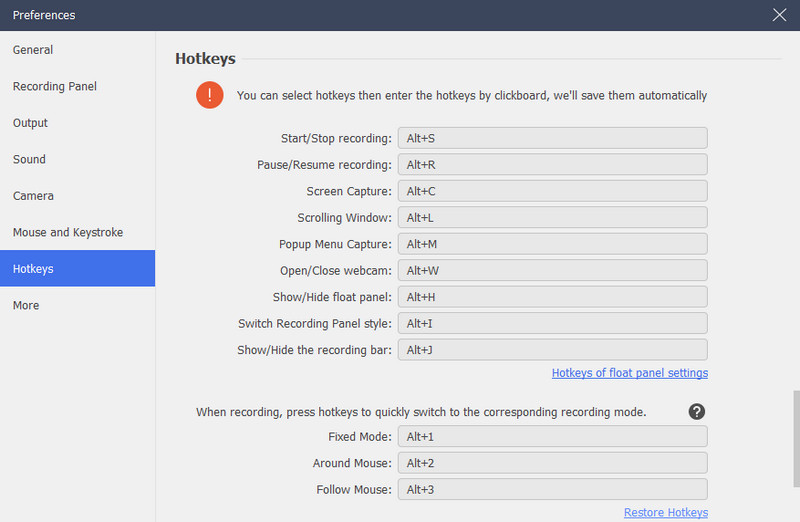
这里列出了开始或停止录制、截图、开启摄像头和切换录制模式等操作的快捷键。你可以按需自定义快捷键,也可以恢复默认设置。
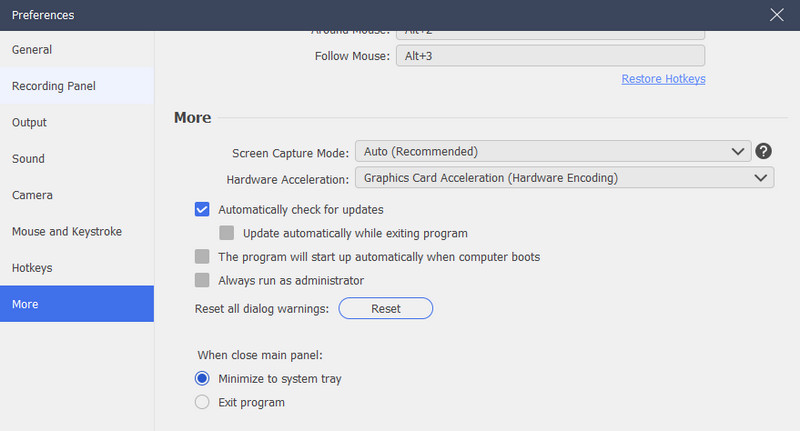
8. 更多
此选项卡包含截图模式、硬件加速、更新偏好和启动行为等设置。关闭程序时,还可以选择最小化到系统托盘或直接退出。