如何使用AceThinker Wind Cut (视频编辑器)
AceThinker Wind Cut(原 Video Editor) 是一款简单易用、功能丰富的视频编辑软件,可以使用照片和视频制作个性化内容。软件支持导入视频、音频和图片等多种媒体文件,并提供丰富的转场、特效和叠加效果。你还可以剪切视频、添加字幕和应用特效,完成所需的视频作品。编辑完成后,可将内容以 1080p 画质导出为 AVI、MP4、WMV、MP3 等格式。本指南将通过详细步骤介绍 Wind Cut 的基本用法和编辑技巧。
下载、安装、注册并激活 AceThinker Wind Cut
1 下载并安装 AceThinker Wind Cut
如果尚未安装 Wind Cut,请根据电脑系统点击下方的“Download”按钮,下载 Windows 或 Mac 版本。下载完成后,按照安装向导将软件安装到电脑。
2 注册 Wind Cut
安装完成后启动软件,进入主界面并点击右上角的“Account”图标。
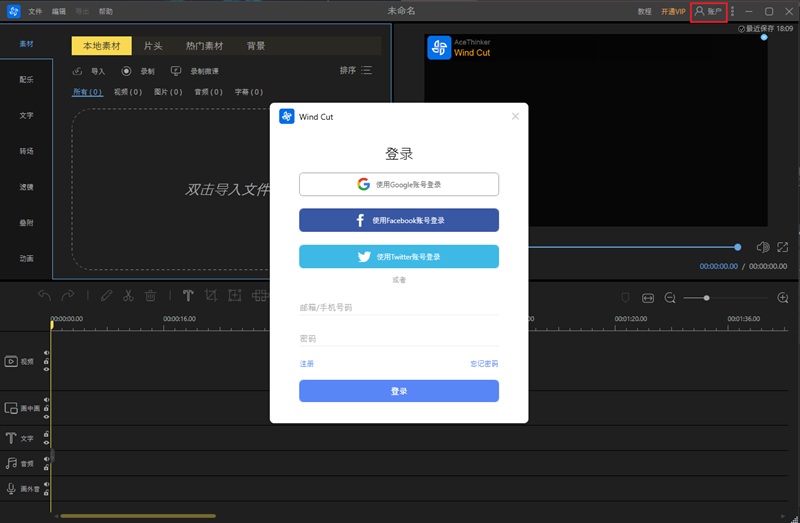
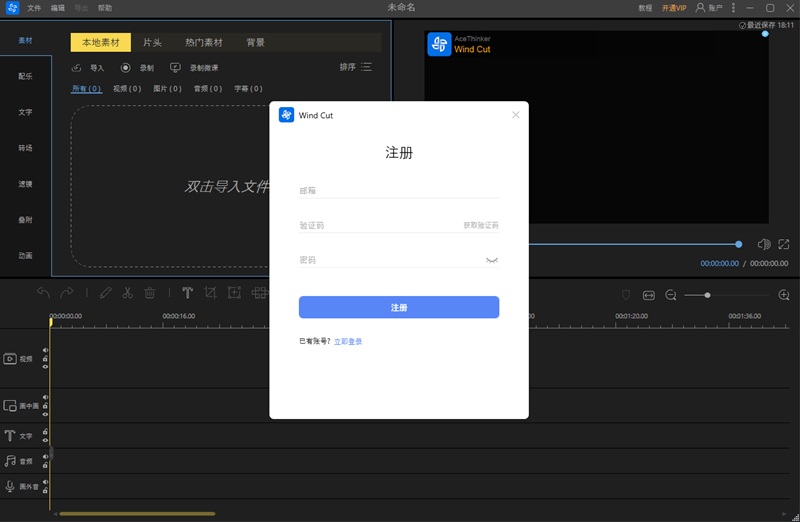
你可以使用 Google、Facebook 或 Twitter 账号直接登录,也可以点击“Sign up”,输入邮箱地址并设置密码。填写后点击“Get”,验证码会发送到你的邮箱。复制 AceThinker 发送的验证码,返回注册窗口并点击“Sign up”完成注册。
3 激活 VIP 账号
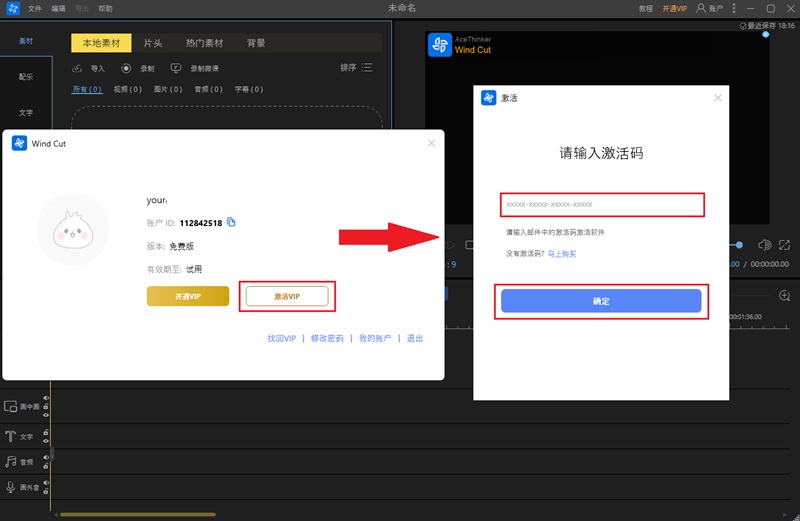
如需使用 Wind Cut 的完整功能,请升级为 VIP。进入账号页面,点击“Upgrade to VIP”打开套餐页面,选择并购买所需套餐。付款后,许可证代码会发送到你的邮箱。复制代码,返回账号页面并点击“Activate VIP”,将代码粘贴到指定输入框中,再点击“OK”完成激活。
选择编辑模式
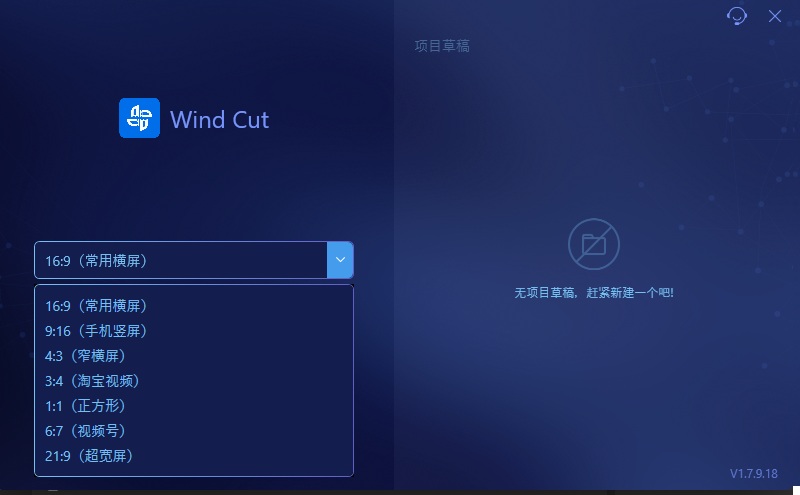
启动 Wind Cut 后会看到下方界面。软件提供 16:9、9:16、4:3、3:4、1:1、6:7 和 21:9 七种画面比例,可根据原视频比例或发布平台选择。
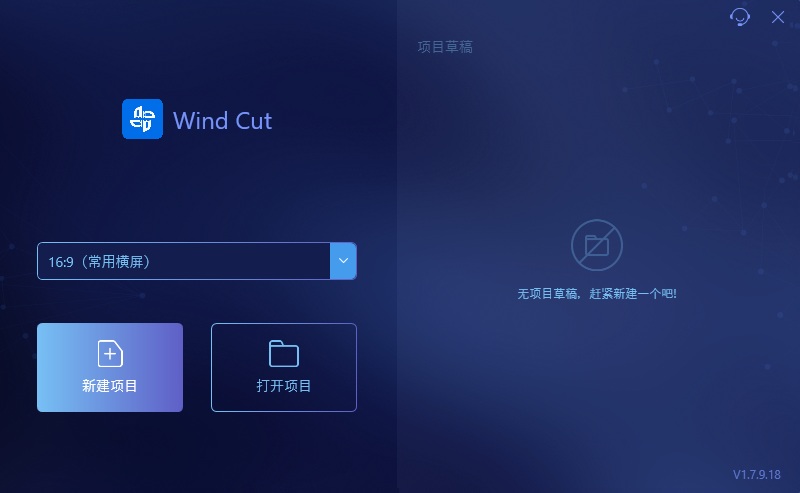
点击“New Project”可以新建编辑项目;选择“Open Project”则可载入之前保存的项目草稿。
操作界面与功能介绍
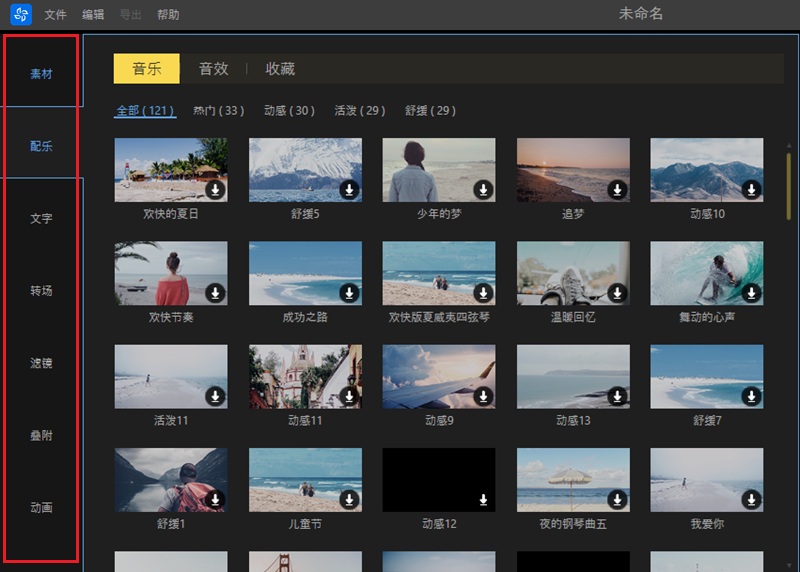
7 个功能选项卡:进入编辑界面后,可以通过各个选项卡添加媒体、音乐、文字、转场、滤镜、叠加效果和元素。
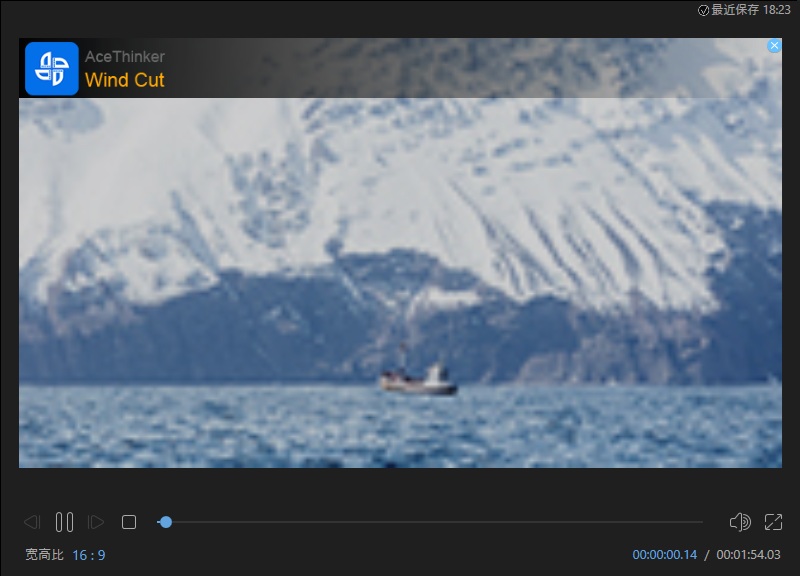
实时预览窗口:右侧的内置播放器可用于预览媒体文件,确认素材和编辑效果。
工具栏:界面左侧的工具栏提供编辑、分割和裁剪等常用功能。
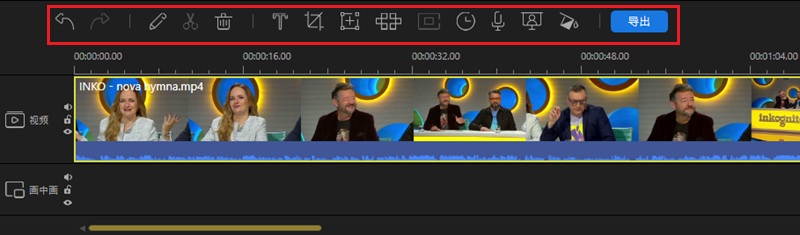
- 撤销:取消上一步编辑操作。
- 重做:恢复刚刚撤销的编辑操作。
- 编辑:调整视频速度、旋转或翻转画面、修改音量,以及设置淡入淡出效果等。
- 分割:将视频拆分为多个片段。
- 删除:删除视频、滤镜、音乐、图片、文字、叠加效果或转场等内容。
- 裁剪:拖动裁剪框调整视频画面大小,可选择是否保持原比例。
- 缩放:缩放时间线,使内容适应时间线宽度,或放大、缩小媒体内容在时间线中的显示长度。
- 字幕:在视频中插入字幕并调整字幕样式。
- 马赛克:为视频添加不同类型的马赛克并自定义参数。
- 定格:冻结当前画面并延长显示时间,突出视频中的特定时刻。
- 持续时间:设置转场、滤镜和叠加效果等内容的持续时间。
- 配音:通过麦克风录制并添加旁白。
- 色度抠图:使用色度抠图功能去除视频或图片中的绿色背景。
- 色彩校正:调整视频或图片的对比度、饱和度、亮度和阴影等参数。
- 导出:保存编辑后的媒体文件,以便继续编辑或分享。
时间线:时间线用于编辑媒体文件和效果,通常包含 5 条轨道。
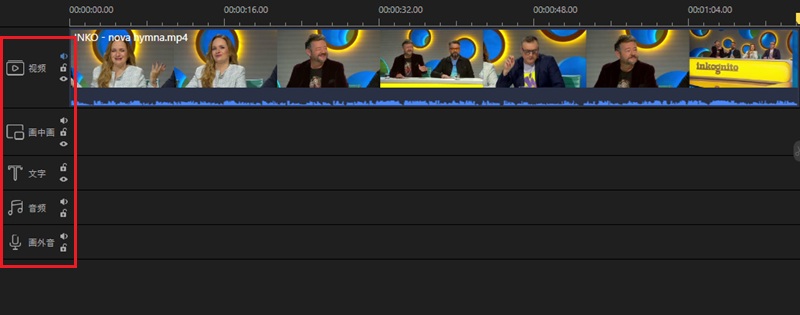
- 视频:可在视频轨道中添加和编辑视频、图片及元素。点击“Mute”可移除视频声音,点击“Lock”可锁定媒体,防止被误编辑。
- 画中画:与视频轨道类似,可添加视频、图片和元素,并通过拖动媒体文件在不同位置插入画中画效果。
- 文字:在此轨道中插入和编辑字幕或文字。
- 音频:在音频轨道中为整个视频项目添加背景音乐。
- 旁白:旁白轨道会显示录制的音频文件。点击文件可调整速度、设置淡入淡出效果或修改声音等。
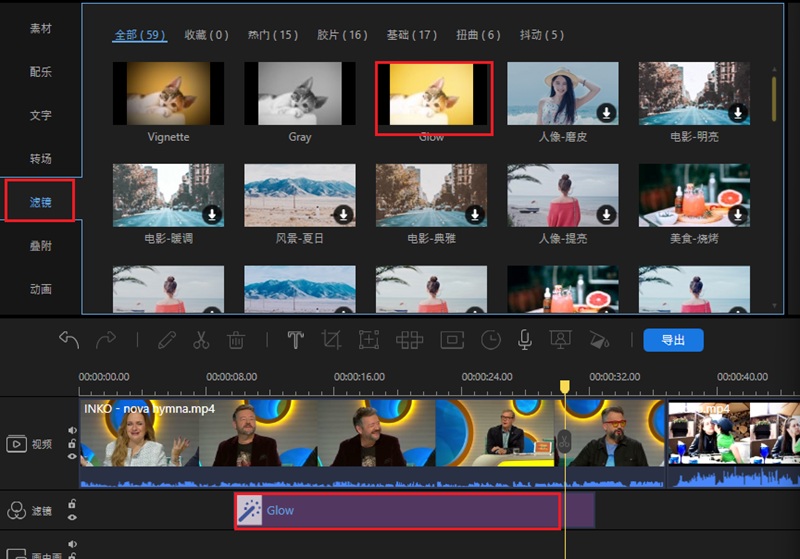
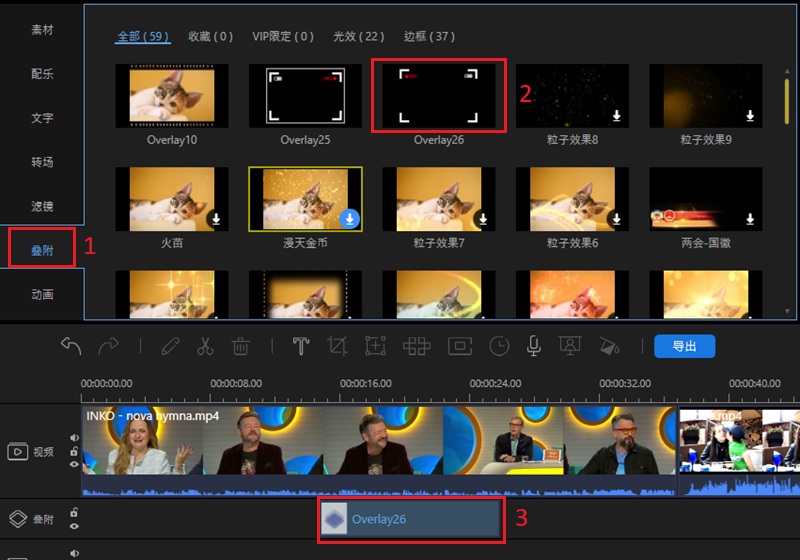
添加滤镜或叠加效果后,时间线还会显示对应轨道,方便继续调整这些效果。
导入媒体文件
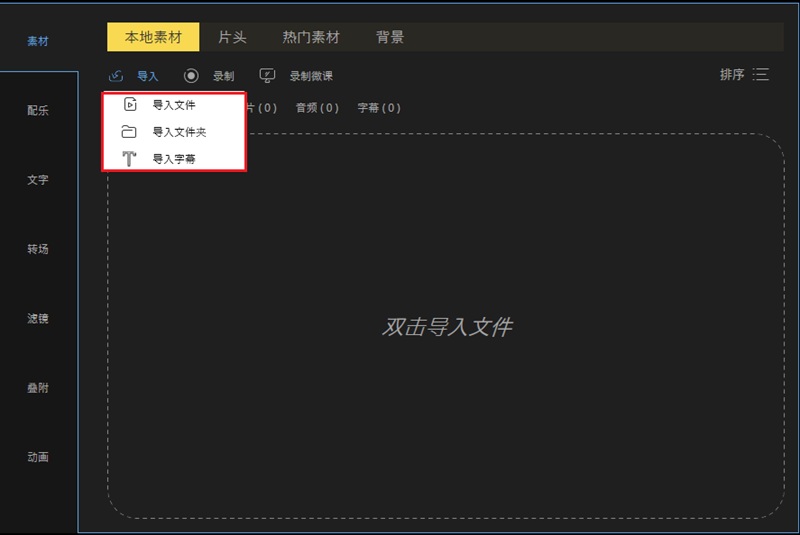
Wind Cut 支持导入多种格式的视频、音频、图片和字幕。所有导入的文件都会显示在媒体库中,方便随时使用。你可以通过以下三种方式导入文件。
方法一:点击“Import > Import file or folder”,导入文件或文件夹。
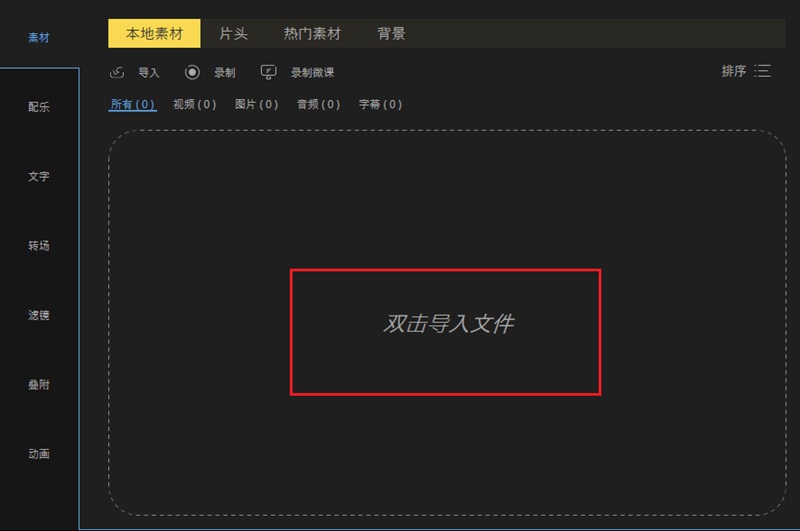
方法二:双击媒体区域,在弹出的窗口中选择一个或多个文件。
方法三:将需要添加的媒体文件直接拖放到“Media”区域。
如何编辑视频
将媒体文件导入 Wind Cut 后,即可使用各项功能开始编辑。
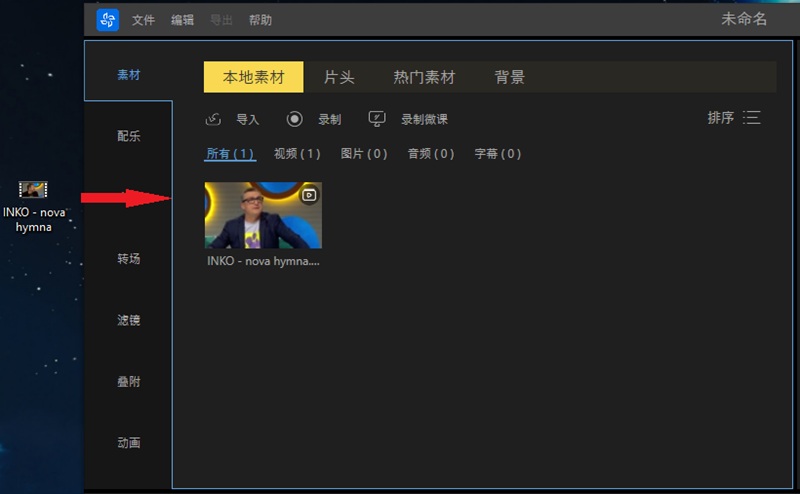
将视频添加到时间线
先将要编辑的视频导入媒体库,再把视频拖到时间线中开始编辑。

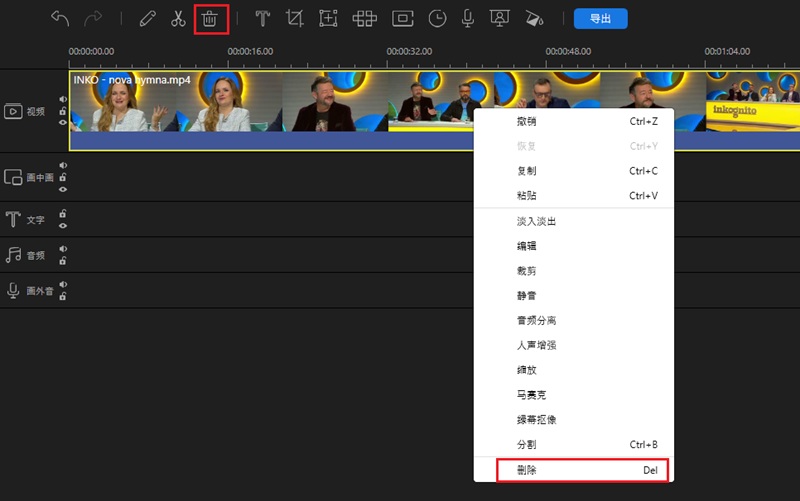
从时间线中删除视频
要从时间线中删除视频片段,请右键点击视频并选择“Delete”,也可以直接点击工具栏中的删除图标。
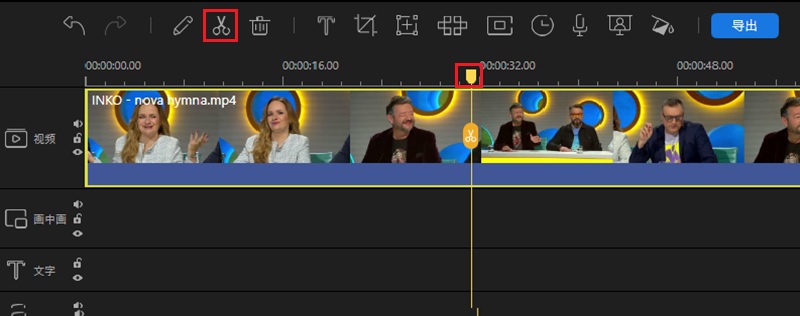
分割视频
将播放指针移动到需要分割的位置,然后点击工具栏中的“Split”图标,即可在该位置拆分视频片段。
剪切视频
将鼠标移到视频片段边缘,出现双向箭头后向左或向右拖动,即可剪掉多余部分并保留所需片段。
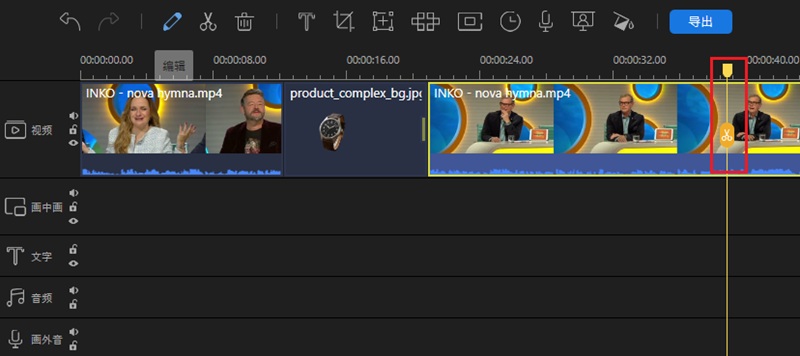
如果要删除视频中间的内容,请先分割视频,再删除不需要的片段。
旋转、倒放或调整视频速度
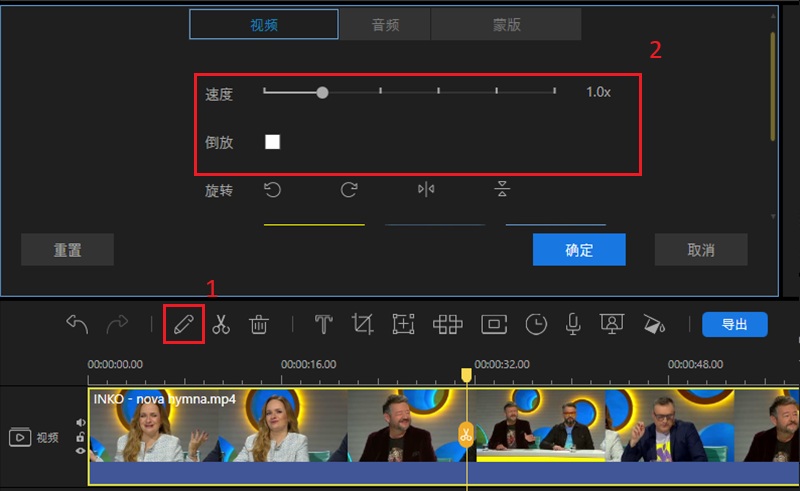
双击时间线中的视频片段,或点击工具栏中的“Edit”图标打开编辑窗口。随后可旋转或倒放视频、调整播放速度、修改背景颜色和音量等。
裁剪视频画面
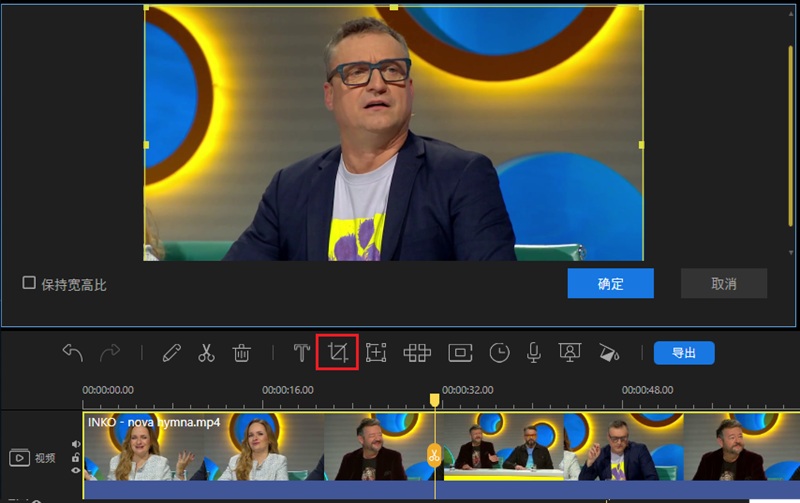
选中时间线中的视频并点击工具栏中的“Crop”图标。在弹窗中拖动和调整矩形裁剪框,即可改变视频画面范围。
合并视频
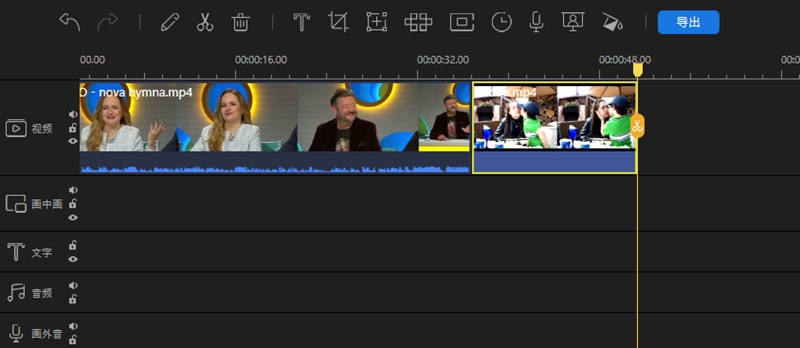
如需合并多个视频,只需按顺序将它们拖入时间线。导出项目后,这些片段会合并为一个视频。
优化视频画面
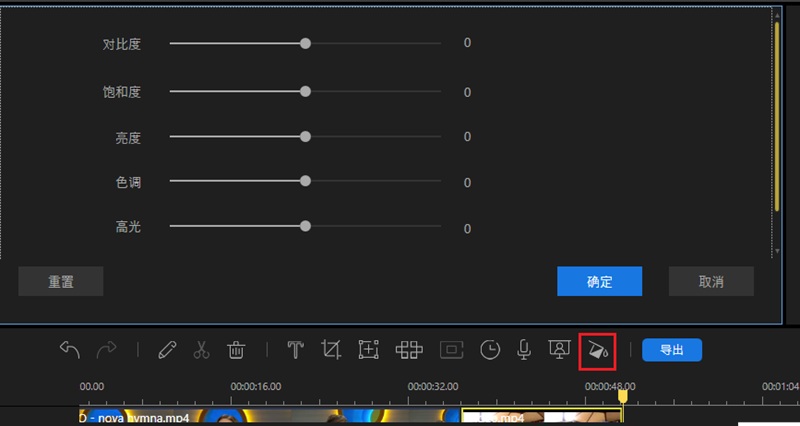
点击工具栏中的“Color Correction”图标,在弹窗中调整对比度、饱和度、亮度和高光等参数,即可优化视频画面。
移除视频声音
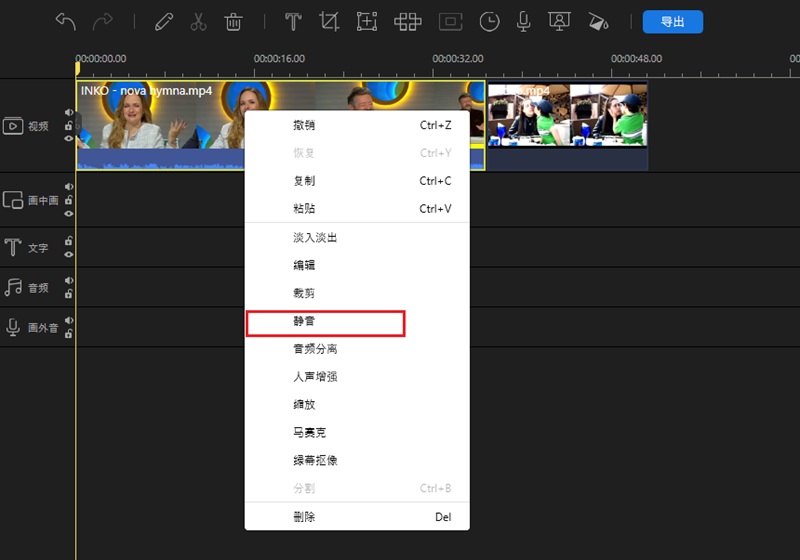
右键点击时间线中的视频并选择“Mute”,即可移除原视频声音。如需添加其他音轨,可将音乐或音频文件拖到音频轨道。
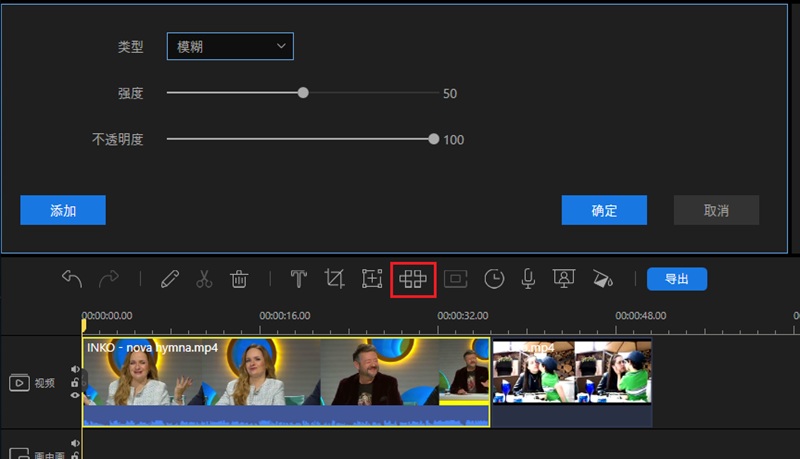
为视频添加马赛克
点击工具栏中的“Mosaic”图标打开马赛克窗口,拖动黄色矩形框即可模糊视频中的指定区域。请注意,马赛克会从视频开头持续显示到结尾。
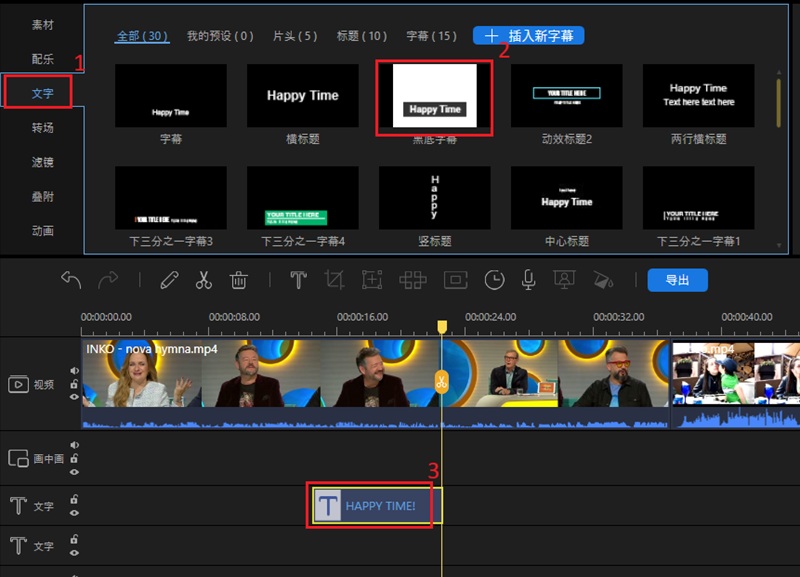
为视频添加文字
在“Text”选项卡中选择文字样式,将其拖到时间线,或点击“+”图标直接应用。
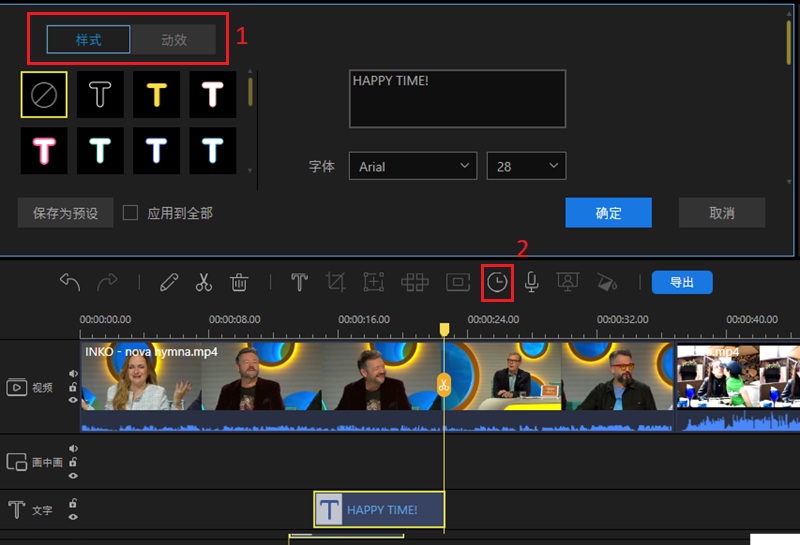
选中文字素材,将鼠标移到其边缘可调整位置和显示时间。还可以修改字体、样式、颜色、透明度和描边等参数,并设置文字持续时间。
为视频添加转场
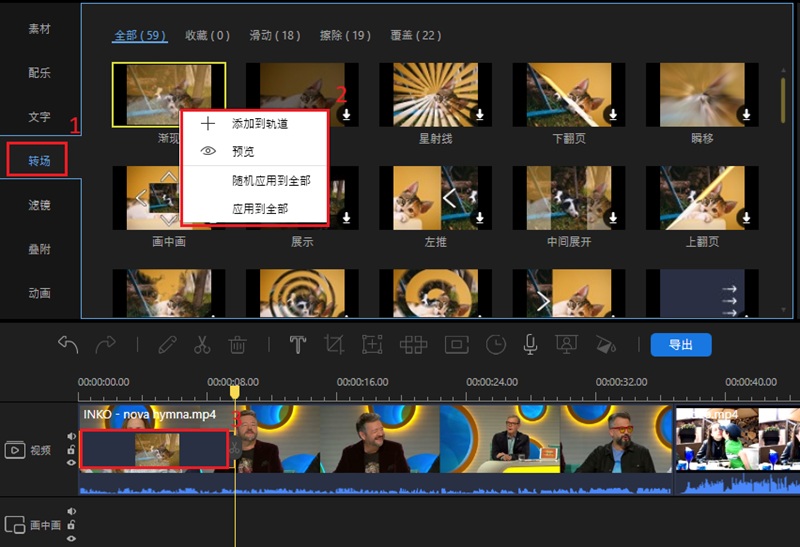
进入“Transitions”,选择要添加到视频或图片之间的转场。将效果拖入时间线,或右键点击并选择“Add to Project”即可应用,随后可调整转场持续时间。选择“Apply random transition”可在所有视频和图片片段之间随机添加转场;选择“Apply to all”可统一应用同一种转场。
为视频添加滤镜
打开项目并进入“Filters”选项卡,选择需要的滤镜。点击“+”图标、将滤镜拖到时间线,或右键点击滤镜并选择“Add to Project”,均可应用效果。之后可在时间线中设置滤镜持续时间。
为视频添加叠加效果
选择叠加效果并将其拖到时间线,或点击“+”图标直接应用。随后可在时间线中设置效果的位置和持续时间。
为视频添加元素
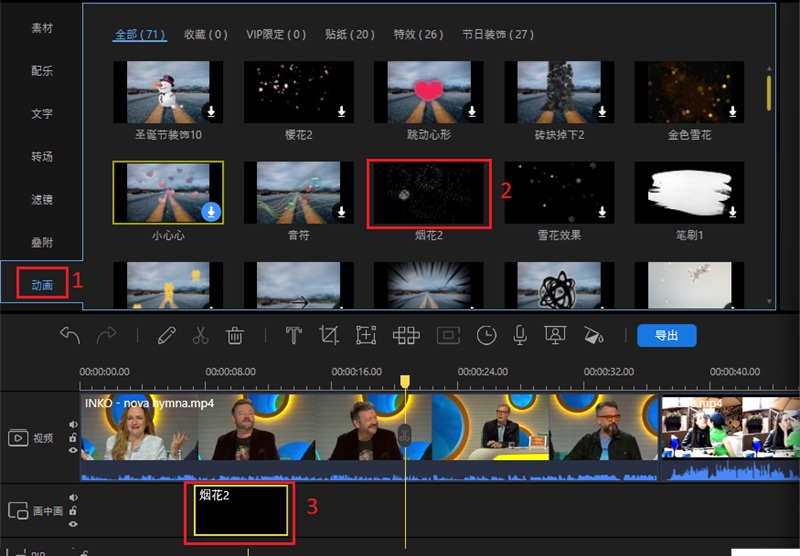
选择并下载所需的“Element”样式,再将其拖到视频轨道或画中画轨道。放入视频轨道时,元素通常会作为片头;放入画中画轨道时,则会以动画效果显示在视频或图片上。你可以像编辑视频一样裁剪、缩放元素或添加马赛克。
如何编辑音频
Wind Cut 提供多种音频编辑功能。下面介绍如何处理音轨。
添加背景音乐
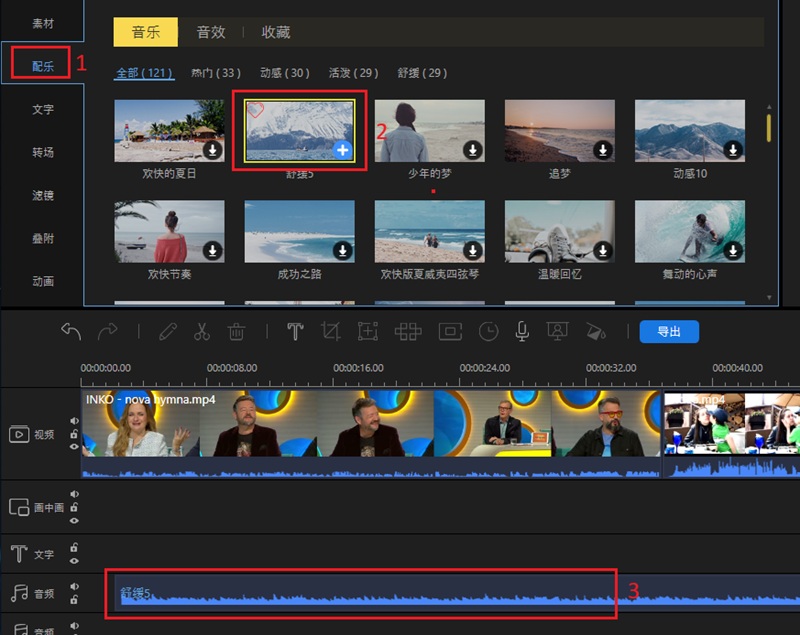
Wind Cut 内置音乐库,也支持导入本地音乐。进入“Music”选项卡,找到所需音乐并将其拖到时间线,即可添加为背景音乐。
添加旁白
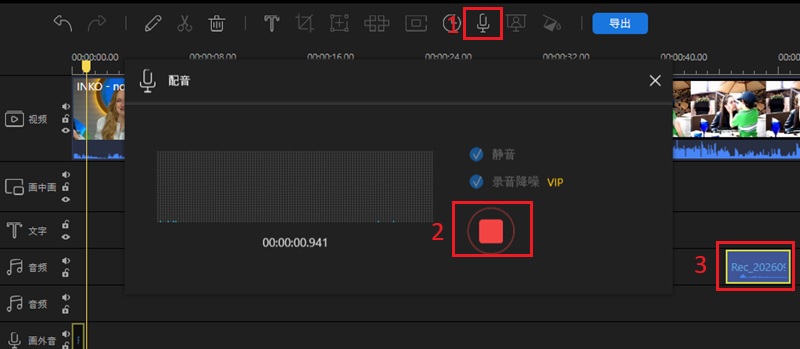
如需为视频添加解说,可使用工具栏中的“Dubbing”功能录制旁白。准备好后点击该图标,通过麦克风开始录音。录制的文件会显示在旁白轨道中,之后可以调整速度和音量等参数。
合并音频
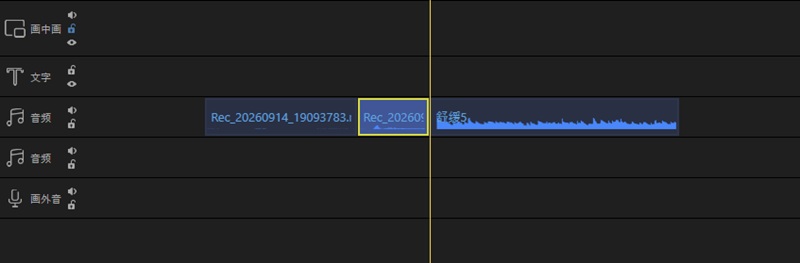
按所需顺序将音频片段添加到时间线。导出音频时,所有片段会合并为一个文件。
分割音频
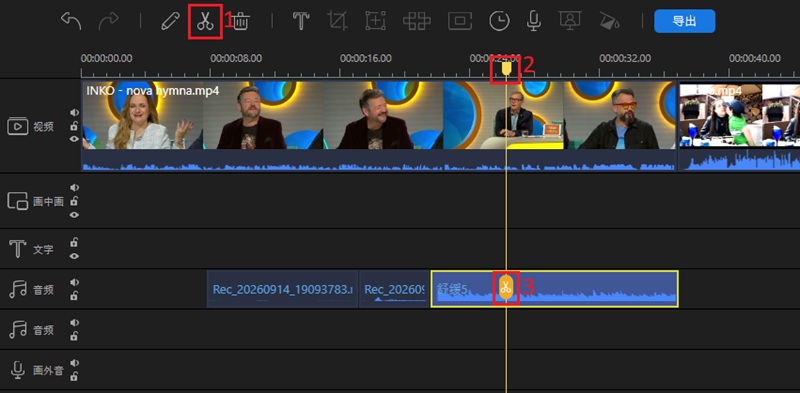
在时间线中将播放指针移动到要分割的位置,然后点击工具栏中的“Split”;也可以右键点击音频片段并选择“Split”。
剪切音频
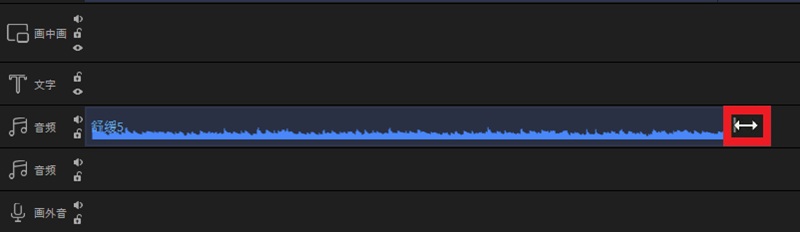
选中时间线中的音频片段后会出现黄色边框。将鼠标移到边框边缘,按住左键拖动即可剪掉多余部分。如果要删除音频中间的内容,请先分割音频,再删除不需要的片段。
调整音频速度和音量
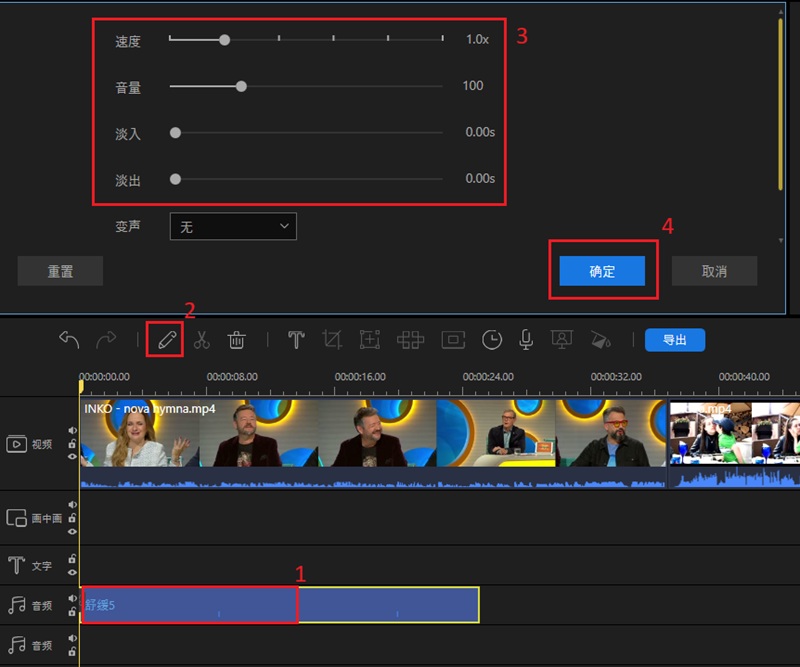
双击音频轨道,或右键点击后选择工具栏中的“Edit”,即可在 0.1 倍至 50 倍之间调整音频速度,也可以增大或减小音量。
设置音频淡入淡出
在音频调整面板中,还可以设置淡入和淡出效果。
从视频中分离音频
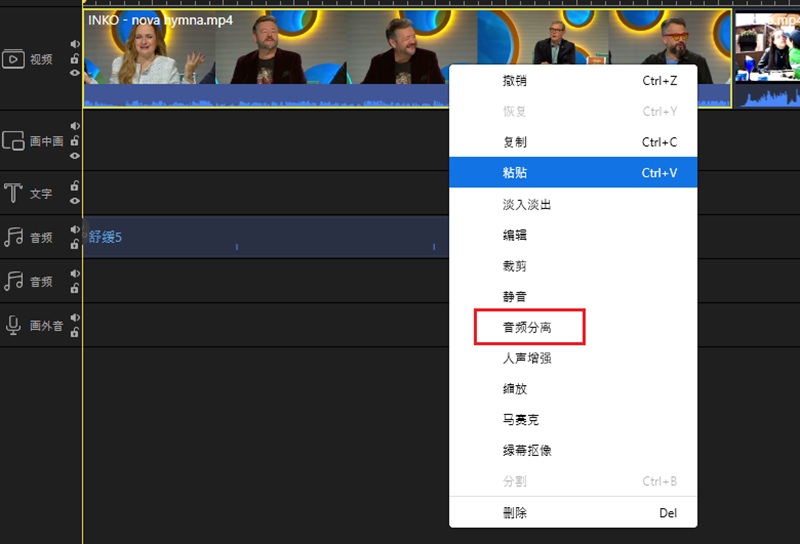
如需从视频中提取音频,请右键点击视频轨道中的片段,并从菜单中选择“Audio Detach”。分离后的声音会显示在音频轨道中。
如何编辑图片
Wind Cut 提供多种图片编辑工具,可用于优化图片和视频项目。下面介绍如何制作照片幻灯片并编辑图片。
向视频中添加图片
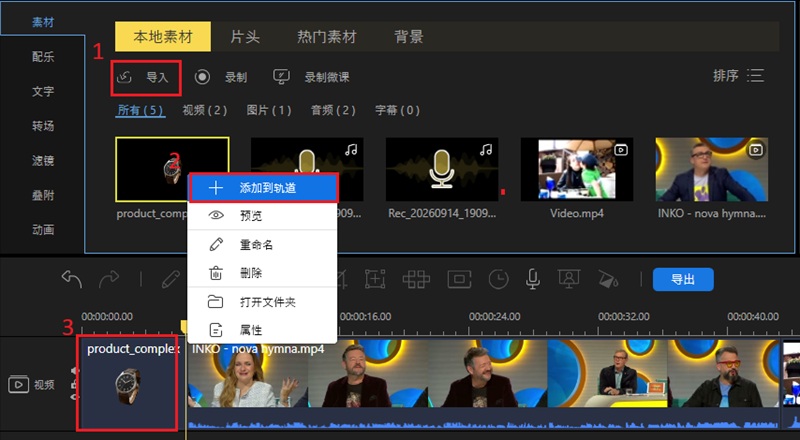
Wind Cut 支持将视频和照片组合在一起。要添加照片,可从媒体库中拖入图片,或点击“Import”导入。随后右键点击图片并选择“Add Project”,将其加入视频。如果要把图片插入视频中间,请先分割视频。
调整图片持续时间
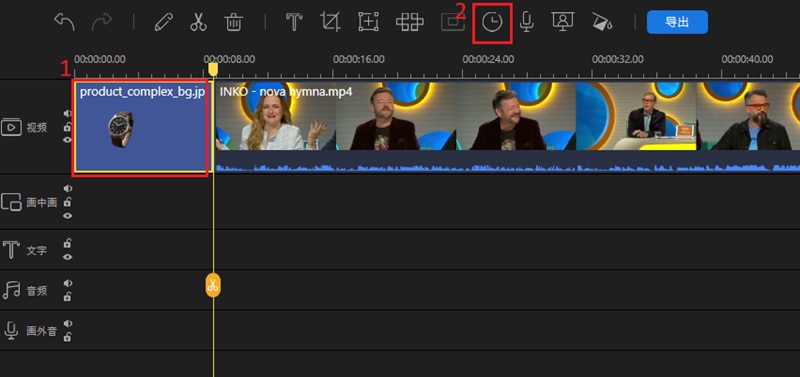
添加图片后的默认持续时间为 4 秒。选中时间线中的图片,然后点击工具栏中的“Duration”图标,即可延长或缩短显示时间。
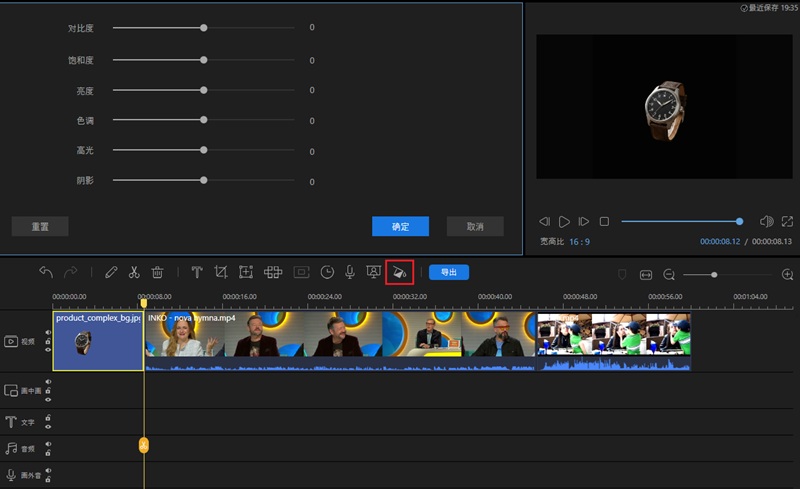
调整图片
选中图片并点击工具栏中的“Color Correction”,可调整对比度、饱和度、亮度和阴影等参数。
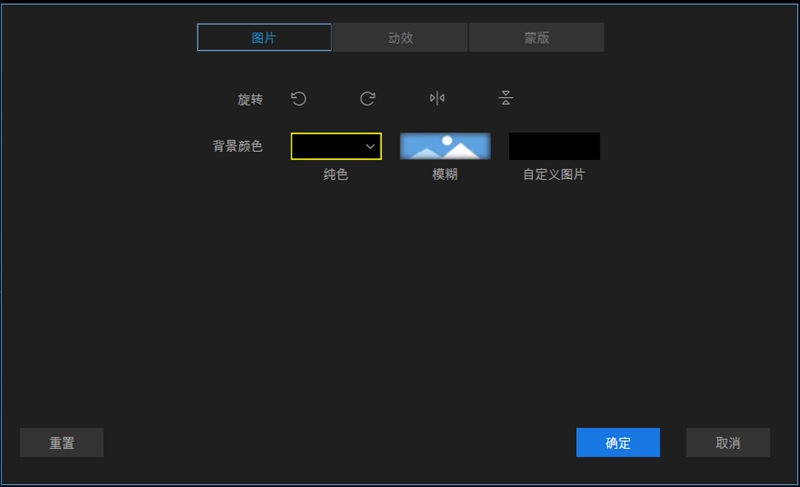
旋转图片
双击图片,或右键点击并选择“Edit”,可以将图片顺时针或逆时针旋转 90 度,也可以水平或垂直翻转,并设置图片动画和蒙版效果。
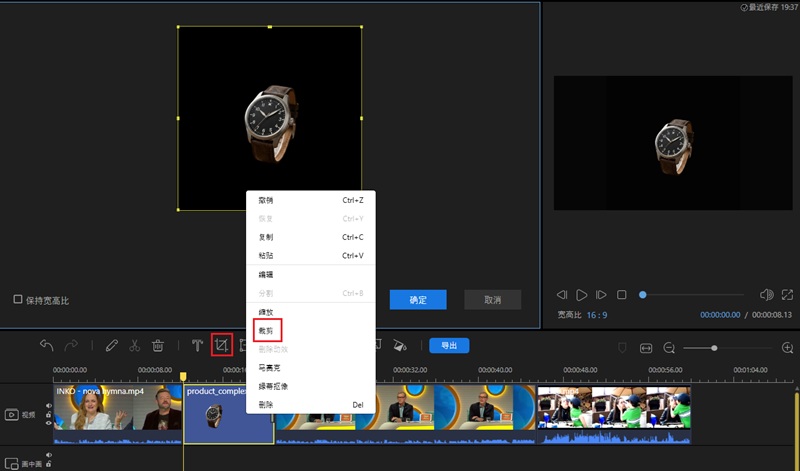
裁剪图片
右键点击图片并选择“Crop”,或点击工具栏中的裁剪图标,然后拖动黄色矩形框进行裁剪。这样可以移除多余黑边或突出画面中心。
导出完成的视频
完成视频编辑后,或准备稍后继续编辑时,可以通过以下方式保存项目。
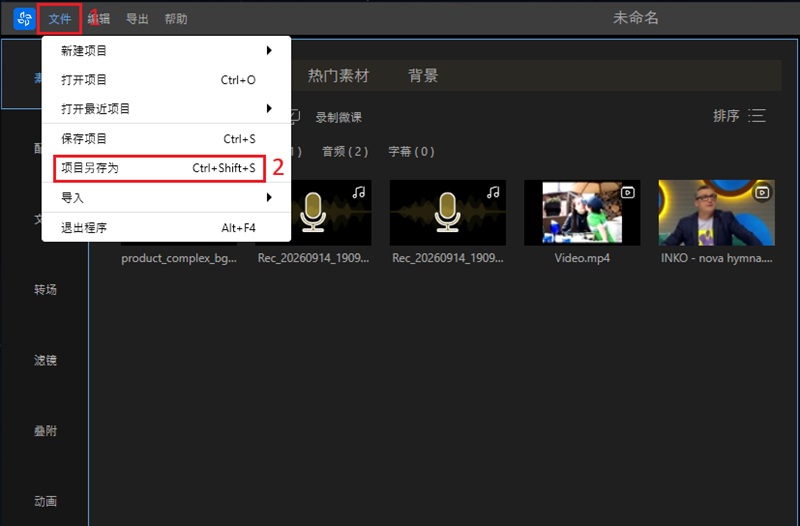
1 导出为项目文件
如需稍后继续编辑,可以将当前内容保存为项目文件,下次直接打开并继续操作。点击“File > Save”或“Save as”即可保存项目。
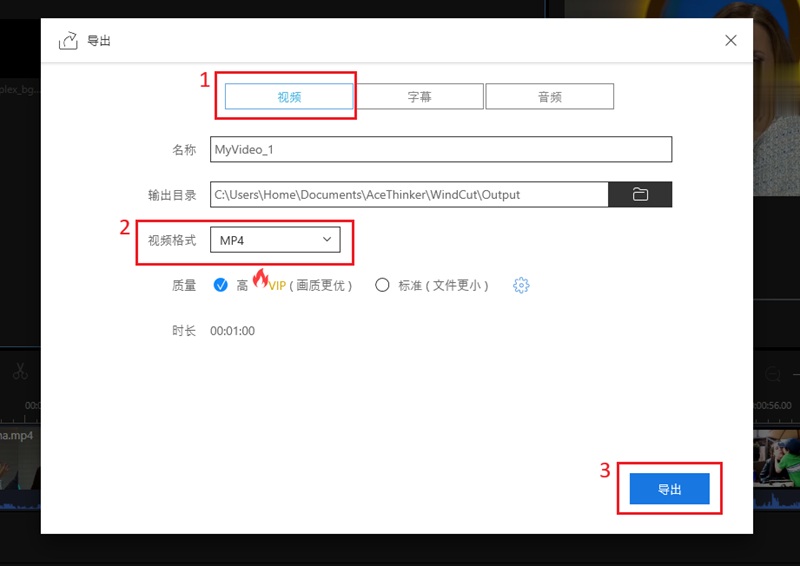
2 导出为视频
编辑完成后,点击“Export”,可将视频保存为 MP4、AVI、WMV 或 MKV 等格式。设置文件名和输出文件夹,并按需调整分辨率、帧率、比特率和编码器等参数,还可以设置视频封面。全部设置完成后,再次点击“Export”将视频保存到电脑。
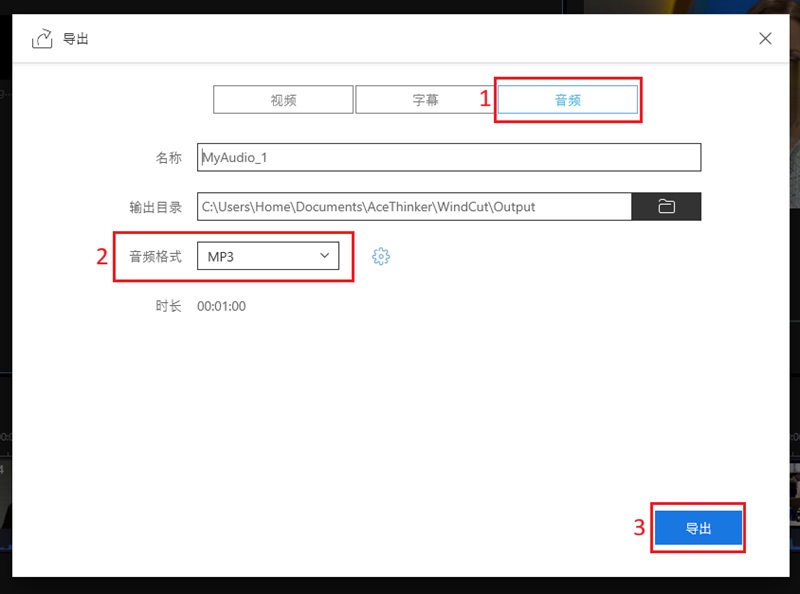
3 导出为音频
也可以只将编辑内容导出为 MP3 或 AAC 音频。与导出视频类似,你可以设置音频名称和保存文件夹,并调整编码器、采样率和比特率等参数。
4 导出为字幕
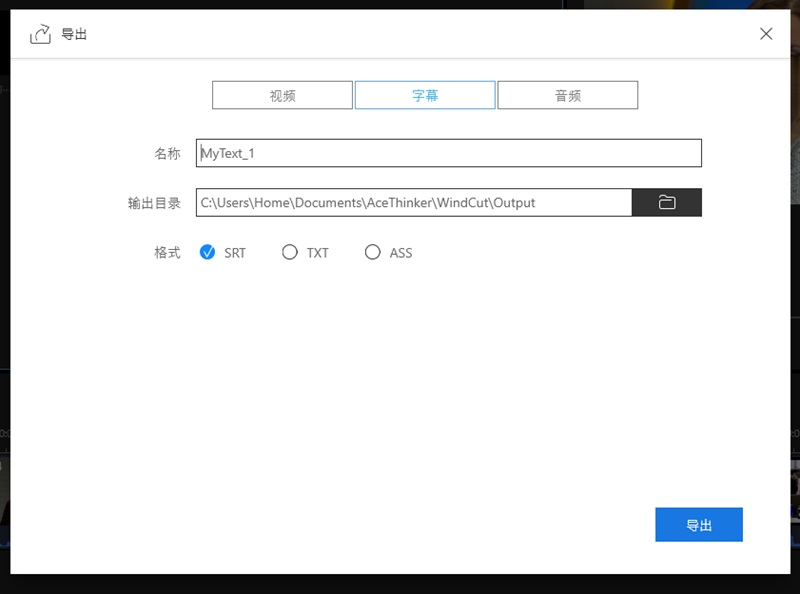
使用"Subtitle"选项,可将编辑内容保存为 SRT、TXT 或 ASS 格式的字幕文件,之后可按需添加到其他视频中。