Aqua Clip 使用指南(原名:Video Keeper)
Aqua Clip 是一款专业的视频下载软件,支持从 YouTube、Dailymotion、Facebook、Instagram、Vimeo、Niconico、VEVO、Metacafe、SoundCloud 等热门视频分享和托管网站下载内容。软件界面直观,可轻松保存所需的在线视频。下面将详细介绍如何使用 Aqua Clip 从 1000 多个网站下载视频,以便离线观看。
下载并安装 Aqua Clip
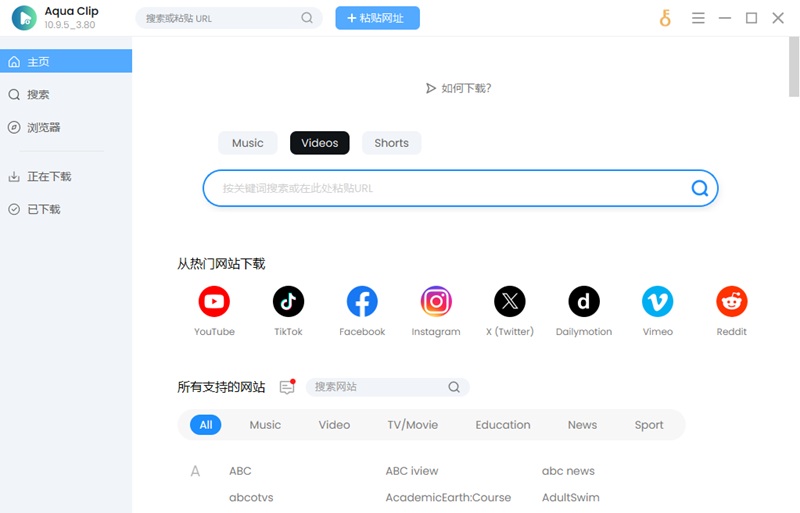
你可以前往 AceThinker Aqua Clip 页面下载所需版本,也可以使用下方的下载按钮获取安装程序。下载完成后,双击安装包并按照安装向导完成安装。随后启动软件,即可看到下方界面。
免费下载
Free Download
Windows 8/10/11
Secure Download
Free Download
Mac OS X 10.15 and above
Secure Download
如何注册并激活软件
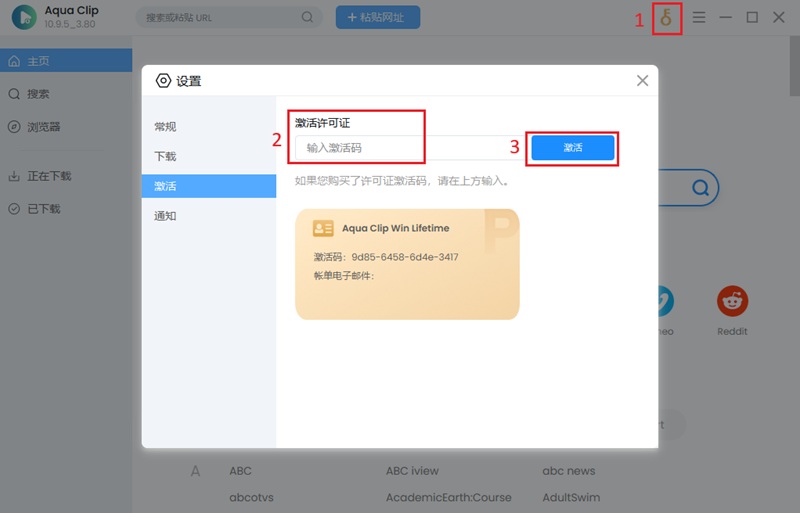
无需注册账号也可以使用 Aqua Clip 下载视频,但免费试用版每天最多只能下载 3 个文件。如需使用更多功能,可点击“Upgrade to Pro”购买并激活专业版。
购买任一套餐后,即可使用同时下载 3 个以上视频等高级功能。激活码会发送到你的邮箱,请查收邮件并复制激活码。返回 Aqua Clip,点击右上角的三横线菜单,选择“Activate License”,将激活码粘贴到指定输入框,然后点击“Activate”完成激活。
如何下载在线视频
Aqua Clip 提供三种视频下载方式:粘贴视频链接、搜索视频,或使用内置浏览器访问网站并点击下载按钮。
方法一:粘贴链接下载视频
你可以直接复制并粘贴视频链接进行下载。
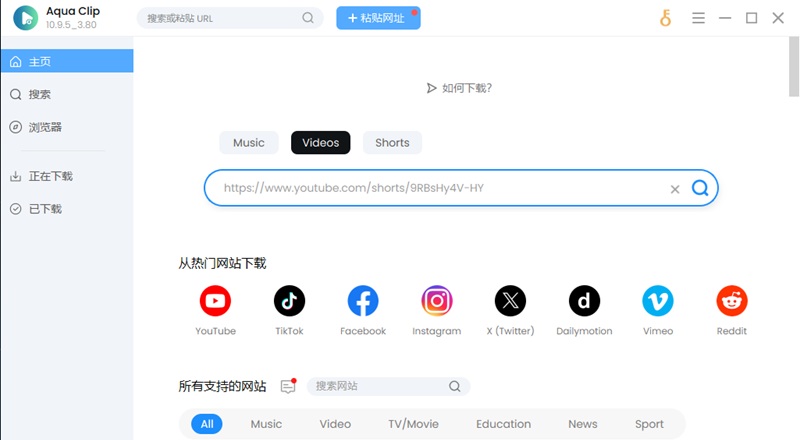
1. 找到要下载的视频并复制其链接。启动 Aqua Clip,将链接粘贴到输入框中,然后按 Enter 键或点击搜索图标,软件便会开始解析视频链接。
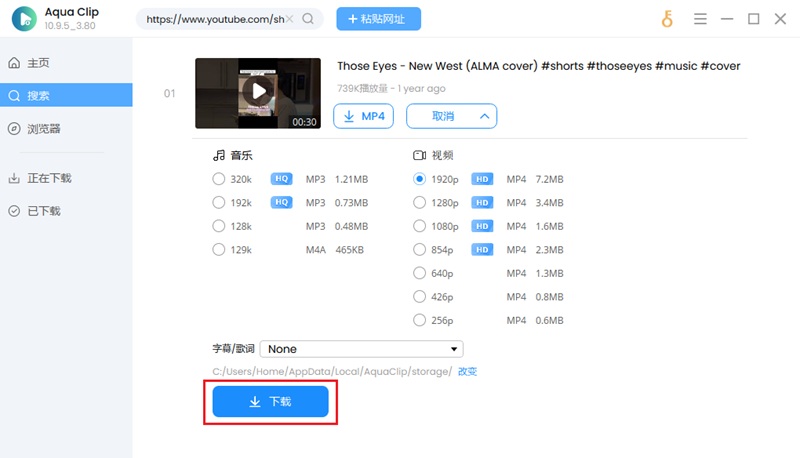
2. 解析完成后,软件会显示可用的下载选项。你可以先通过内置播放器预览视频,确认内容无误后直接点击 MP4 图标开始下载;也可以点击“More”,选择所需格式和分辨率,再点击“Download”保存。需要时还可将视频下载为 MP3。点击“Change Location”可更改文件保存位置。
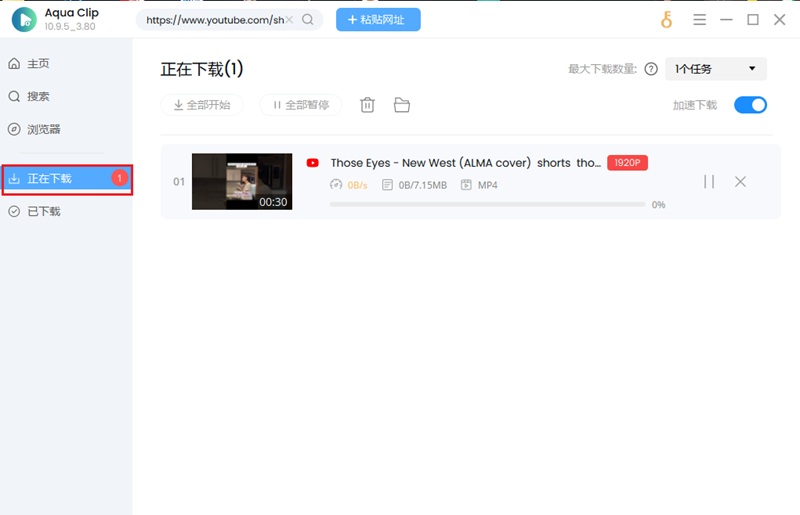
下载列表会显示当前进度,你可以随时暂停或继续下载。
方法二:搜索并下载视频
你也可以输入视频名称、作者等相关关键词,让软件搜索匹配的视频,再从结果中选择下载。
1. 输入与目标视频或音乐相关的关键词,软件会搜索并列出匹配结果。你可以浏览列表,也可以按时长和更新时间筛选,以便更快找到所需内容。
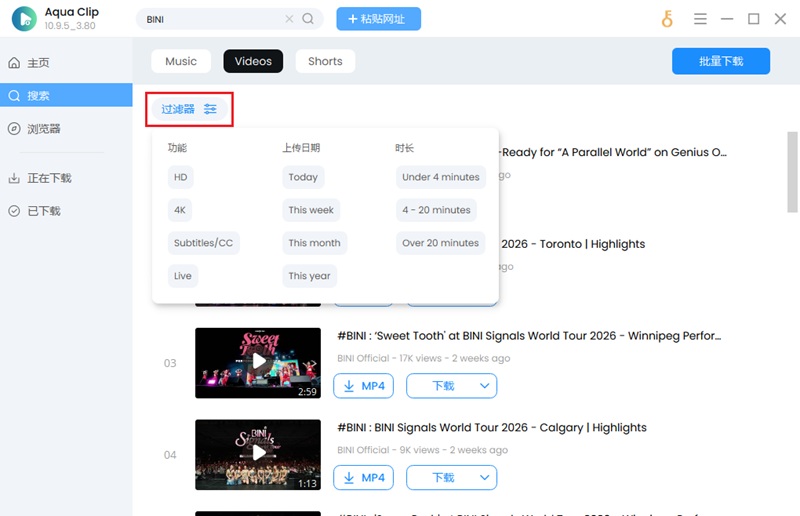
2. 预览并确认视频后,选择所需分辨率并保存。
方法三:通过内置浏览器下载视频
通过内置浏览器,你可以访问 1000 多个受支持的网站,查找并下载视频。
1. 进入“Sites”选项卡,从 1000 多个视频和音频网站中选择要访问的网站。
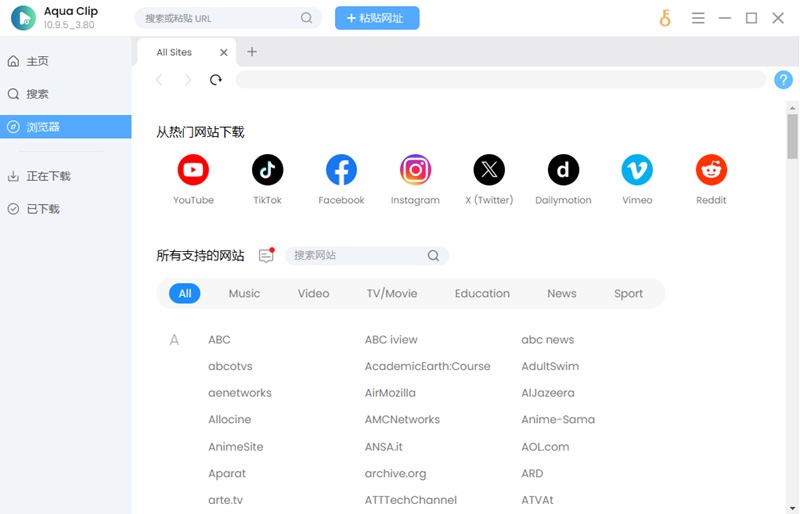
2. 找到并播放要下载的视频,右下角会出现“Download”按钮。点击该按钮即可加载可用的下载选项。
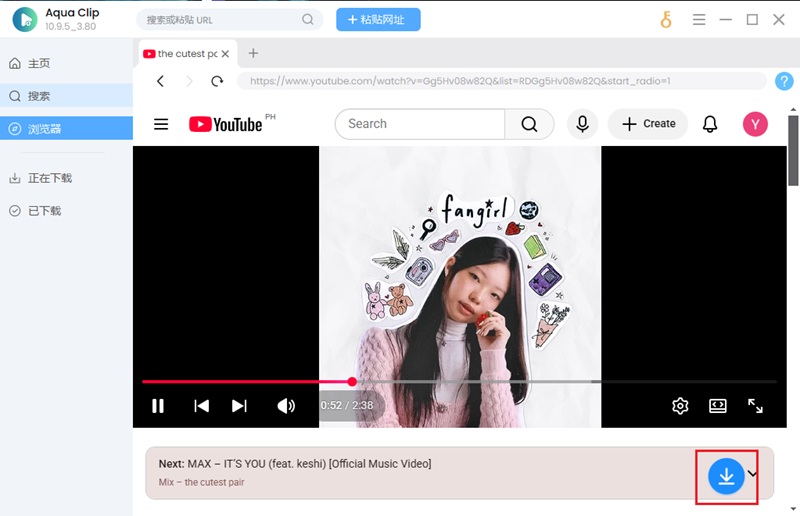
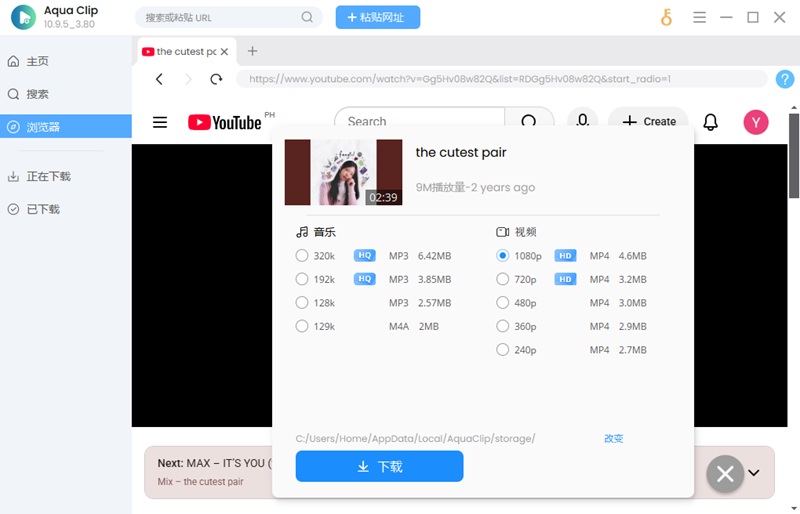
3. 选择 MP4 或 MP3,并设置合适的分辨率或比特率,然后保存文件。
如何下载 YouTube 播放列表
Aqua Clip 支持将 YouTube 播放列表中的视频下载为 MP4 或 MP3。按照以下步骤即可下载播放列表;下载整个 YouTube 频道时也可采用类似方法。
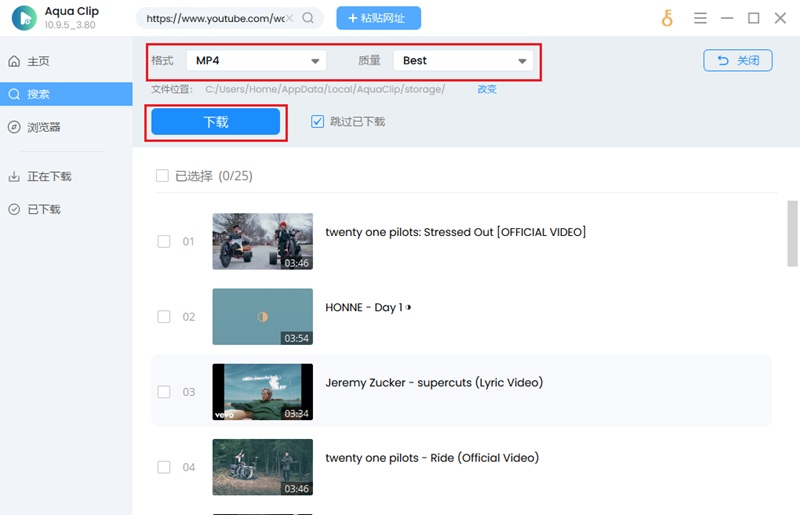
1. 启动软件,将 YouTube 播放列表链接(例如 https://www.youtube.com/playlist?list=PLwiTZDxPg_I1lR23VnvBOomNXVvWF1K3Z)粘贴到搜索框中,然后按 Enter 键继续。
2. 勾选播放列表中需要的视频;如需下载整个播放列表,可选择全部视频。
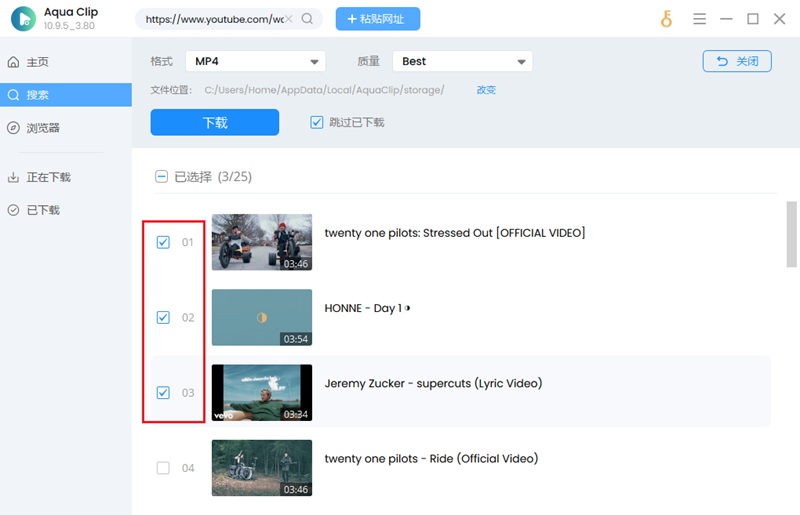
3. 选择所需的分辨率和格式,然后点击“Download”开始下载。
如何批量下载视频
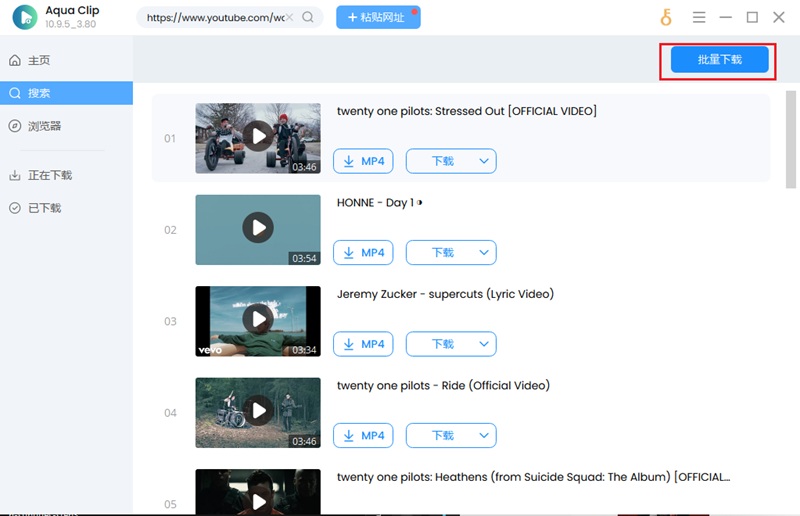
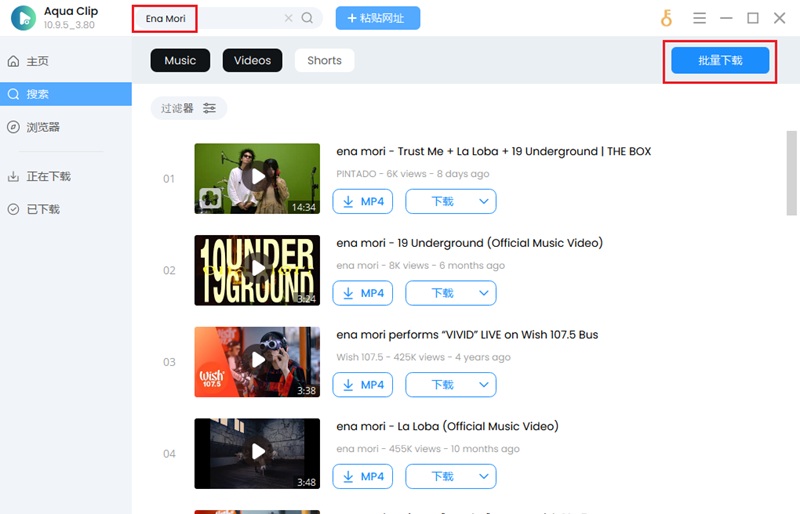
Aqua Clip 支持批量下载,无需逐个点击下载按钮。先输入关键词搜索视频,然后在结果列表中点击“Batch Download”,即可一次选择多个视频。
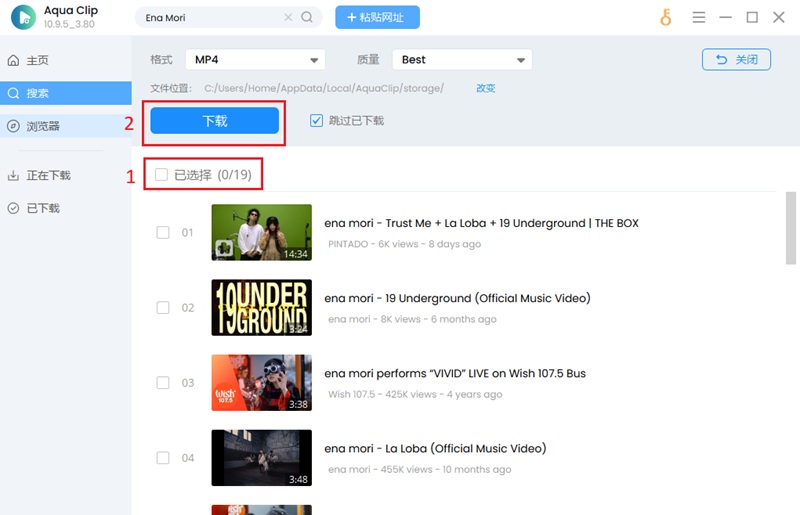
选择视频后,设置输出格式和分辨率。最后点击“Download”,所有选中的视频都会加入下载队列。
如何下载带字幕的 YouTube 视频
如果 YouTube 视频带有内嵌字幕,Aqua Clip 可以同时下载视频和字幕。之后还可以使用其他工具将字幕添加到视频中,方便观看外语内容。
1. 在下载器中打开 YouTube,找到要连同字幕一起下载的视频。如果视频中显示 CC 图标,说明该视频带有可下载的字幕。
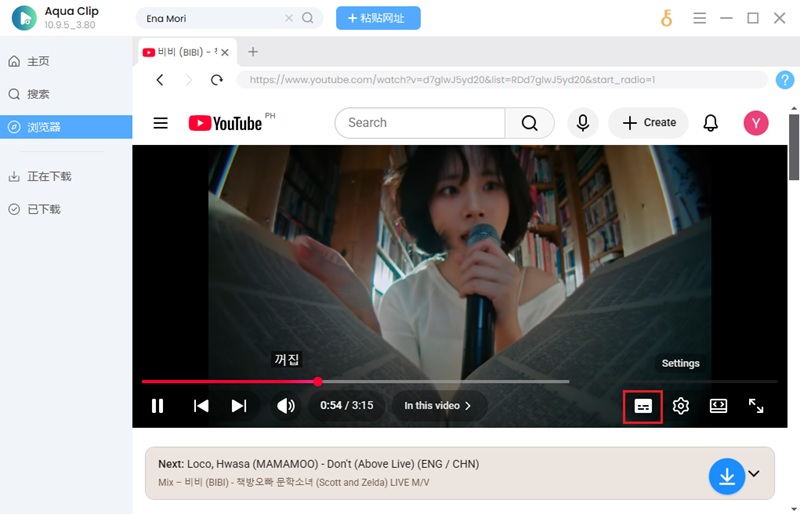
2. 点击下载图标,软件会解析视频并显示全部下载选项。选择所需的视频选项,并勾选“下载字幕”。
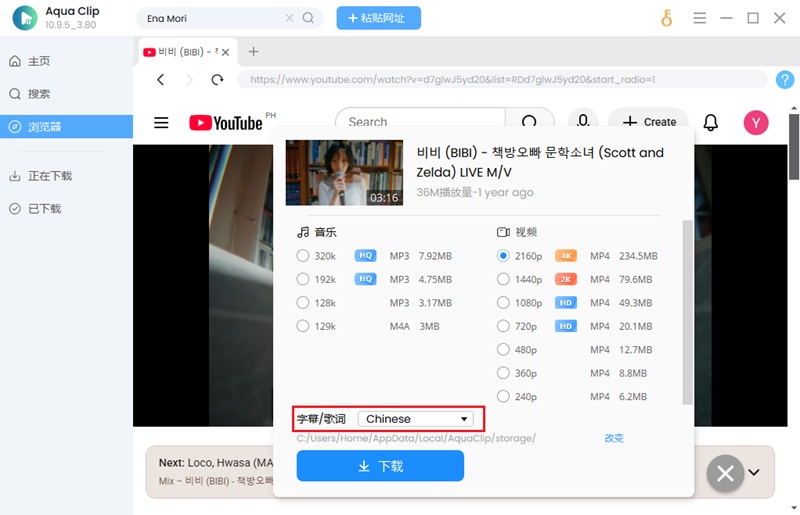
3. 点击“Download”,视频和字幕将一同下载,字幕会保存为 VVT 格式。
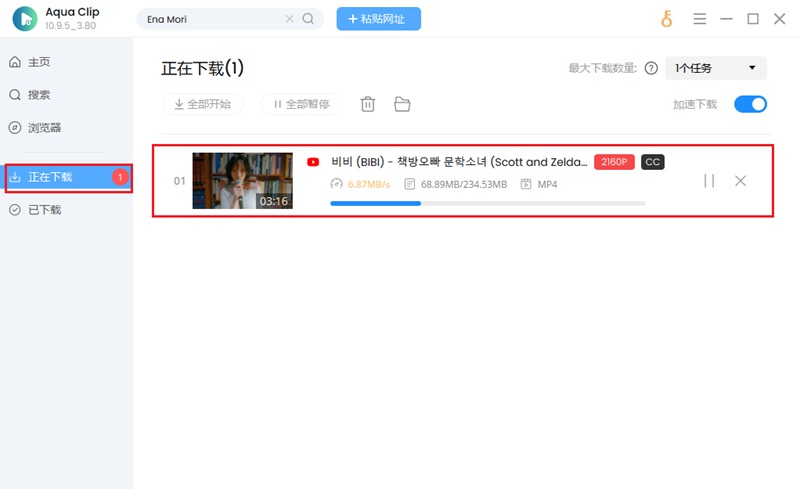
如何管理已下载的视频
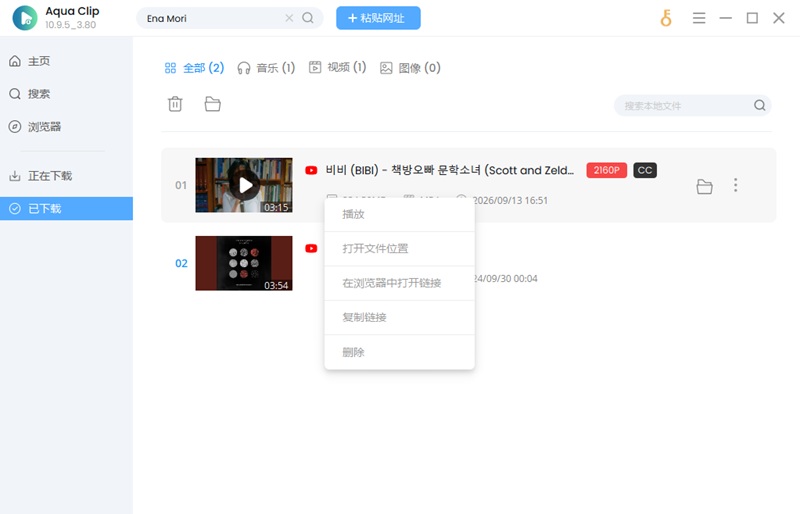
所有已下载文件都可以在“Downloaded”选项卡中找到,并按视频、音频和字幕分类。你可以在这里打开文件位置、播放视频或音频、搜索文件、删除不需要的项目,以及查看来源链接。