如何使用 AceThinker VidElement
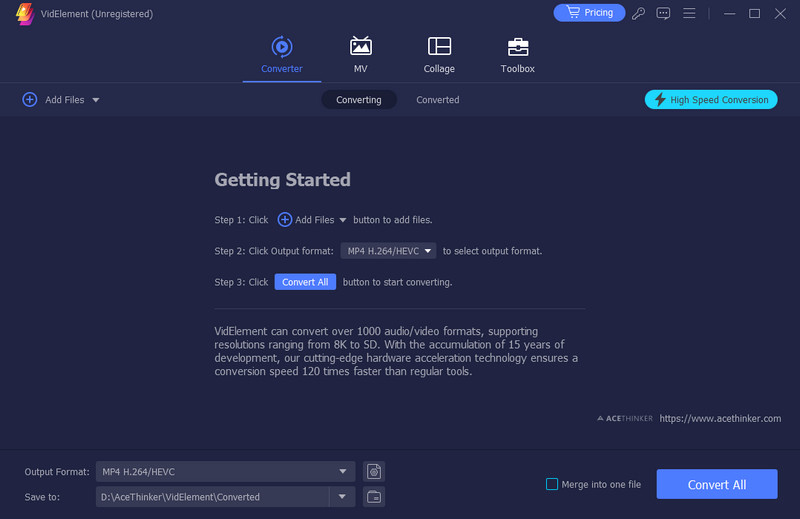
AceThinker VidElement 是一款功能丰富的视频转换软件,支持将包括 4K 在内的视频转换为 M4V、MKV、MOV 和 MP4 等格式。除快速转换外,软件还提供视频编辑功能,可添加水印和外部音轨,并对视频进行剪切、旋转和裁剪。最新版本还加入了多项实用功能。下面将详细介绍 VidElement 的使用方法。
使用入门
步骤 1下载并安装 VidElement
通过 VidElement 产品页面上的下载按钮获取安装包,按照提示完成安装后启动软件。
步骤 2输入激活码
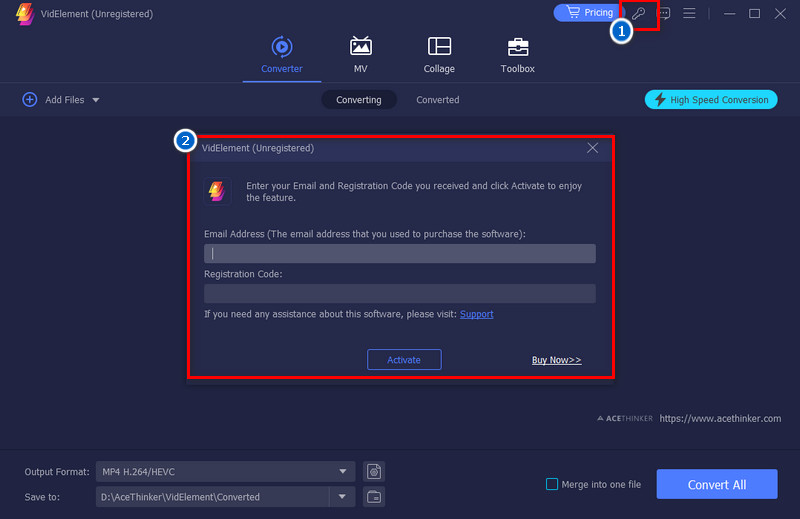
点击顶部的钥匙图标激活专业版。输入购买激活码时使用的邮箱地址,再填写收到的激活码并点击“Activate”。
将音视频转换为其他格式
步骤 1上传文件
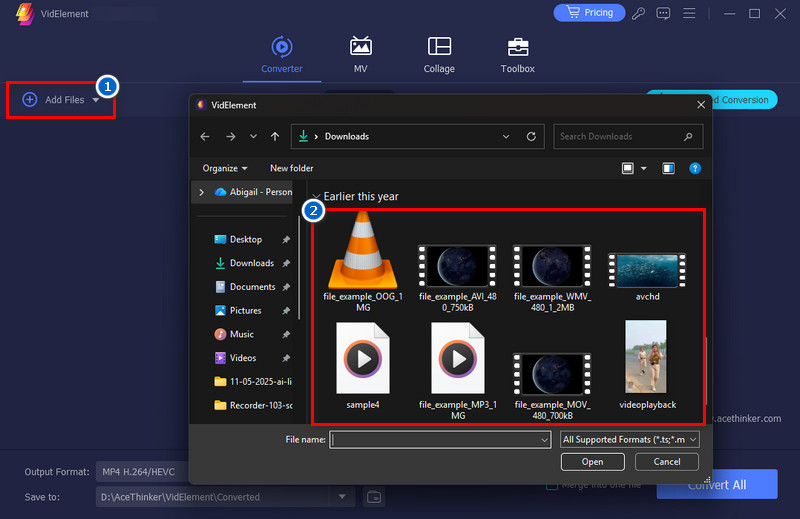
点击左上角的“Add Files”上传文件,然后在弹出的文件夹中选择要转换的视频或音频。也可以将文件直接拖放到软件界面。
步骤 2选择输出格式
点击 MP4 选项旁的下拉图标,可以查看适用于视频、音频和不同设备的格式。每种格式还提供不同的分辨率、质量和音频比特率选项。点击所选输出格式旁的“Settings”图标,可进一步设置质量、编码器、帧率、比特率和声道。
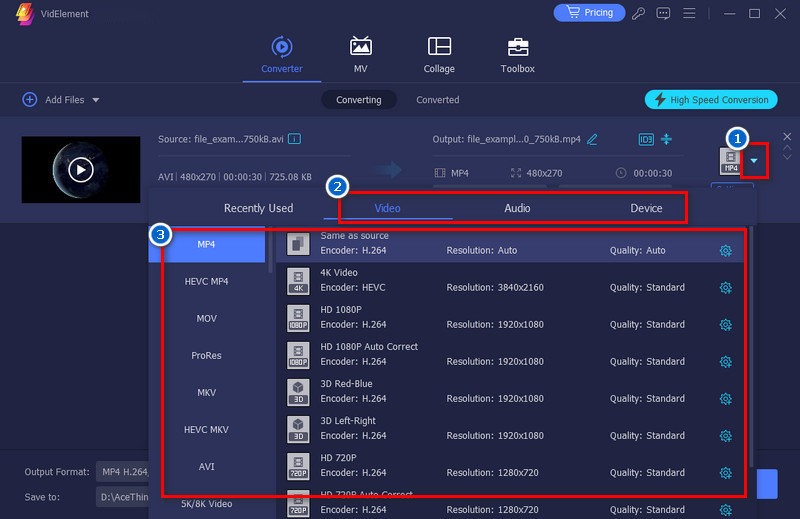
步骤 3转换文件
设置完成后,点击下方的“Convert All”开始转换。转换结束时会自动打开输出文件夹,也可以前往“Converted”区域查看文件。
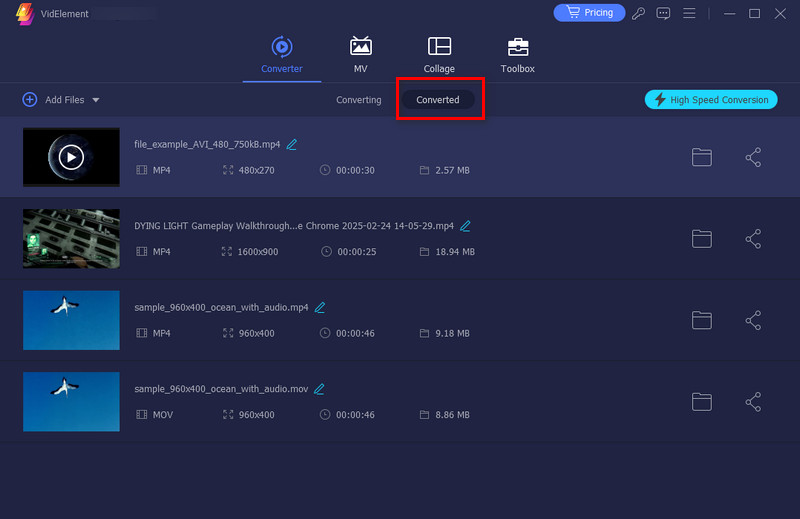
编辑视频和音频
除了转换文件,AceThinker VidElement 还提供以下编辑功能:
合并视频
如需将多个视频合并为一个文件,请在转换按钮旁开启“Merge into one file”。转换完成后,所有视频会合并为一个文件。
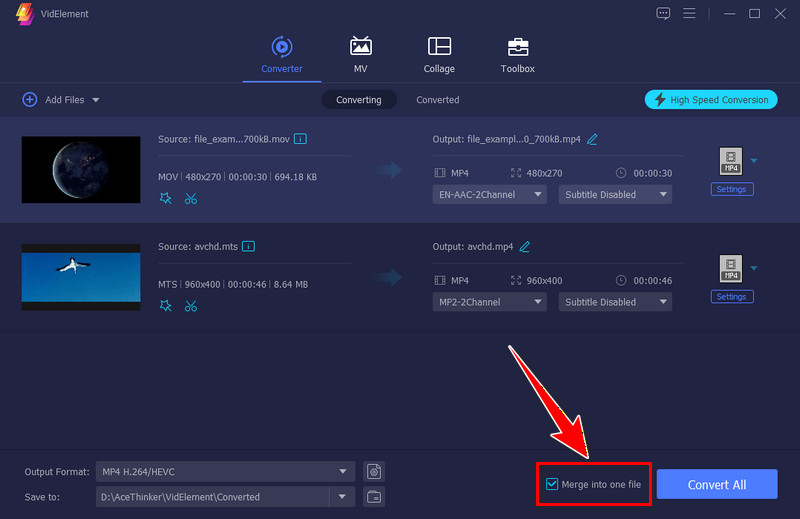
剪切和分割视频
点击剪刀图标打开编辑窗口,然后设置片段的开始和结束时间。你可以多次剪切或分割视频,并在左侧查看剪切后的片段。
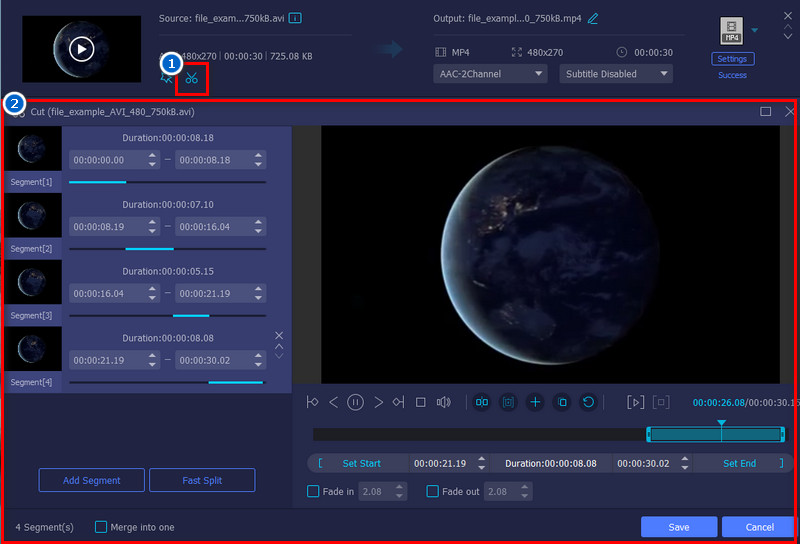
旋转和裁剪视频
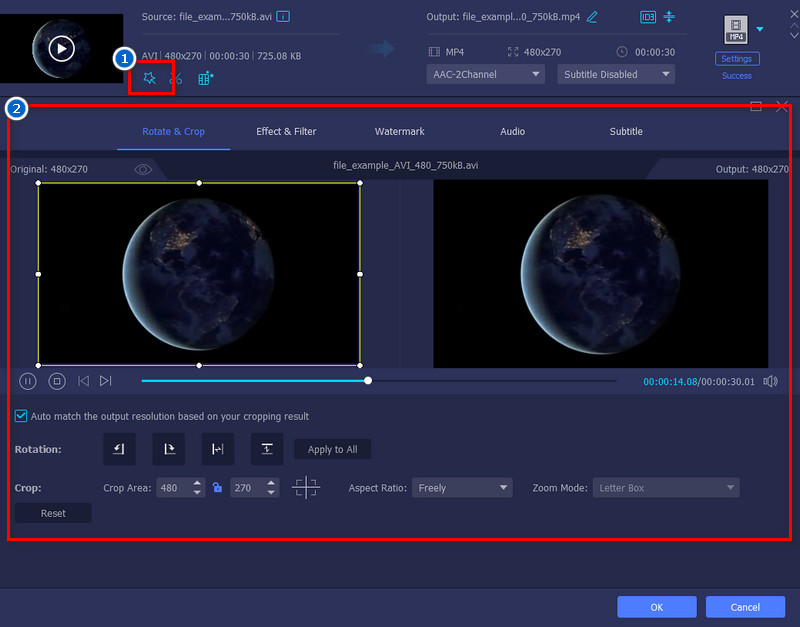
进入编辑面板,在“Rotate & Crop”区域中选择视频旋转方向。随后设置裁剪区域,或使用 16:9、4:3、5:4、21:9、16:10、1:1 和 9:16 等预设比例。
特效和滤镜
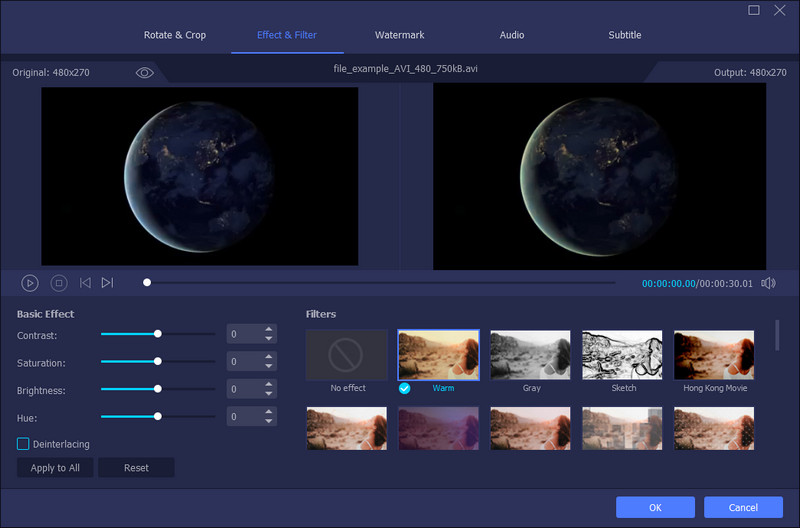
AceThinker VidElement 还提供多种特效和滤镜。在编辑窗口中进入“Effect & Filter”,可调整视频的对比度、饱和度、亮度和色调,并选择所需滤镜。
添加水印
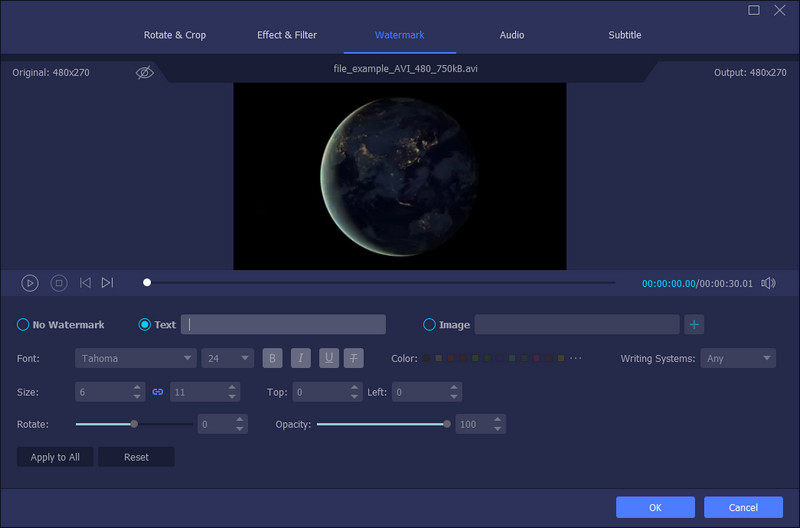
可以为视频添加品牌名称或 Logo 水印,并调整水印的位置、大小和透明度。添加文字水印时,还可以选择字体样式和颜色。
编辑音频
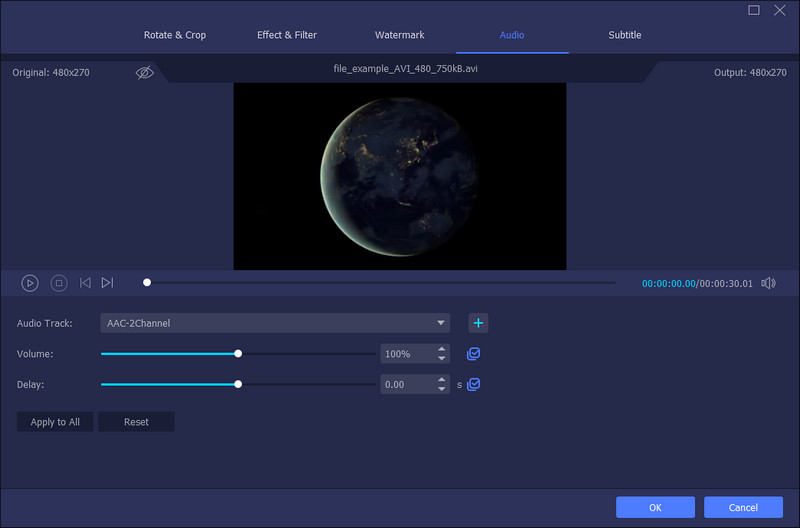
在编辑窗口中还可以处理视频音频,包括调整音量和延迟,以及添加新的音轨。
调整字幕
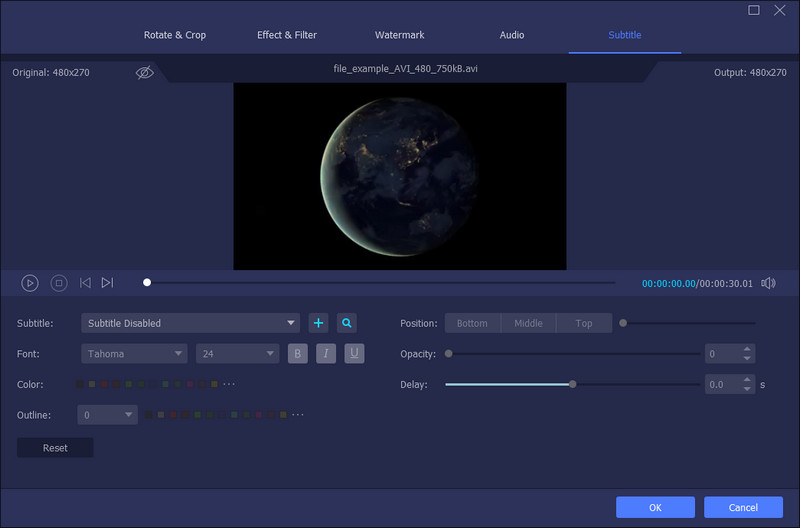
如果视频已有字幕或需要添加字幕,可以在 VidElement 中调整字幕的位置、透明度和延迟,并修改样式、大小及颜色。如果没有字幕文件,也可以使用搜索功能前往相关网站查找并下载。
制作音乐视频(MV)
步骤 1添加视频和照片
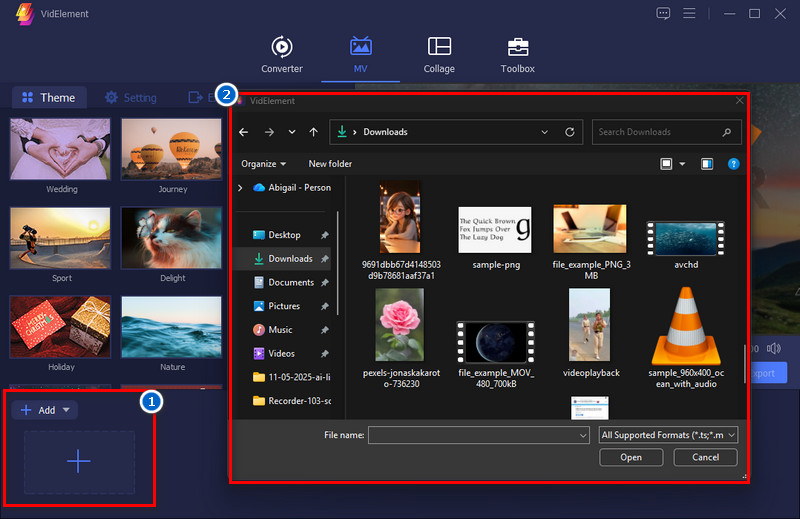
先导入制作 MV 所需的视频和照片。点击“Add”按钮或下方的“+”图标,然后在弹出的文件夹中选择素材。
步骤 2选择主题
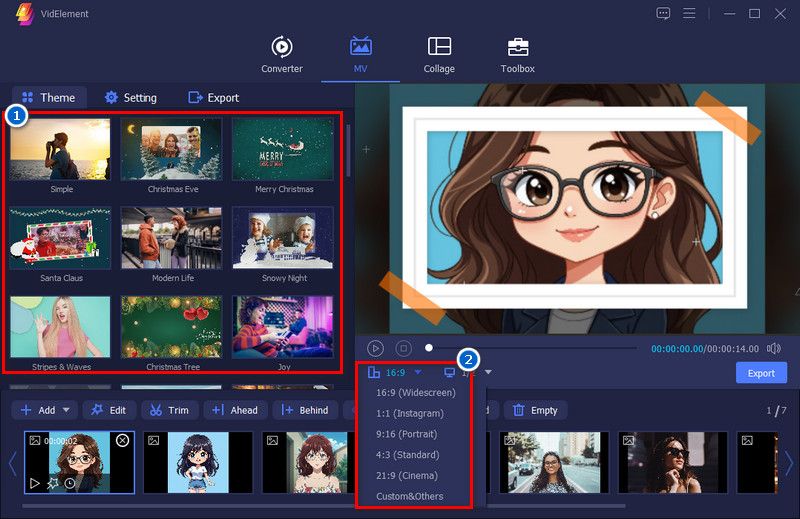
在“Theme”区域选择视频主题,例如欢乐、简约、平安夜或雪夜等。还可以选择 16:9(宽屏)、1:1(Instagram)、9:16(竖屏)、4:3(标准)或 21:9(电影)等画面比例,也可以自定义尺寸。
步骤 3编辑视频
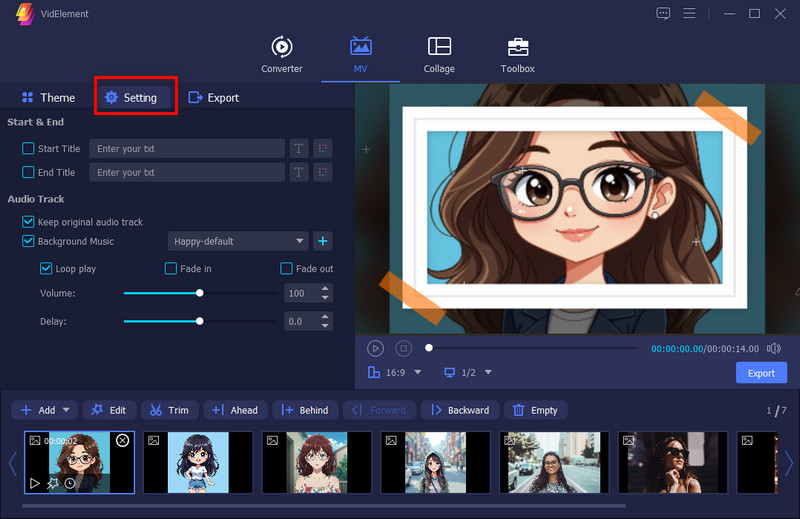
进入“Settings”选项卡可调整音量和延迟、更换背景音乐以及设置循环播放,还可以添加片头和片尾标题。
步骤 4导出 MV
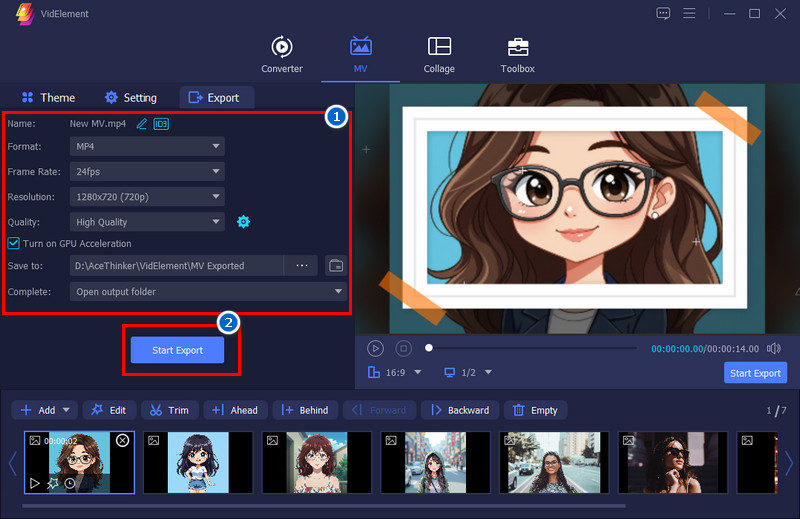
导出前先预览 MV。确认效果后进入“Export”,设置名称、格式、帧率、分辨率、质量和输出文件夹,最后点击“Start Export”保存。
如何制作拼贴视频
步骤 1选择模板
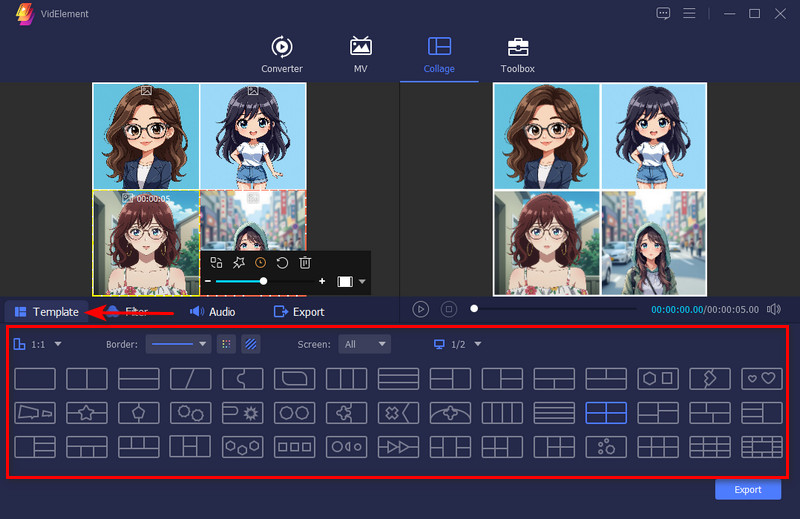
在“Collage”区域底部选择模板,再添加需要显示在同一画面中的照片和视频。还可以选择画面比例,并自定义边框的粗细、颜色和样式。
步骤 2选择滤镜
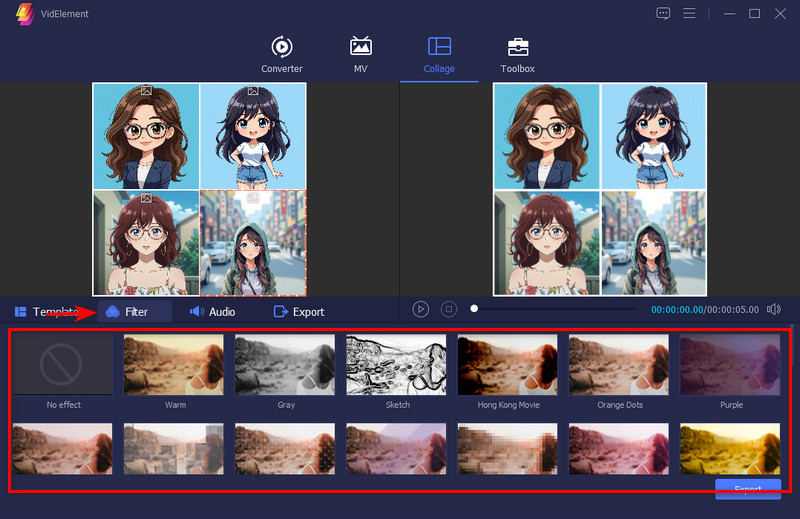
可以为拼贴内容添加滤镜。AceThinker VidElement 提供素描、画笔、油画和冷色等多种效果。
步骤 3添加音轨
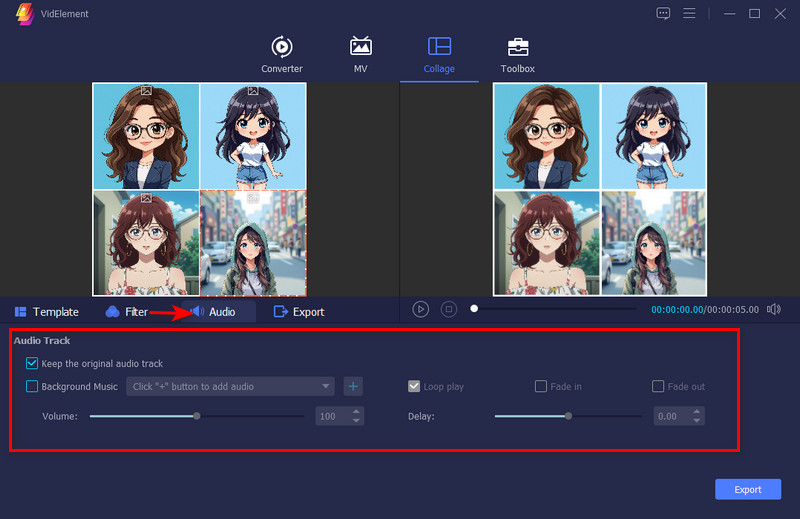
如需添加背景音乐,请进入“Audio”区域并添加音轨。随后可调整音量和延迟,并启用循环播放、淡入和淡出。
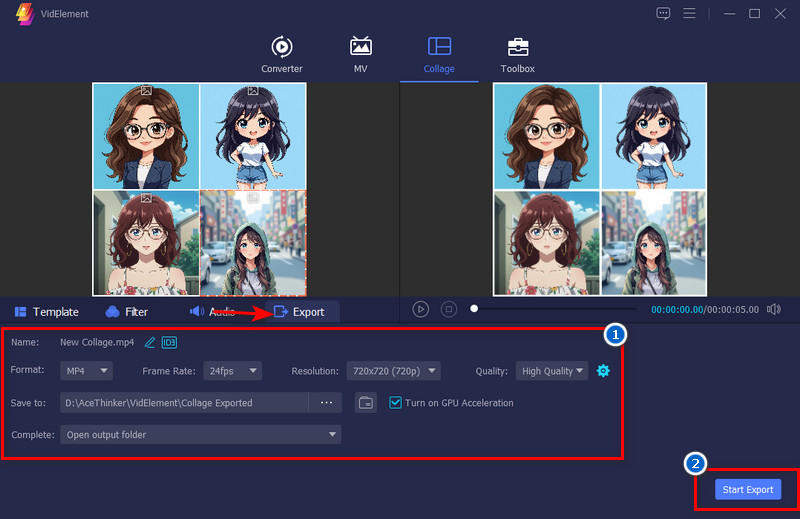
步骤 4保存拼贴视频
确认效果后进入“Export”,设置文件名、格式、帧率、分辨率、质量和输出文件夹,最后点击“Start Export”导出拼贴视频。
AceThinker VidElement 工具箱
媒体元数据编辑器
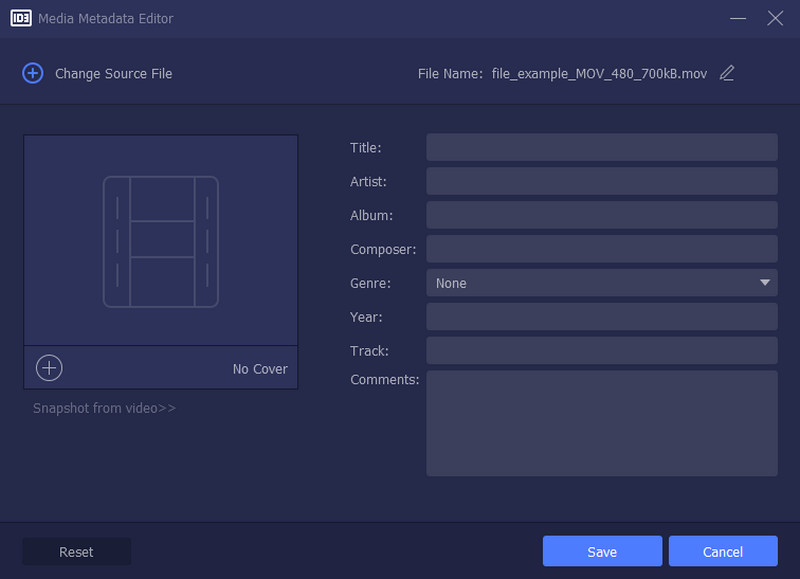
此功能可编辑或更新媒体文件的标题、艺术家、专辑和流派等信息,方便整理视频和音频文件。
添加需要修改元数据的文件,然后编辑标题、艺术家、专辑、作曲者、流派、年份和音轨等信息,也可以添加备注。最后点击“Save”确认修改。
视频压缩
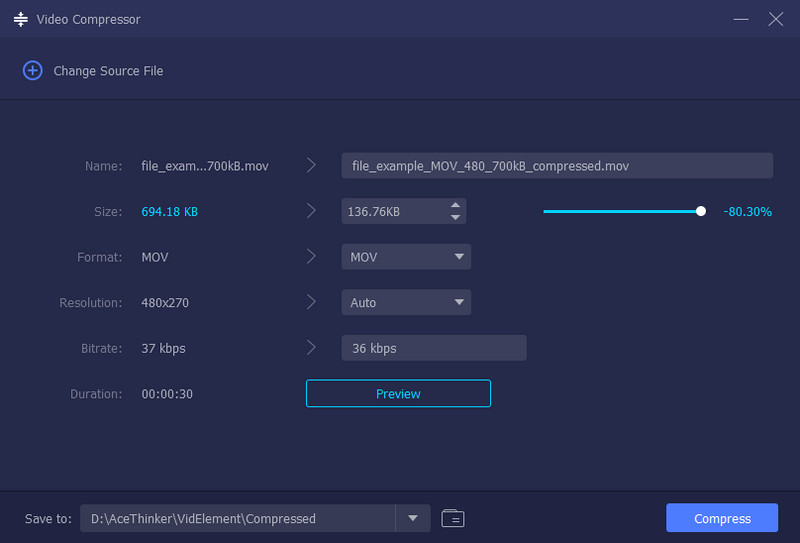
此功能可以在尽量保留画质的同时减小视频文件体积,从而节省存储空间并加快上传速度。
上传需要压缩的视频,在下一个界面中设置目标大小、格式、分辨率和比特率。压缩前可以先预览效果,最后点击“Compress”开始处理。
音频压缩
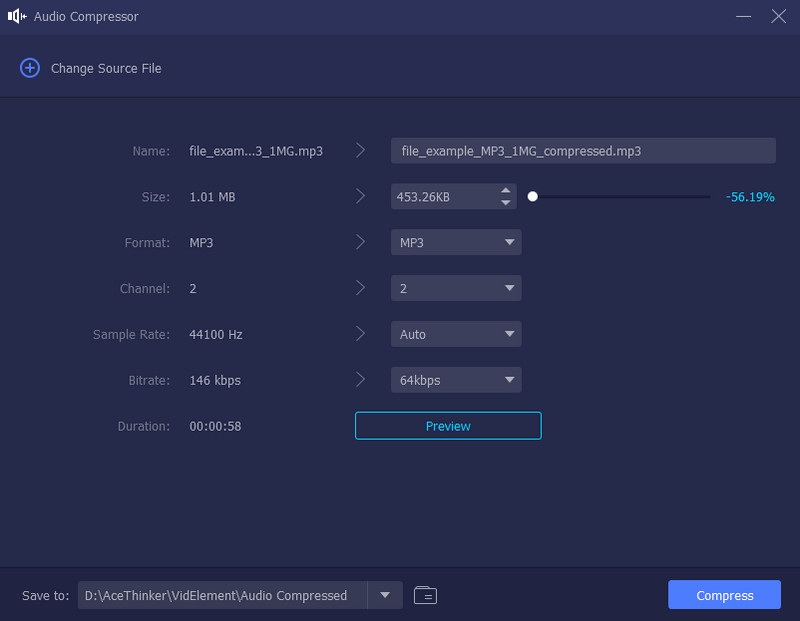
此功能可在尽量保持声音清晰度的同时压缩音频,方便存储和分享。
将音轨导入工具,然后设置文件大小、格式、声道、采样率和比特率。与视频压缩功能一样,处理前可以先预览音频。最后点击“Compress”开始压缩。
视频去水印
此工具可移除视频中不需要的水印、Logo 或文字,使画面更加干净。
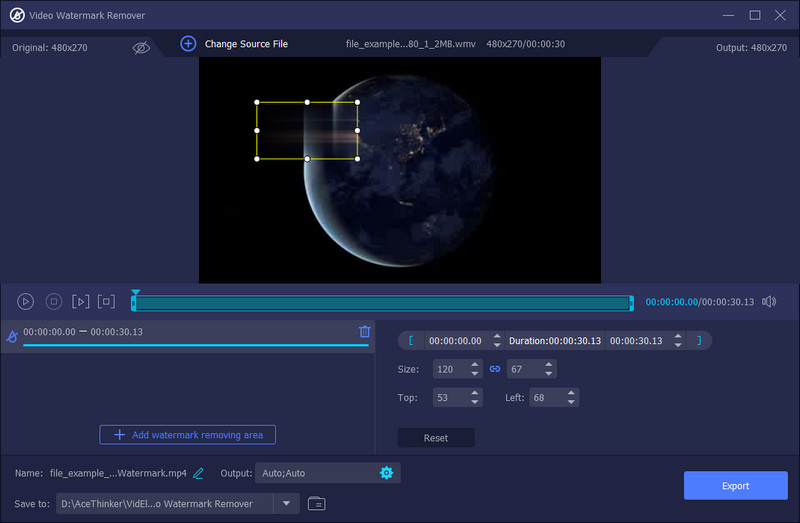
点击下方的“Add watermark removing area”,画面中会出现可调整的选区。移动并缩放选区,使其覆盖水印。
还可以设置去水印的开始和结束时间,只处理水印出现的片段。设置完成后,点击“Export”处理并保存视频。
噪声消除
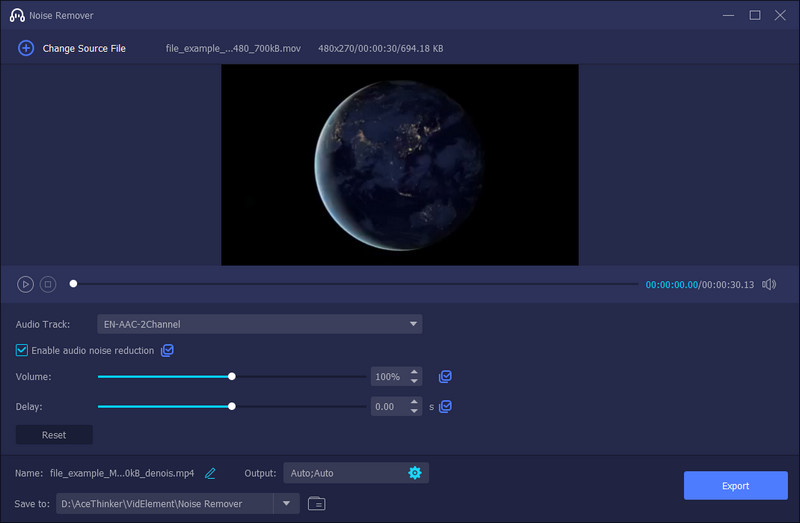
此工具可减少音频或视频中的背景噪声和杂音,使声音更加清晰。
上传视频后,在下一个窗口中确认已开启“Enable audio noise reduction”。还可以调整音量和延迟等音频参数,最后点击“Export”保存修改。
GIF 制作
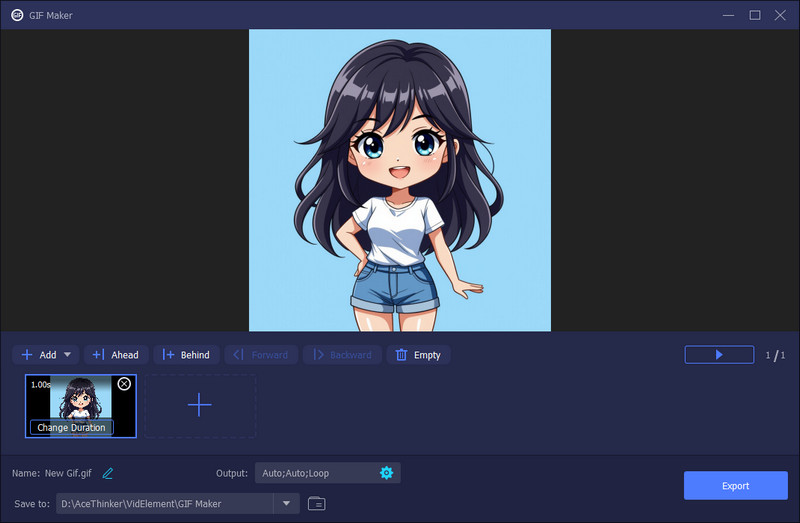
将视频片段或图片制作成 GIF 动图,并自定义动画速度和持续时间。
打开“GIF 制作”并上传要制作成 GIF 的视频或图片,然后设置帧率、持续时间和缩放模式,并确保已开启循环动画。预览确认后,点击“Export”导出。
图片转换
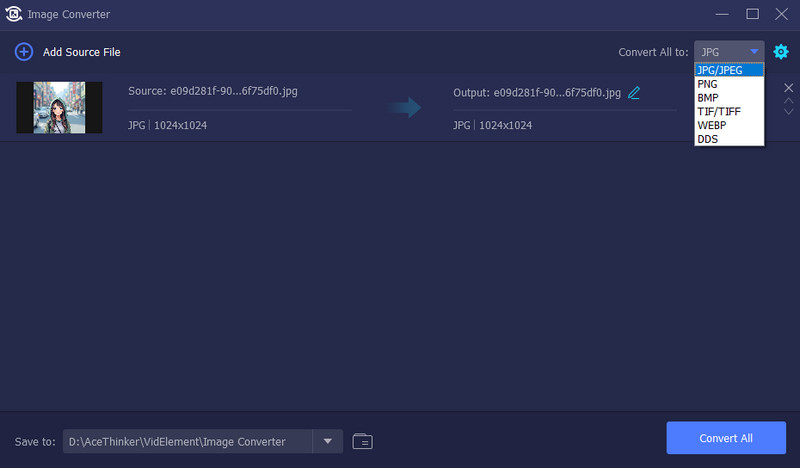
此功能支持在 JPG、PNG、BMP 等多种图片格式之间转换,使图片适配不同设备和平台。图片转换器还支持批量处理,可一次转换多个文件。
选择并上传所有需要转换的图片,点击“Convert All to”下拉菜单选择输出格式,最后点击“Convert All”开始转换。
3D 视频制作
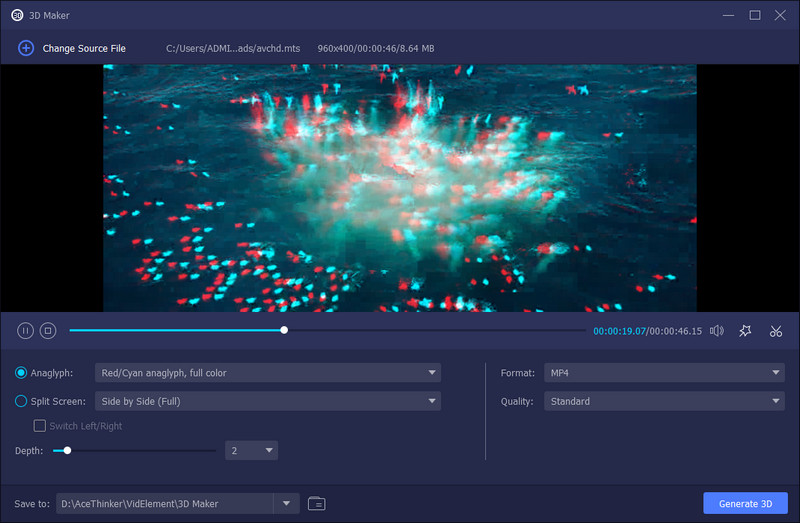
“3D 视频制作”可将普通 2D 视频转换为 3D 格式,为画面增加景深效果。
先导入视频文件,然后在“Anaglyph”区域选择 3D 类型,或使用“Split Screen”模式制作并排显示的 3D 画面。最后调整景深,选择输出格式、质量和保存位置,再点击“Generate 3D”。
视频增强
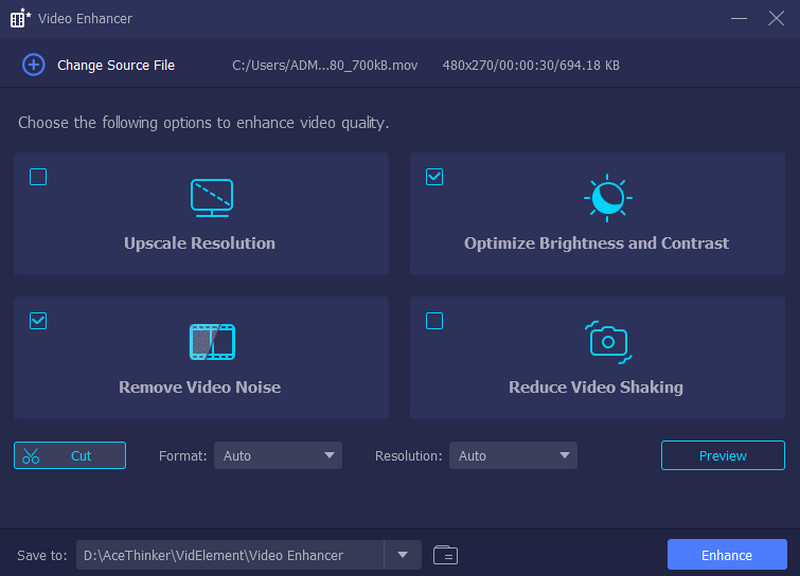
此工具通过调整亮度、对比度和分辨率来改善视频画面,使内容更加清晰。
导入视频后,可选择“Upscale Resolution”“Optimize Brightness and Contrast”“Remove Video Noise”和“Reduce Video Shaking”等选项。设置完成后预览效果,再点击“Enhance”应用并保存。
视频剪切
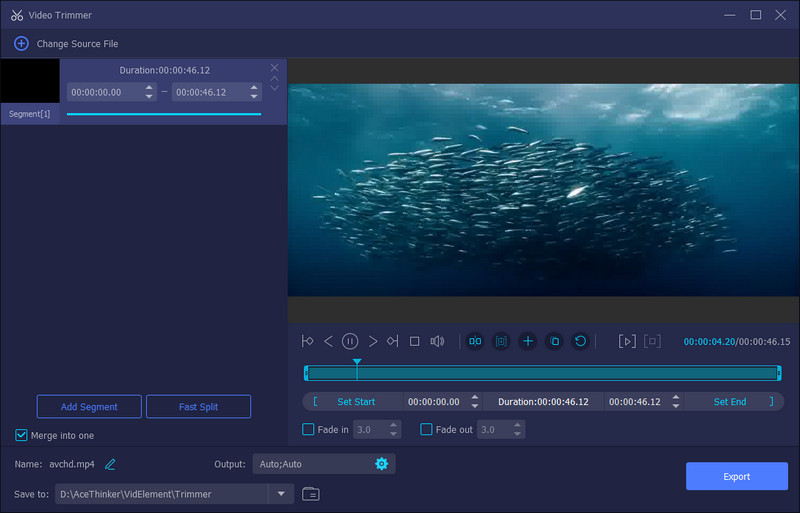
此功能可以剪掉视频中不需要的部分,只保留重要画面。
上传文件后,设置开始和结束时间,或使用“Fast Split”剪切视频。还可以添加片段、应用淡入淡出效果,并将多个片段合并为一个文件。完成后选择保存位置并点击“Export”。
视频合并
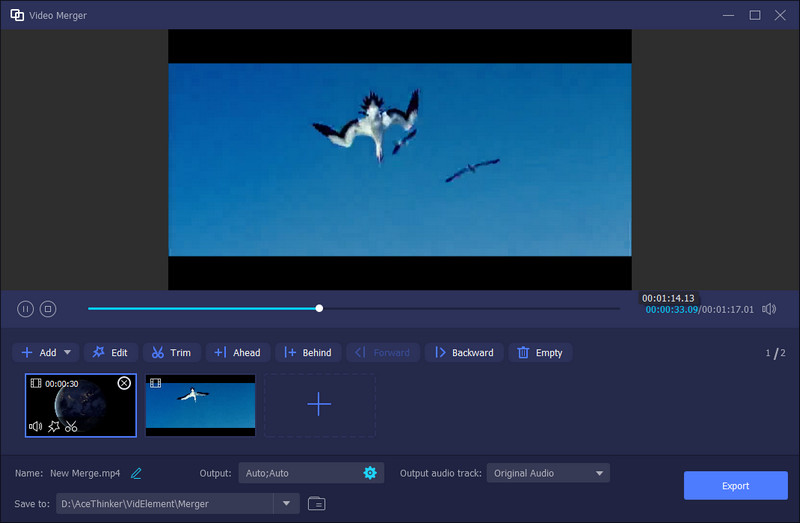
此工具可将多个视频片段按顺序合并为一个连续文件,适合制作完整影片或演示视频。
上传所有需要合并的视频,可以先编辑或剪切片段,并使用“Ahead”或“Behind”按钮调整顺序。最后点击“Export”保存合并后的视频。
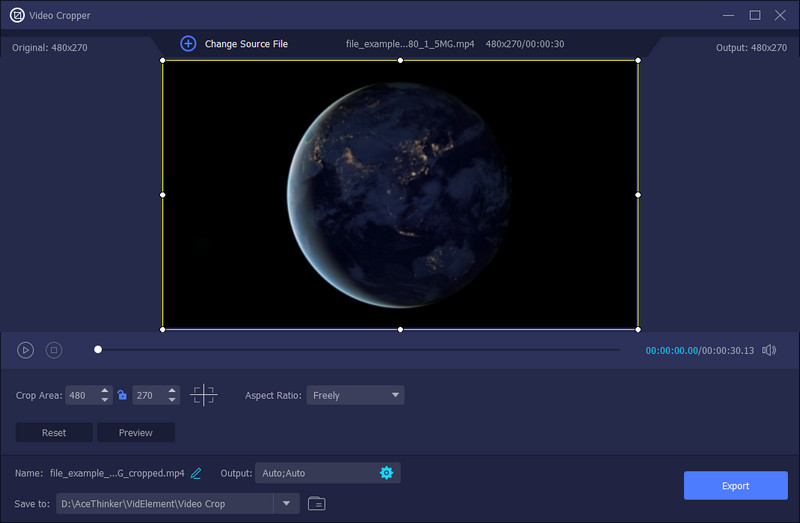
视频裁剪
此工具可裁掉视频黑边或多余区域,突出画面主体,或按需要调整画幅。
上传视频后,通过“Crop Area”设置画面比例。点击“Preview”检查裁剪效果,确认后点击“Export”保存。
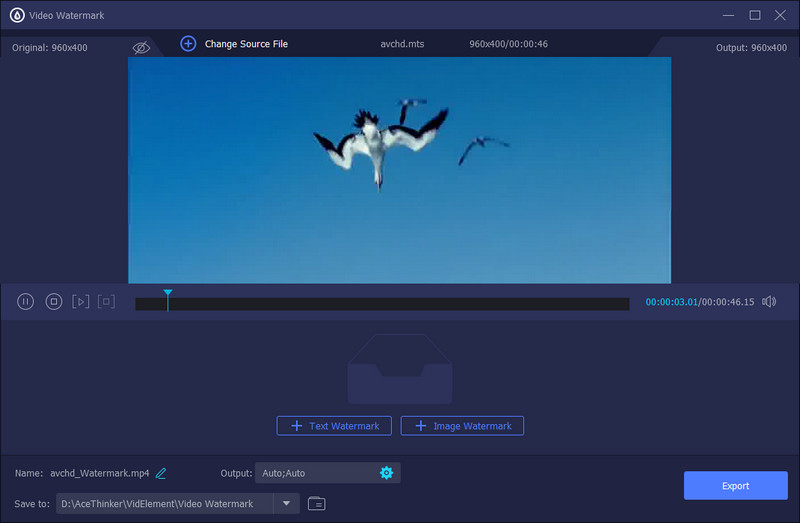
视频加水印
使用“视频加水印”为视频添加文字或 Logo 水印,用于标识内容和展示品牌。
选择添加文字水印或图片水印,再将水印放到视频中的合适位置,完成后点击“Export”。
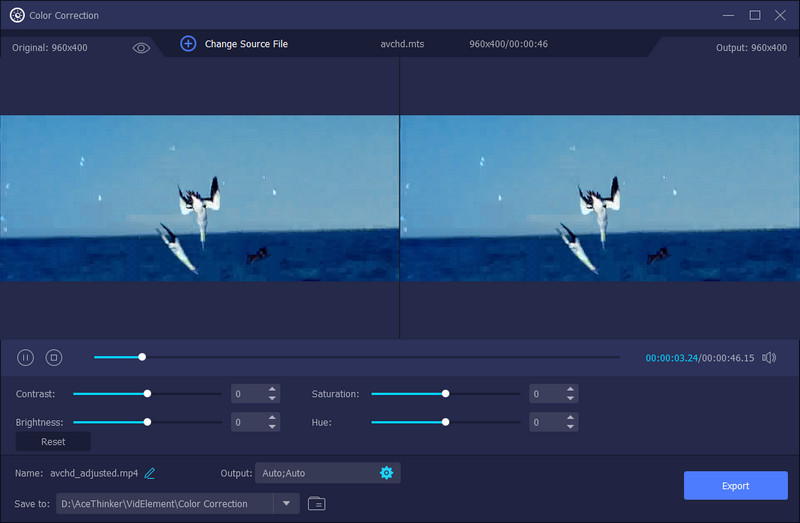
色彩校正
调整视频的亮度、对比度、饱和度和色调,使画面色彩更加统一。
上传视频后,通过滑块调整对比度、亮度、饱和度和色调。右侧会实时预览变化,并可对比原始画面与编辑后的效果。确认后点击“Export”保存视频。
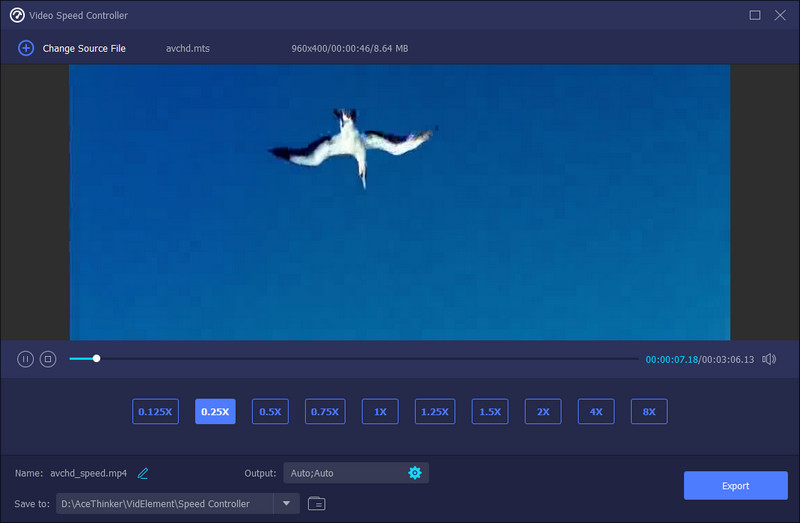
视频变速
使用“视频变速”可调整视频播放速度,制作慢动作或快进效果,支持 0.125 倍至 8 倍速度。
上传视频后,从下方选项中选择播放速度,并在上方实时预览效果。找到合适的速度后,点击“Export”保存修改。
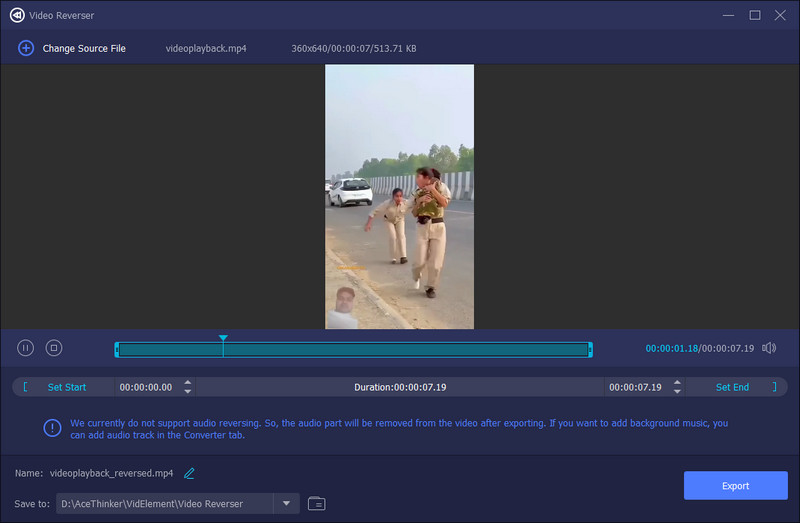
视频倒放
此功能可以倒放视频,用于制作创意或趣味效果。
上传视频后,拖动预览画面下方的蓝色滑块,设置要倒放片段的开始和结束位置。预览确认后,点击“Export”生成倒放视频。
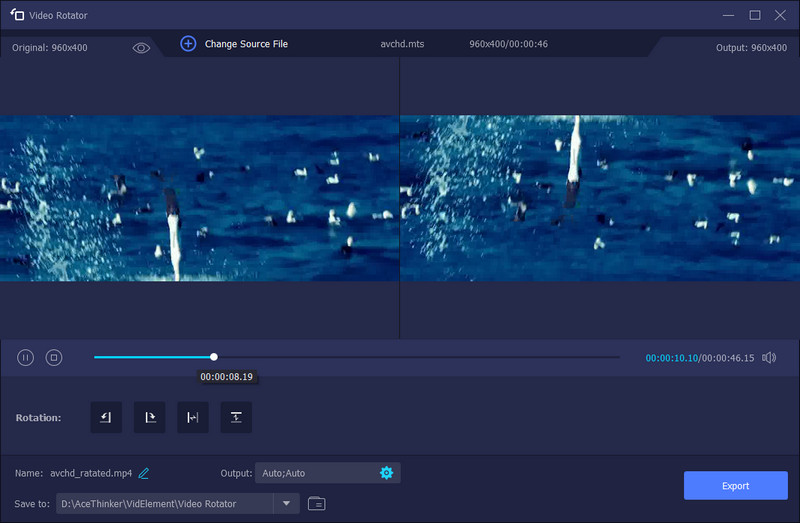
视频旋转
视频旋转工具可调整画面方向,支持旋转 90°、180° 或 270°。
上传视频并从下方选项中选择旋转方向,右侧会立即显示效果。随后点击“Export”保存修改。
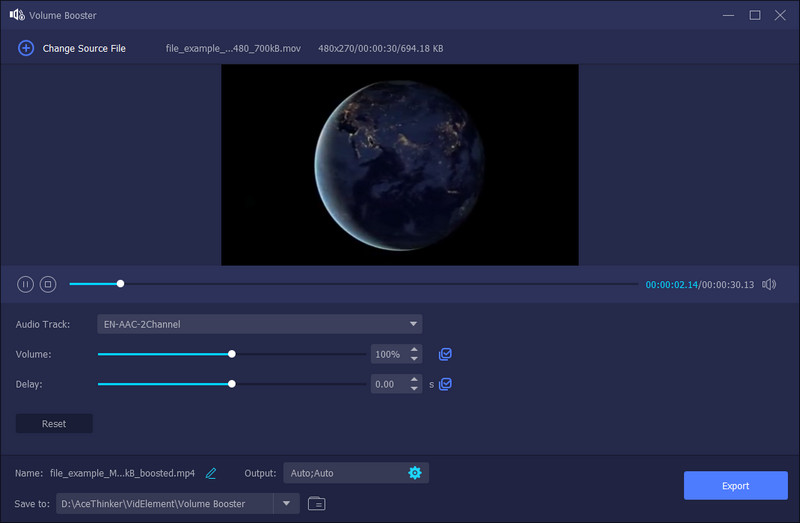
音量增强
如果视频或音频声音较小,可使用此工具增强音量,最高可调整至 200%。
上传视频后,将音量滑块调整到所需级别。完成后导出视频并检查效果。
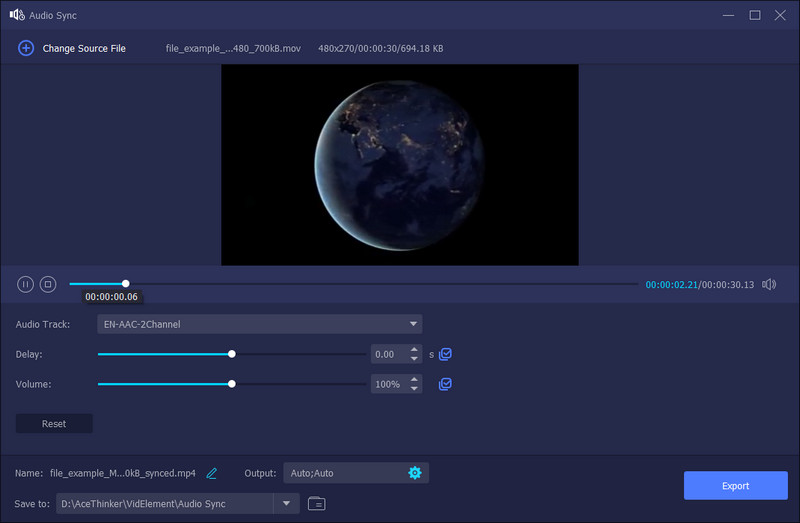
音画同步
当视频声音与画面不同步时,此工具可以调整音频轨道,使声音与动作重新匹配。
通过滑块调整音频延迟,保存修改后预览视频并检查同步效果。
文件日期修改
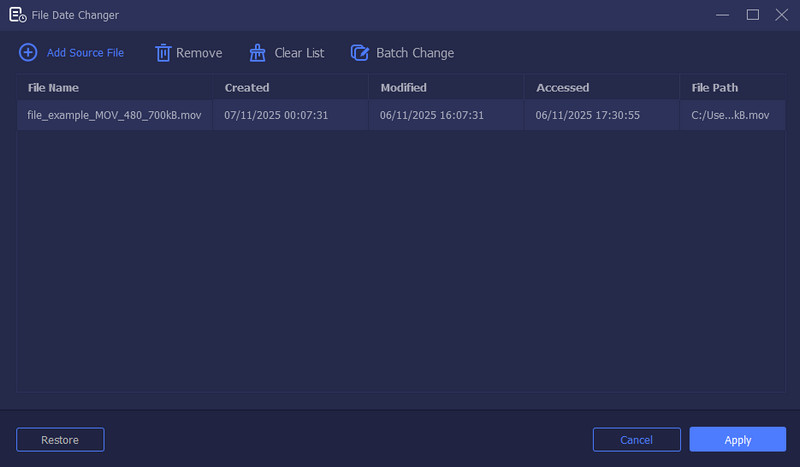
此工具可修改文件的创建日期、修改日期、访问日期和文件路径,方便整理或更正文件信息。
添加文件后,点击“Created”“Modified”或“Accessed”下的日期或时间字段进行修改。也可以使用“Batch Change”一次更新多个文件。完成后点击“Apply”保存新的文件日期。
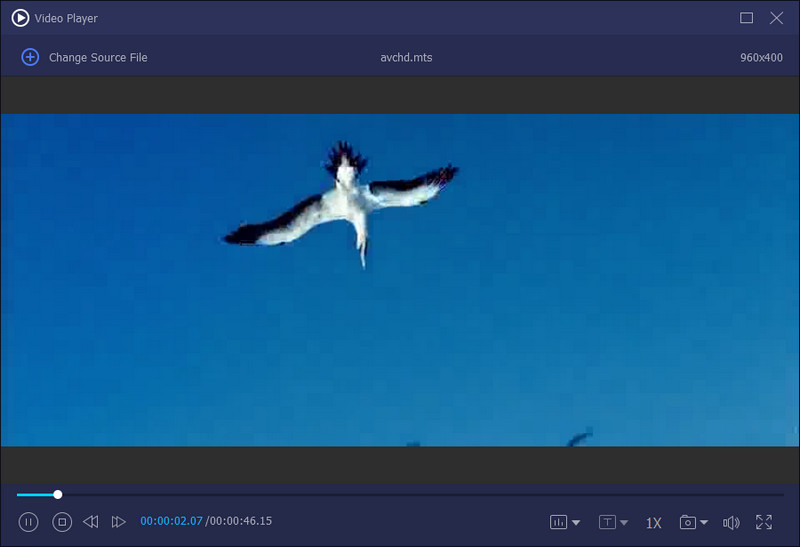
视频播放器
除了转换和编辑视频,该工具还可以用作播放器,支持播放多种视频格式,并提供常用播放控制。
打开该工具并上传视频,文件会自动开始播放。
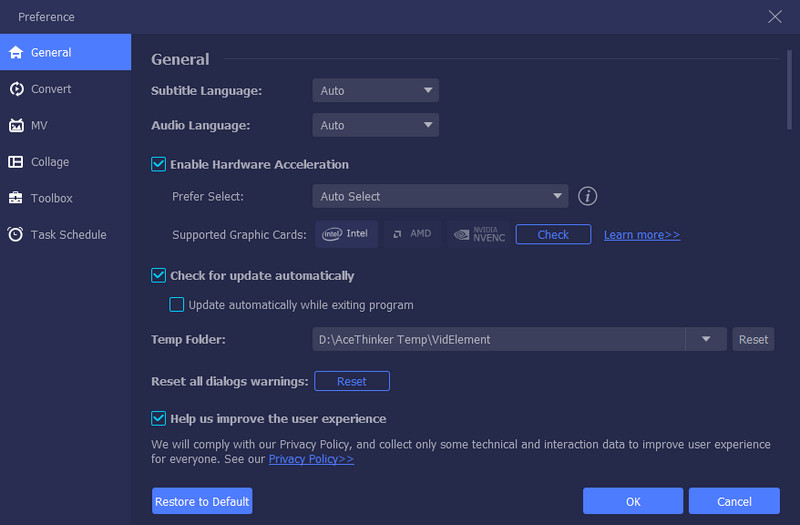
按需调整偏好设置
常规
此部分包含字幕和音频语言、硬件加速、自动更新以及视频编辑临时文件夹等选项。
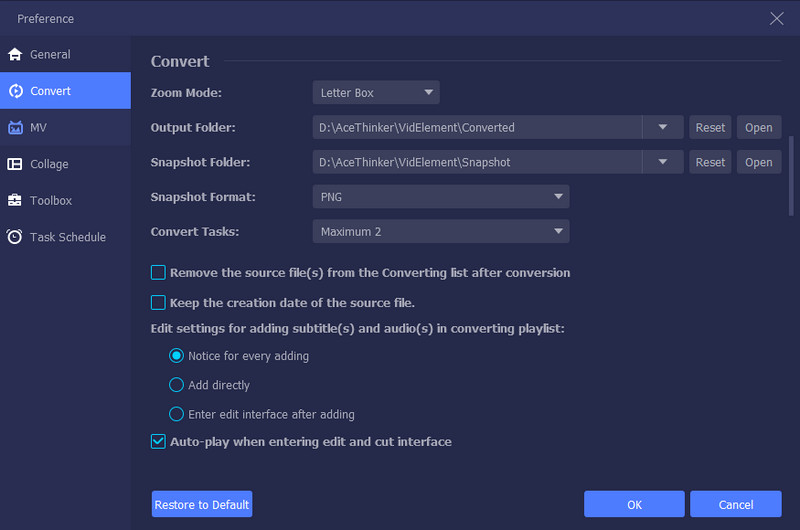
转换
在“Convert”设置中,可以选择缩放模式、输出和截图文件夹、文件格式,以及同时运行的转换任务数量。还可以调整编辑和转换过程中的字幕、音频与播放方式。
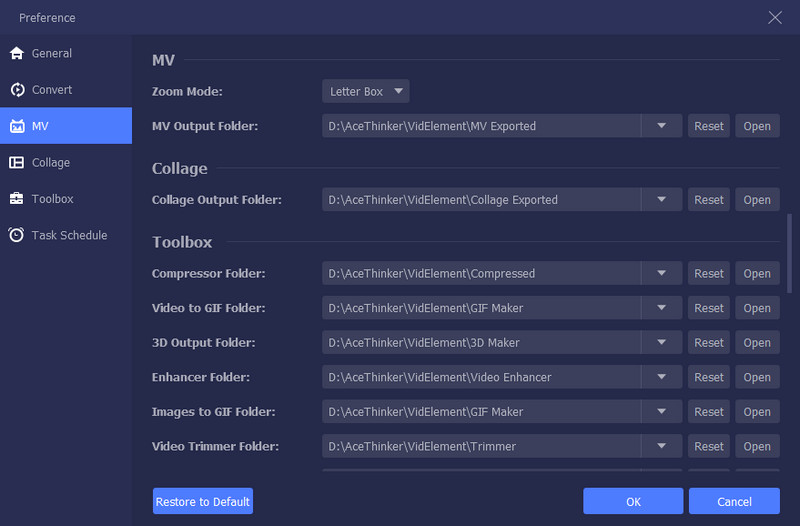
MV/拼贴/工具箱
在这三个区域中,可以分别设置各项工具的输出文件夹。
任务计划
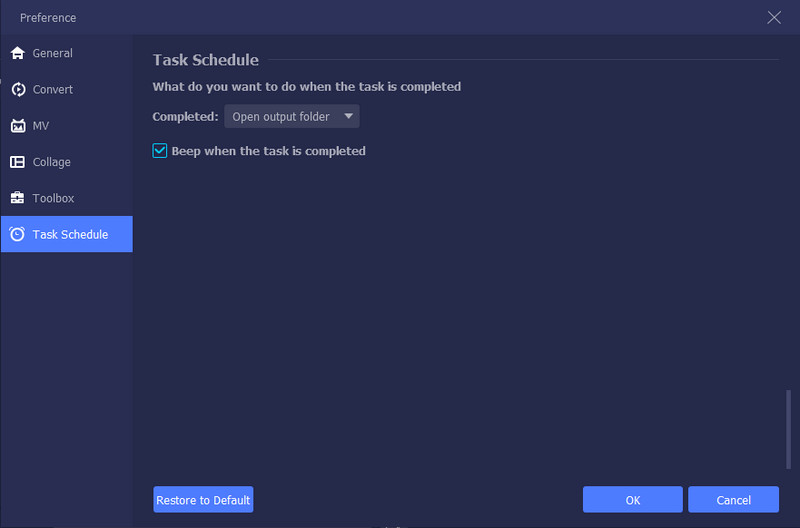
在这里可以设置任务完成后的操作,例如打开输出文件夹、退出程序或不执行任何操作,也可以开启任务完成提示音。