我们现在将 AI 融入创作
-
录屏
-
音视频
-
PDF
-
AI 工具
-
在线工具
-
公司信息
我们现在将 AI 融入创作  高度安全,使用放心
 使用简单快捷
 无需下载
无需下载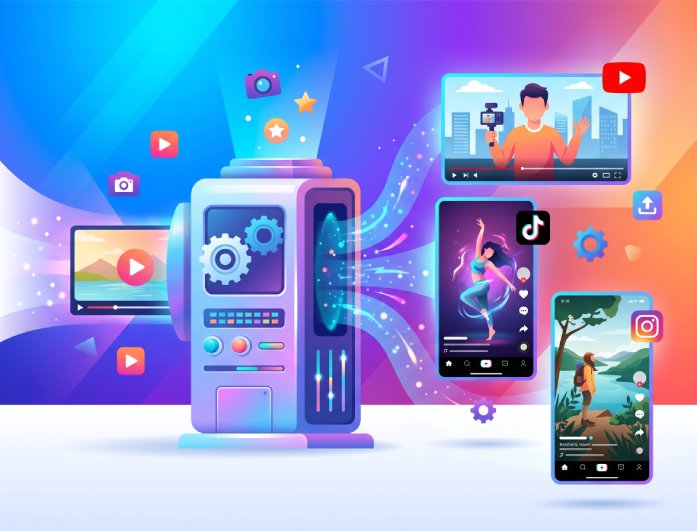
在线调整视频尺寸,以符合 YouTube、TikTok、Instagram 等热门平台的具体要求。可轻松修改画面大小,适配方形、竖屏或宽屏格式,避免裁切或黑边,适合需要在多个渠道发布内容的创作者。
工具可帮助保持正确的取景和布局,让画面清晰、有吸引力。一个视频即可快速适配多个平台格式,节省时间并提高内容制作效率,新手和有经验的用户都适用。
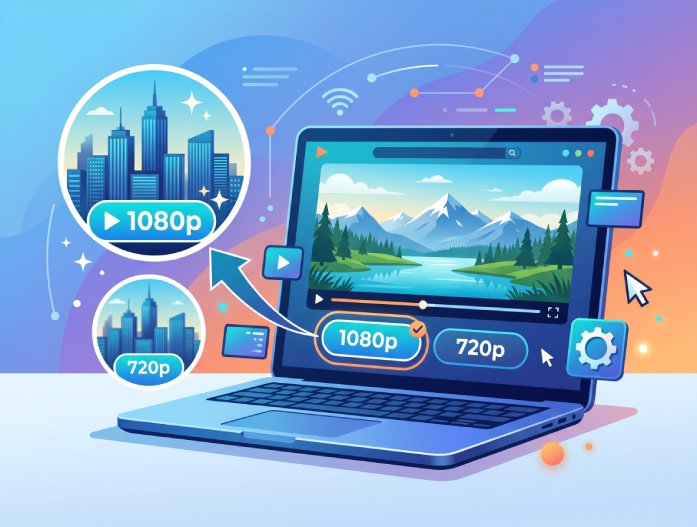
按需要在线调整为 1080p、720p 或更小分辨率,以便快速分享。系统使用智能缩放来保持清晰度并减少像素失真,让你在调整尺寸时尽量避免明显画质损失,适合上传网站或通过存储空间有限的平台发送视频。
降低分辨率还能减小文件大小,加快上传和下载,并更有效地管理存储空间,同时保持视频清楚可看。操作简单,无需专业知识,个人和专业场景均可使用。
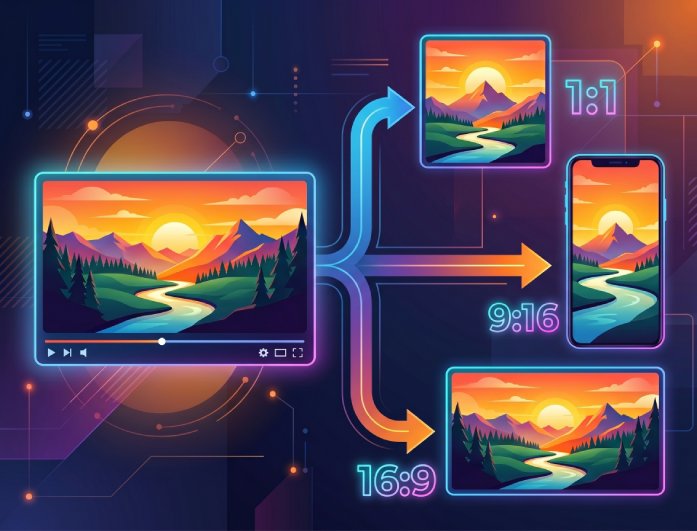
轻松将视频宽高比改为 1:1、9:16 或 16:9。内置预览可在导出前查看效果,确认视频适合目标屏幕或平台,减少反复试错。
通过预览可准确调整,无需多次重复处理,既节省时间,也有助于保持画面平衡,尤其适合社交媒体发布。

学生和新手可轻松在线调整视频尺寸,用于学校作业、演示和个人项目。

内容创作者可根据 YouTube、TikTok、Instagram 等平台要求调整视频格式。

专业用户可按规范调整营销、培训和商务演示视频的尺寸。
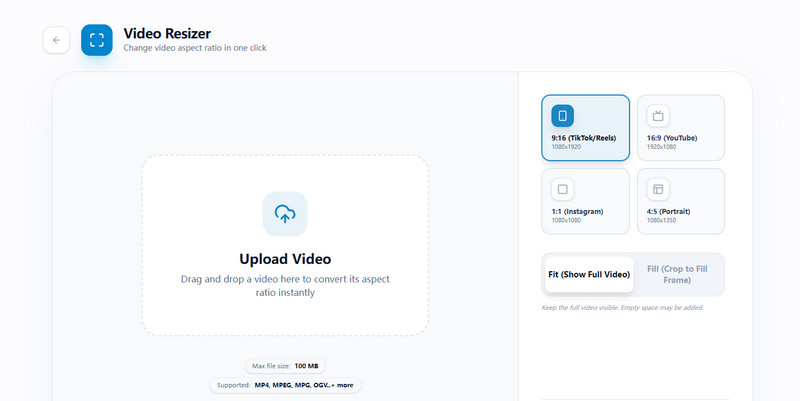
从设备上传视频,或将文件拖入调整工具。支持 MP4、MOV、AVI 等常用格式。
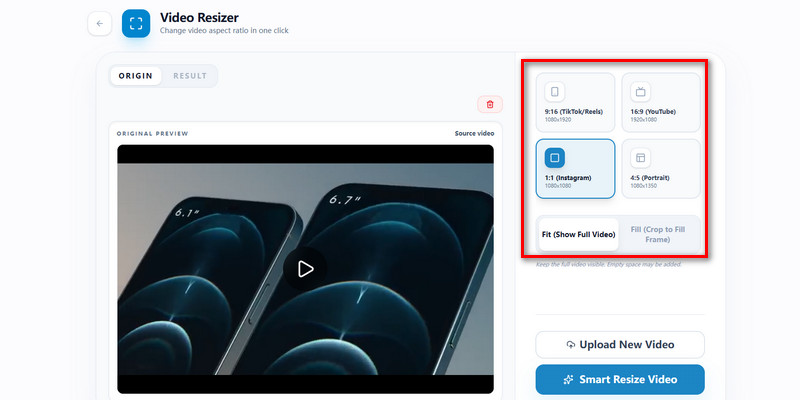
选择分辨率、宽高比或自定义尺寸,例如 1:1、9:16 或 16:9。处理前先预览,确认视频适合目标格式。
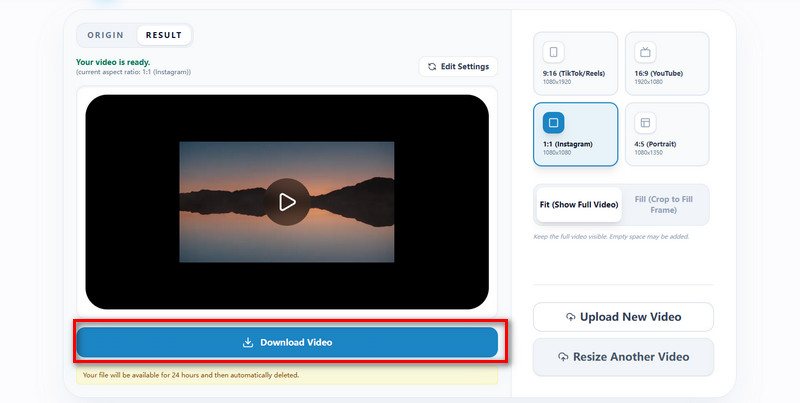
点击“智能调整视频尺寸”开始处理,然后下载高质量成片,即可分享、上传或发布。
可以。将分辨率降低到 1080p、720p 或更低,可减小文件大小,便于快速上传和分享。调整时会尽量保持画面清晰,同时让文件更易管理,适合邮件发送或网站上传,也能节省设备存储空间。
视频尺寸调整工具支持 MP4、MOV、AVI、MKV 等常用格式,可处理手机拍摄和下载的视频,无需在上传前转换。系统能顺畅处理多数格式;如遇不支持的文件,可先用视频转换器转换。
是否影响画质取决于所选设置。工具使用智能缩放来保持清晰度并减少画面失真,在降低尺寸或分辨率时尽量维持锐利效果。建议选择平衡的设置,并通过预览在导出前检查质量。
可以。你可以将宽高比改为 1:1、9:16 或 16:9,让视频适配不同平台,同时避免裁掉重要内容。工具会按所选格式调整布局,并支持在定稿前测试不同比例。
不需要。工具可直接在电脑、手机或平板电脑的浏览器中运行,只需稳定的网络连接即可开始编辑,既简单易用,也能节省设备存储空间。