菜单

已验证50,000+ 名 YouTuber 信赖

编辑短视频 适用于 TikTok、Reels 和 YouTube Shorts

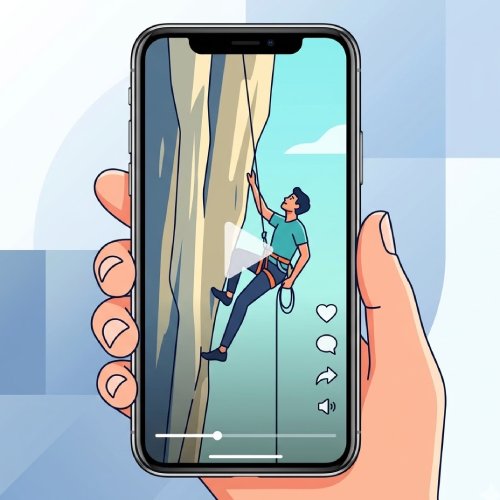
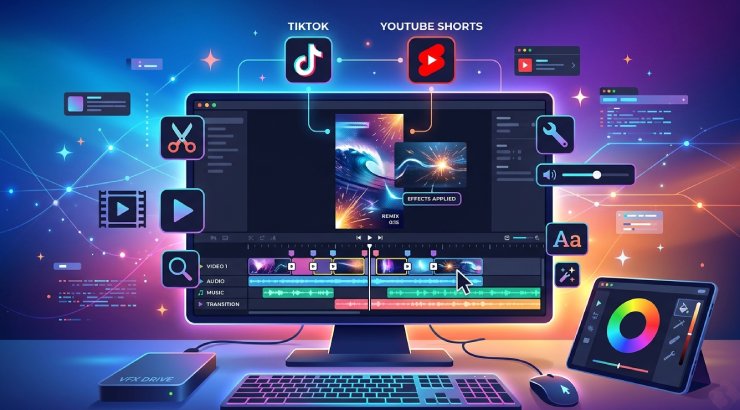
创建适合 TikTok 和 YouTube Shorts 滑动浏览的快节奏竖屏视频。剪辑出强有力的 1–3 秒开场,并转换为 9:16 格式,以提升观众留存率和视频完成率。
开始在线编辑短视频

短视频编辑场景

编辑 TikTok、Shorts 和 Reels 短视频,提升互动率和覆盖范围。
将长视频转换为 Shorts 以扩大覆盖范围

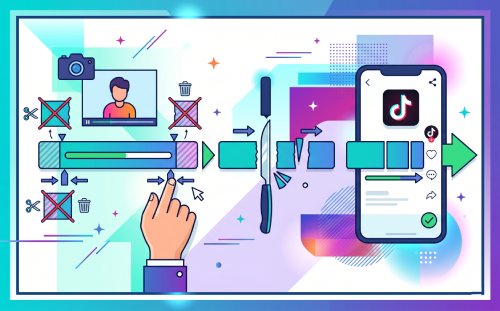
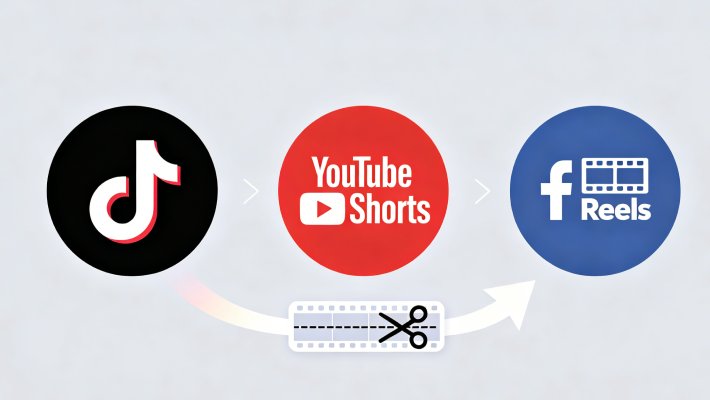
将内容重新制作成 YouTube Shorts 的 YouTuber 经常遇到这样的问题:视频素材显得“压缩感”很强,而不是自然吸引人。问题不在于时长,而在于缺少精彩内容的结构。使用视频剪辑器提取高影响力片段,再重新组织成短小叙事,即使不到一分钟也能让内容完整。

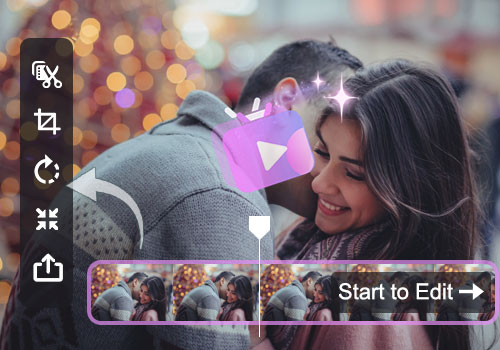
内容剪切

字幕

通过字幕提升观众留存率

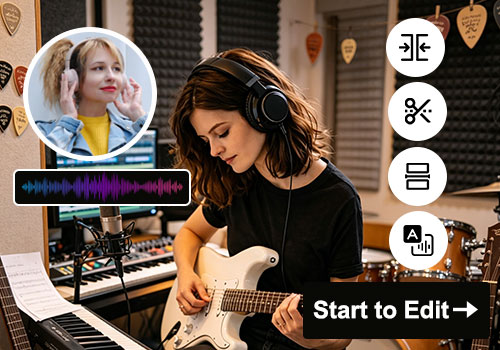
短视频观众经常在静音状态下观看,尤其是在移动设备上,快速滑动和静音播放十分常见。没有字幕,即使画面精彩,也会降低信息清晰度并导致观众提前离开。使用视频转录工具添加易读文字,在不拖慢节奏或分散视觉注意力的情况下强化内容含义。

优化适合移动端观看的竖屏构图

横屏视频在 TikTok、Reels 和 Shorts 上经常表现不佳,因为在以竖屏滚动为主的布局中,主体容易失去焦点。问题不仅在于分辨率,还在于视觉元素在 9:16 画面中的位置。使用视频调整大小工具重新构图并转换为竖屏格式,让关键动作保持居中,在移动端观看时更加突出。

剪辑并调整为竖屏格式

图形均衡器

创建适用于 TikTok、Reels 和 Shorts 的视频

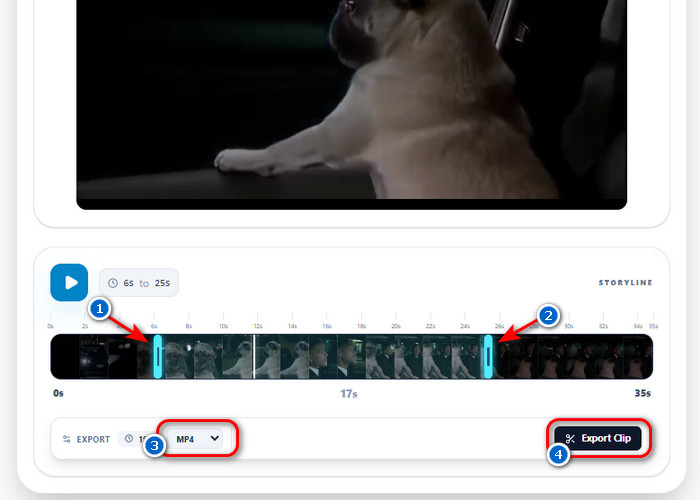
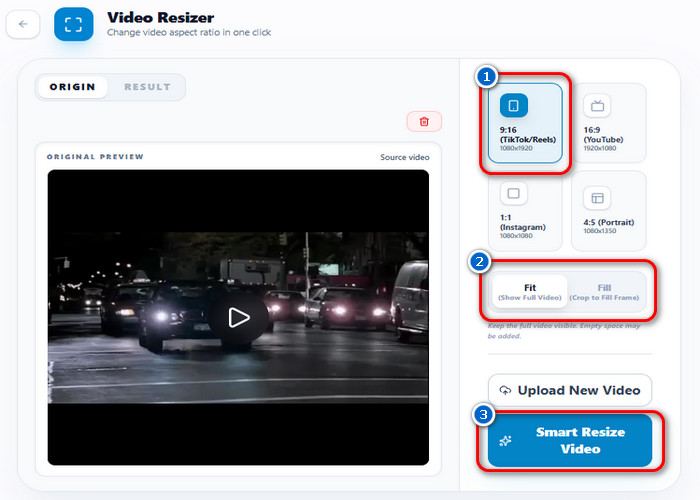
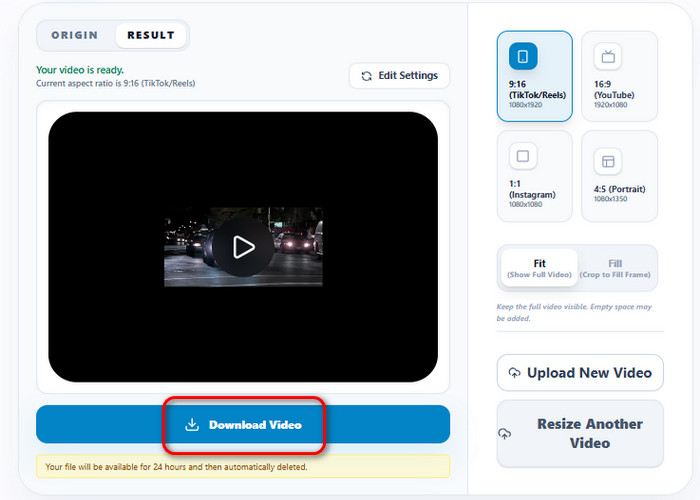
通过设置开始和结束时间点剪辑视频,以截取录制内容中的特定片段。然后可以使用 9:16 或 1:1 等宽高比调整画面,“适应”模式保留完整视频可见,“填充”模式则裁剪画面以匹配边界。工具随后会重新编码视频,生成包含所选片段和更新显示尺寸的新文件。

条形图

技术指标

显示创建短视频时支持的编辑操作和画面设置。

  • 勾选圆圈
    编辑操作:基于时间戳的剪辑(开始/结束)
  • 勾选圆圈
    画面设置:9:16、16:9、1:1、4:5
  • 勾选圆圈
    显示模式:适应(完整显示)、填充(裁剪至画面)
  • 勾选圆圈
    导出格式:MP4、WEBM、GIF

通过快速工作流程编辑短视频

通过高效工作流程快速将原始素材制作成吸引人的短视频。

01

准备短片段

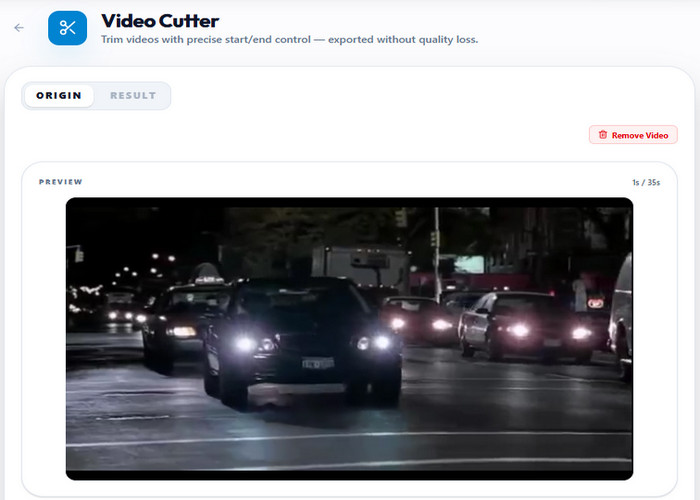
使用视频剪辑器将长素材拆分成更小、更有意义的片段。这样可以提取可用内容,而无需将完整视频强行转换为短视频格式。最终得到重点突出、可继续编辑的片段。

准备短片段

02

优化开场吸引点

删除缓慢的开场,并保留前几秒中最吸引注意力的内容,从而优化每个片段。视频剪辑器可帮助加快节奏,减少观众过早滑走的情况,从视频开始就提升留存率。

优化开场吸引点

03

转换为竖屏格式

使用视频调整大小工具优化片段以适合移动端观看。它可将视频转换为 9:16 格式,用于 TikTok、Shorts 和 Reels,确保画面适配屏幕并兼容相关平台。

转换为竖屏格式

04

完成上传准备

使用视频调整大小工具导出最终竖屏视频,确保在各个平台上流畅播放并快速加载。输出内容针对 TikTok、YouTube Shorts 和 Instagram Reels 进行优化,无需额外编辑即可发布。

完成上传准备

专为短视频编辑打造的功能

  • 内容剪切剪辑强有力的开场
  • 裁剪竖屏调整为竖屏观看
  • 字幕添加字幕
  • 文件导出导出短片段
Cut Strong Hooks

剪辑强有力的开场以快速吸引观众

剪掉缓慢的开场,让关键内容更靠近视频开头。去除不必要的等待后,视频可以更快传达价值,让观众专注于主要内容,并减少移动信息流中的早期滑走行为。
Resize for Vertical Viewing

调整为适合各平台的竖屏观看

通过精准构图,为 TikTok、Reels 和 Shorts 准备 9:16 片段。将横屏或原始素材调整为竖屏格式,让主体保持适当居中,并呈现清晰、以移动端为优先的观看效果。
Add Captions

为静音和移动端播放添加字幕

即使音频静音,也能帮助观众理解视频内容。清晰的字幕和视觉强调让核心信息在自动播放时保持易读,确保语音内容在静音移动信息流中仍然易于理解。
Export Short Clips

导出短片段以便快速发布和测试

准备轻量级 MP4 或 GIF 文件,以便快速发布、分发内容或进行 A/B 测试。统一分辨率和文件压缩设置,可以加快各社交平台的上传流程,同时保持视觉质量。

为你推荐的其他工具

内容剪切

视频剪辑器

剪辑并重新组织视频片段,删除薄弱内容并突出素材中最重要的部分。这有助于打造适合短视频平台的内容,因为观众注意力取决于快速节奏和有力的开场。

宽高比

视频调整大小工具

将视频转换为针对 TikTok、YouTube Shorts 和 Instagram Reels 优化的 9:16 竖屏格式。确保主体保持居中且清晰可见,避免在移动端优先的平台上出现裁剪问题。

语音转文字

音频和视频转录

将语音内容转换为可读文本,用于字幕、编辑参考等用途。这可以提升内容可访问性,并帮助视频在移动信息流常见的静音观看环境中获得更好的表现。

同步

视频转音频转换器

从视频文件中提取音频,用于播客、配音或背景音频内容。这让创作者可以将现有视频内容重新制作成独立的音频格式,同时保持质量。

常见问题

如何剪辑短视频,只保留最精彩的片段?展开

节奏缓慢或包含多余内容的短视频应进行剪辑,只保留最吸引人的片段。使用 视频剪辑器 设置精准的开始和结束时间点,围绕最强的开场、反应或核心信息进行剪辑,并删除缓慢铺垫或填充内容。然后,以 MP4 格式保持原始帧率通常有助于在移动平台上实现更流畅的播放。不必担心,该工具只会剪辑视频,不会压缩或降低其质量。不过,光线不足或画面抖动等问题在剪辑后仍会保留。

如何将横屏片段转换为 TikTok、Reels 或 Shorts 所需的 9:16 竖屏格式?展开

横屏视频在竖屏社交信息流中可能出现裁剪或构图不佳的问题。使用 视频调整大小工具 并将输出设置为 9:16,用于 TikTok、Reels 或 Shorts。然后可以选择“适应”模式,该模式保留完整视频,但可能出现空白区域;也可以选择“填充”模式,该模式裁剪画面以完全覆盖竖屏,并突出主体。以 1080x1920 导出通常能更稳定地适配移动平台。

如何将短片段制作成 GIF 或表情反应?展开

反应类片段在聊天或社交平台发布时,使用轻量级格式通常效果更好。使用 视频转 GIF / 表情 并保持较短时长以减小文件大小。然后调整以下设置,以平衡质量和性能:帧率(10 FPS 以实现流畅播放)、输出大小/分辨率(75%,在清晰度和文件大小之间取得良好平衡)以及 GIF 质量/动画清晰度(85%–90%,获得清晰流畅的动画,同时避免文件过大)。请注意,GIF 导出的色彩细节仍少于普通视频文件。

可以从短视频画面中移除文字或不需要的对象吗?展开

短视频片段中可能包含分散注意力的字幕、徽标或其他元素,从而影响主体表现。使用 移除视频文字 工具可以在重新发布视频前移除或遮盖这些元素。你只需选中不需要的元素,工具即可完成后续处理。不过,该工具只会模糊所选元素,不会对原视频进行完全重建或永久擦除。

哪些导出设置可以减少社交平台上的上传问题?展开

上传失败通常是因为视频使用了不受支持的编码器、文件过大或尺寸不正确。为了减少社交平台上的上传问题,请将视频导出为 MP4(H.264 编码)等广泛支持的格式,并使用 1080p 等标准分辨率和稳定的 30 FPS 帧率,以确保流畅播放和跨平台兼容。要获得 MP4 格式,请使用 Video Converter,要获得正确的宽高比,如 16:9、1:1 或 9:16,请使用 视频调整大小工具。但请注意,社交应用可能会根据自身处理设置对上传的视频重新压缩。

立即开始编辑短视频

编辑 TikTok、Shorts 和 Reels,快速创作引人入胜的内容。

Back to Top
练习我们
学习中心