












verified深受 50,000 多名 YouTube 创作者信赖
转换视频 打造流畅的视频编辑流程
将 MOV、MKV、AVI 及手机录制的视频转换为适合编辑的格式,使其能在专业编辑软件中顺畅使用,从而改善时间线播放、加快渲染,并减少后期制作中的导入或编解码器兼容问题。


在线转换视频,编辑前做好准备
常见的编辑兼容性问题
了解在专业制作和社交媒体工作流中,哪些实际场景需要先转换视频再进行编辑。
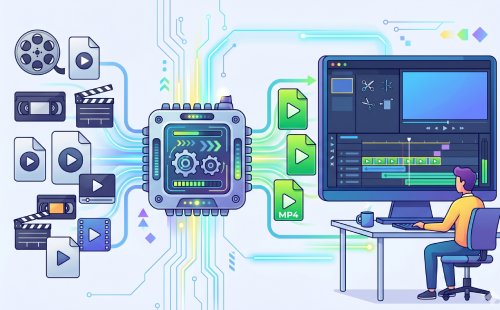
视频编辑处理客户素材
编辑人员收到的素材可能来自不同相机,并包含 MOV、AVI、MP4 等多种格式,容易在 Premiere Pro 或 DaVinci Resolve 中造成时间线卡顿、音画不同步和渲染缓慢。使用视频转换与帧率工具,将文件统一为 ProRes MOV 或 H.264 MP4,并设为 24/30 fps 恒定帧率,可改善编辑性能。
swap_horizontal_circle
mobile
移动端内容编辑处理手机素材
采用 HEVC 格式的 4K 手机视频在移动端编辑时容易卡顿或画面冻结。将其转换为经过码率优化的 1080p H.264 MP4,可让编辑更顺畅,并降低应用崩溃的可能性。
营销编辑制作活动视频
营销编辑经常需要处理规格不一致的原始素材,可能出现编辑缓慢、画面比例错误以及广告或社交内容导出失败。使用转换和尺寸调整工具,将素材统一为适合网页使用的 1080p H.264 MP4,可提高编辑效率并保持输出规格一致。

视频转换工具:在线切换文件格式
graphic_eq
编辑前选择正确的文件格式
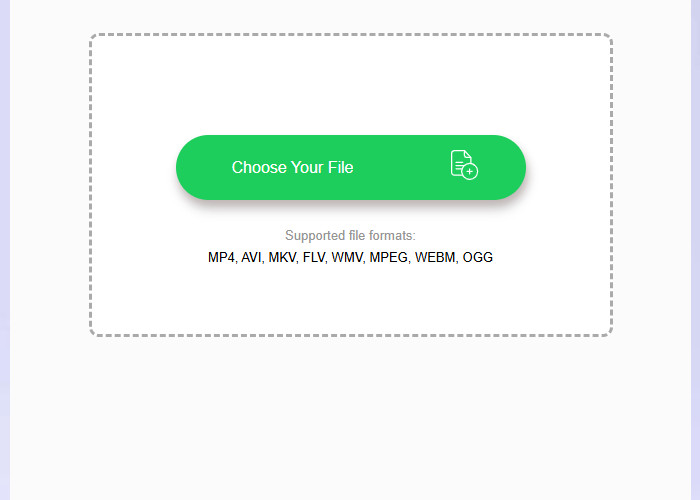
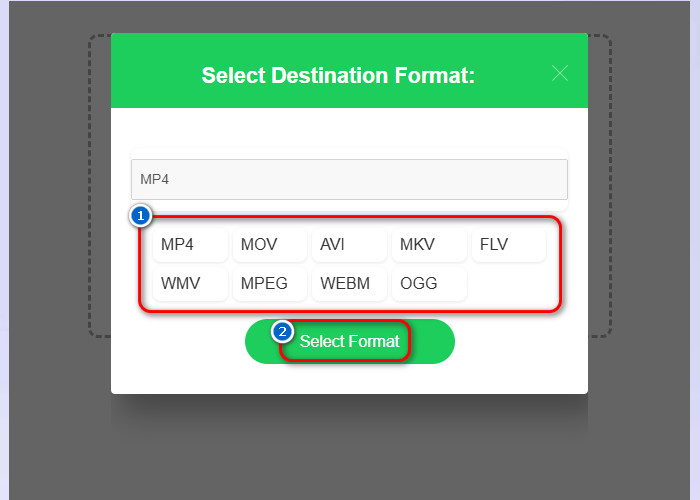
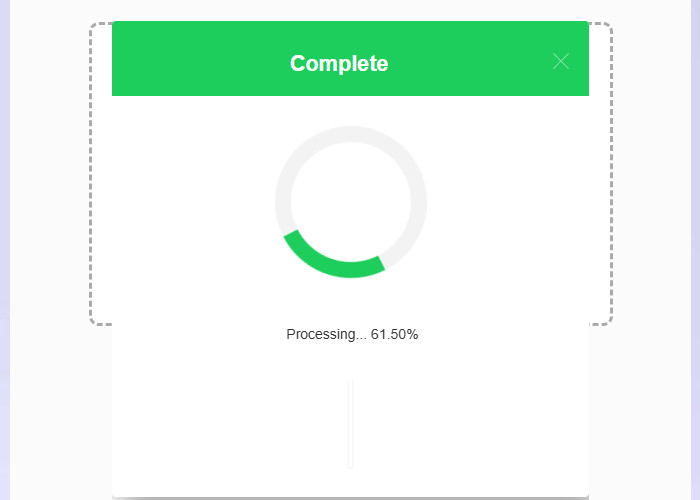
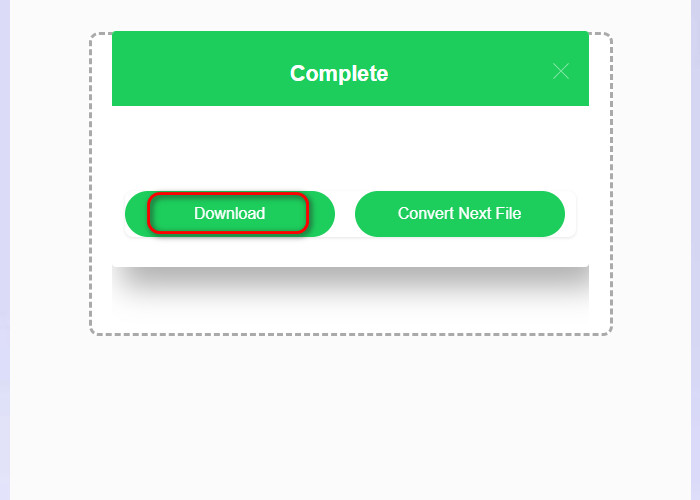
该工具通过网页界面将上传的视频转换为不同的封装格式。选择 MP4、MOV 或 AVI 等选项后,系统会开始重新编码并更改文件扩展名,同时保留原始视频的画面数据,最终生成一个所选格式的新文件供下载。
bar_chart_4_bars
技术指标
以下参数说明可用的文件扩展名和处理限制,它们会影响输出视频的格式、分辨率和音频处理方式。
为编辑软件准备视频素材
- format_image_left兼容编辑软件的格式
- edit_square更流畅的时间线播放
- change_circle批量准备
- devices跨设备视频支持
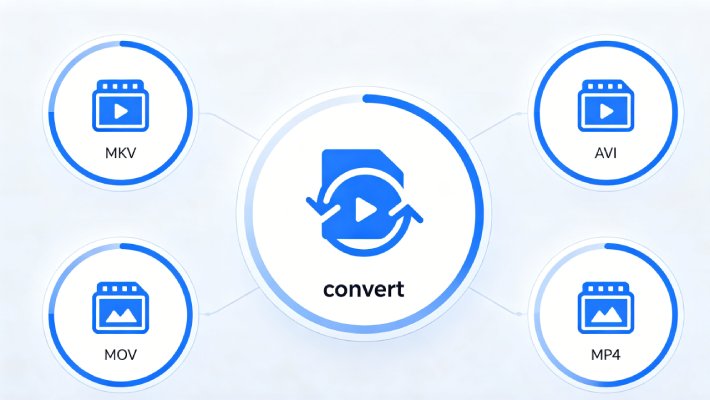
处理来自不同来源的混合视频格式
将 MOV、MKV、AVI 或手机素材转换为更容易导入 Premiere Pro、CapCut、DaVinci Resolve 等软件的 MP4/MOV 格式。统一混合素材的格式,可减少媒体文件丢失和编解码器不受支持的提示。
准备视频,获得更流畅的时间线播放效果
在编辑前解决编解码器不匹配和文件过大的问题,保持时间线稳定运行。将高压缩或可变帧率文件转码为适合编辑的格式,可减少预览卡顿、延迟和渲染时间。
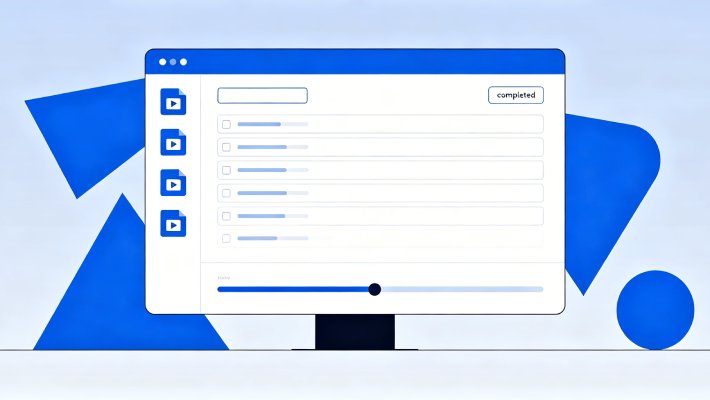
管理多个片段并进行批量准备
一次统一多个视频片段,使项目素材的帧率和封装设置保持一致。如需处理大量大文件、高码率视频或使用高级编解码器控制,可使用专业转换工具。
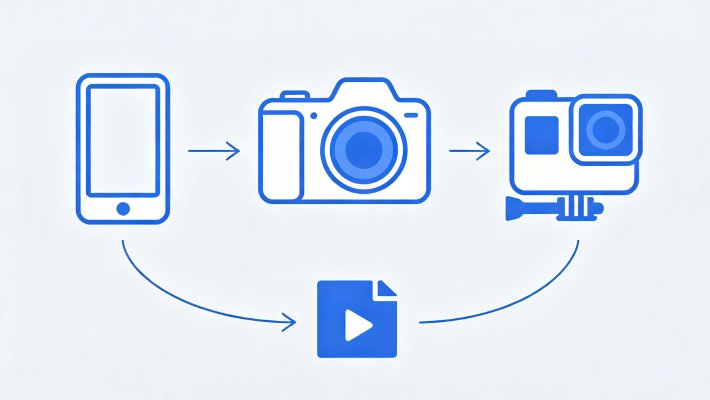
多设备素材从移动端到编辑软件的流程
将手机录制的片段转换为统一格式,以便在桌面软件或应用中编辑,并减少掉帧问题。这样可让手机、运动相机和录屏工具录制的素材在同一时间线上顺畅配合。
转换后用于视频编辑的工具
常见问题
为什么视频无法导入 Premiere Pro 或 CapCut?expand_more
这通常是因为手机、录屏工具或下载文件所采用的视频格式与编辑软件不完全兼容。请使用 视频转换工具 将不受支持的视频转换为 MP4 或 MOV,再重新导入 Premiere Pro、DaVinci Resolve 或 CapCut。MP4 是视频转换工具中常用的输出格式,可提高素材导入编辑平台时的兼容性。但如果原文件已损坏或录制不完整,转换后仍可能无法导入。
如何将手机或录屏视频转换为适合编辑的格式?expand_more
手机和录屏视频有时会采用容易导致时间线卡顿、音画不同步或导入失败的格式。请先使用视频转换工具将录制文件转换为 MP4 或 MOV,再添加到编辑项目中。对于跨设备和跨软件分享与编辑,MP4 通常兼容性更好。如果原始画面模糊或质量较低,格式转换无法恢复已经缺失的细节。
编辑来自不同设备的片段时,应使用哪些设置?expand_more
手机、相机和录屏工具可能采用不同格式,在同一时间线上容易出现播放或导入问题。可先使用视频转换工具将所有片段统一为 MP4 等相同输出格式,再放入同一项目编辑,以提高编辑和导出时的兼容性。编辑完成后,可使用视频尺寸调整工具导出适合平台的版本,例如 TikTok、Reels 或 Shorts 使用 9:16,YouTube 使用 16:9,Instagram 使用 1:1。光线、清晰度或色彩等差异取决于原始素材,转换后仍可能存在。
哪些问题无法通过格式转换彻底解决?expand_more
有些问题来自原始录制,而不是文件格式。格式转换无法彻底修复因相机质量较低造成的模糊画面、过度压缩产生的像素化、录制卡顿导致的冻结帧、缺失的音频片段、麦克风问题引起的声音失真,以及下载中断造成的文件损坏。如果原视频已经存在这些问题,转换后通常仍会保留。
下载或录制的视频在编辑前应如何处理?expand_more
下载或录制的视频可能采用不适合稳定编辑的格式,尤其是来自手机、录屏工具或在线来源的文件。建议先使用视频转换工具将视频转换为 MP4 或 MOV,再在编辑软件中剪切片段或添加效果。兼容性较好的格式有助于减少导入问题,并改善编辑时的播放效果;但原视频分辨率较低、存在模糊片段或录制故障时,这些问题在转换后仍可能存在。