菜单

首页

音视频工具

媒体下载工具

下载用于编辑的视频

verified深受 5 万多名 YouTube 创作者信赖

下载并处理视频 让视频编辑更顺畅

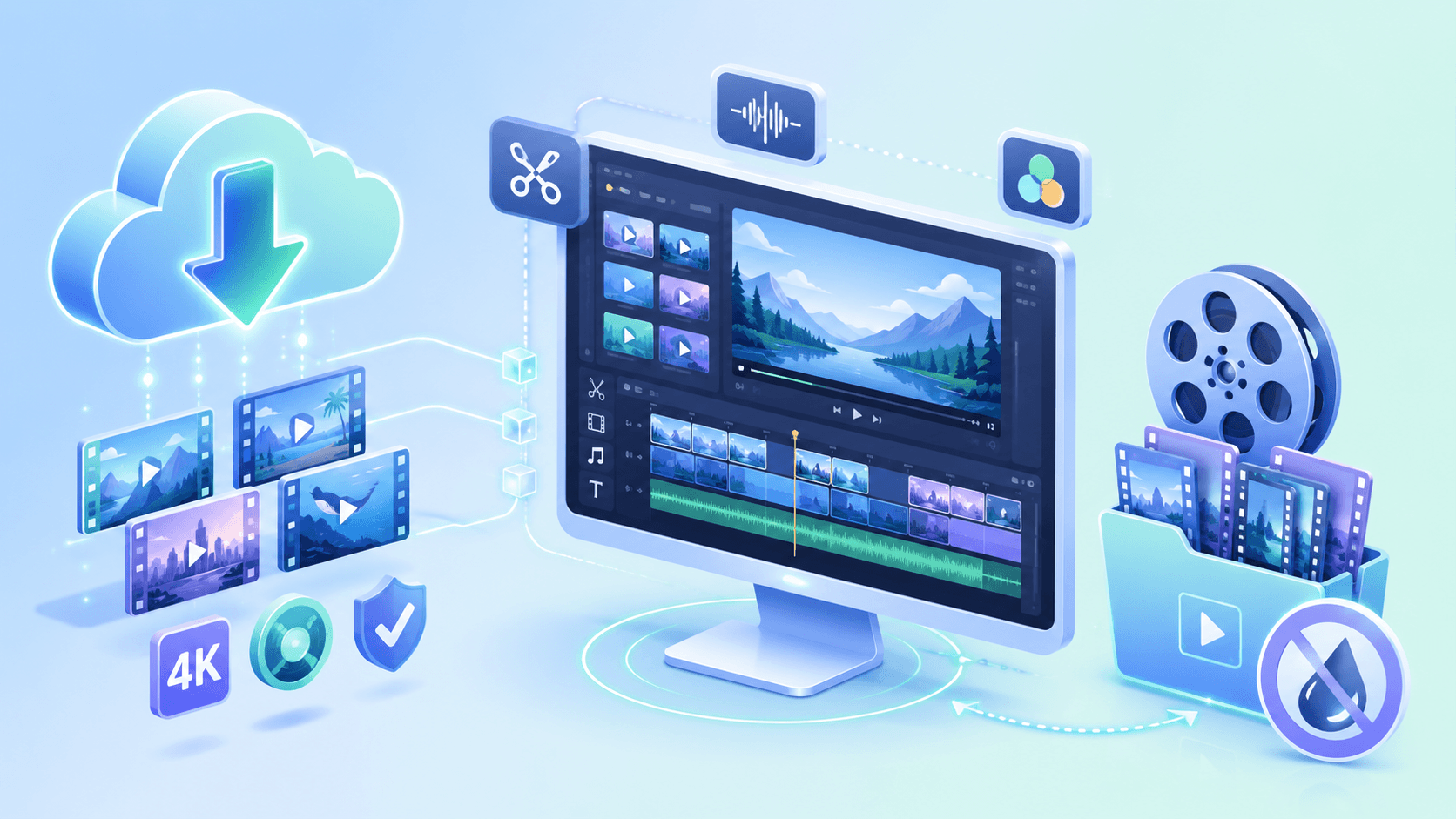
下载清晰、无水印的高分辨率视频,用于 CapCut、Premiere Pro 或移动端应用中的编辑。适合制作社交媒体内容、营销短片和短视频。
在线下载视频,用于后续编辑

已获授权的视频下载场景

了解如何针对不同项目下载视频并用于编辑。

将教学与教程内容编辑得更清晰

低画质或经过压缩的教学视频常会丢失清晰度,不利于重新整理为学习内容。使用视频下载工具保存稳定的高分辨率素材后,可以在不影响文字可读性和画面细节的情况下剪切并重新编排。编辑时需要添加图层、标注或分步说明,这一点尤其重要。最终可制作出结构清楚、便于理解且视觉一致的教学内容。

school

save_as

将内容改编为适合多个平台的版本

营销人员经常需要把同一段视频制作成多种格式,同时尽量避免画质下降。视频下载工具可在进一步压缩前保存源文件,方便编辑人员针对不同平台调整尺寸和格式。反复下载往往会产生压缩痕迹,并在重新编码后降低清晰度。保留较好的源素材,有助于分别制作适配 Instagram、TikTok 和 YouTube 的内容,并尽量维持画面质量。

制作适合 Reels、TikTok 和 Shorts 的短视频

短视频创作者使用经过压缩的源视频进行快节奏竖屏剪辑时,裁剪后很容易出现画质下降。先通过视频下载工具获得清晰、较高比特率的素材,再进行剪切,有助于在转场和缩放过程中保持每一帧清晰,减少快速剪辑时常见的像素化或字幕变形。最终片段可更好地适配移动端竖屏观看,保持顺畅播放和一致画质。

视频获取:MP4 导出与分辨率选择

graphic_eq

获取适合编辑的高质量视频

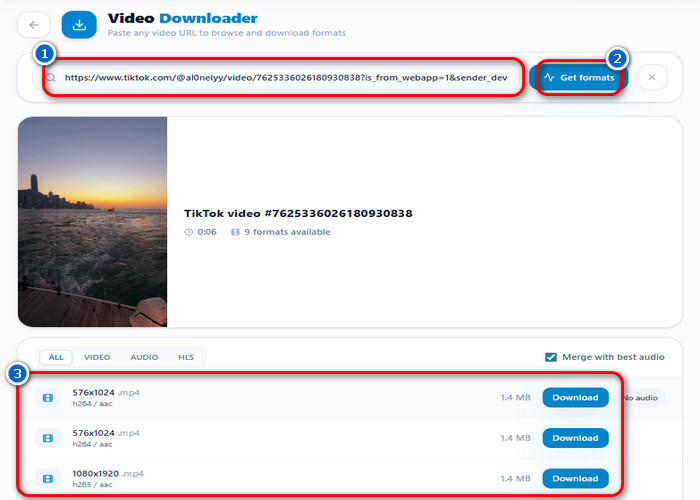
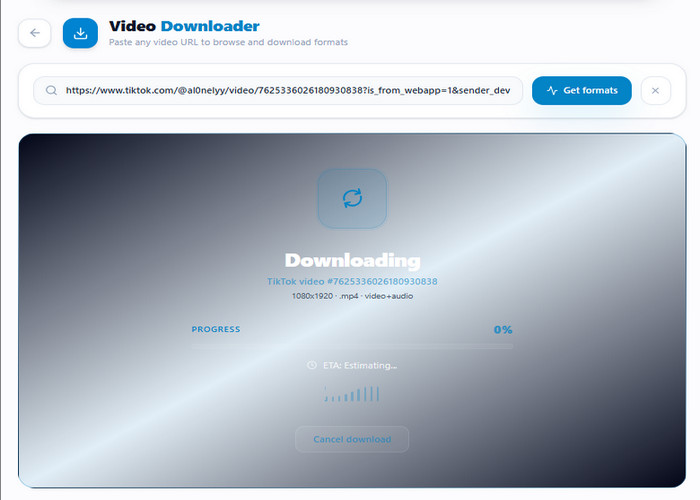
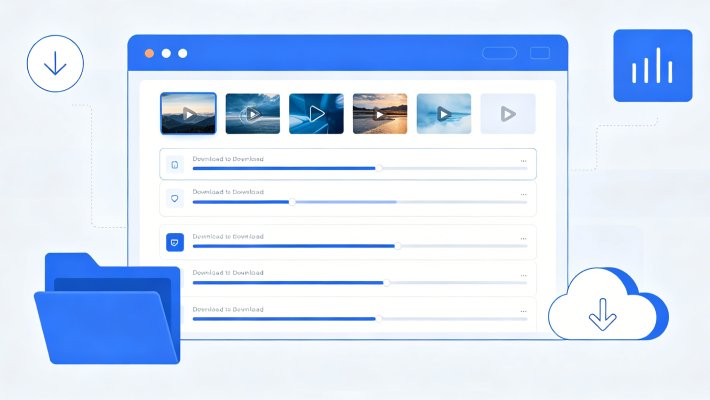
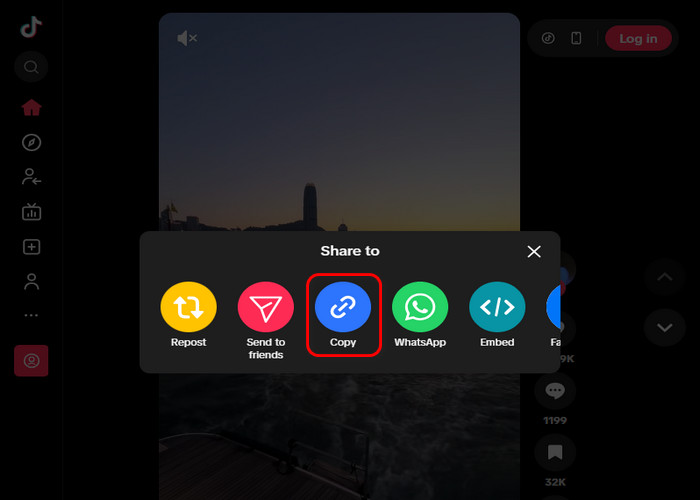
工具会从粘贴的链接中提取视频信息,并根据源文件显示可用的下载版本。选择分辨率后,工具将处理媒体流,生成内含 AAC 音频的本地 MP4 文件,并以 720p、1080p 等所选分辨率保存到设备,方便本地播放或继续使用其他工具处理。

bar_chart_4_bars

技术参数

了解影响编辑软件兼容性与画质的关键技术设置,让下载的视频从源素材到最终导出都保持较好的视觉效果。
  • check_circle
    格式:MP4(H.264)
  • check_circle
    分辨率:720p、1080p(取决于源视频)
  • check_circle
    音频:MP3、AAC

开始下载用于编辑的视频 轻松完成

按照简单步骤快速下载用于编辑的视频,并通过更合适的画质与格式兼容性改善工作流程。

01

查找符合编辑目标的视频

先选择符合创作目标的视频,例如 YouTube 视频、社交媒体短片或营销素材。尽早确定合适的来源,可避免把时间浪费在不符合最终成片要求的素材上,让编辑从相关且可用的内容开始。

查找符合编辑目标的视频

02

为后续编辑准备合适画质

选择 1080p 或 4K 等高分辨率来源,以便在剪切、缩放或添加效果时保留清晰细节。这有助于减少编辑过程中的像素化、叠加内容模糊或画面变形。使用高质量源素材,也能让整个处理流程更稳定、更灵活。

为后续编辑准备合适画质

03

下载可直接用于编辑的清晰副本

使用视频下载工具将视频保存为 MP4 等适合编辑的格式,并尽量保持稳定画质和完整比特率。这样可以减少压缩痕迹、播放错误以及编辑软件导入失败等问题,获得可直接用于制作的清晰源文件。

下载可直接用于编辑的清晰副本

04

剪切、整理并导入编辑软件

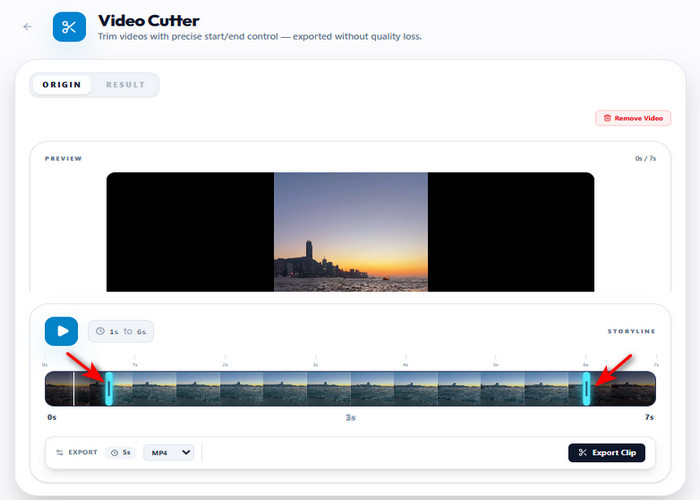
使用视频剪切工具删除多余部分,只保留可用素材。这样可将原始视频整理为结构清楚的片段,更方便编排成完整内容。准备好后,将片段导入 Premiere Pro、Final Cut 或 CapCut 等工具完成编辑。

剪切、整理并导入编辑软件

满足编辑流程所需的功能

  • download批量下载
  • output多种输出格式
  • high_quality高画质
  • download_done保留元数据
批量下载视频

批量下载并整理源素材

在剪切、调整尺寸或转换前,先集中收集参考素材和项目文件,使编辑准备更高效。对于自己拥有或已获准使用的视频,可一次批量保存,无需逐个下载。整理好源素材后,编辑初期便能专注于内容结构和叙事,而不是重复下载。
下载 MP4 和 WebM 视频

准备合适格式,顺利接入编辑流程

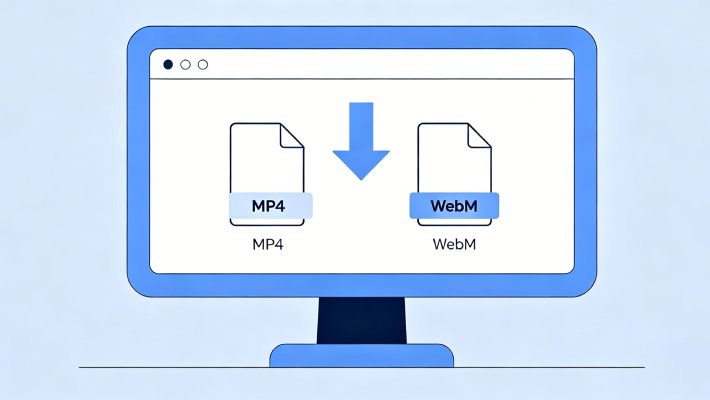
将文件导出为更容易导入 Premiere Pro、Final Cut 或 CapCut 等主流编辑软件的格式。使用 MP4、WebM 等广泛支持的封装格式,可减少后期制作中的格式不匹配和不必要的转换步骤,让编辑时间线保持连贯高效。
下载高分辨率视频

下载高分辨率素材,获得清晰成片

最高支持 4K 分辨率,有助于在后期制作中保留画面细节,尤其适合裁剪、缩放或添加多层效果。请以较高画质保存你有权处理的视频,让教程、产品评测和个人项目从初步组接到最终导出都尽量保持清晰。

下载并保留视频元数据

整理素材并尊重使用权

保留视频标题、时长和原始标签等关键信息,方便在复杂项目素材库中高效管理。下载、编辑或再次使用任何媒体内容前,请务必尊重使用权,并遵守网站条款、版权规定和平台政策。

常用视频下载工具

headphones

快手视频下载工具

下载快手视频,用于离线观看、编辑或分享。保存喜欢的视频片段,无需依赖网络即可随时查看有用内容。

hangout_video

抖音视频下载工具

下载抖音视频,用于离线观看、内容参考或编辑。保存感兴趣的片段,方便随时查看、整理和再次使用视频内容。

insert_page_break

iFunny 视频下载工具

下载 iFunny 视频,保存有趣片段用于离线观看、分享或编辑。无需反复返回 iFunny 平台,也能随时查看喜欢的表情包和搞笑视频。

resize

Pinterest 视频下载工具

下载 Pinterest 视频,用于离线寻找灵感、创作参考或分享。保存实用教程、创意和视觉内容,方便需要时随时查看。

常见问题

为编辑项目下载视频前需要检查什么?expand_more

下载的视频如果受版权限制、分辨率较低或格式不受支持,编辑时很容易出现问题。下载前请确认视频可以自由使用、已获得编辑许可,或已得到内容所有者授权;无论商业项目还是个人使用都应如此。可使用 视频下载工具 工具将视频保存为 MP4,并选择可用的最高分辨率,以获得更好的编辑兼容性。请注意,即使视频可以下载,其使用方式仍可能受到平台规则或版权限制。

如何在添加到项目时间线前剪切已下载的视频?expand_more

如果下载的视频片段含有不需要的部分,可使用 视频剪切工具 工具先行剪切,再导入编辑软件。上传文件后设置起止位置,只保留需要的部分。将剪切后的片段导出为 MP4,可获得常见编辑软件所需的兼容性。最终画质仍取决于原下载文件,且该工具目前一次只能剪切一个视频。

如何避免再次编辑下载片段时损失画质?expand_more

反复导出或编辑时过度压缩,通常会造成画质下降。为尽量避免损失,请始终使用下载视频中可用的最高画质版本,并避免多次重新导出或压缩。编辑时保持原始分辨率并统一格式,有助于维持清晰度,尤其是在一个项目中合并多个片段时。

为什么有些下载的视频无法导入编辑软件?expand_more

某些下载的视频会因格式、编解码器不兼容或文件损坏而无法导入。此时可使用 视频转换工具 将视频转换为 MP4 等兼容性更好的格式,再导入编辑软件。但如果文件已经损坏或下载不完整,即使转换后仍可能无法使用。

使用下载的视频时需要说明哪些法律限制?expand_more

下载的视频可能受版权限制,因此只能使用可自由使用、已获编辑许可或已由所有者正式授权的内容。视频能够下载,并不代表一定可以用于商业或公开场合。此外,最终画质取决于原始来源;低质量下载无法通过编辑或转换得到完全改善。

开始下载用于编辑的视频

随时随地获取可用于编辑的高质量视频。

Back to Top
练习我们
学习中心