













注释 PDF 添加评论、高亮和结构化审阅标记
添加评论、高亮、笔记、图章和标记,在不更改原始内容的情况下审阅 PDF。用于团队反馈,校对,文件审核,审批准备。
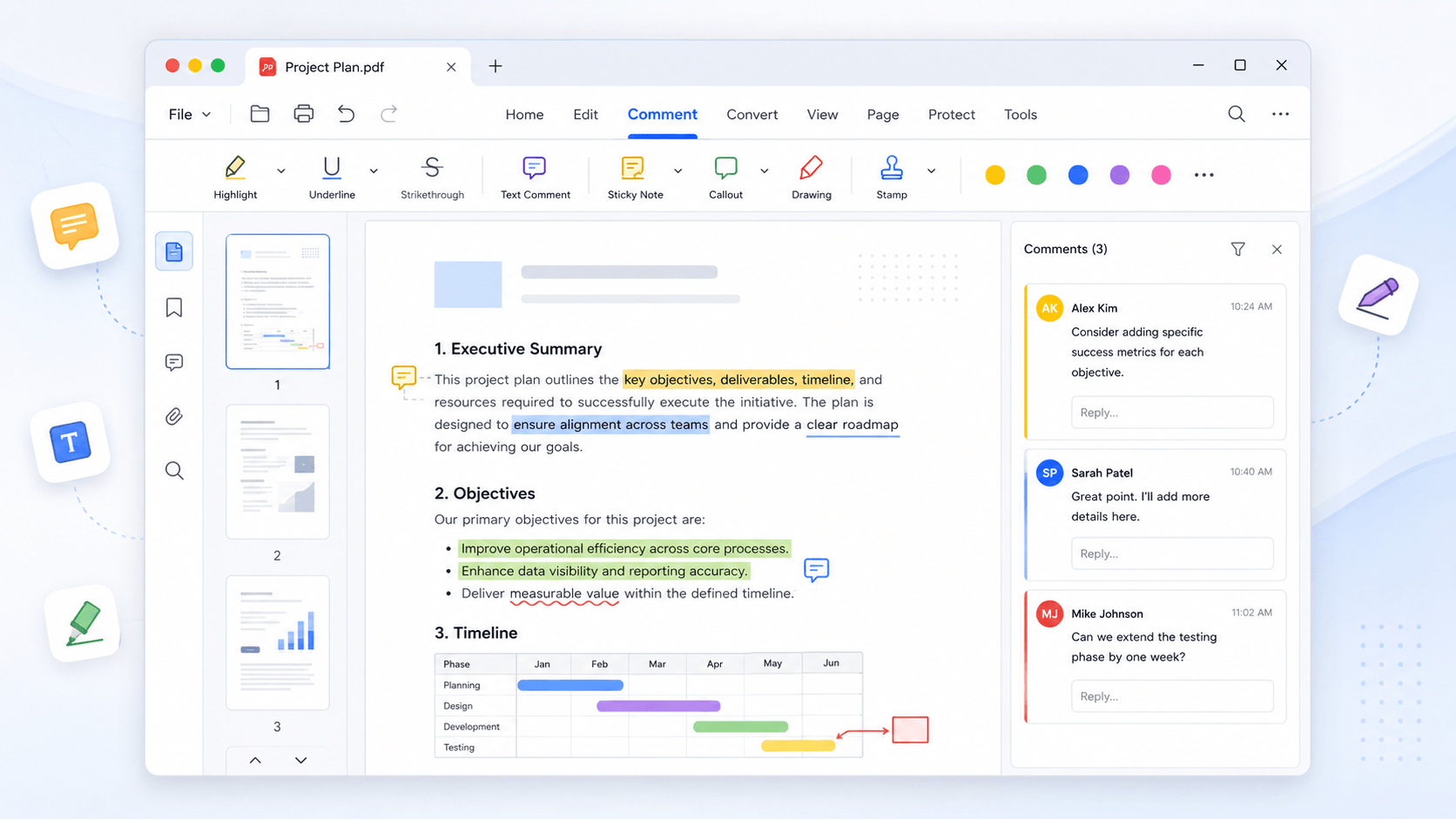

在详细审查前预览和准备 PDF
批注 PDF,不更改原始内容
add_notes
批注 PDF,同时保持文档完整
高亮、下划线、符号、图章或手绘内容都会添加在矢量层上,并准确对齐文字与图形边界。系统会保留原始 PDF 的几何结构和文字流,减少栅格化批注工具常见的伪影、模糊或版式偏移。无论团队协作还是跨设备审阅,批注都能保持清晰、可撤销且结构一致。
bar_chart_4_bars
技术计量
我们的注释框架建立在可量化的渲染标准之上,以确保准确性、可识别性和长期可靠性。
PDF 注释中的常见挑战
虽然对PDF进行注释可以简化文件审查,但往往会出现一些问题。
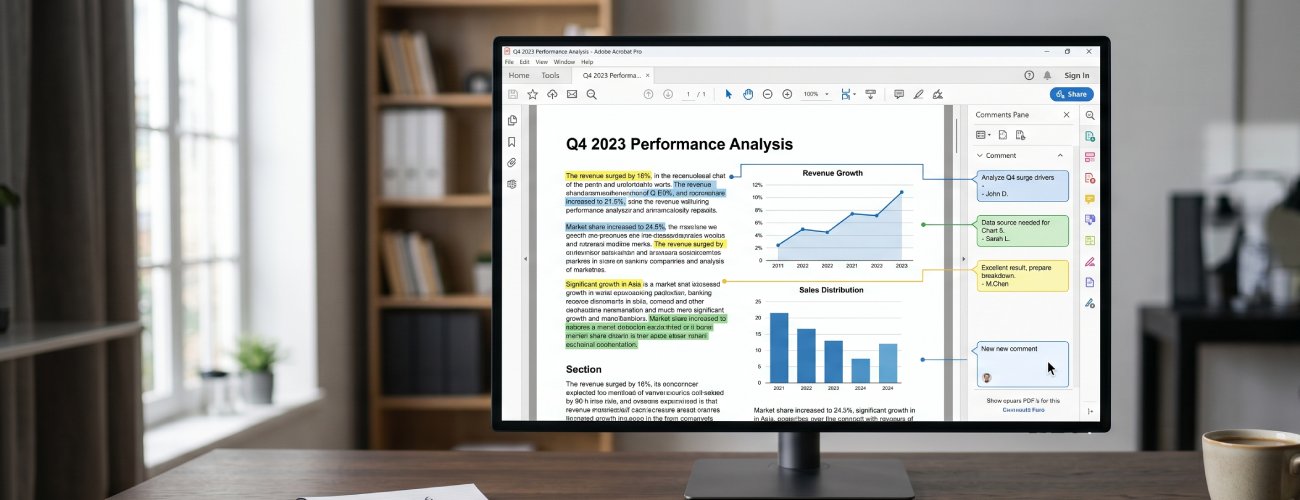
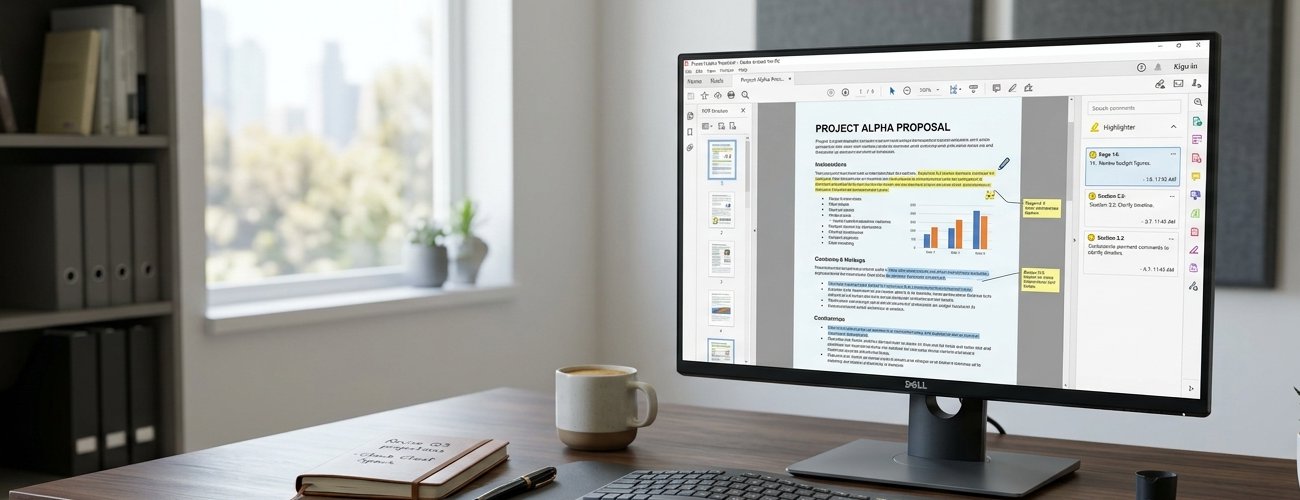
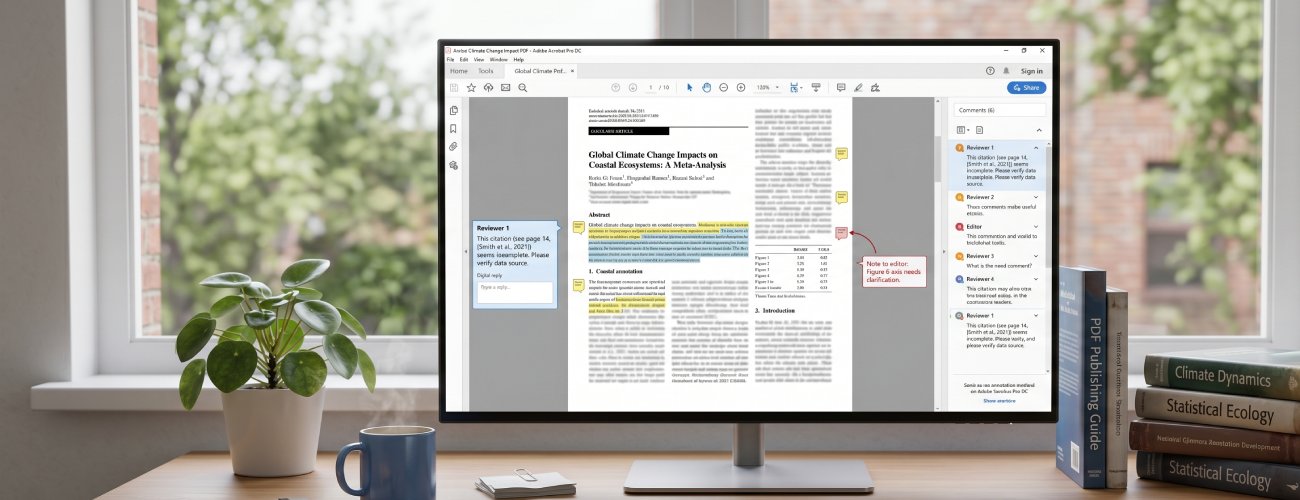
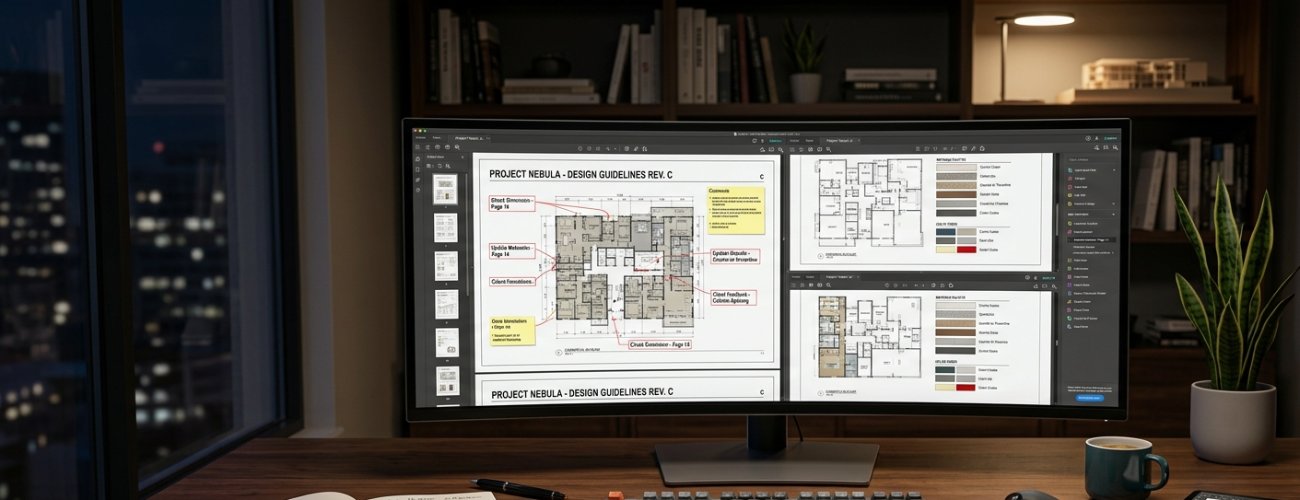
使用评论、高亮和标记
上传PDF,增加评论和亮点,审查多个撰稿人的反馈,分享定稿文件。
-
1
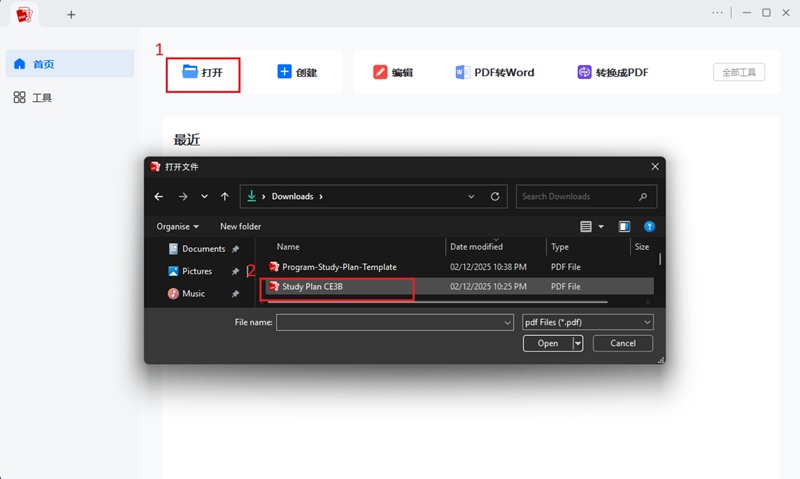
导入文档供审查
将 PDF 上传到一个结构化的审查环境,其中反馈和说明可以直接应用在文档上。
-
2
添加批注并收集反馈
审查者直接在PDF上添加评论,亮点和标记,以获取上下文中的结构化反馈。
-
3
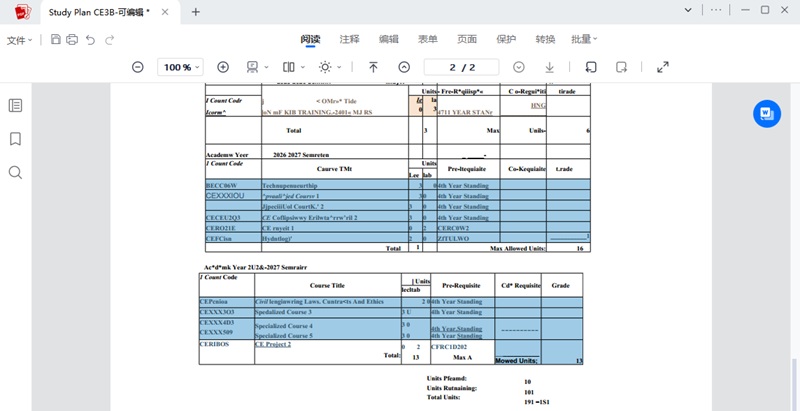
合并审查反馈
多个审查人员的所有说明都汇集到一个单一视图中,以便进行修订分析和更新规划。
-
4
导出或共享最终审阅版本
生成一个已定稿的带批注的 PDF,如果需要进一步修改,可共享供核准或重新进入另一个审查周期。
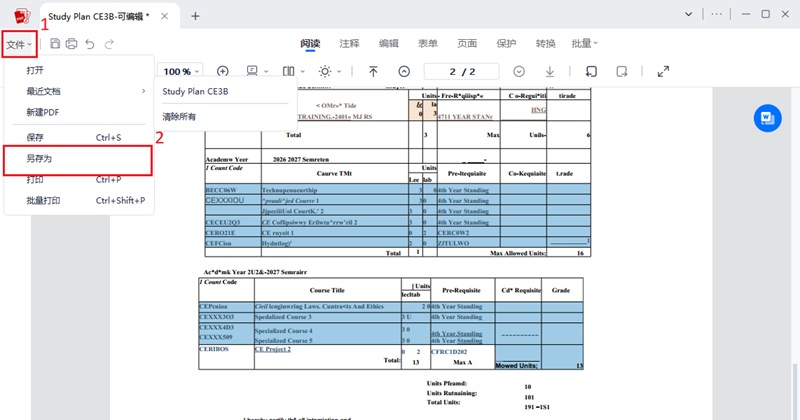
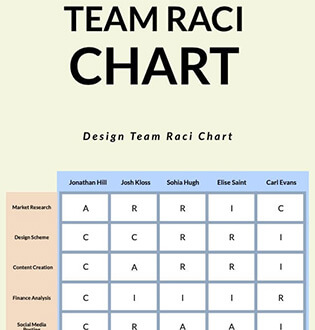
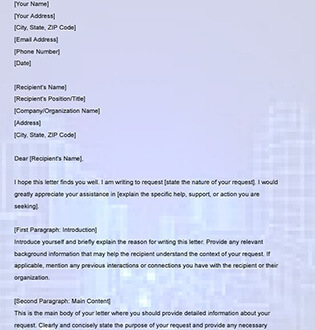
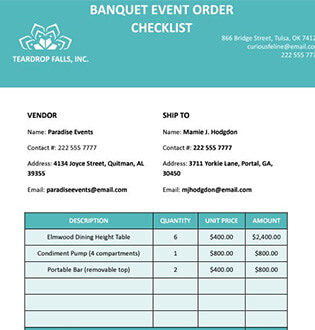






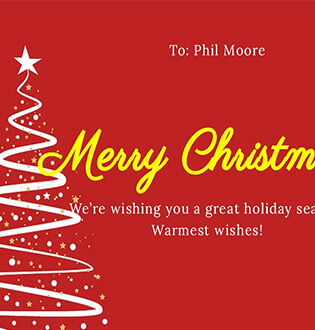


适用于文档审阅的批注功能
comment
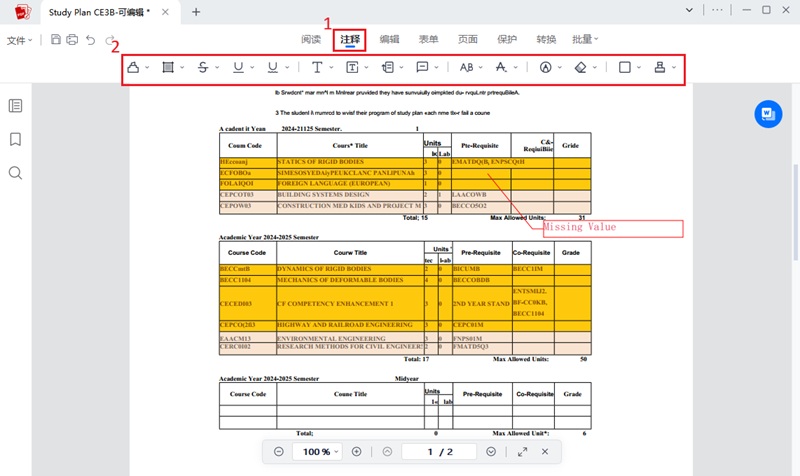
直接添加 PDF 内容的评论
将结构化的评论放在PDF的特定章节上,以获取审查者的反馈。评论保留在内容上,以便精确地跟踪修订。
highlight
突出显示要审查的关键段落
使用亮点标记重要文本,数字,或数据,指导审查者的重点。要点在反馈讨论中建立明确的参考点。
category
应用形状和自由手标记
使用形状、箭头和自由手工具来显示变化或更正。 标记有助于在各小组之间更明确地传达修订意图。
award_star
在整个审查周期跟踪反馈
在一个文件内监测多个审查周期的所有说明。 反馈历史始终可见,以支持正在进行的修订周期。
AcePDF——适用于多种场景的直观 PDF 编辑器








常见问题
如何在 PDF 中添加评论、高亮或标记?expand_more
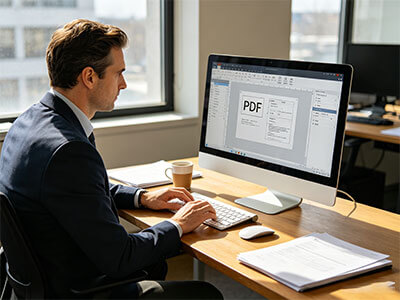
您可以直接在 AcePDF Editor 不使用手动打印或重写文件。 在编辑器中打开 PDF,然后访问“Comment”用于在整个文档中添加亮点、下划线、文本框、挂图、邮票或粘贴注释。 这些标记工具有助于审查报告、任务、合同或合作草案,同时保持原始内容的可见性。 在保存带批注的 PDF后,重新打开,确认所有评论和亮点在不同页面中正确出现。如果文件载有扫描页,则可能需要先使用OCR,以便更准确地选择和审查文本。
我如何准备一个PDF供团队反馈或客户批准?expand_more
在文件编排和在共享前有明确说明的情况下,编写供审查的PDF比较容易。 内 AcePDF Editor,可以在将文件发送给客户端或团队成员之前,添加审阅者意见,突出重要章节,附加邮票,并重组页面。首先审查文件结构,然后在需要注意或核准时增加说明或标记。 批注完成后,可保存最后审定的审查副本,并测试所有评论在重新打开文件后是否仍然可见。 如果PDF是大型的,事后进行压缩可能有助于加快电子邮件共享或上传。
如果PDF被扫描,无法选择或搜索,我该怎么办?expand_more
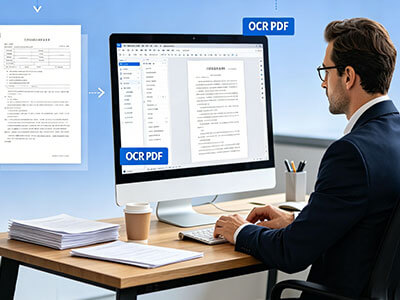
如果 PDF 行为类似图像,且文本无法突出显示或搜索,可以在开始审查前使用 AcePDF Editor的 OCR 特性处理文档。导入扫描文件 AcePDF Editor,运行 OCR 以识别文本,然后将文档的可搜索版本保存为注释。 OCR完成后,可以突出文本,留下注释,并更准确地添加标记,因为内容变得可以选择。在共享被审查文件之前,仔细审查公认的文本,因为OCR的准确性可能因扫描质量和文档清晰度而异。清晰的英文文本通常产生更好的OCR结果,而不是模糊的扫描或有重笔的页面。
我应该什么时候使用 AcePDF Pro 来进行注释而不是转换文件?expand_more
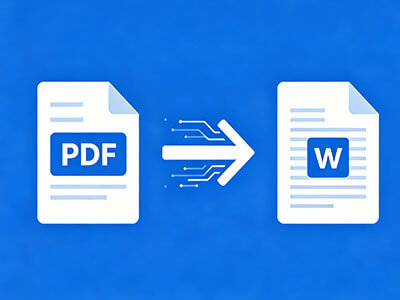
AcePDF Editor 更适合仅需要审查、评论或标记文档而不改变原始文件结构。 与其将PDF转换成另一种可编辑的格式,不如在PDF页面直接添加亮点,评论,邮票,签名或审查注释的同时,保持布局完整。这一工作流程有助于在审评过程中保持格式化、图表、表格和页面一致。 如果接收者需要重写或大量编辑内容,而不仅仅是审查内容,转换可能仍然有用。 对于扫描的文件,应当先完成OCR,以便在注释时改进文本选择。
我如何将已审阅的页或附件合并为一个最后的PDF?expand_more
经审查的页面、签名表格和辅助附件可合并成一个单一的、有组织的文档,使用“Combine”特性在 AcePDF Editor。在编辑器中添加经过审查的PDF、附件或批准页,按正确的顺序排列,然后运行合并程序,以创建一个最终审查包。 在导出合并的PDF后,滚动整个文档,以验证注释、签名和批注仍然正确。 这个过程有助于在归档或分发前将客户端反馈,批准记录,或多审阅文件版本合并成一个文件。
我何时应该批注PDF而不是编辑PDF内容?expand_more
如果希望在不更改原始内容的情况下审阅、讨论或提供反馈,批注 PDF 是更合适的选择,当你想要审查,讨论,或提供反馈而不改变原始内容时。使用注释,亮点,文本框,或绘制工具来指出修改,提问,或标记重要章节,同时保持文档完整。在需要更新实际文本,图像或布局时,编辑更为恰当。对于合同、报告或共享的草稿,说明有助于保留原始文件,并在作出最后修改之前使合作更加容易。