











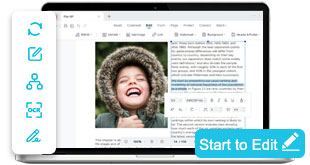

创建 PDF:适用于表单、文档和工作流程
从文档、图片、扫描页面、表单和模板创建 PDF。使用在线创建器快速完成文件到 PDF 的转换,或使用 AcePDF Pro 创建可填充表单、模板、保护、编辑及可重复使用的工作流程。
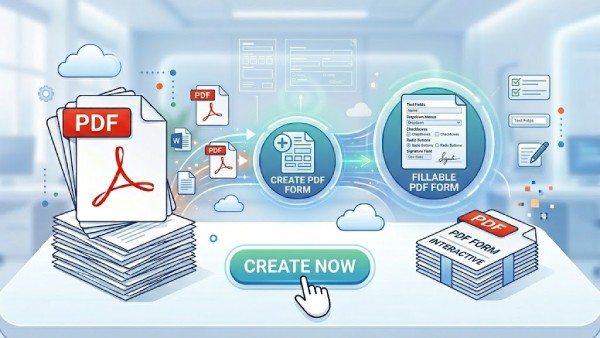


PDF 创建功能一览
从文档、图片、表单、模板和扫描材料创建 PDF 文件,然后准备它们以便共享、签署、归档或业务使用。
在线快速将文档和图片创建为 PDF
选择适合的 PDF 创建方式
根据你想转换为 PDF 的内容(表单、文档、图片集或可复用模板),从正确的创建路径开始:
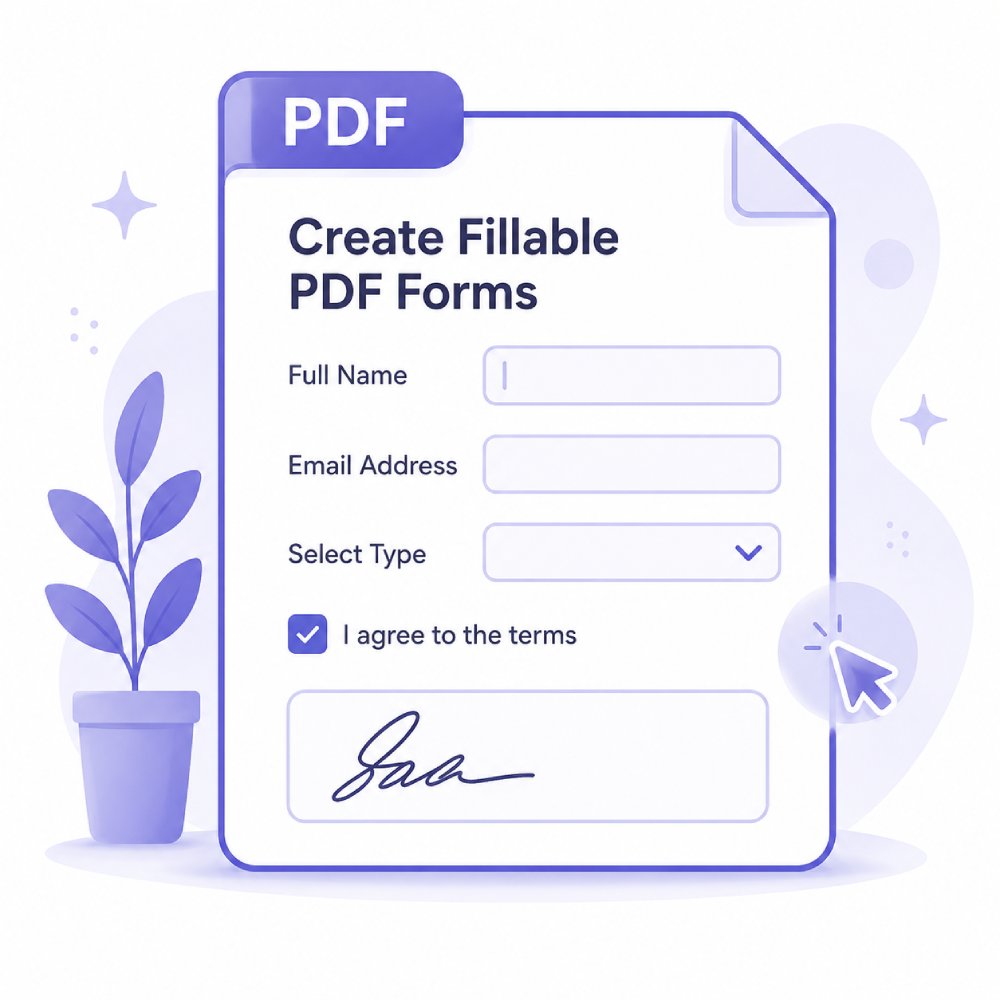
构建具有文本字段、复选框、下拉菜单、签名区域和可重复使用表单部分的交互式 PDF 表单,用于申请、合同、调查和业务工作流程。
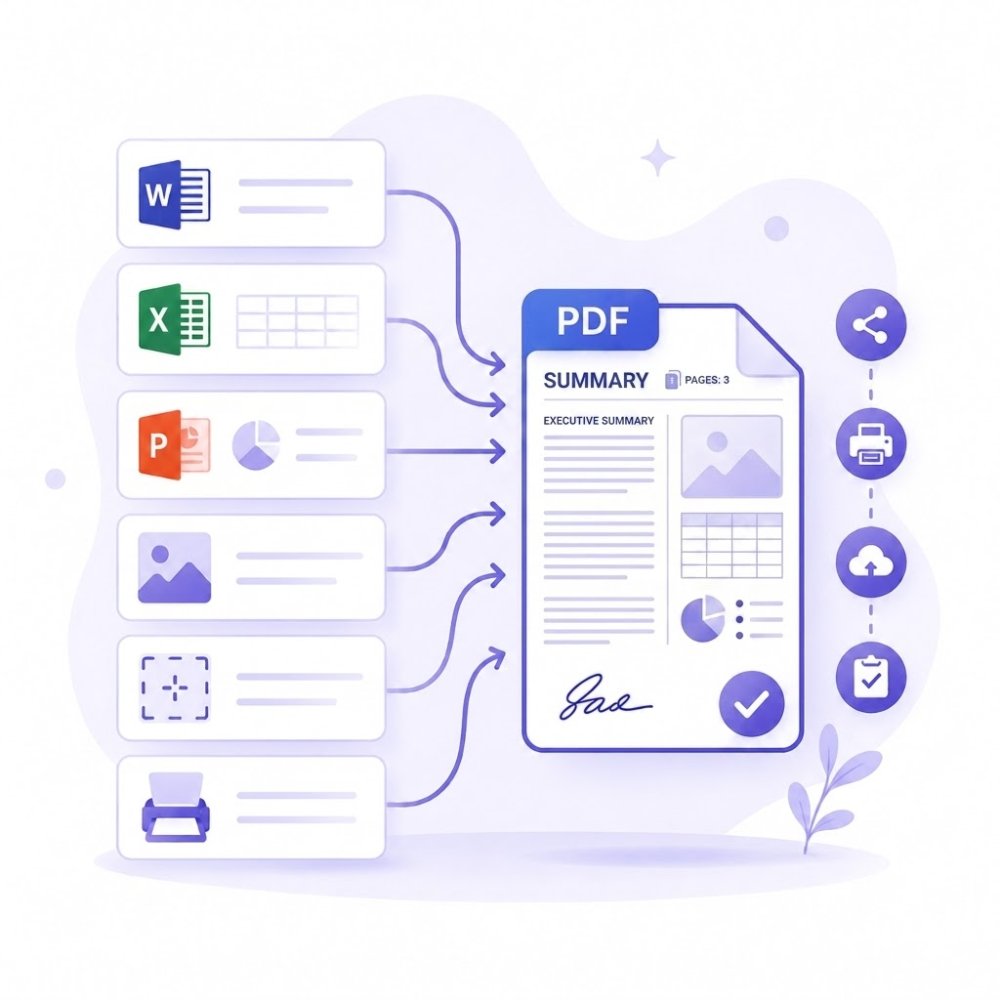
将 Word 文件、Excel 表格、PowerPoint 幻灯片、图片、截图和扫描页面转换为干净的 PDF 文件,以便共享、打印、存储或提交。
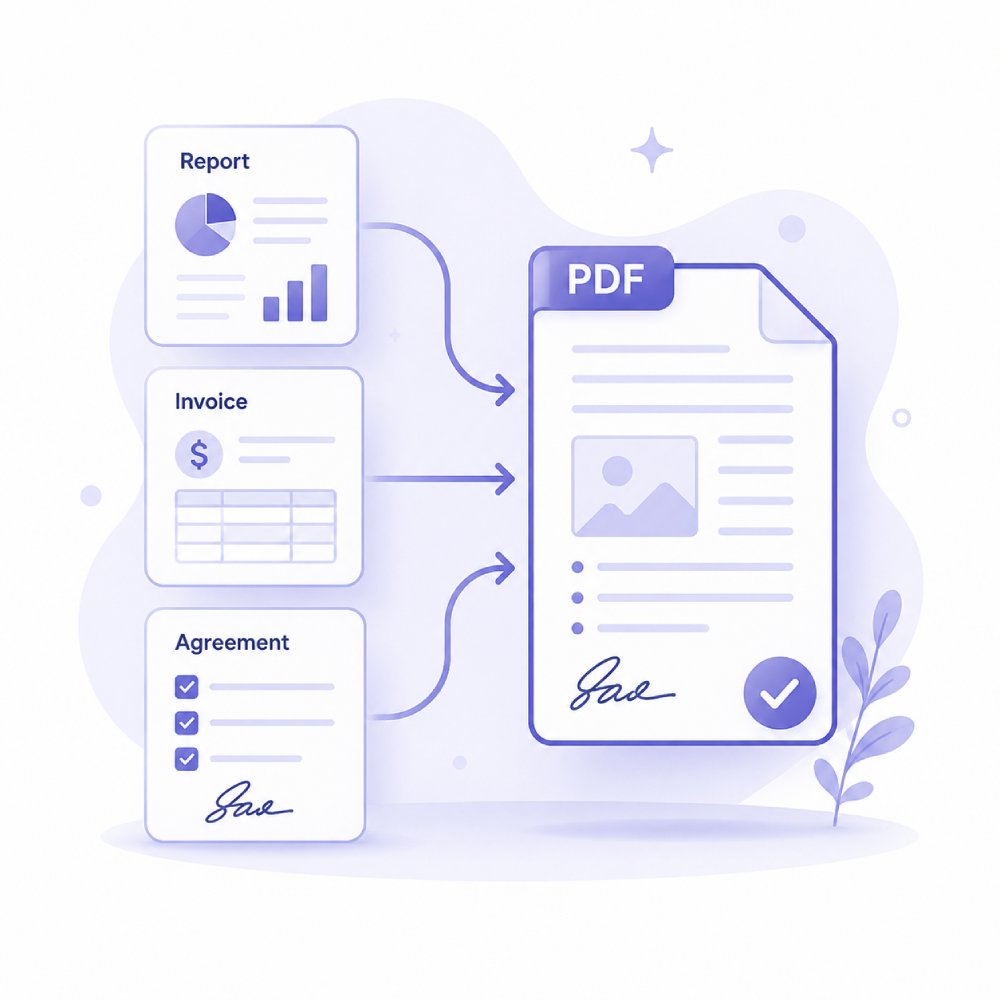
如何选择合适的 PDF 创建方式
根据您想要创建的文档类型选择创建工作流。
先确认要处理的源文件
选择您想要转换成 PDF 的内容:文档、图片集、扫描页、空白表单或可重复使用的模板。
选择合适的创建方式
对于简单的文件转PDF任务,可以使用快速的在线PDF创建工具;当您的PDF需要结构、字段或可重复格式时,请选择可填写表单或模板工作流程。
完成编辑、保护或分享
创建 PDF 后,可以优化布局、添加字段、保护文件、压缩文件,或为电子邮件、上传、打印或商务用途做准备。
面向实际文档任务的 PDF 创建方式
查看不同的PDF创建方法如何帮助您构建用于工作、学习和业务的表单、文档、模板及可共享文件。
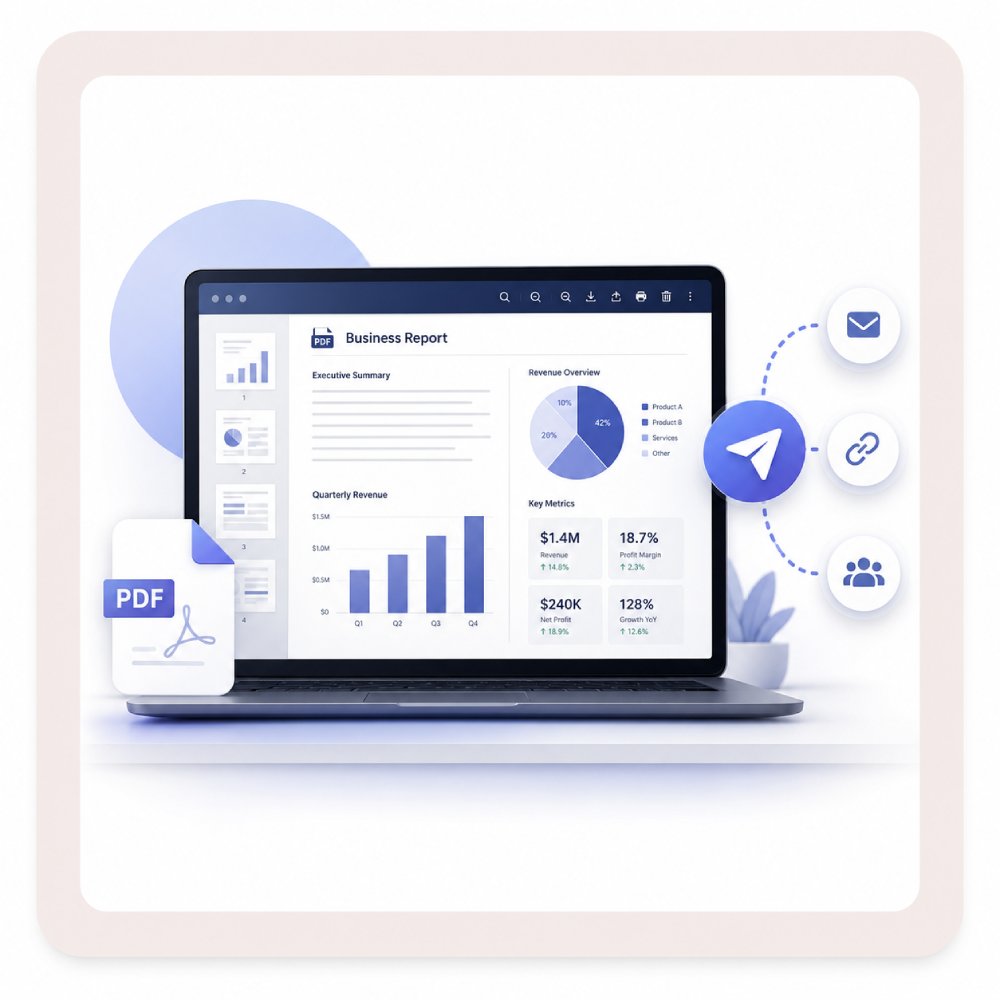
与客户分享商业报告
与客户共享业务报告时,PDF 能让您的报告看起来整洁且专业。它们可以保留您的格式、图表和布局,使客户能够轻松查看、打印和理解您的洞察,而无需担心变形或兼容性问题。
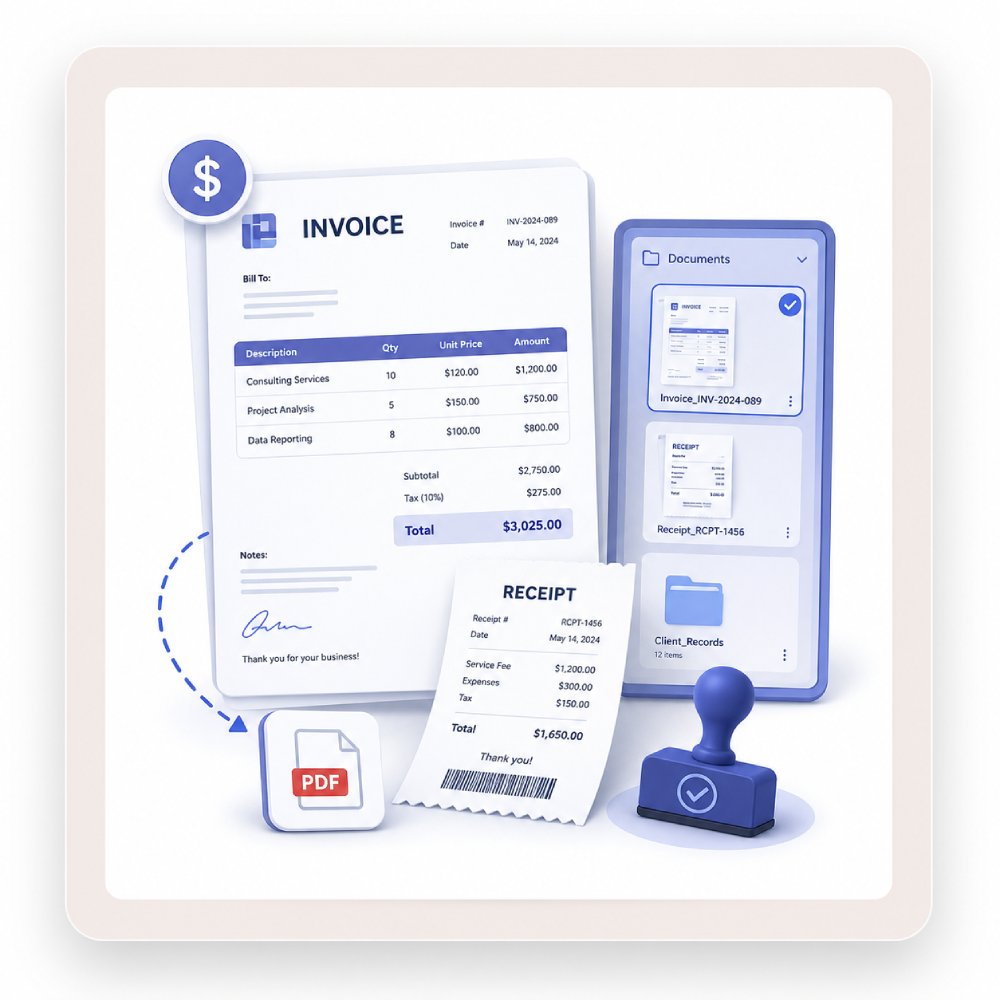
准备发票和收据
PDF 可以固定文档格式并减少不必要的改动,让发票和收据保持统一、专业。文件也更便于分享、存储和管理,有助于追踪财务信息、保存记录并与客户沟通。
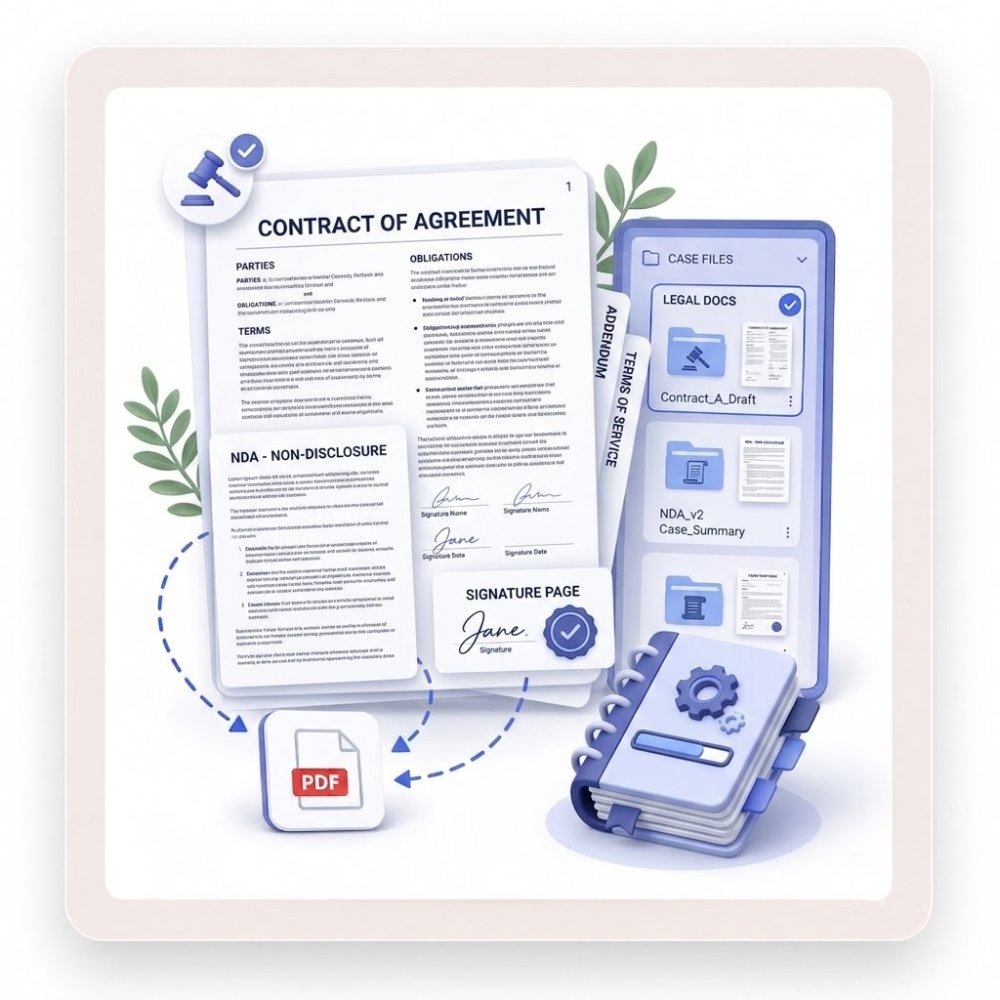
整理合同和法律文件
PDF 对于合同和法律文件非常重要,因为它们能够保留文件的结构和内容。这使得审查、可靠共享和存储这些文件更加容易,有助于保持协议的准确性、专业性和信任度。
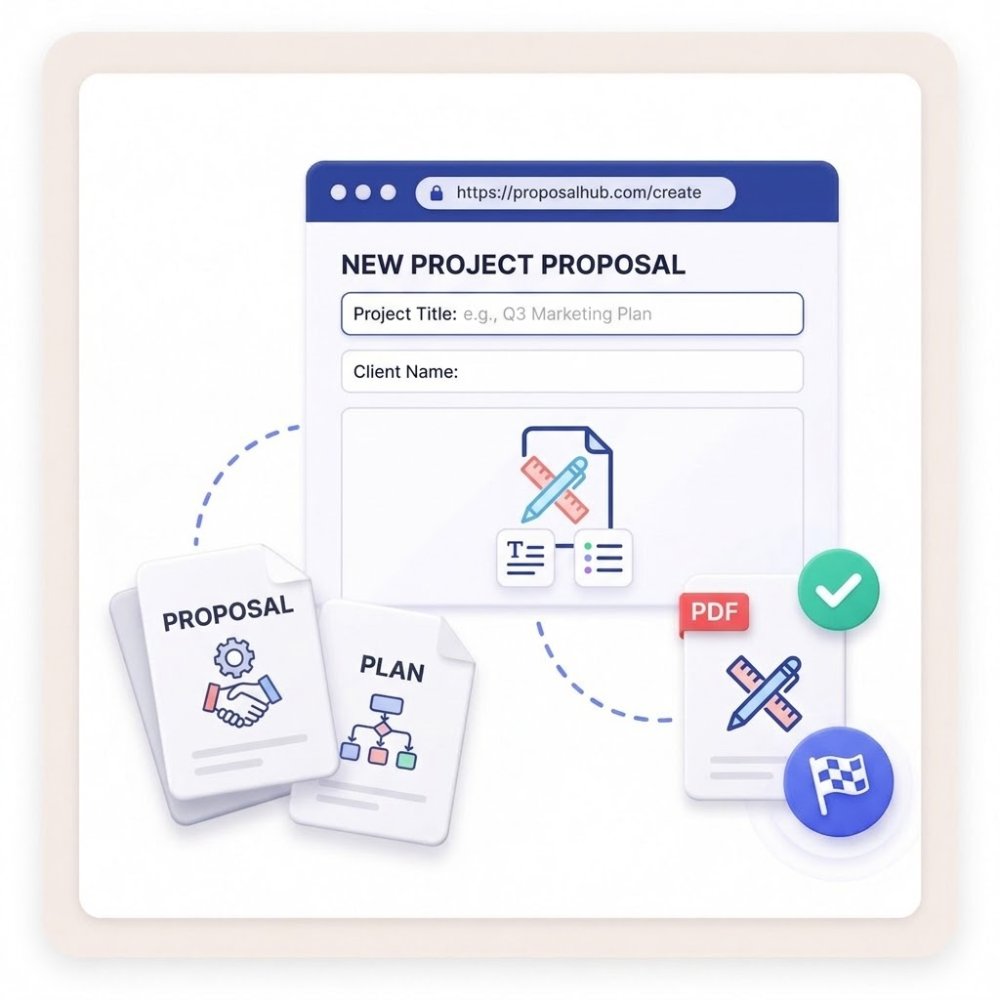
创建项目提案或计划
将您的提案或计划转换为 PDF 可以保持布局、视觉效果和内容在各设备上的一致性。这有助于您清晰地呈现想法,使团队或客户在审阅时无需担心格式问题或内容缺失。
您可能需要的 PDF 创建工具
使用在线工具快速创建PDF,或使用AcePDF Pro处理表单、模板、编辑、保护及高级文档控制。
常见问题
我如何从 Word、Excel、PowerPoint 或图像文件创建 PDF?expand_more
我可以从扫描的文件或图像创建 PDF 并使文本可搜索吗?expand_more
如何将多个源文件整理成专业的 PDF 文件包?expand_more
在将业务文档转换为 PDF 之前,我应该检查什么?expand_more
我什么时候应该选择 AcePDF 而不是在线 PDF 创建器?expand_more
立即创建 PDF
立即下载此 PDF 创建器,将文档、图片和文字转换为专业 PDF。节省时间,保持格式完整,并轻松优化您的工作或学校项目。
免费试用。无需信用卡。