
菜单
内容

PDF 工具

组织 PDF

为共享组织PDF

组织 PDF 在通过电子邮件或上传共享之前

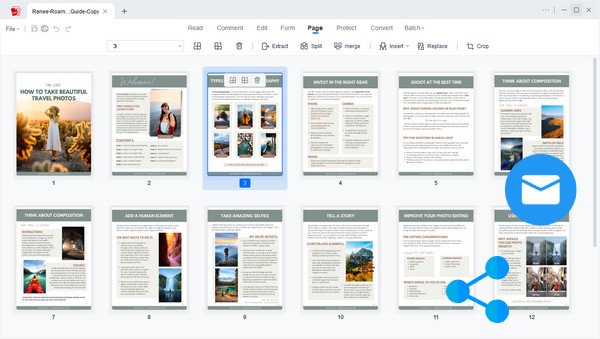
重排页面,去掉不必要的内容,并在通过电子邮件,云上传,或消息应用共享之前准备出PDF结构. 仅在文件大小为主块时使用压缩.

准备分享
组织 pdf 共享
star
star
star
star
star_half
4.7/ 5
StackSocial 经认证的购买者 (已售出 10,000 多份)

轻量级 PDF 共享工作流程前的准备

编制 PDF 共享的页面结构

assignment

没有布局漂流的共享优化组织

组织、合并或重新安排PDF,而不干扰其结构。 我们的引擎对表格、列、向量图形保持精确的对齐,并形成字段——即使在复杂的多页操作下也是如此。 由矢量级渲染和结构-智能页映射提供动力,每个元素都保存在对象级别(glyphs,曲线,X对象,说明)上,确保重组后PDF保持视觉一致性,打印准备,并跨平台稳定.

bar_chart_4_bars

技术指标

我们采用可衡量、行业认可的标准验证组织精确度。 这些衡量标准证实了发动机在重新安排、合并和分拆期间保持文件可靠性的能力。

  • check_circle
    布局保护: 1:1 准确度为 <0.3px deviation.
  • check_circle
    病媒稳定性: 完全保留所有矢量路径数据。
  • check_circle
    OCR 诚信: 99.8% 扫描页合并时的精度.
  • check_circle
    渲染分辨率:300+DPI合并后维持.

PDF 准备挑战

见人们在准备PDF文件供共享和使用时面临的共同问题.

file_copy

不需要的页面会显示敏感数据

扫描或汇编文件往往会留下空白、保密或不必要的页码。 分享这些内容会暴露私人细节,给接受者留下混乱的印象.

note_stack

扫描页面出错

页面在扫描或合并时经常被混入或倒置. 发送带有断序的文档迫使收件人浪费时间将信息拼接回来.

upload_file

仅为几页共享大文件

当接收者只需要特定的章节或部分时,电子邮件或上传一整百页的文档会造成不必要的下载延迟和存储紧张.

text_ad_off

最后一点编辑延迟文件准备

为客户端或提交准备一个干净的最终版本,当您需要快速修剪,重排,或者在点击发送前抛出松开的页面时,就会变得紧张.

真正的 PDF 分享设想

在发送或上传文件前需要准备PDF时学习.

  • 电子邮件附件
  • 在线上传
  • 共享文档
  • 快速发送
挑战

在通过电子邮件发送PDF时,大的文件大小或无结构的页面可以阻止发送或混淆收件人. 这减缓了通信,往往需要再发送更正后的文件.

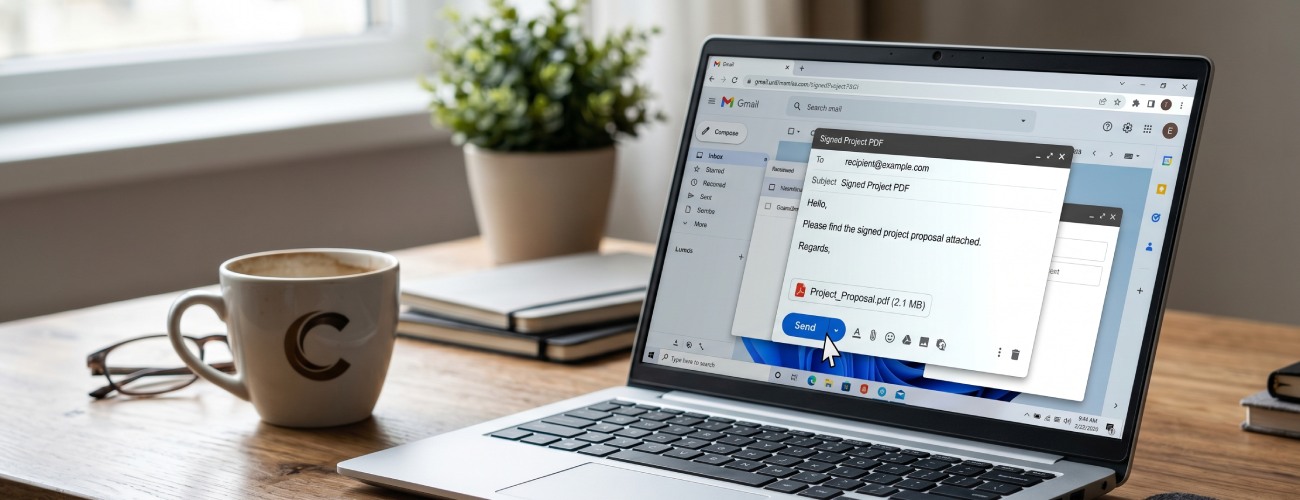
在电子邮件中附加 pdf

你可以做点什么:

  • check
    在发送前将页面排列为清晰,逻辑的读取顺序.
  • check
    缩小文件大小以满足电子邮件附件限制 。
  • check
    将多个文档合并为一个单一的,有组织的PDF.
  • check
    确保文件干净、有条理、随时可以共享
挑战

在将文件上传到平台时,PDF可能会因为尺寸限制,不相容的问题,或者结构不一致而被否决. 这中断了提交和延误完成。

在线上传pdf

你可以做点什么:

  • check
    根据提交要求或准则安排页数。
  • check
    缩小文件大小以避免上传限制和失败.
  • check
    将所有所需的文件合并为一个文件提交。
  • check
    确保上传前在所有网页上保持格式一致。
挑战

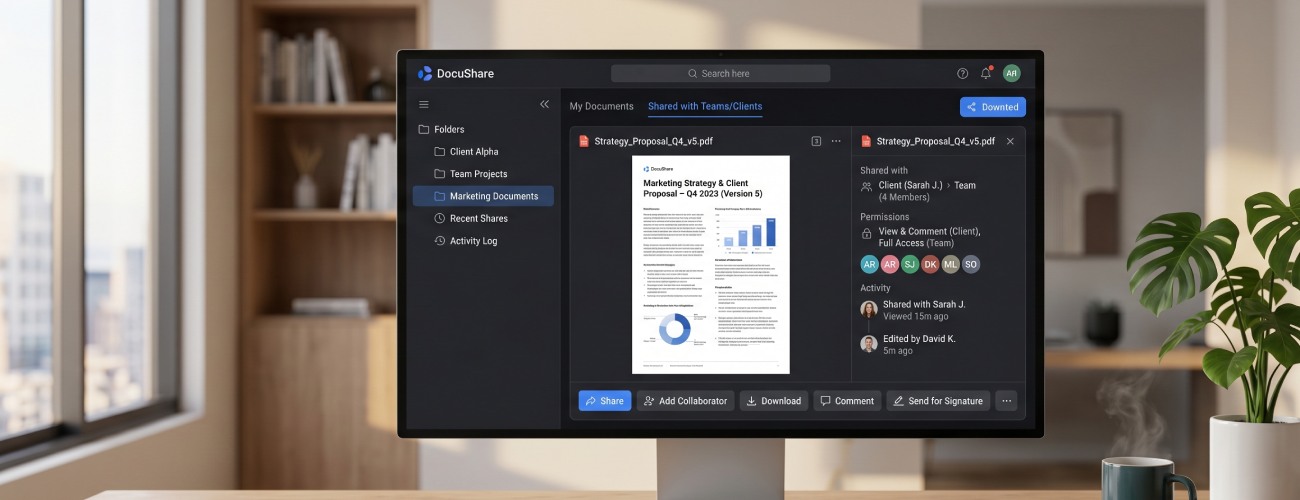
当与客户端或队友共享PDF时,组织混乱或模糊的文件会引发混乱并进行回放和后放修改. 这影响到专业精神并减缓合作。

向客户端发送 pdf

你可以做点什么:

  • check
    以清晰,易行的结构组织内容.
  • check
    删除重复、过时或不必要的页面。
  • check
    将相关文档合并为一个相通文件 。
  • check
    保持清洁专业布局,提高可读性.
挑战

在准备PDF快速共享时,大型或杂乱文件需要较长的时间才能发送或加载. 这造成了拖延,特别是在速度重要的时候.

共享快速 pdf

你可以做点什么:

  • check
    减小文件大小以更快发送并更快地加载 。
  • check
    删除增加文件重量的不必要的元素 。
  • check
    合并文件来简化共享和访问.
  • check
    保持文档清洁,优化,并准备即时发送.

增加 序列 优化 出版.

上传您的 PDF 文件, 通过组织页面, 缩小文件大小, 以及确保它们可以用电子邮件或上传,

  • 1

    为结构化分发处理准备文件

    将文件装入录入工作流程,组织PDF,用于多文档处理和分发准备. 这为各套文件的一致页面处理和版式识别奠定了结构化的基础。

  • 2

    构建共享视图的逻辑阅读序列

    重新排序文档页面,形成清晰的,以接收者为主的流量,可以改善电子邮件的可读性,云预览和基于浏览器的PDF取景. 这确保信息以有条理和易于跟踪的方式提供。

  • 3

    缩短文件大小以更快地跨平面传输

    优化嵌入式资产并去除不必要的文件重量来提高上传速度和附件可靠性. 这有助于确保电子邮件系统、通讯平台和云存储环境的顺利发送。

  • 4

    发布全优化的多频道 PDF

    将最后文件导出为分发准备的PDF,设计用于在设备和平台之间进行一致的渲染。 产出保留了结构、格式化完整性以及专业共享工作流程的可读性。
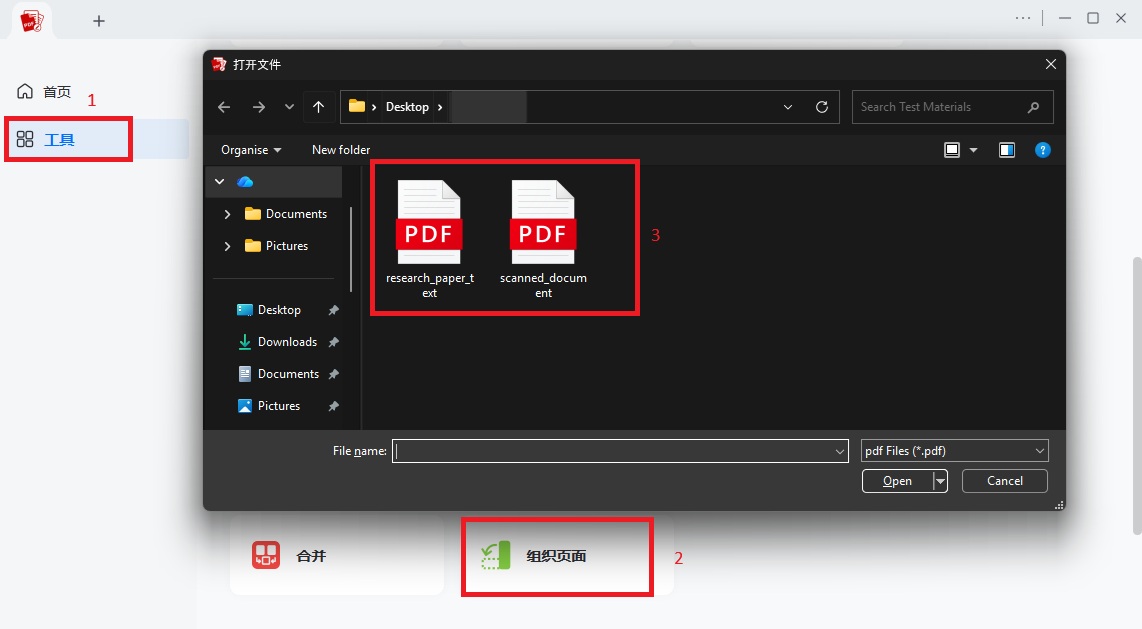
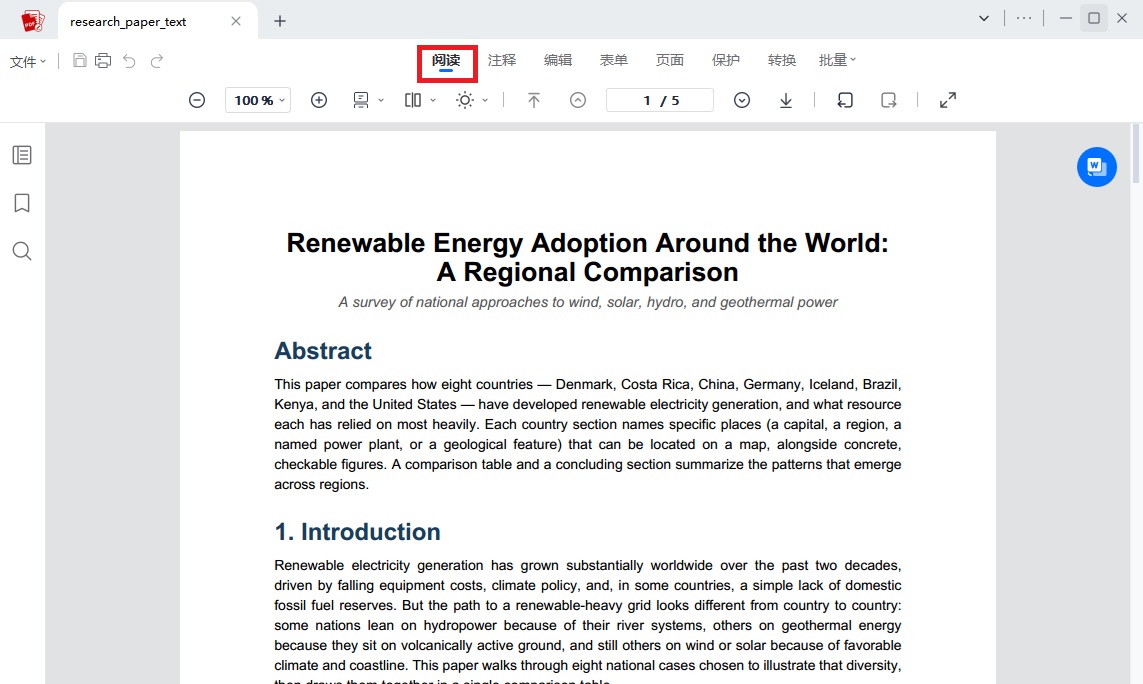
装入 pdf
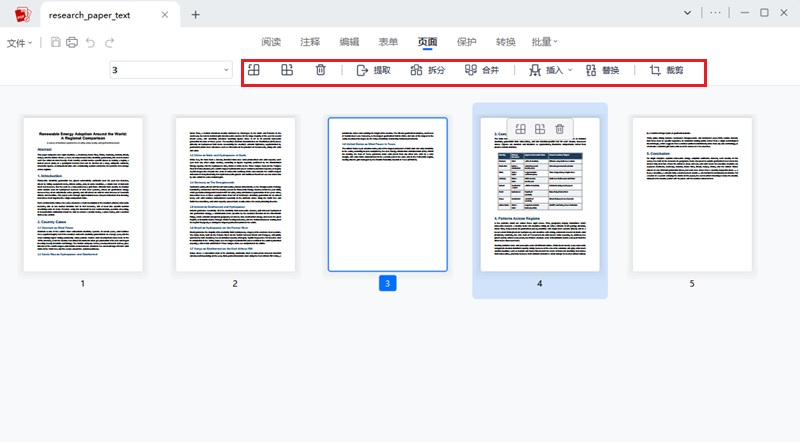
重排文档页面
优化嵌入式资产
导出最后文件

免费 PDF 模板

获得专业设计的免费 PDF 模板的即时访问权限,帮助您保持组织并节省时间.

  • 商业
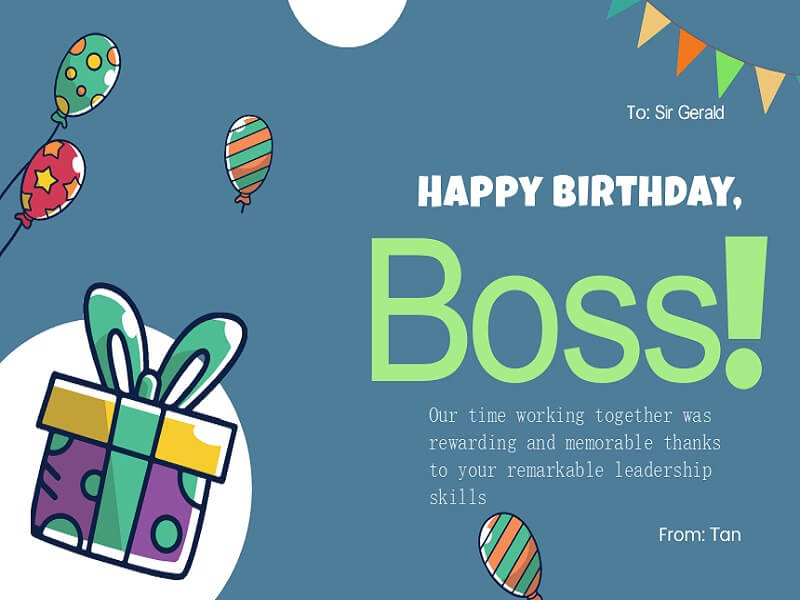
  • 生日卡
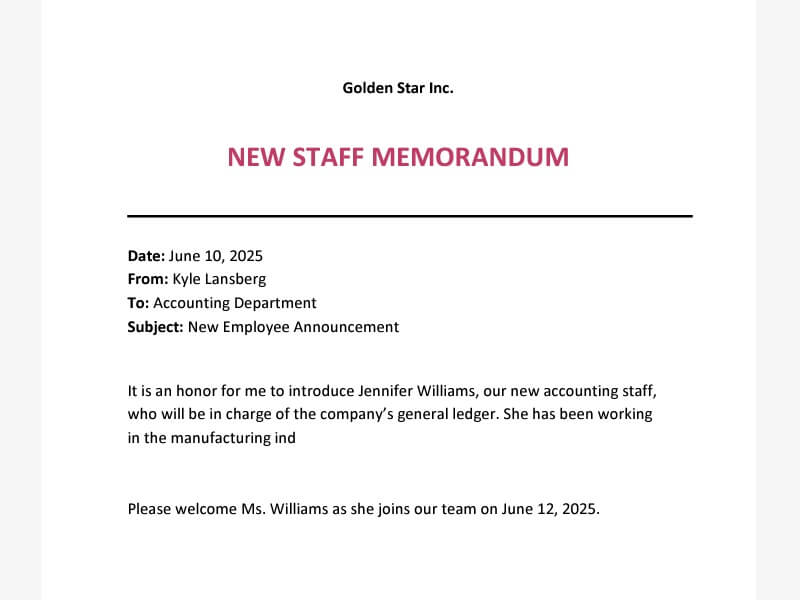
  • 欢迎信件
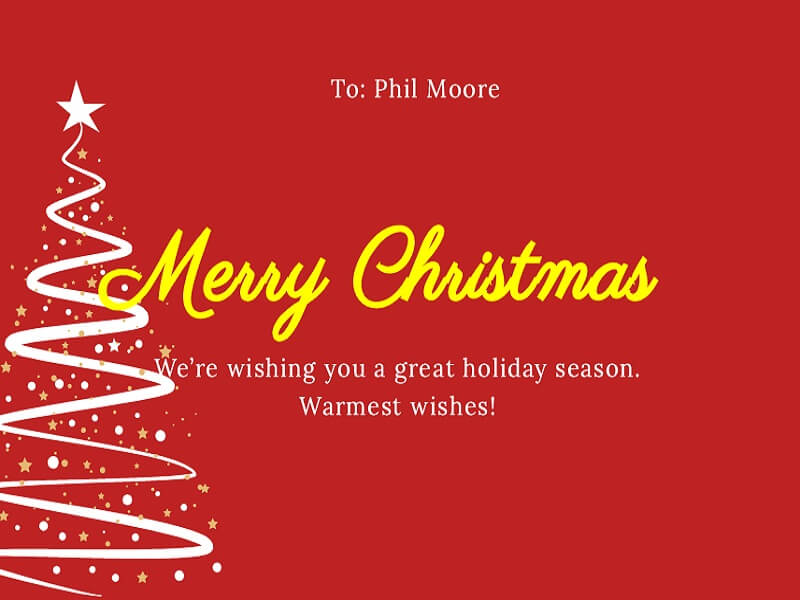
  • 假日卡
免费

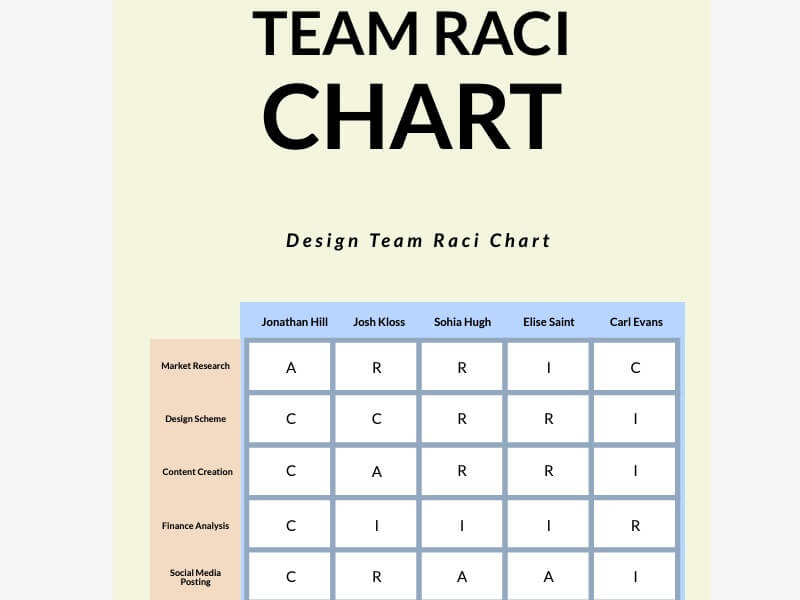
团队协作模板
免费

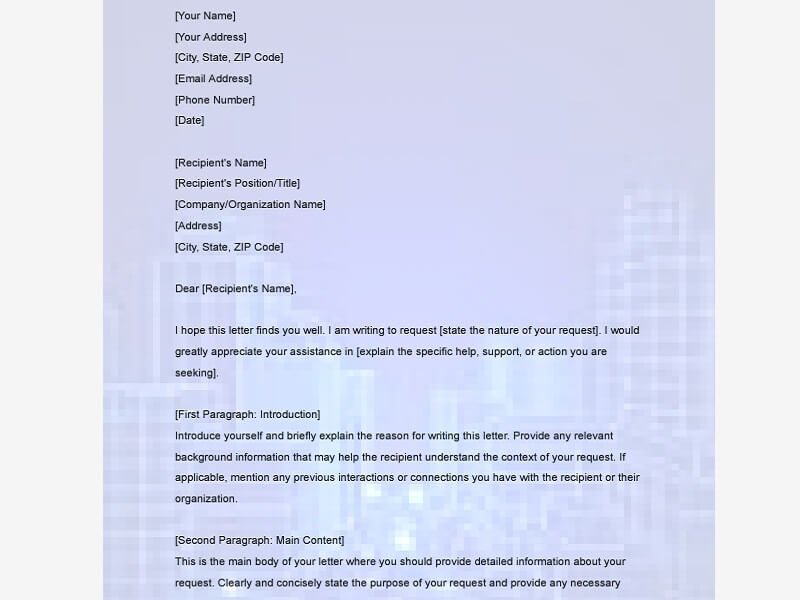
请求信件模板
免费

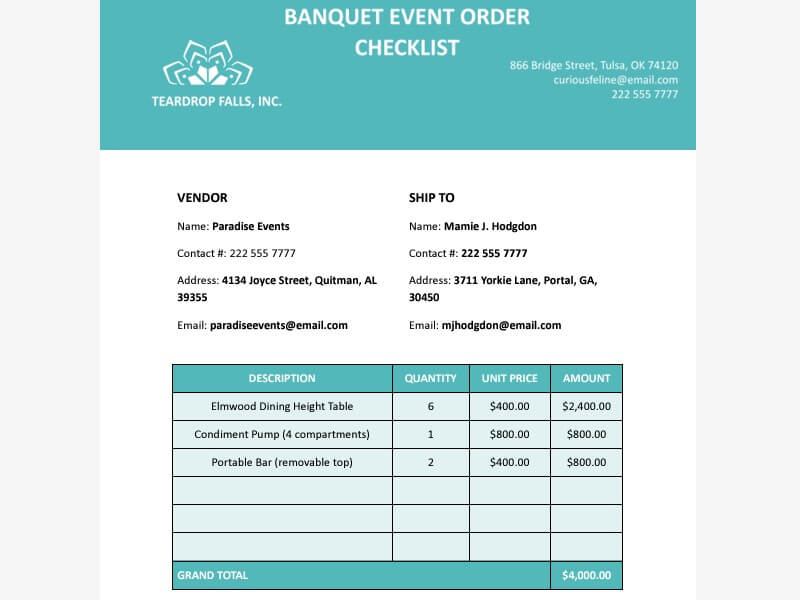
事件规划器模板
免费

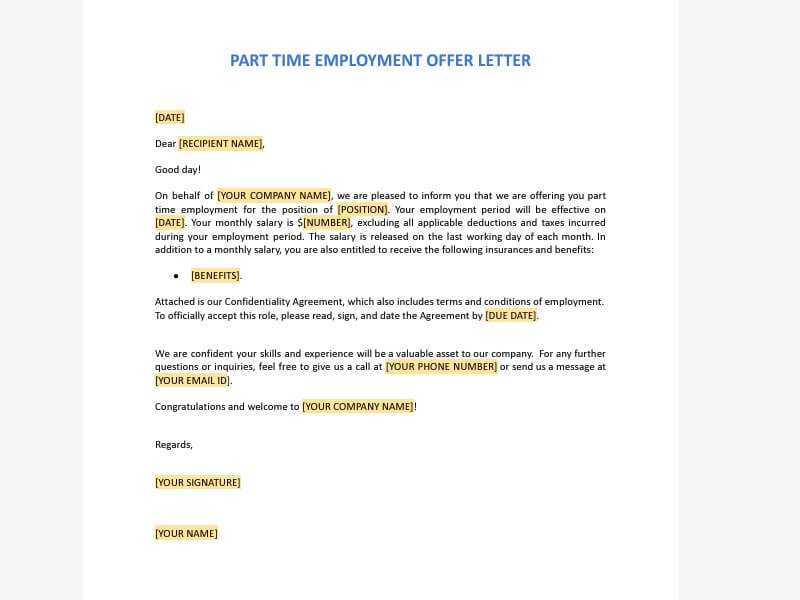
提供信件模板
免费

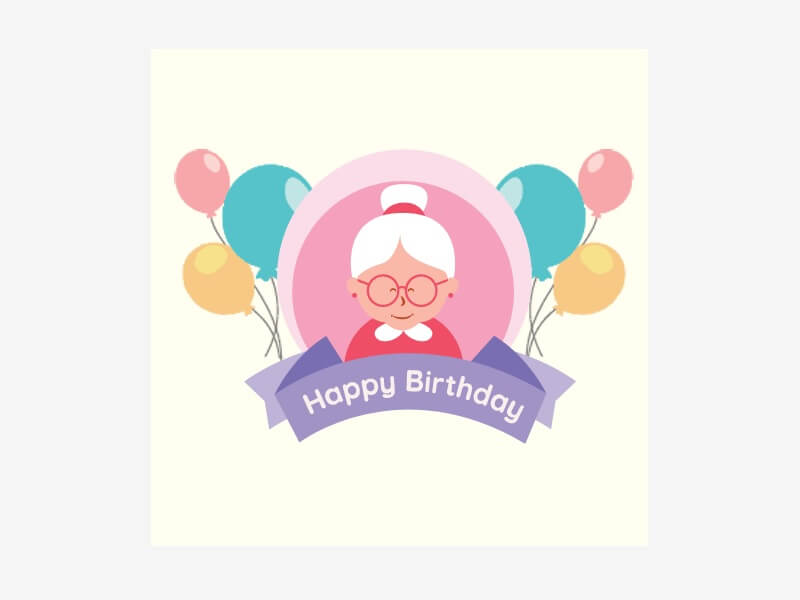
为外婆庆祝生日
免费

孙女的生日祝福
免费

对前任老板的生日许愿
免费

丈夫的生日愿望
免费

欢迎早餐邀请
免费

欢迎新工作人员
免费

欢迎签署数字标志
免费

欢迎倒计时飞行器
免费

劳动节快乐
免费

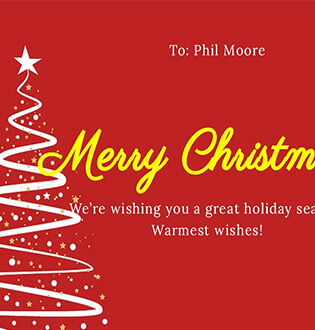
圣诞快乐卡
免费

数字假日相片卡
免费

季节贺卡
star
star
star
star
star_half
4.7/ 5
StackSocial 经认证的购买者 (已售出 10,000 多份)

为何在共享前选择此工具以准备 PDF

admin_panel_settings

安全分享隐私保护

你的敏感文件在整个共享过程中 始终保密 每个文件都有端到端加密保护,确保只有您和您预定的收件人才能访问内容.

database_off

发送后立即清理

保持对您数字脚印的完全控制,自动删除文件. 一旦你优化并共享了你的PDF,我们的系统会从我们的服务器上擦去数据,以确保不会留下任何敏感信息.

bolt_boost

快速交付的高规格优化

取消大文件上传的等待时间 。 通过在浏览器中直接优化文档,您甚至可以准备最复杂的PDF,用于即时电子邮件发送或云提交.

devices

任意平台上的无错误性能

保证接收者能准确看到您的意图, 不管他们的设备是什么 。 我们基于浏览器的处理确保了您共享的PDF在Windows,Mac,和移动设备之间保持了一致的格式和高质量的分辨率.
AcePDF - 任意用途的直观 PDF 编辑器

常见问题

在与客户,同学或团队成员分享前,我如何准备PDF?expand_more

在向他人发送PDF之前,它有助于审查文件结构,去掉不必要的页面,并证实文档在不同的设备上容易打开. 单位 AcePDF 编辑器,可以安排页面,合并相关文件,压缩过大文档,并在共享前预览最终的PDF. 首先将PDF导入编辑器,然后按正确的顺序组织页面,并在需要时删除页面草稿或复制. 文件定稿后,保存更新的版本并重新打开,以验证图像,表格和文本是否仍然正常显示.

我应该先合并、拆分、压缩或转换一个PDF然后再分享吗?expand_more

最佳选项取决于收件人将如何使用文件 。 如果需要多个相关文档在一起,您可以通过“Combine”工具将其组合成一个PDF AcePDF 编辑器. 如果文件太大或者包含不相干的部分,将PDF拆分为更小的部分,可能会通过电子邮件或消息平台使共享变得更容易. 当上传限制适用时,压缩是有用的,而当接收器需要可编辑的内容而不是被锁入的PDF时,转换则更好. 在发送文件前,仔细审查最终版本,以确保处理后保存页面顺序,格式化,可读性.

当一个 PDF 文件太大, 无法发送电子邮件时, 我该如何缩小它大小 ?expand_more

内可压缩超大小的 PDF AcePDF 编辑器,然后把它们附在电子邮件上。 在编辑器中打开文档,在“工具”上找到压缩功能,并根据文件大小需要选择首选的压缩级别。 在生成更小的版本后, 单独保存, 这样您仍然保留原始的高质量文件作为备份 。 在上传或邮寄已压缩的PDF之前,检查扫描页、图表和图像,确认重要细节仍然可以读取。 非常积极的压缩设置可能会降低视觉质量,特别是图像重度文件.

当接收器需要编辑内容时, 我应该使用什么格式 ?expand_more

如果接收者需要编辑文档而不只是查看,那么将PDF转换为可编辑格式通常是比较实际的选择. 与 AcePDF 编辑器,您可以根据文件的用途,将PDF转换为DOC或TXT等可编辑格式. 首先在 AcePDF 中打开 PDF,然后访问“ Convert” 功能,并在进行转换前选择您需要的输出格式。 导出文件后,打开已转换的文档并审查字体,表格,间隔,和页面对齐,以确保内容被正确传输.

如果共享的PDF必须在移动设备上查看,我该怎么办?expand_more

当一个PDF大多会在电话或平板电脑上打开时,它有助于简化布局,并减少共享前的文件大小. 单位 AcePDF 编辑器,您可以压缩文件,删除不必要的页面,并重新组织区域,使文档更容易在更小的屏幕上导航。 大型扫描页或图像重度文件可能会缓慢地加载到移动设备上,因此,提前优化PDF可以改善收件人的无障碍环境. 在保存了最优化的版本后,在移动设备上测试PDF,以检查文本的可读性,放大行为,和页面加载速度. 避免过度压缩文档,因为它可能使图表或精细打印难以被读取.

获取您的 PDF
数秒就绪

准备你的PDF 现在

无学习曲线 。

Back to Top
练习我们
学习中心