












压缩 PDF 满足邮件和消息应用的文件大小限制
减小 PDF 文件体积,方便通过邮件、消息应用和云端分享,并加快下载速度。压缩强度越高,图片清晰度可能越低,请在分享前检查输出效果。

压缩并分享 PDF 前的准备
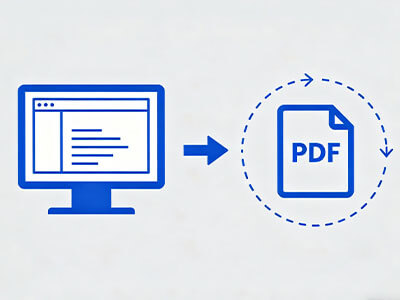
压缩 PDF,生成更便于分享的小文件
compress
压缩 PDF,同时兼顾清晰度和可读性
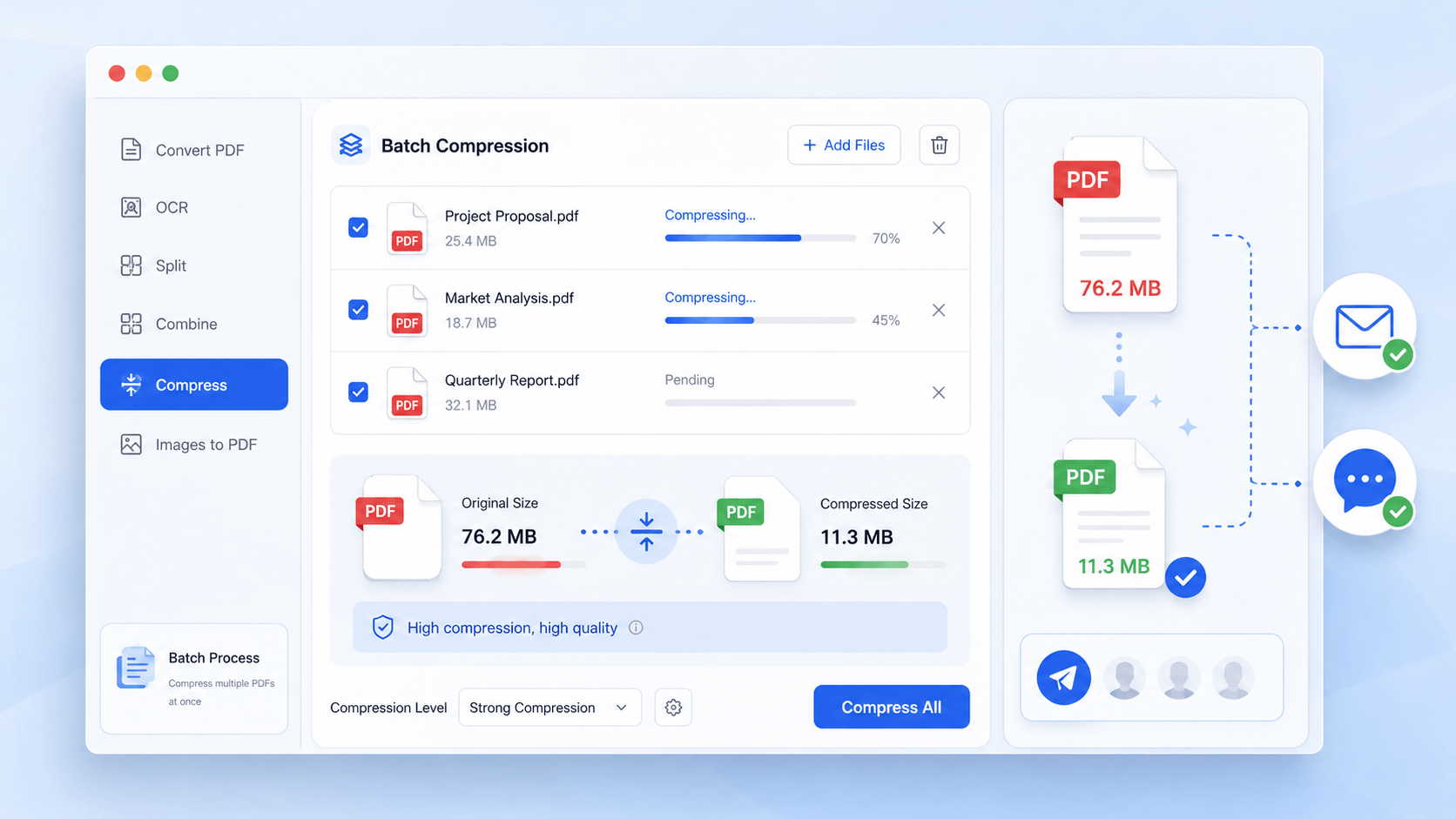
即使采用较高压缩比例,PDF 仍会尽量保留原有格式、文字精度和矢量内容。压缩引擎通过矢量级渲染和自适应图层重建处理文档元素,减少直接扁平化造成的版式或清晰度损失。
bar_chart_4_bars
技术指标
我们根据可衡量、行业公认的基准记录压缩业绩,以显示我们产出的科学可靠性。
PDF 压缩的常见问题
查看为什么一些文件在压缩过程中会保持大或者失去清晰度。
适合压缩 PDF 的场景
了解哪些场景适合压缩 PDF,以便更快分享并减小文件体积。
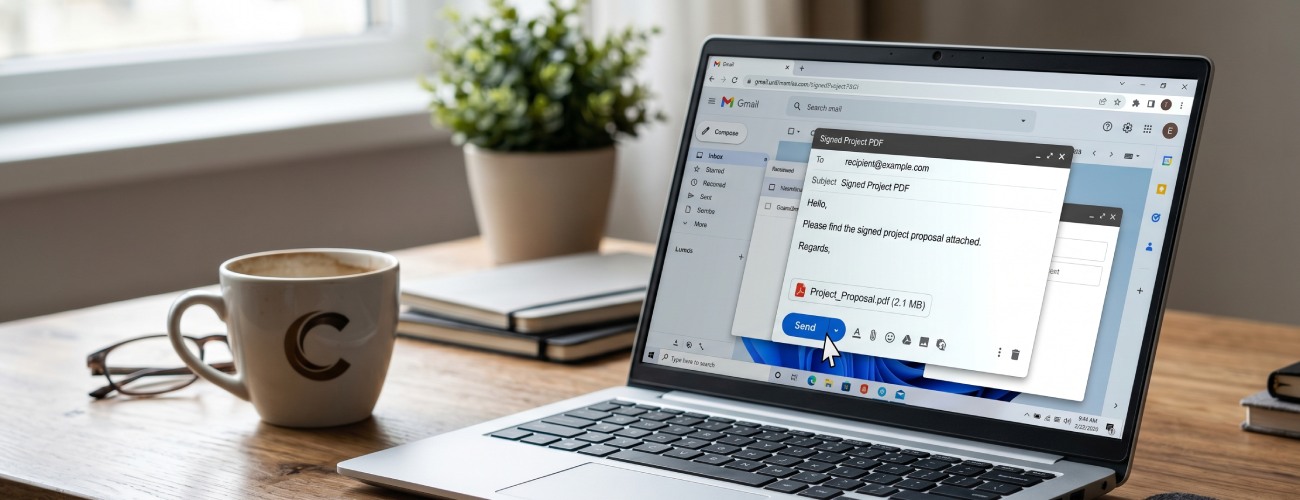
- 通过 Gmail 发送
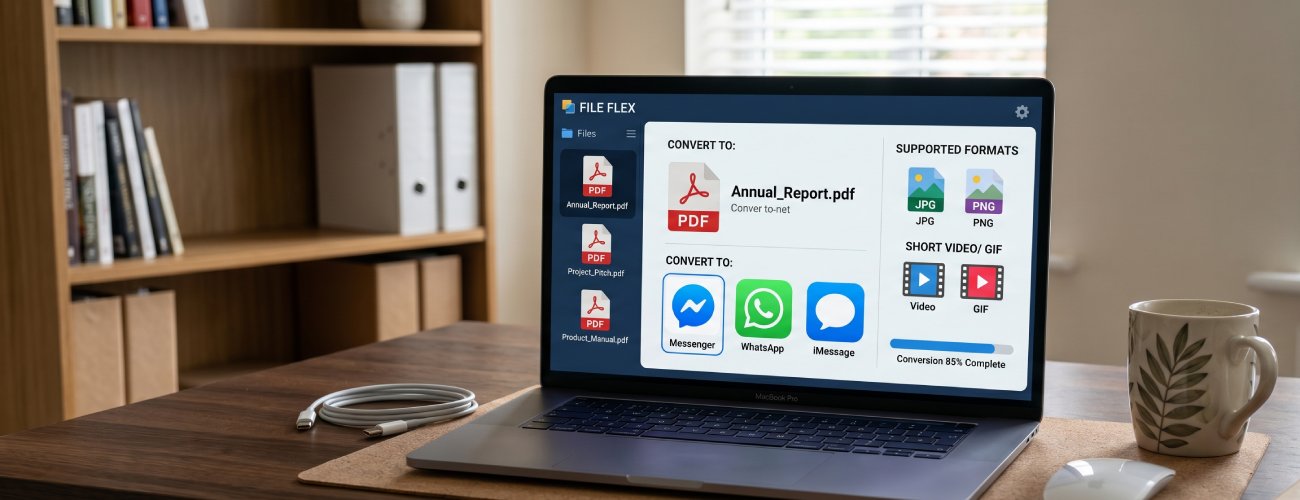
- 通过 WhatsApp 和 Slack 分享
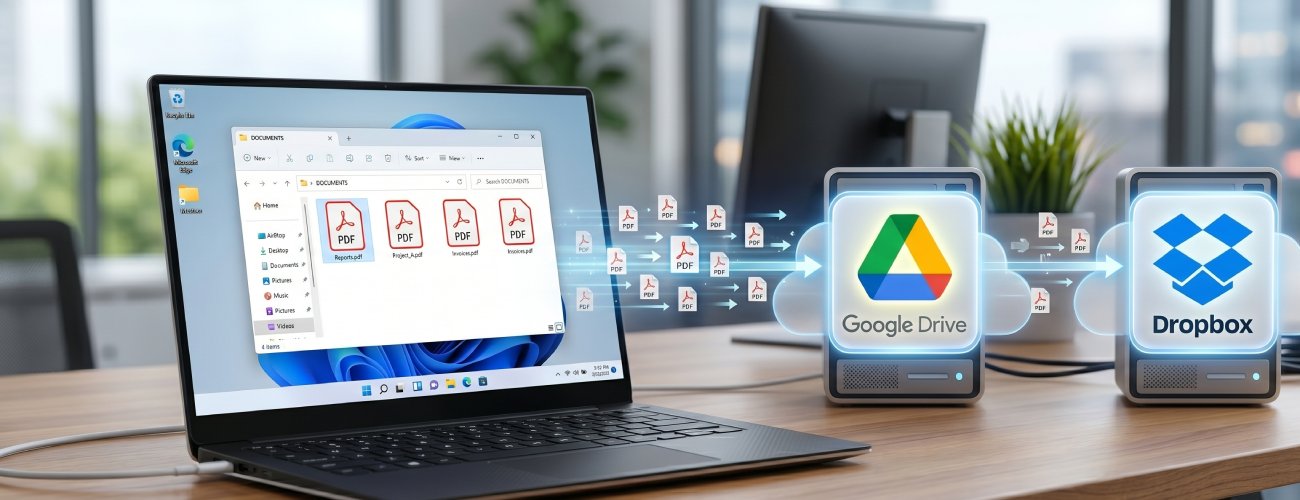
- 上传到 Google Drive 和 Dropbox
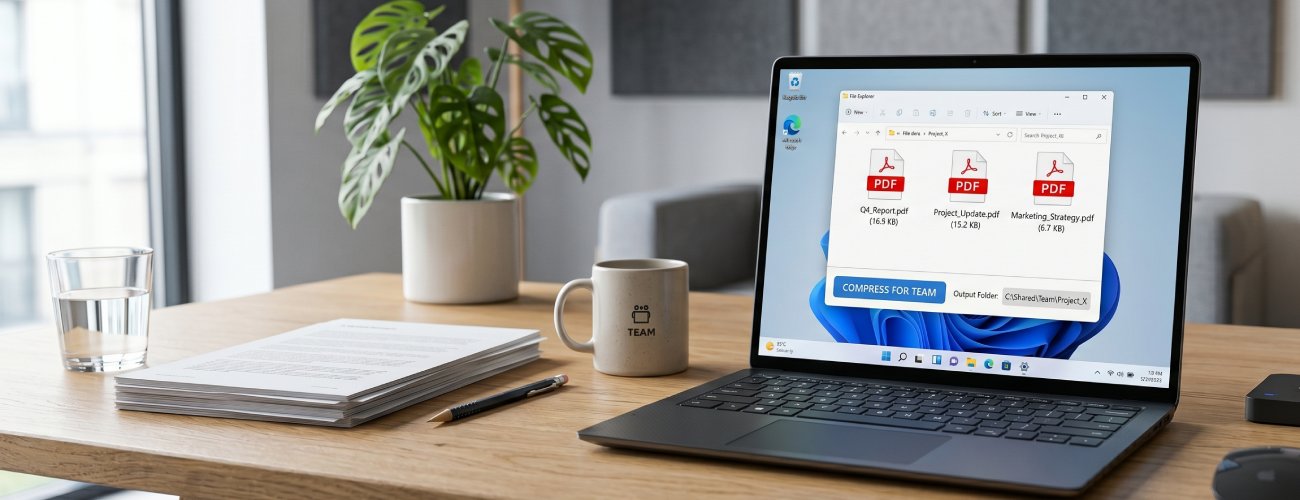
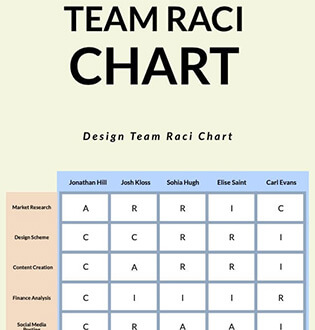
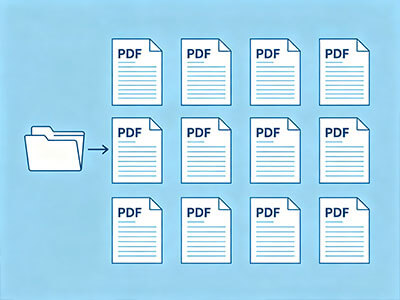
- 批量压缩后与团队分享
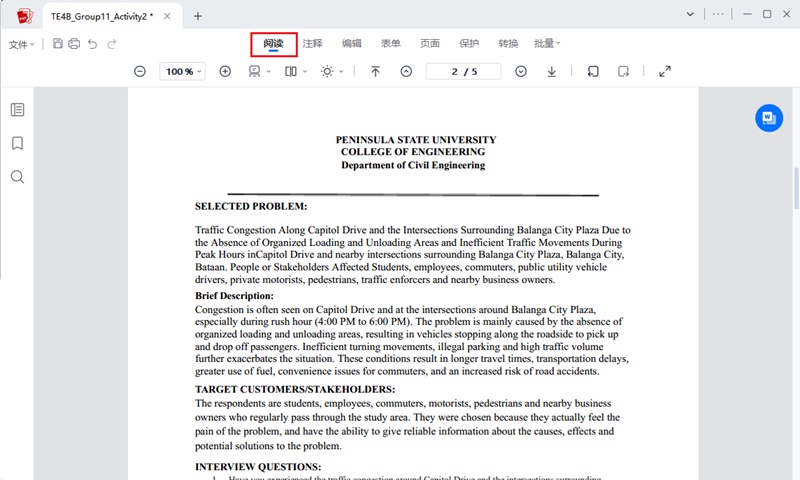
准备 PDF,用于快速分享和发送
上传您的 PDF 文件,并将其压缩为较小的,共享的准备格式,以便通过电子邮件,消息应用或云平台快速发送。
-
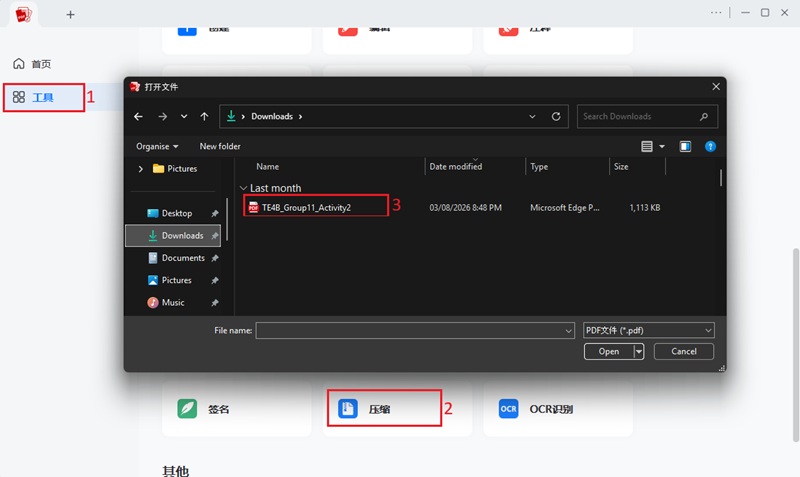
1
准备 PDF,用于快速在线发送
将 PDF 上传到压缩工作流程中,以准备用于电子邮件,消息应用,和云共享平台。这保证了文件为高效的外部交付做好准备。
-
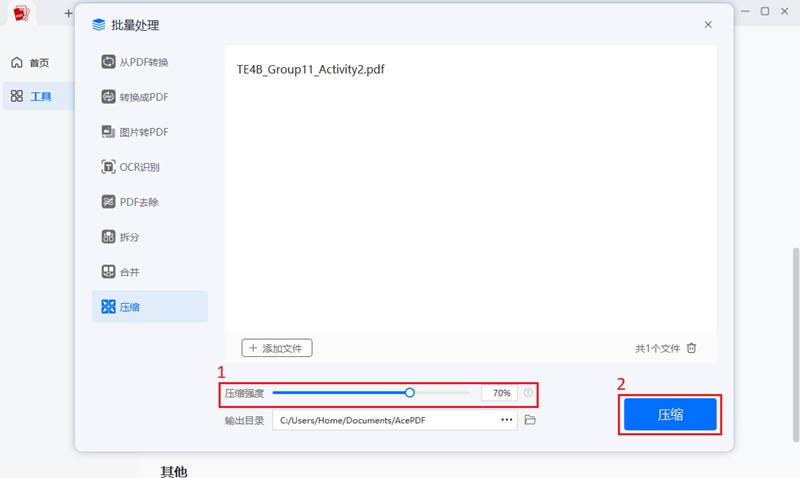
2
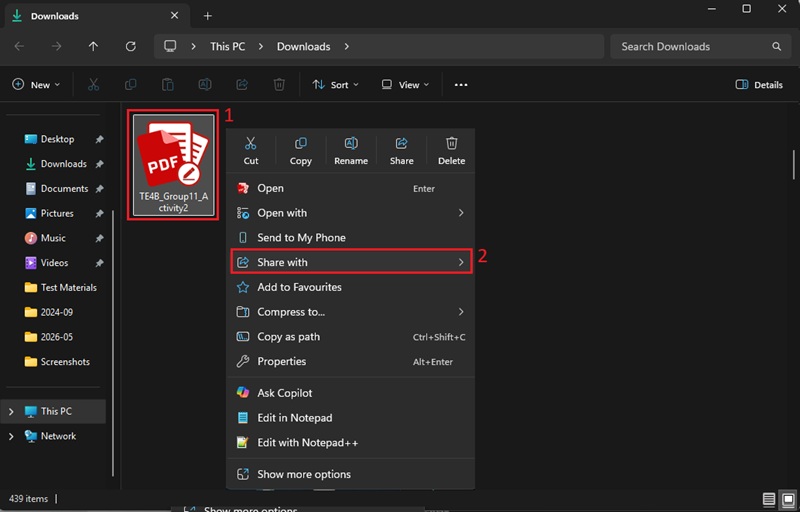
减小文件体积,提升传输速度
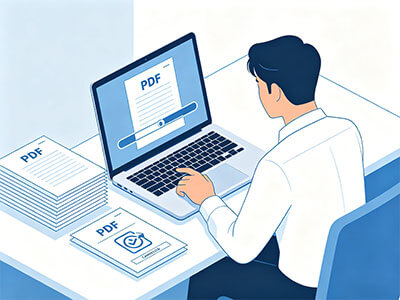
将压缩比滑动器调整到70%,以在视觉清晰的情况下平衡文件重量的减少。 这提高了交付效率,同时又不牺牲可读性。
-
3
检查收件端的查看效果
审查压缩的PDF,确认在手机,桌面或浏览器的浏览器上被接收者打开时,文字和视觉仍然清晰。这有助于获得更好的经验。
-
4
跨平台分享轻量级 PDF
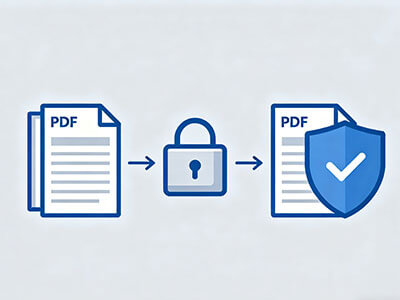
生成最终版轻量 PDF,便于通过邮件、消息工具和云存储平台发送,并在不同设备上稳定打开。
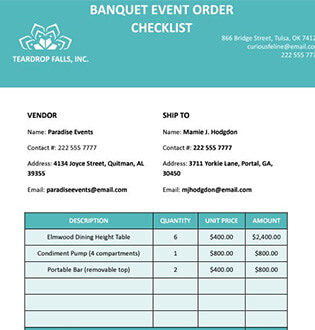
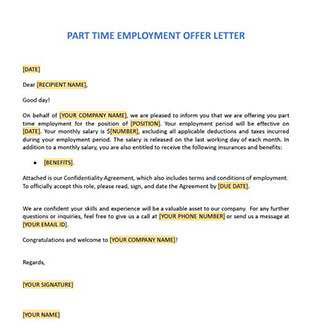





便于分享的实用功能
high_quality
使文件符合邮件大小限制
压缩大型PDF文件,以便它们可以被附在电子邮件上,而不会上传错误或大小限制。这有助于收件人更快地收到文件,避免交付失败。
security
更快上传到消息应用
通过WhatsApp,Slack,Messenger等通信工具降低PDF大小以更快的共享。更小的文件更快地上传,并在任何连接上顺利下载。
article
压缩后保持可读性
降低文件大小,同时保持文本,图像和页面布局对收件人清晰。您共享的 PDF 仍然很容易从桌面和移动设备中读取 。
mobile
优化 PDF 的移动端查看体验
创建轻量级PDF文件,在电话和平板电脑上更快打开。接收者可以快速访问文档,而无需长时间的加载或过度使用数据。
AcePDF——适用于多种场景的直观 PDF 编辑器








常见问题
如何在通过邮件或消息应用发送前压缩 PDF?expand_more
使用 AcePDF Editor 在通过电子邮件、Messenger、WhatsApp或其他消息应用程序共享文件前减少 PDF 文件大小。 安装和启动软件,然后打开“Tools”区域并选择“Compress”特性。 上传您的 PDF, 根据您喜欢的文件大小和文档清晰度之间的平衡选择压缩级别,然后开始压缩并保存较小的 PDF 。 导出后,打开压缩文件,在发送前审查文本的可读性,图像,和页面格式。如果PDF包含许多扫描页或高分辨率图像,更强的压缩可能会略微降低图像的锐度。
如果压缩的 PDF 仍然太大无法上传,我该检查什么?expand_more
如果压缩后的 PDF 仍超过上传限制,请先检查文档是否包含大尺寸扫描页、高分辨率图片、嵌入字体或不必要的页面。可在 AcePDF Editor 中提高压缩级别,再次进行压缩,然后删除未使用的页面,大图像,或者在需要时重复附件。在保存新版本后,验证重要的图表、签名和文本仍然可以读取。 如果由于图像重扫描,文件仍然太大,将扫描页转换为首先优化JPG,或者在上传前将PDF分成较小的区段。
如果不使文本或图像无法读取,我如何缩小 PDF 大小?expand_more
使用 AcePDF Editor 时,建议选择中等压缩设置,而不是最高等级。在编辑器中打开 PDF, 去“Tools,”选择“Compress,”然后在导出文件前测试70%的压缩。 在下载压缩的PDF后,放大并审查小文本,表格,标志,图像,以确认它们仍然可以在桌面和移动屏幕上读取。带有详细图形,工程图纸或扫描收据的文件可能需要人工测试,因为加强压缩可以降低图像清晰度,降低精细细节的能见度。
在将PDF转换为另一种格式之前或之后,我应该压缩它吗?expand_more
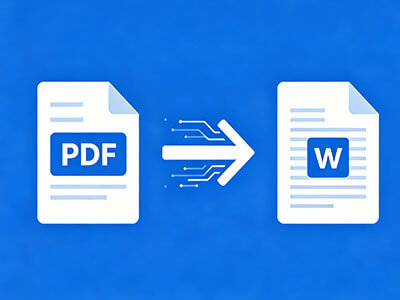
在大多数工作流程中,最好先转换文件,然后压缩最后的PDF. 例如,使用在线文档转换器 "https://convert.aquapp.net/document-converter.php" 将 DOCX, JPG, PNG, XLSX, 或 PPTX 文件转换为 PDF, 然后打开 AcePDF 中导出的 PDF 并应用压缩 。 这种方法有助于避免在转换过程中多次压缩同一文件而导致的重复质量损失。在压缩后,审查页面间隔,字体,和嵌入式图像,因为一些布局在转换和优化期间可能会略有变化。
如果共享的PDF包含大图像或扫描页,我应该使用何种工具?expand_more
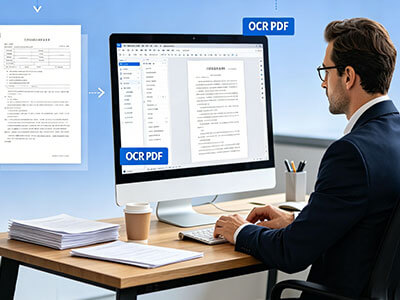
如果PDF主要包含扫描页或包含大量图像的内容,首先使用在线OCR PDF工具使文档可以搜索,在压缩前更容易优化。将扫描的PDF上传到OCR工具,处理文件,然后下载可搜索的PDF输出,然后使用AcePD进行压缩。这个工作流程可以帮助减少不必要的包含大量图像的数据,同时改善文本的可访问性。当前的OCR工作流程最适合英语扫描文件,高度模糊的扫描或手写页面可能需要在处理后进行人工审查。