菜单
内容

PDF 工具

PDF OCR

OCR 用于工作

OCR 工作文件 输入可搜索的商业 PDF

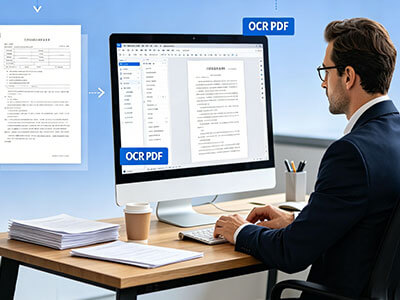
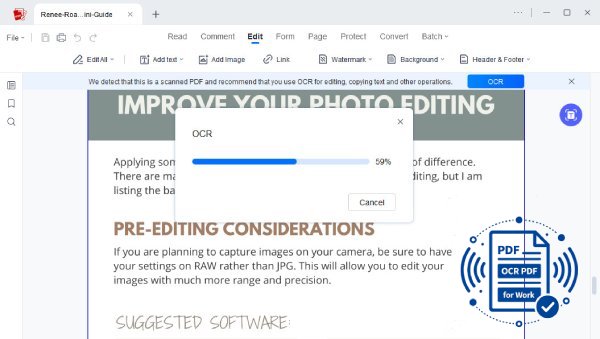
将扫描的发票、合同、报告和办公室文件转换为可搜索文本,以方便审查和输入数据。 使用OCR减少手动打字,然后在业务使用前验证取出的数字,名称和字段.
ocr pdf 用于工作
star
star
star
star
star_half
4.7/ 5
StackSocial 经认证的购买者 (已售出 10,000 多份)

快速 PDF 专业 OCR 处理前的准备

OCR 可搜索工作文档

document_scanner

从带有像素级精确度的工作文档中提取文本

停止浪费时间修复破损的字符,错误读取表格,以及被扭曲的文档结构. 我们的OCR引擎被设计成以专业级精度读取工作文档,即使在处理低相接扫描,多列布局,或混合language时也是如此. 利用矢量级Glyph再生和适应性字符模型,系统根据每个字符的几何形状重建,而不只是原始像素.

bar_chart_4_bars

技术指标

我们使用企业级别基准衡量OCR的业绩。 每一经处理的工作文件在交付前必须符合或超过这些标准。

  • check_circle
    OCR 准确度: 支持20+language
  • check_circle
    布局保护1:1 保留表格、栏和页面结构
  • check_circle
    输出分辨率: 300+ DPI 保护
  • check_circle
    档案遵守情况: PDF/A 支持长期存档

工作文件的共同挑战

这些是使用OCR软件时常见的问题. 错误可能发生在文字,数字,或手写部分,会影响整体准确性.

contract

低质量扫描发票的人工审查

伪造的文字、扭曲的扫描和纸面收据中的多货币细列项目使发票的核实工作耗尽了。 财务团队浪费人工检查发票号码,税场,以及按行分列的总额.

balance

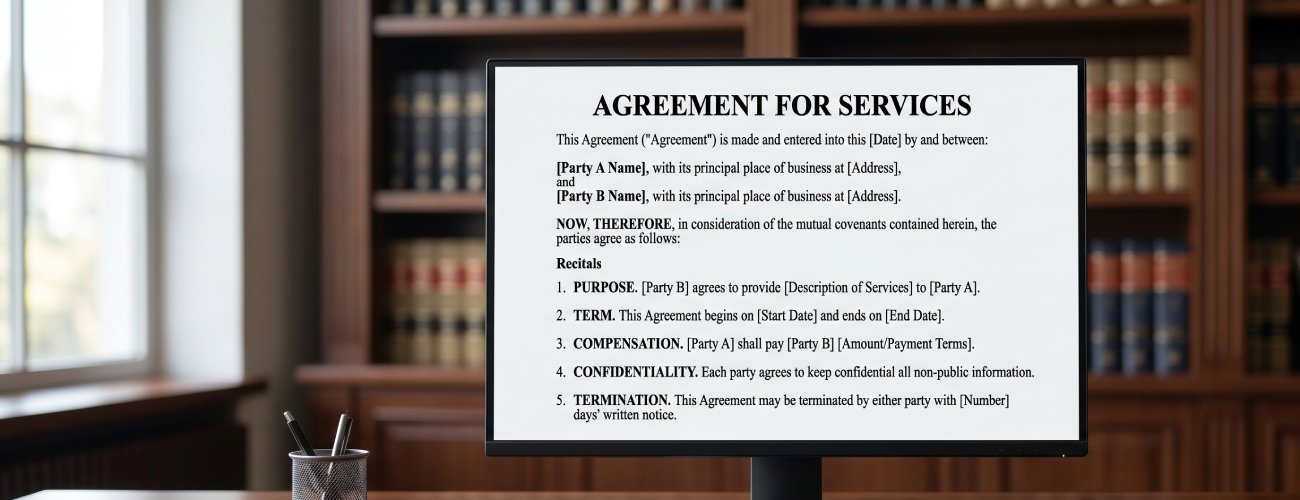
扫描的法律合同中无法搜索的案文

被扫描的合同和协议起到平面图像的作用,使Ctrl+F文本搜索变得无用. 法律和行动小组花费了冗长的手工努力,翻了几十页,以确定具体条款、日期或责任条款。

file_copy_off

历史报告无组织死亡档案( D)

后遗症报告和多页扫描文件在存储中常被累积为"死数据". 没有自动的OCR文本索引,无法查询、分类或在需要时有效检索存档的商业报告。

content_paste_off

出错- 打印手册从纸张表格复制到复制

从扫描表格中提取出关键值字段和表格编号,进入Excel或ERP系统,导致出错率高和输入瓶颈严重. 重复人工输入数据会消耗宝贵的工作人员时间并降低总体生产力。

按设想方案解决 OCR 任务

探索OCR有用的各种情景,包括处理发票、合同、法律协议和税务表,以更快、更准确和有组织地开展工作。

  • 发票和收据
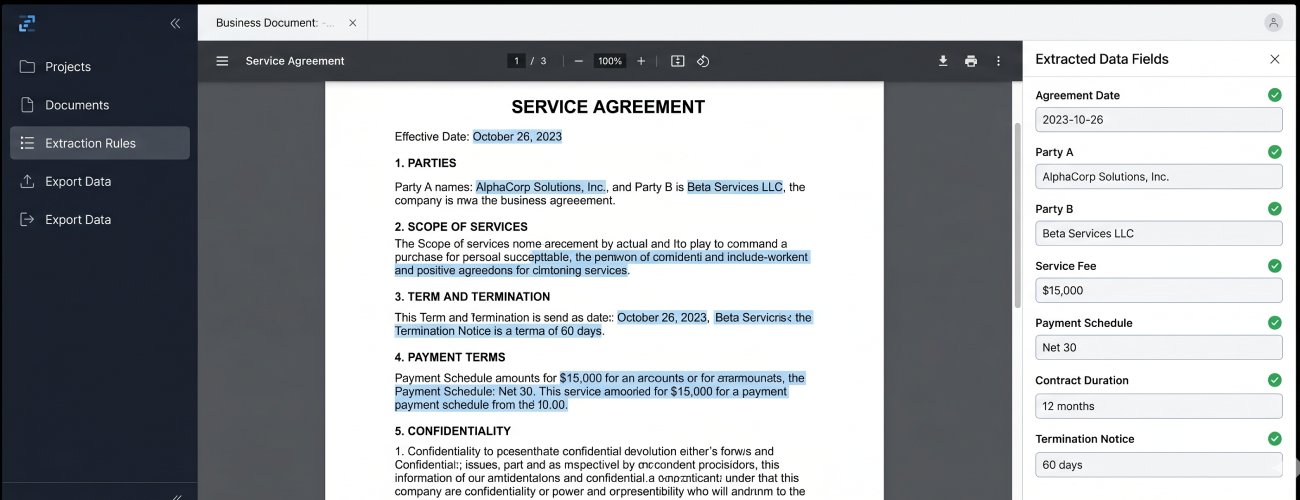
  • 从合同提取数据
  • 法律协议数字化
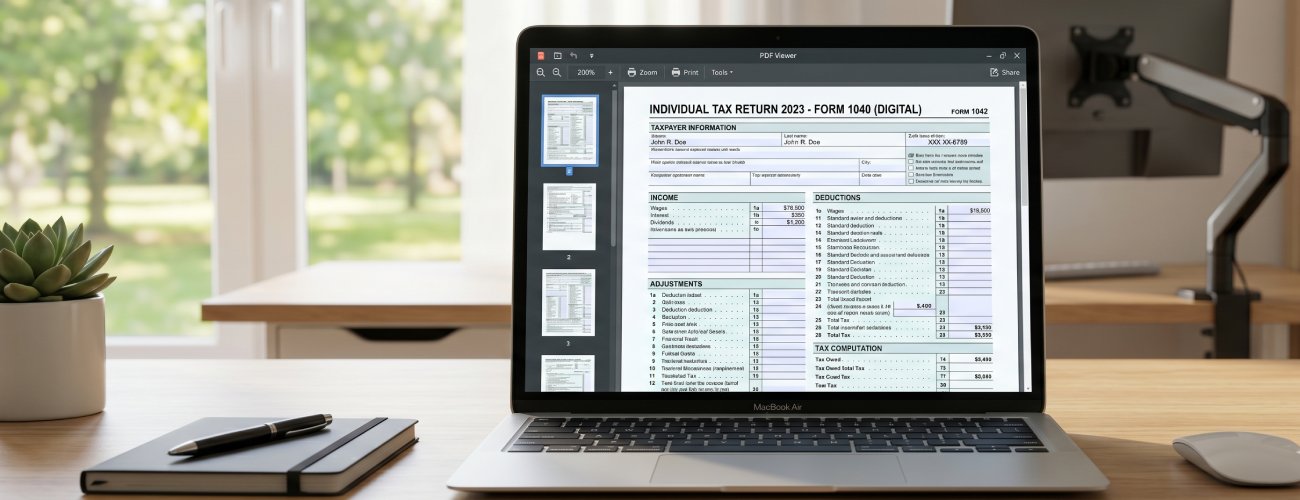
  • 转换税收和金融表格
挑战

人工输入发票和不同版式的收款数据会减缓处理速度并造成应付账款的处理延误。 不一致的数据捕捉也增加了财务出错和记录错配的风险.

发票和收据

你可以做点什么:

  • check
    高精度提取关键字段,如总数、日期和供应商详情
  • check
    将数据标准化为结构化格式,使财务记录一致
  • check
    通过减少人工输入来加快应付账款工作流程.
挑战

由于合同格式结构不整,难以始终如一地找到和提取关键条款。 这导致审查周期放慢并增加遗漏重要条款的风险。

从合同提取数据

你可以做点什么:

  • check
    有效确定和提取关键条款、术语和实体
  • check
    将合同转换为结构化、可搜索的数据,以便快速查阅
  • check
    提高审查速度并尽量减少提取出错
挑战

以非可编辑格式储存的法律协议限制了无障碍性并减缓了文件处理速度. 人工抄录或审查带来了关键内容出错和不一致的风险。

法律协议数字化

你可以做点什么:

  • check
    将协议转换为可编辑、结构完善的文档
  • check
    为法律准确性和一致性保留布局和格式
  • check
    启用安全存储和可遵守的文件工作流程
挑战

基于外地的税收和财务形式复杂,在人工处理过程中容易出现数据错位. 数据输入出错可能延迟报告,并产生合规风险.

转换税收和金融表格

你可以做点什么:

  • check
    精确对齐和精确地捕获结构化窗体字段
  • check
    减少财务报告和呈件中的数据输入错误
  • check
    为合规工作流程编制一致的、可供审计的记录

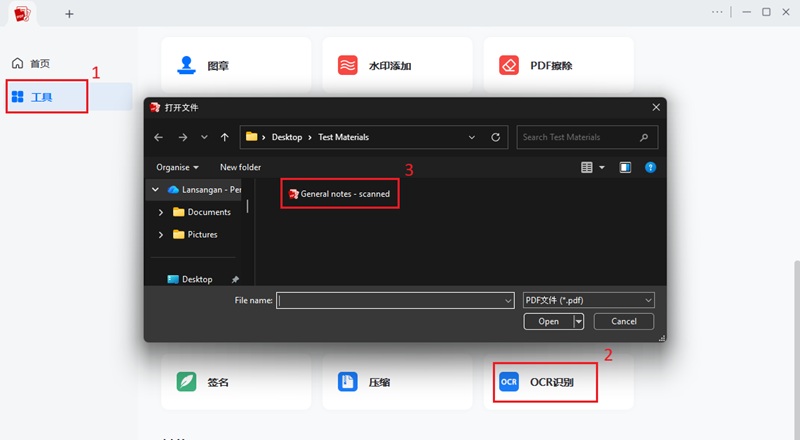
进口 —— 配置 —— 转换 —— 审查

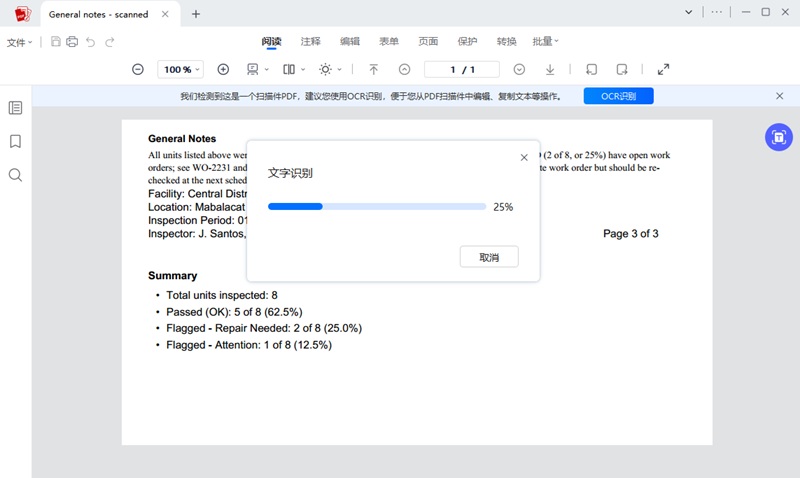
导入PDF,扫描文档和图像文件,再将其转换为可编辑的Word,Excel,或可搜索的PDF格式,以支持高效的编辑,结构化存档,并符合业务工作流程.

  • 1

    导入 OCR 处理业务文件

    将合同、发票、报告或行政档案上传到OCR工作流程,为结构化业务数据提取做准备。 批量上传支持能够高效地处理大量操作文件.

  • 2

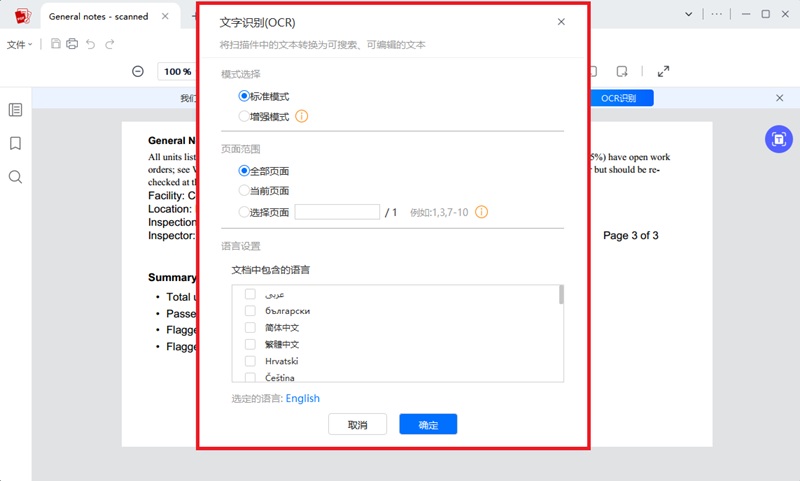
    配置商业数据的识别设置

    根据文件类型和业务工作流程要求调整language,格式和识别参数. 这将确保准确提取业务数据,包括财务记录、客户细节和结构化报告。

  • 3

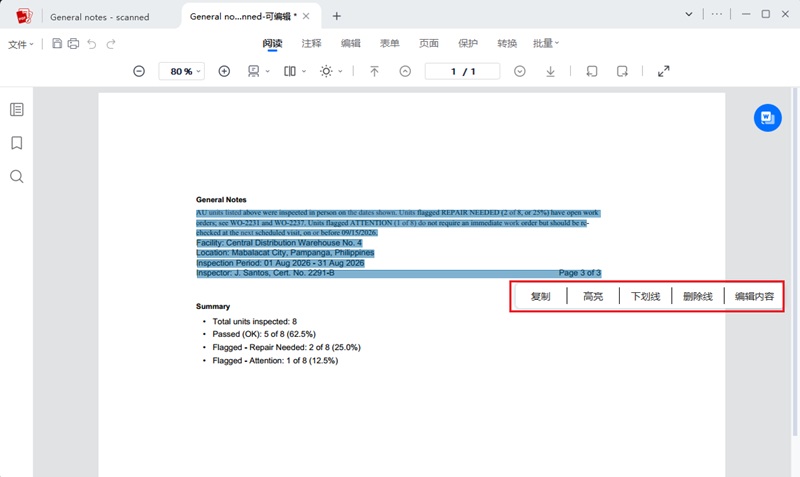
    将扫描过的商务文件转换为结构化数字输出

    执行OCR处理,将被扫描的文档转换为机器可读业务文本. 这有助于为报告、文件和内部工作流程系统进行有效的数据处理。

  • 4

    审查和编写业务文件供使用

    审查提取的业务内容,确保财务数据、记录和业务信息的准确性。 定稿文件可供内部系统、报告工作流程或专业分发使用。
导入已扫描的pdf
图形识别设置
ocr pdf 翻译
复读和导出文件

免费 PDF 模板

获得专业设计的免费 PDF 模板的即时访问权限,帮助您保持组织并节省时间.

  • 商业
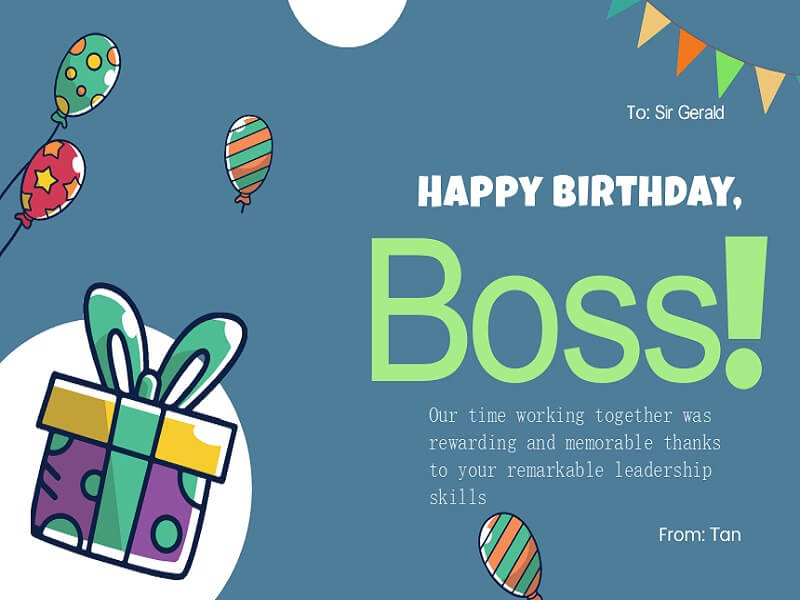
  • 生日卡
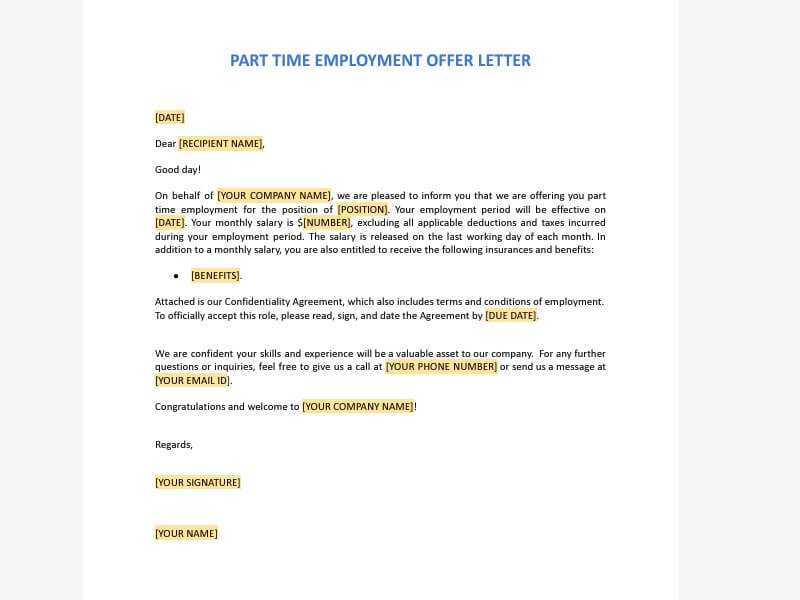
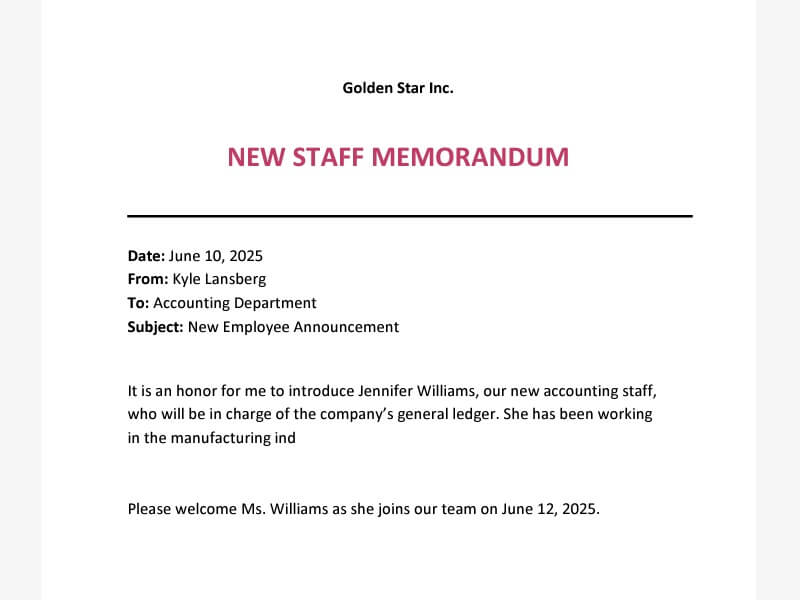
  • 欢迎信件
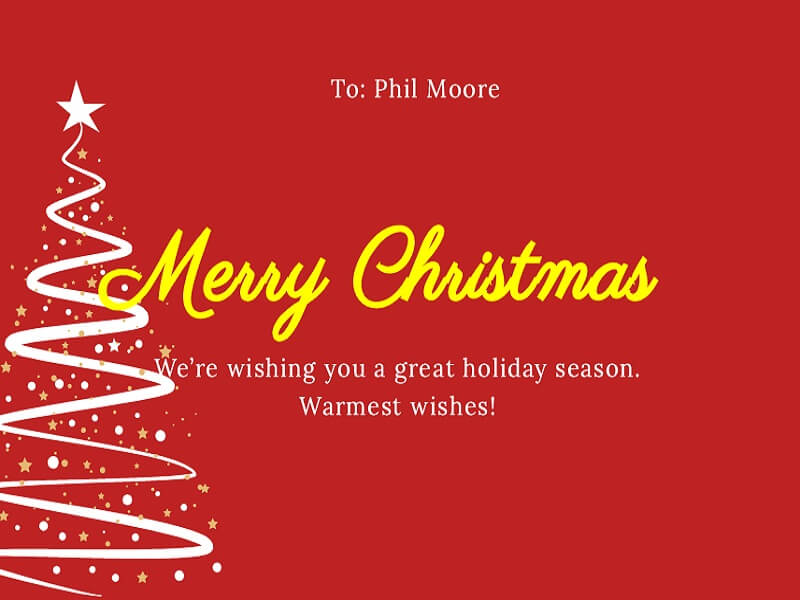
  • 假日卡
免费

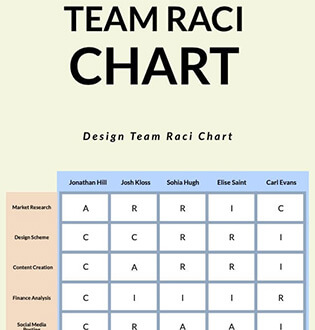
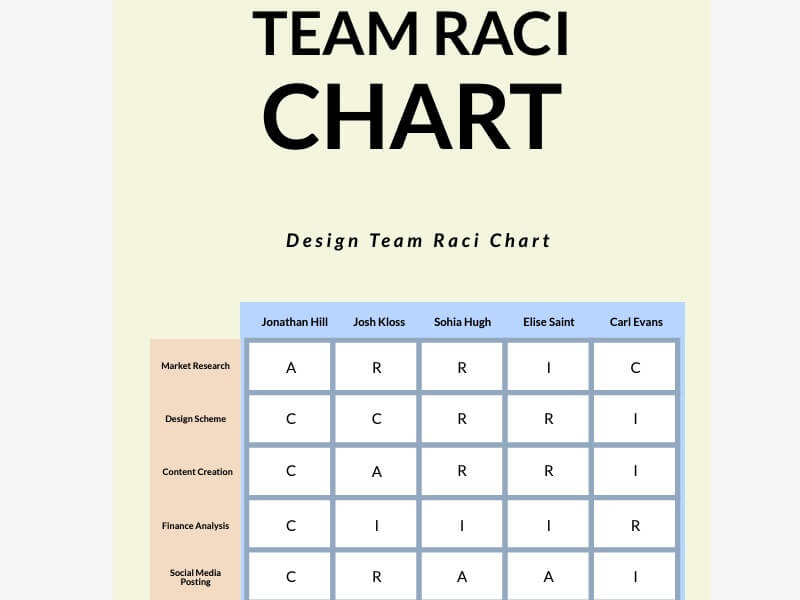
团队协作模板
免费

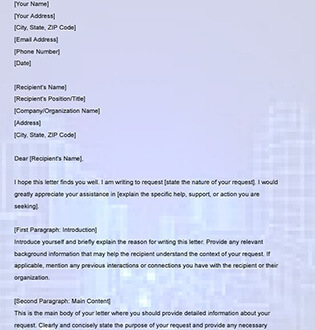
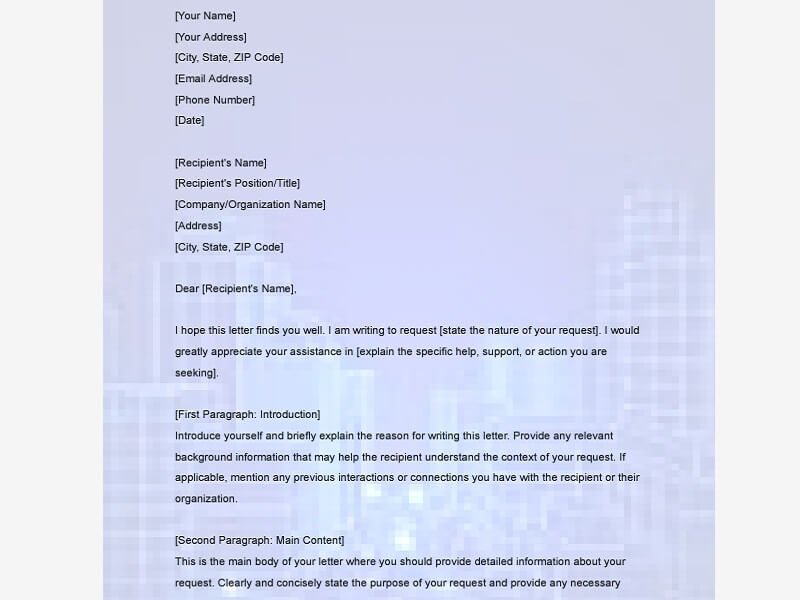
请求信件模板
免费

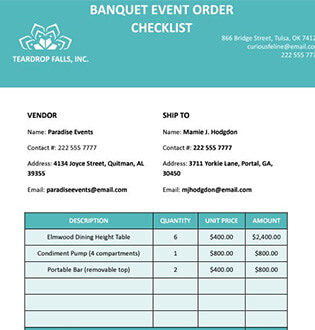
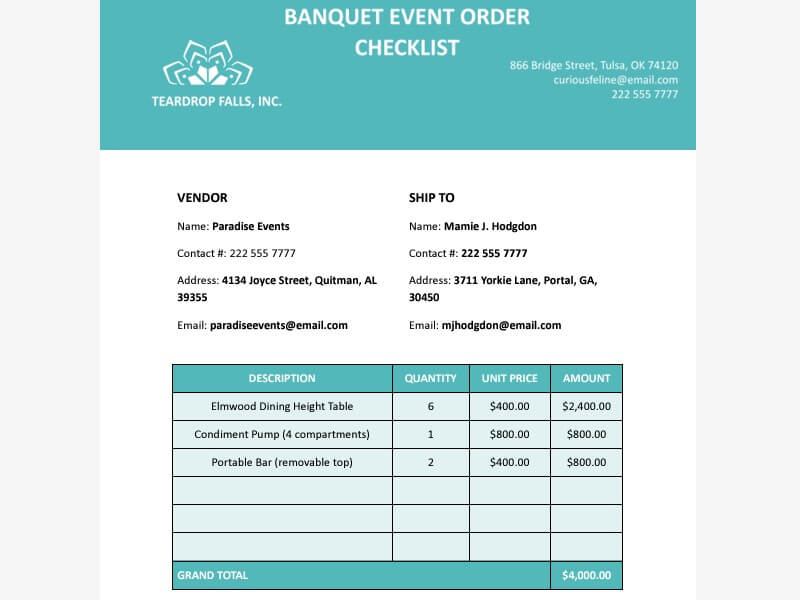
事件规划器模板
免费

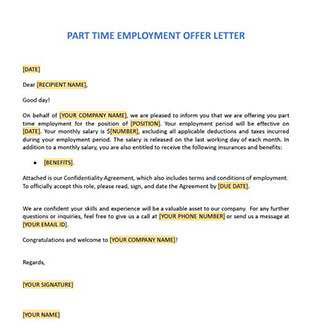
提供信件模板
免费

为外婆庆祝生日
免费

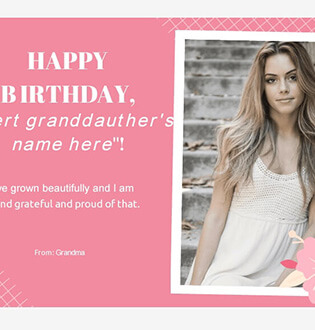
孙女的生日祝福
免费

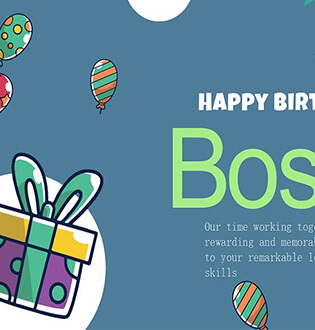
对前任老板的生日许愿
免费

丈夫的生日愿望
免费

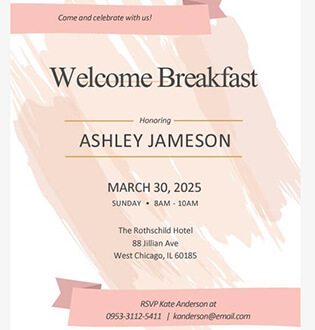
欢迎早餐邀请
免费

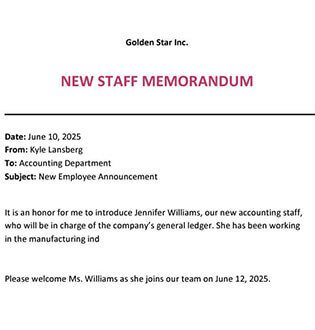
欢迎新工作人员
免费

欢迎签署数字标志
免费

欢迎倒计时飞行器
免费

劳动节快乐
免费

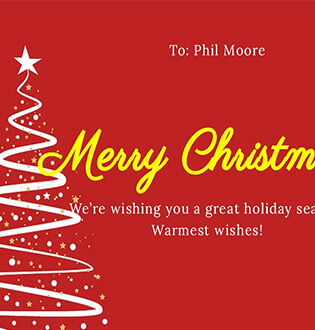
圣诞快乐卡
免费

数字假日相片卡
免费

季节贺卡
star
star
star
star
star_half
4.7/ 5
StackSocial 经认证的购买者 (已售出 10,000 多份)

工作文件的OCR的特点

content_paste_search

快速文档提取文本

将扫描报告、合同、发票、表格和商业PDF转换为可编辑、可搜索的文本。 在不人工输入数据的情况下迅速获取重要信息,提高生产率并减少行政工作量.

scan

准确识别商业数据和符号

可靠地确认工作文件中的数字、表格、财务数字、技术术语和具体行业符号。 这有助于团队在报告、介绍、数据库和业务工作流程中重新利用关键信息。

output

保留说明和标记内容

处理附加说明的文件,同时保持要点、评论和有标记的章节的上下文。 这使得审查关键信息、跟踪修订和保留重要文件见解更为容易。

document_scanner

维护文档结构和可读性

在从专业文档中提取内容时,保留标题,段落,表格,并保留多栏布局. 保持原有结构完好无损,可读性得到提高,文件组织,信息检索供企业使用.
AcePDF - 任意用途的直观 PDF 编辑器

常见问题

为什么我不能搜索或复制扫描工作PDF的文本?expand_more

被扫描的PDF通常是以图像为主而非以文字为主,因此其中的文字无法被选择或搜索. 要提取可编辑的文本, 使用 AcePDF 编辑器. 在软件中打开被扫描的PDF,运行OCR特性以识别文本,然后导出或保存可搜索的文档. 处理后,测试您是否可以突出显示、搜索或正确复制文本。 OCR的准确性取决于扫描质量,文档清晰度,以及页面对齐.

我如何将扫描发票、报告或合同转换成可搜索文本?expand_more

离线处理往往是扫描发票、报告和合同的更好选择,因为这些文件可能包含商业或财务机密信息。 AcePDF 编辑器 包括一个 OCR 特性,将扫描的 PDF 转换成可直接在桌面上搜索、可编辑的文档。 打开软件,访问OCR功能,上传被扫描的发票,报告,或合同,然后运行OCR进程来识别文本. 在处理后,保存或导出可搜索结果和审查表格、签名、总数、间隔,并在最后使用前仔细格式化。 清高分辨的扫描通常能产生更好的OCR结果,而低质量的扫描,手写笔记,或复杂的布局在处理后仍需要人工校正.

OCR工具能否处理非商业文件?expand_more

对 这个 在线 OCR PDF 工具还可以处理扫描笔记,打印表格,学校材料,信件等基于图像的PDF. 上传被扫描的文档,运行OCR,再复制或打印可搜索或可编辑的结果. 处理后,审查所取出的案文,以确定间隔、分出和对齐问题,因为OCR的质量取决于扫描清晰度和文档结构。 目前的OCR系统支持只使用英语的文本识别,因此包含多种language,手写内容,或复杂格式化的文件可能需要在后期进行人工清理,或者在AcePDF编辑器中进一步编辑.

在将所扫描的PDF转换为Word或Excel之前,我应运行OCR吗?expand_more

对 如果PDF被扫描或基于图像,则先运行OCR,因此文本在转换前可以识别. 首先将扫描的PDF上传到 在线 OCR PDF 工具并生成文档的可搜索版本。 然后,使用在线文档转换器将已处理的文件转换为DOC,TXT,RTF,或者另一种被支持的格式. 在转换后,检查表格,页面间隔,以及公式,因为被扫描的布局可能无法完美地转换为可编辑的格式. 对于大的报告,电子表格,或详细的格式调整,使用AcePDF编辑器进行额外的编辑和审查.

何时用AcePDF Pro处理保密工作档案?expand_more

使用 AcePDF 编辑器 处理包含敏感合同、内部报告、财务记录、法律文件或私人商业信息的保密工作档案。 在您的桌面上安装并打开 AcePDF, 在当地导入 PDF, 然后直接在软件内运行 OCR, 编辑、 注释或转换功能 。 处理后,以需要的格式导出已编辑或可搜索的文件,并在共享前审查该文件. 对于避免将敏感文件上传到以浏览器为基础的工具的组织来说,桌面工作流程可能更合适. OCR的精度和布局保存仍可视扫描质量而变化,特别是对于复杂的表格或图像重的页面.

在OCR处理业务文件之后,我应核实什么?expand_more

在OCR处理后,仔细地审查该文件,以确保取出的案文准确而完整. 密切注意姓名、日期、数字、表格等重要商业信息,因为这些信息可能需要人工更正。 还确认文档布局仍可读取,且可搜索文本与原始内容正确一致。 对于重要的记录,在共享、归档或将文件用于商业目的之前进行最后审查。

与Pro OCR一起提高生产力
商务文件

开始处理文档

无学习曲线 • 为专业工作流量所建

Back to Top
练习我们
学习中心