
菜单
内容

PDF 工具

组织 PDF

为研究组织PDF

组织学习 PDF 简化审查和修订程序

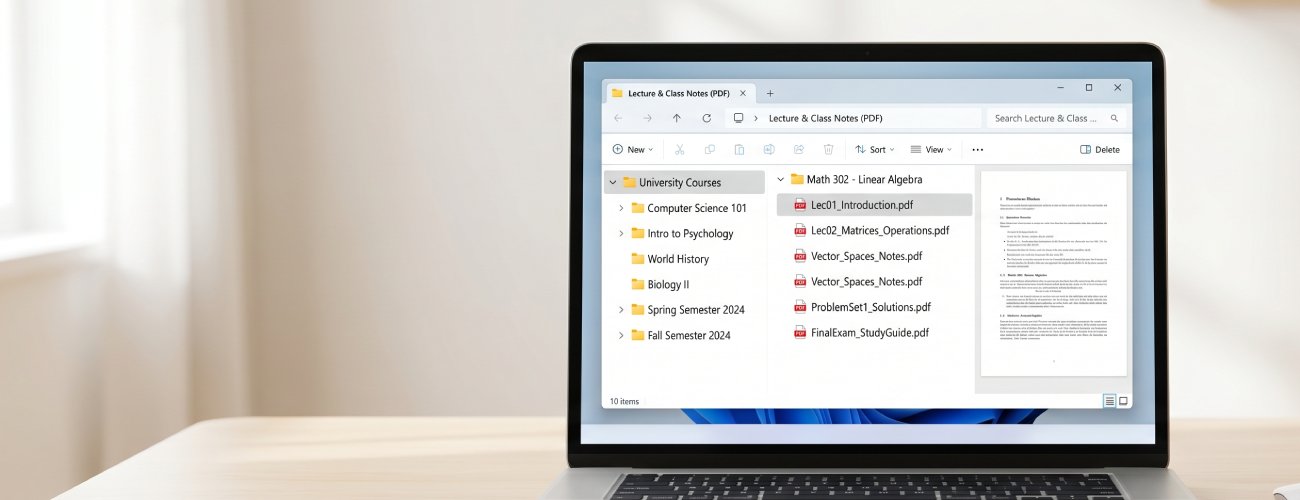
将讲座说明、教科书、讲稿和评论员合并成按专题或主题分类的PDF集。 使用页面工具,书签,以及清理步骤,使学习材料更容易被审查.

组织pdf学习
star
star
star
star
star_half
4.7/ 5
StackSocial 经认证的购买者 (已售出 10,000 多份)

在全组织工作流程前准备研究 PDF

按题目和主题组织研究PDF

assignment

组织不中断学术结构的PDF

学术PDF往往包含多级标题,图索引,脚注,并交叉引用,在标准重组工具后变得混乱. Organization 引擎使用矢量级渲染和结构-智能解析来保存精确的学术等级,确保所有元素——节标题、标题数字、比值注释、数学公式和文献目录条目——在合并、分拆或重新安排页面后保持不变。

bar_chart_4_bars

技术指标

我们采用研究和学术工作流程必不可少的量化工业标准,验证PDF组织。

  • check_circle
    布局保护: 1:1 有矢量级渲染的布局
  • check_circle
    结构精确度: 99.8% 语义结构识别
  • check_circle
    OCR 一致性: 300 DPI 重排页面保存
  • check_circle
    警卫: AES-256 本地加密

组织 PDF 研究时的问题

看看为什么PDFs的研究会变得混乱,并学会了简单的排序和管理方法.

batch_prediction

散开的讲座说明 打破你的学习流程

跨越相隔的幻灯片,施放,和PDF进行学习,很难看到大局. 将注释合并为一个主文档,使所有相关的专题细节都无缝地排列在一个地方.

computer

在修订期间寻找关键经验教训需要时间太长

重要的概念往往被埋入冗长的材料中,浪费了宝贵的修订时间. 书签主题和密钥页面可以直接跳到关键课程,而无需人工搜索.

account_tree

沉重的教科书使特定话题难以聚焦

大量的教科书和无尽的章节模糊了关键的定义和考试点. 将教科书分成咬分大小的章节或专注的章节,

tab_inactive

拼接文档导致被动重读

重叠的幻灯片和重复的讲课会迫使学生重新阅读冗余内容. 删除重复的页面和垃圾文件来构建精简的学习甲板,以更快,战略性地进行修改.

按活动组织你的学习

请参看组织PDF帮助记录清楚、分类和易于审查的实际研究情况。

  • 组织讲座类注释( C)
  • 结构教科书
  • 研究材料组
  • 管理密钥注释
挑战

讲座幻灯片和课堂笔记常常被分散在不同的材料中,使得一个话题很难理解为单一的课. 这中断了修订期间的学习流程.

组织讲座类注释( C)

你可以做点什么:

  • check
    将演讲幻灯片和每个专题的注释合并。
  • check
    按课程顺序排列材料.
  • check
    将无关专题分开,以便进行更明确的研究。
挑战

教科书的内容和读取的内容通常很长而密集,因此很难专注于具体的课程. 学生们往往会失去他们已经学习过的知识。

结构教科书

你可以做点什么:

  • check
    将内容分入基于主题的章节.
  • check
    按学习顺序组织分会.
  • check
    每个学科只保留相关阅读材料.
挑战

不同学科的学习材料可以混为一谈,使修订变得混乱和缺乏重点. 这降低了考试准备期间的效率.

集体学习材料

你可以做点什么:

  • check
    每个学科组织材料.
  • check
    将相关笔记和审查人员放在一起。
  • check
    分开话题以避免混淆.
挑战

重要的分点往往被埋入长音符和读取器中,使其难以再行回想. 学生们浪费时间重新阅读整个课程,而不是专注于基本内容.

管理关键字

你可以做点什么:

  • check
    将关键注释收集到审查部分。
  • check
    每个专题摘录重要概念。
  • check
    只保留高值研究内容.

上传 — 组织 — 保存 — 保存

将学习材料整理成结构化的PDF,以方便阅读、记录和修订。

  • 1

    上传您的讲座说明和学习材料

    将您的讲座幻灯片、课堂笔记、教科书和评论员集中到一个地方,开始组织您的学习内容。 万事齐备,就更容易看到需要审查的内容和需要结构。

  • 2

    按主题或主题组织您的内容

    按课题或科目整理材料,使其与课堂上的学习方式一致。 一个清晰的结构帮助你理解教训,以便改善学习的流动。

  • 3

    仅保留重要的学习内容

    从您的材料中删除重复的页面、无关的章节和不必要的信息。 注重关键内容有助于你更快地学习,更有效地保留重要思想.

  • 4

    保存您的学习文件用于修订和考试

    保存您的组织材料,以便您在修订或考试准备期间方便使用. 一个结构化的文件帮助您快速找到话题,并在需要时审查关键的经验教训.
上传研究 pdf
组织您的内容
编辑和组织页面
保存您的 pdf

免费 PDF 模板

获得专业设计的免费 PDF 模板的即时访问权限,帮助您保持组织并节省时间.

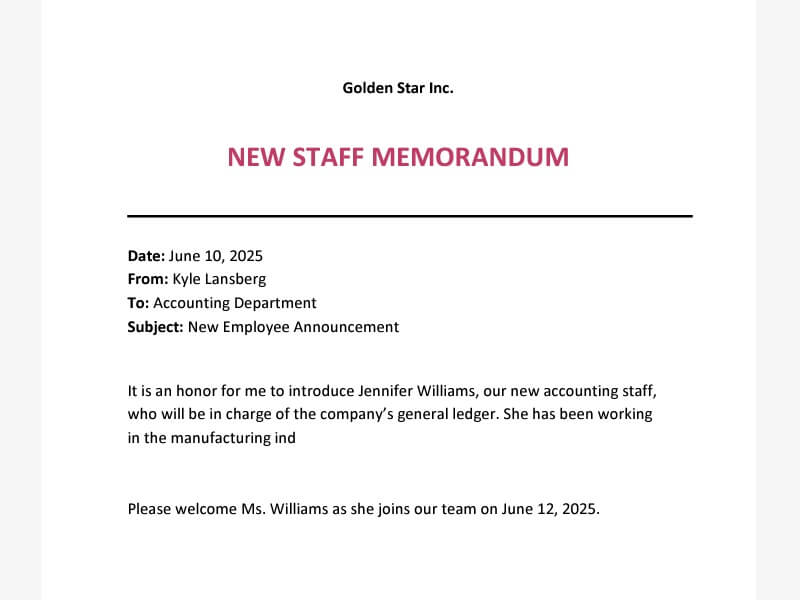
  • 商业
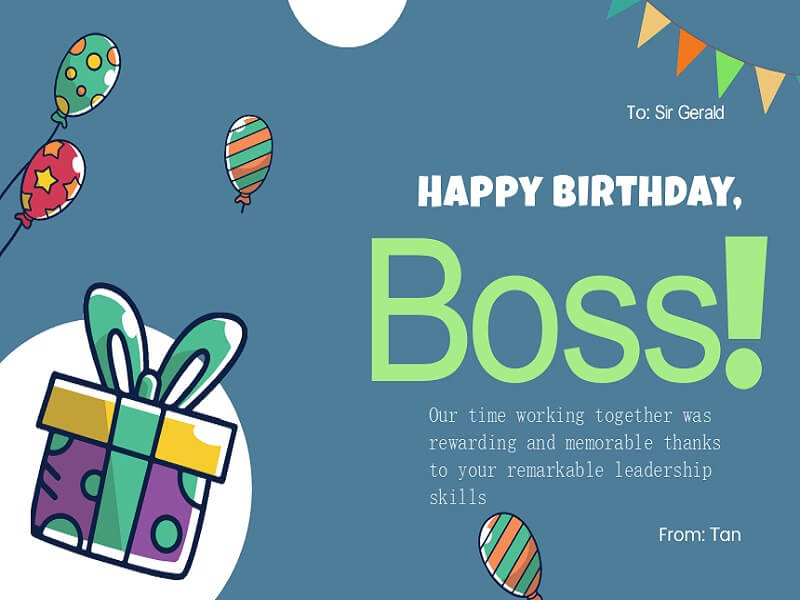
  • 生日卡
  • 欢迎信件
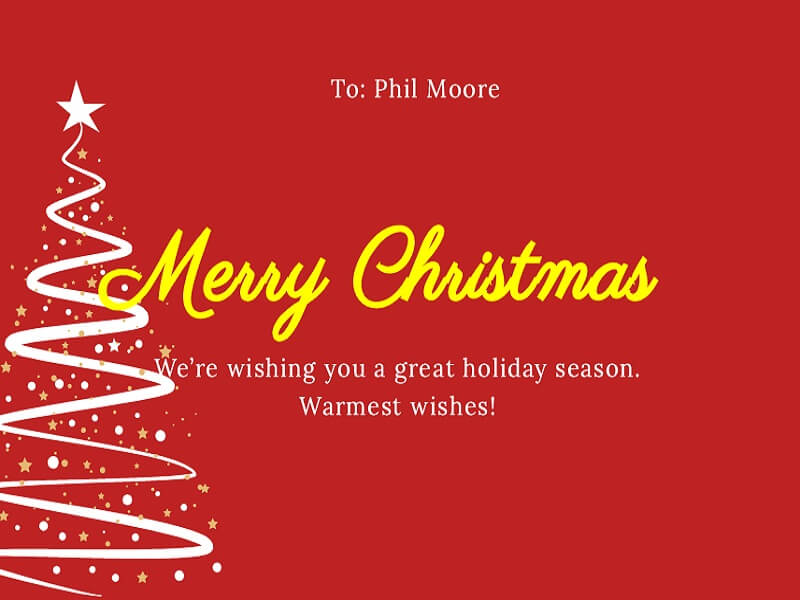
  • 假日卡
免费

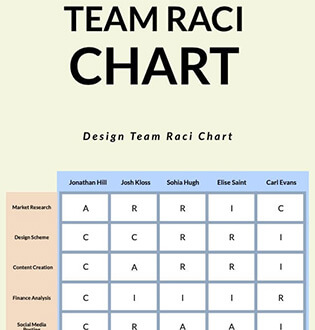
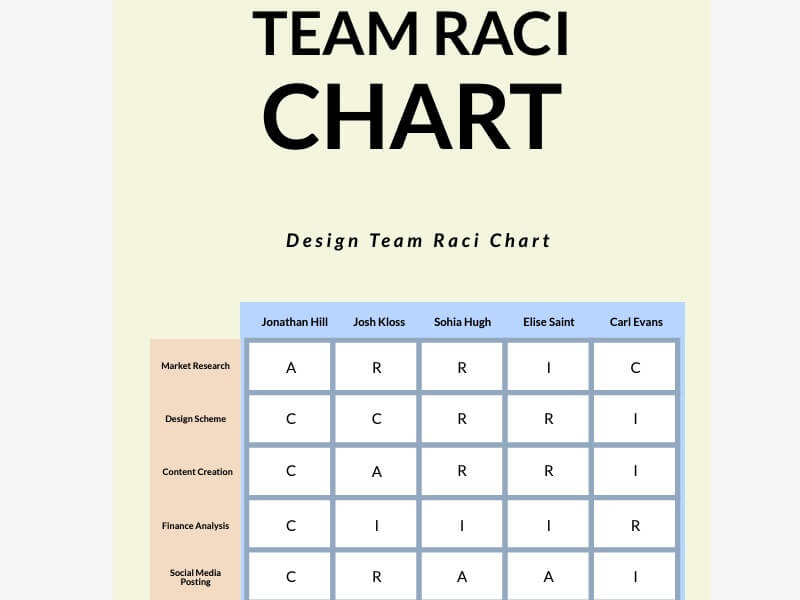
团队协作模板
免费

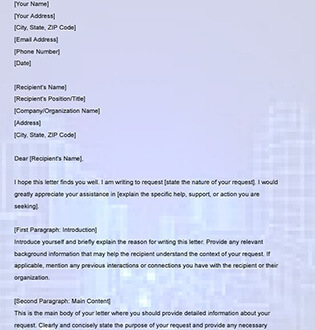
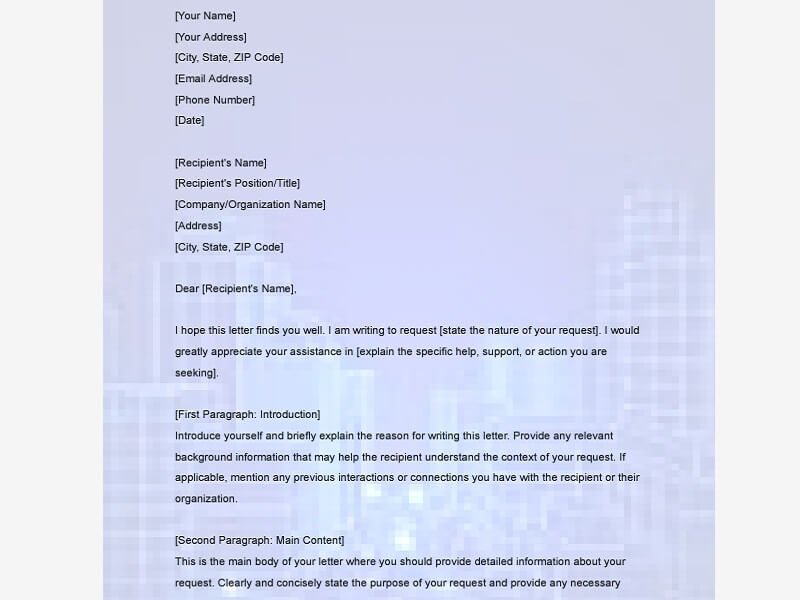
请求信件模板
免费

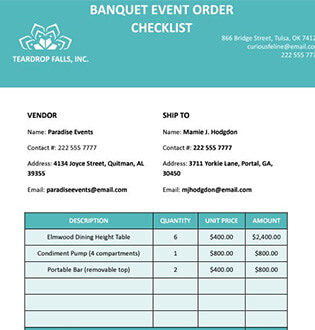
事件规划器模板
免费

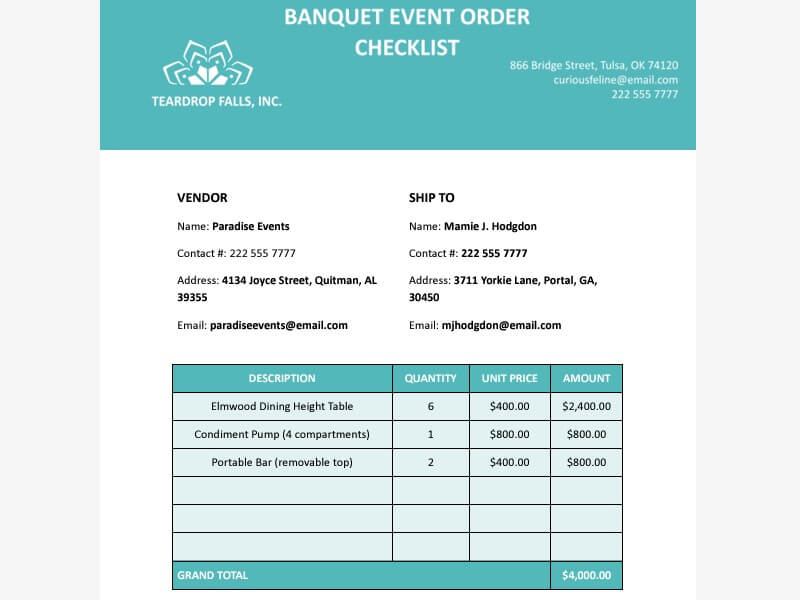
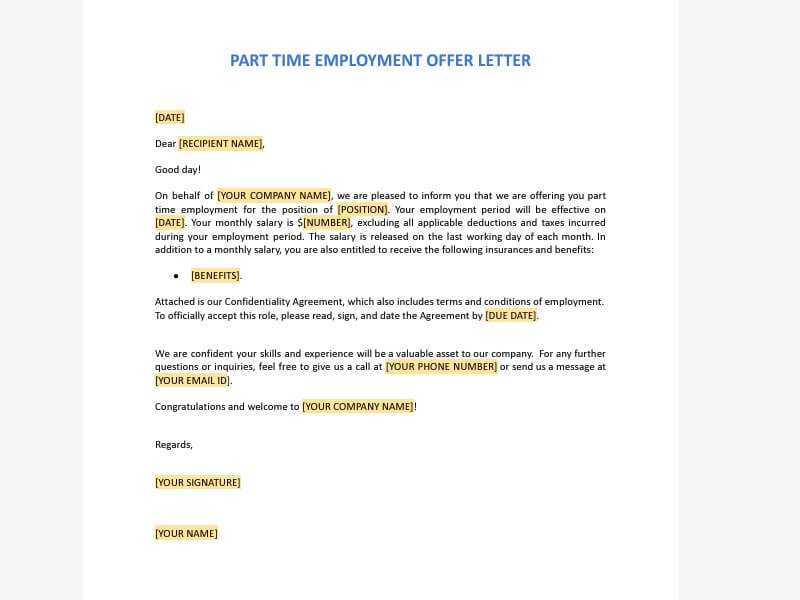
提供信件模板
免费

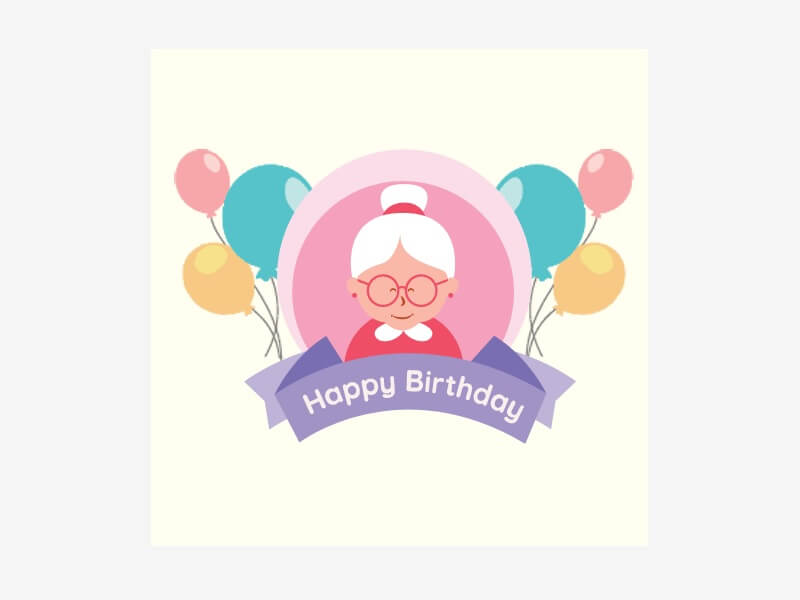
为外婆庆祝生日
免费

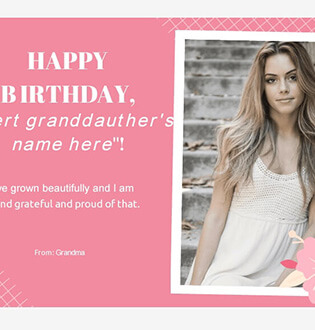
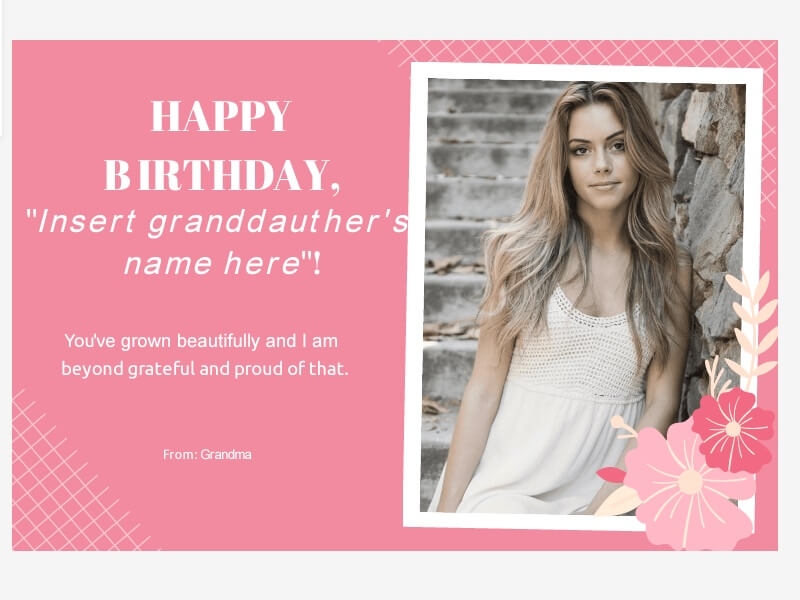
孙女的生日祝福
免费

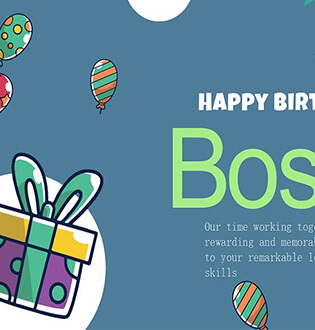
对前任老板的生日许愿
免费

丈夫的生日愿望
免费

欢迎早餐邀请
免费

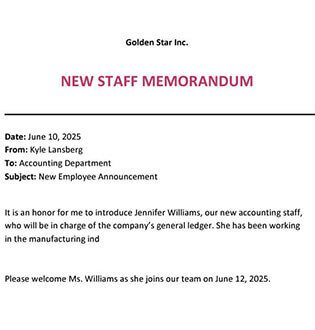
欢迎新工作人员
免费

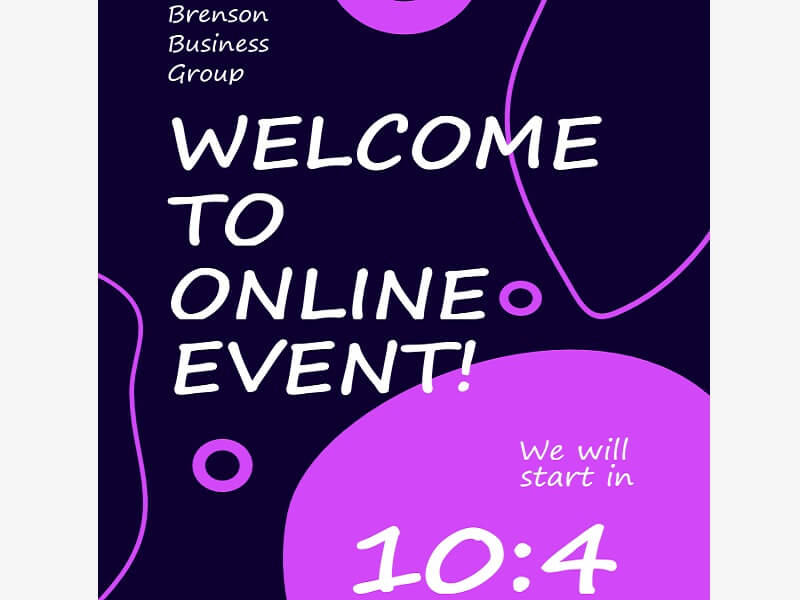
欢迎签署数字标志
免费

欢迎倒计时飞行器
免费

劳动节快乐
免费

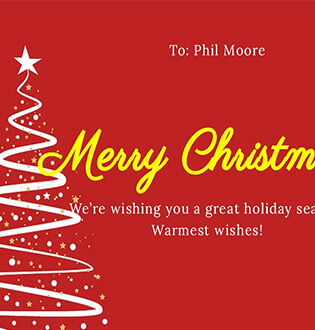
圣诞快乐卡
免费

数字假日相片卡
免费

季节贺卡
star
star
star
star
star_half
4.7/ 5
StackSocial 经认证的购买者 (已售出 10,000 多份)

受托研究 PDF 组织特征

combine_columns

将讲座注释合并到一个研究文件

合并讲座幻灯片,课堂笔记和教科书节录,所以所有相关内容都放在一地. 在把专题作为完整的教训而不是零散的材料加以研究时,理解会有所改进。

bookmarks

快速修改的书签密钥主题

标出重要的章节、定义和概念,以便在学习期间立即回到它们。 快速访问关键话题有助于减少在修订期间所花的搜索时间.

order_approve

摘录重点研究的重要部分

把笔记、评论员或教科书中的重要部分 整理成一套重点研究 只研究什么才是提高集中度,减少不必要的审查时间.

key_vertical

突出考试准备的关键点

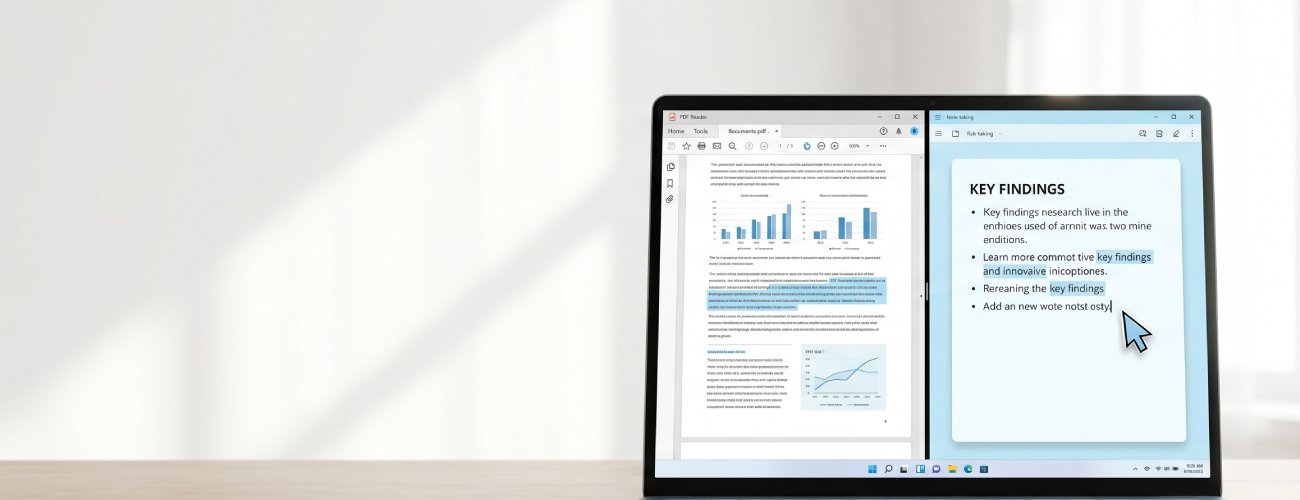
在研究加强召回的同时,标出重要的定义,公式和解释. 清晰的亮相使得考试前更容易审查和记住关键信息.
AcePDF - 任意用途的直观 PDF 编辑器

常见问题

我如何将讲座幻灯片、读取和注释合并成一个研究PDF?expand_more

讲座幻灯片、阅读和手写学习材料可合并成一个文件 AcePDF 编辑器. 打开软件,去"Tools"部分,选择"Combine"功能. 上传演示文稿幻灯片、读取和注释,按您喜欢的顺序排列文件,然后点击“Merge”创建一个研究PDF。 导出合并后的文件后,在共享或打印前审查页面顺序,书签,并格式化. 如果一些材料是以图像为主的扫描,那么首先运行OCR,因此最终的研究PDF变得可以搜索.

我如何将一本大型教科书 PDF 分成较小的学习部分?expand_more

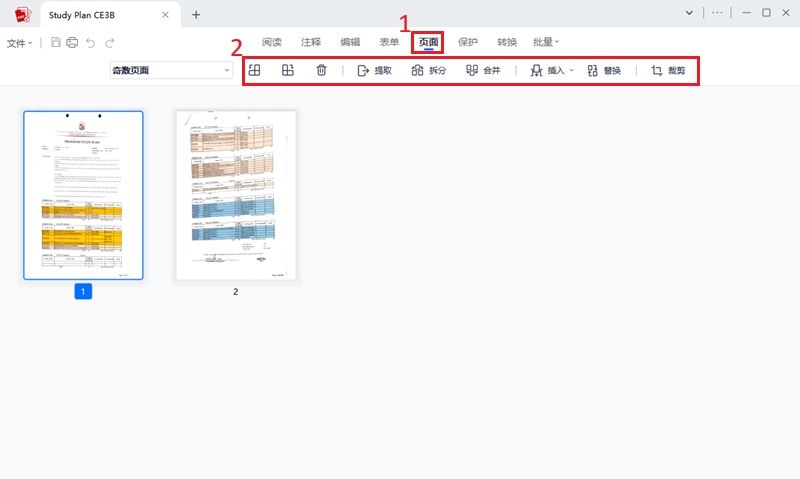
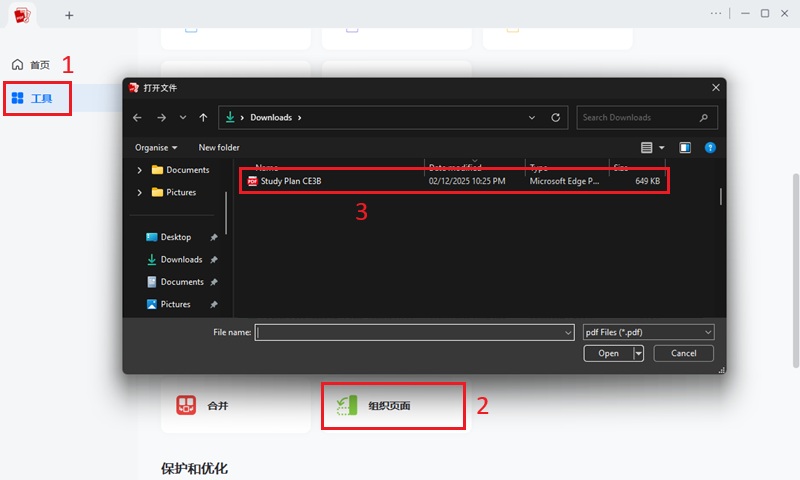
大型教科书 PDF 可以通过“ Split” 特性在 AcePDF 编辑器. 打开 PDF, 转到“ 工具”, 然后选择“ 组织页面”, 然后选择“ 分页 ”。 您可以根据页面数拆分文档, 如果您想要为每周的课程创建较小的学习文件, 审查会话, 或是更容易的移动读取, 则此文档是有用的 。 在导出拆分的 PDF 后, 重新正确命名文件, 这样您可以在学习时快速识别每个区域 。 文件创建后,审查页面流量,以确保重要的图表,表格,或图表不会在文件之间尴尬地分拆.

如果扫描的课堂笔记无法搜索,我该怎么办?expand_more

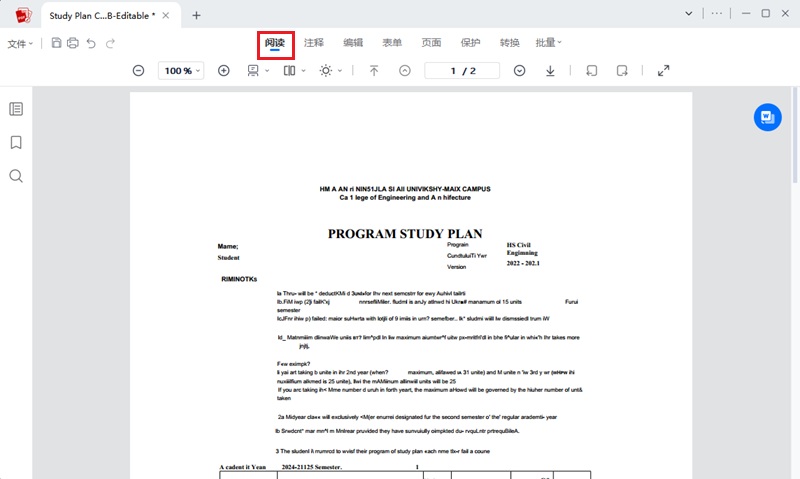
如果您的扫描类笔记无法被突出显示、复制或搜索, 您可以使用 OCR 内置特性对其进行处理 AcePDF 编辑器 为了更平滑的工作流程。 在AcePDF中打开被扫描的PDF,访问OCR工具,并运行文本识别,使基于图像的页面变得可以搜索和选择. OCR进程完成后,可以立即重组,合并,分拆,或在同一编辑器内清理文档而无需切换工具. 在保存最终文件之前,仔细审查已确认的文本,因为OCR的准确度可能因扫描质量,笔迹清晰度,或者存在模糊的页面而不同. 目前OCR的结果对于清晰的英文文本文件来说,一般比大量手写或低分辨率说明更可靠.

我该如何从学习材料中去掉空白、重复或无关的页?expand_more

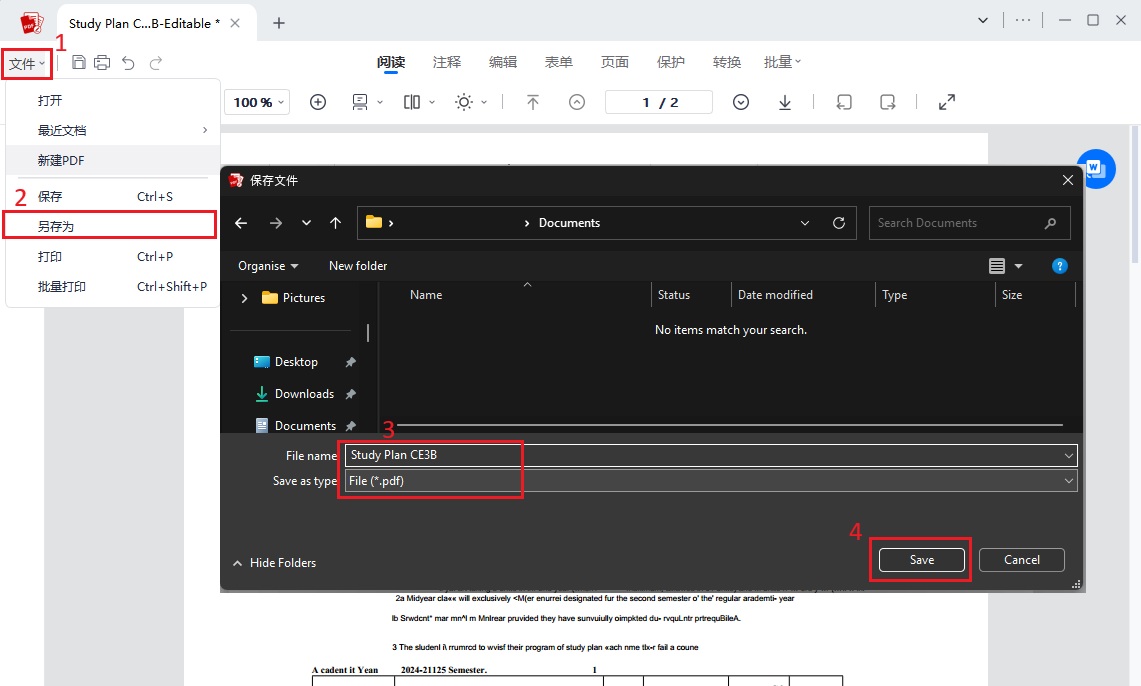
不需要的页面可以通过“组织页面”功能进行清理。 AcePDF 编辑器. 打开研究PDF,选择“工具”,选择“组织页面”,以显示每页的缩略图。 从那里选择空白页,重复扫描,广告,或者不相关的章节,在保存更新后的文件之前将其删除. 在输出被清理的PDF后,迅速审查页面序列,以确认没有重要图表,公式或讲座内容被意外删除. 这对于扫描的讲座包特别重要,因为重复的网页乍一看可能看起来相似。

我首先应该使用哪种工具:OCR,合并,分拆,转换,或压缩?expand_more

正确的工作流程取决于学习文件的条件以及之后你需要怎样处理. 如果PDF被扫描或以图像为基础,则从OCR的特性开始 AcePDF 编辑器 在进行其他编辑之前,使文本可以搜索和选择。 在 OCR 之后,您可以通过合并演示文稿幻灯片、按页数拆分文件、删除不必要的页面或通过“组织页面”工具重新安排段落,对材料进行重组。 如果需要可编辑的学习材料,可以使用AcePDF的内置转换功能,将文件导出为DOC,TXT等格式或其他被支持的格式. 压缩通常应该是最后一步,因为过早地缩小文件大小可以降低扫描清晰度并影响OCR的准确性或文档可读性.

让学习更快、更清晰、更有组织

免费下载

无学习曲线 。

Back to Top
练习我们
学习中心