





菜单
首页

PDF 工具

压缩 PDF
更新

压缩 PDF 便于邮件发送、存储和快速共享

降低邮件,云上传,存储的PDF文件大小,并加快共享,同时保持文本可读性和图像清晰度。需要快速处理单个文件时可使用在线压缩工具,或批量压缩的AcePDF Pro,扫描的PDF,以及敏感的文档。
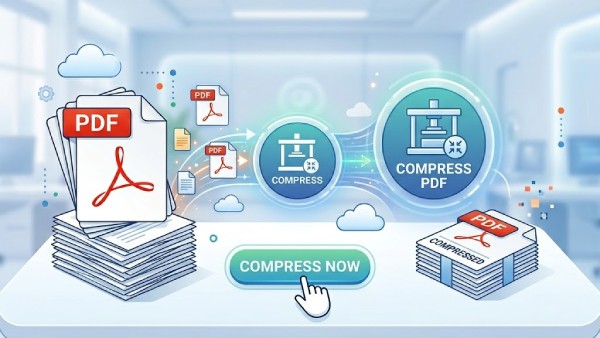
压缩 PDF
全球用户信赖
被世界各地的创作者、企业和团队使用。
隐私与安全
您的 PDF 是在强大的数据保护下安全处理的 。
专为桌面端设计
在您的 Windows PC 上压缩和优化大规模 PDF 。
StackSocial商业
被上千篇正面的 StackSocial 评论所支持。

PDF 压缩功能概览

减小 PDF 文件体积,方便分享、发送邮件和节省存储空间,同时兼顾文件大小与视觉质量。

rule_settings
使用预设方案压缩 PDF
根据大小和质量需要选择高,中,或低压缩。
language AcePDF Pro
scan
压缩扫描 PDF
减少大型扫描文件,进行下取样和兼顾 OCR 文本识别处理。
language OCR / Pro
imagesmode
压缩图像 PDF
收缩包含大量图片的报告,截图,图片PDF.
picture_as_pdf AcePDF Pro
list_alt
批量压缩 PDF
压缩设置相同的多个文件。
list_alt AcePDF Pro
lock
安全 PDF 压缩
对机密或受保护的文件使用桌面压缩 。
picture_as_pdf AcePDF Pro
encrypted
压缩受保护的 PDF
在保持现有密码、权限或限制的同时缩小您的机密文件。
language AcePDF Pro

立即将 PDF 转换成其他在线格式

选择您的 PDF 压缩工作流程

降低PDF文件大小,同时保留共享,打印和工作使用的质量。优化文档,加快上传,便于分发,高效存储。
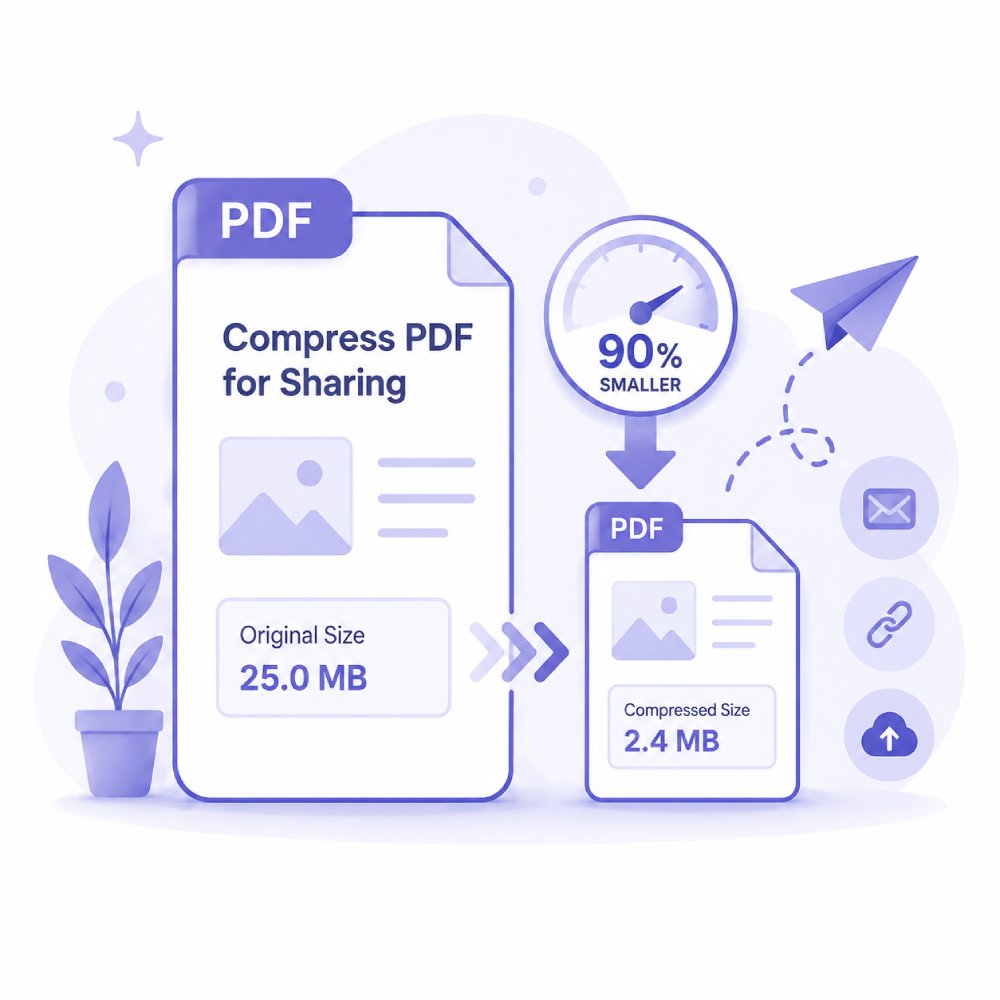
为共享压缩 pdf
压缩 PDF,便于快速分享

收缩重文件,作品集,以及媒体丰富的演示文稿,以达到严格的电子邮件附件大小限制。在不丢失文本清晰度的情况下,很容易缩小您的文件大小,使其通过电子邮件、 WhatsApp 或聊天应用程序即时发送 。
电子邮件附件作品集演示文稿聊天软件传输
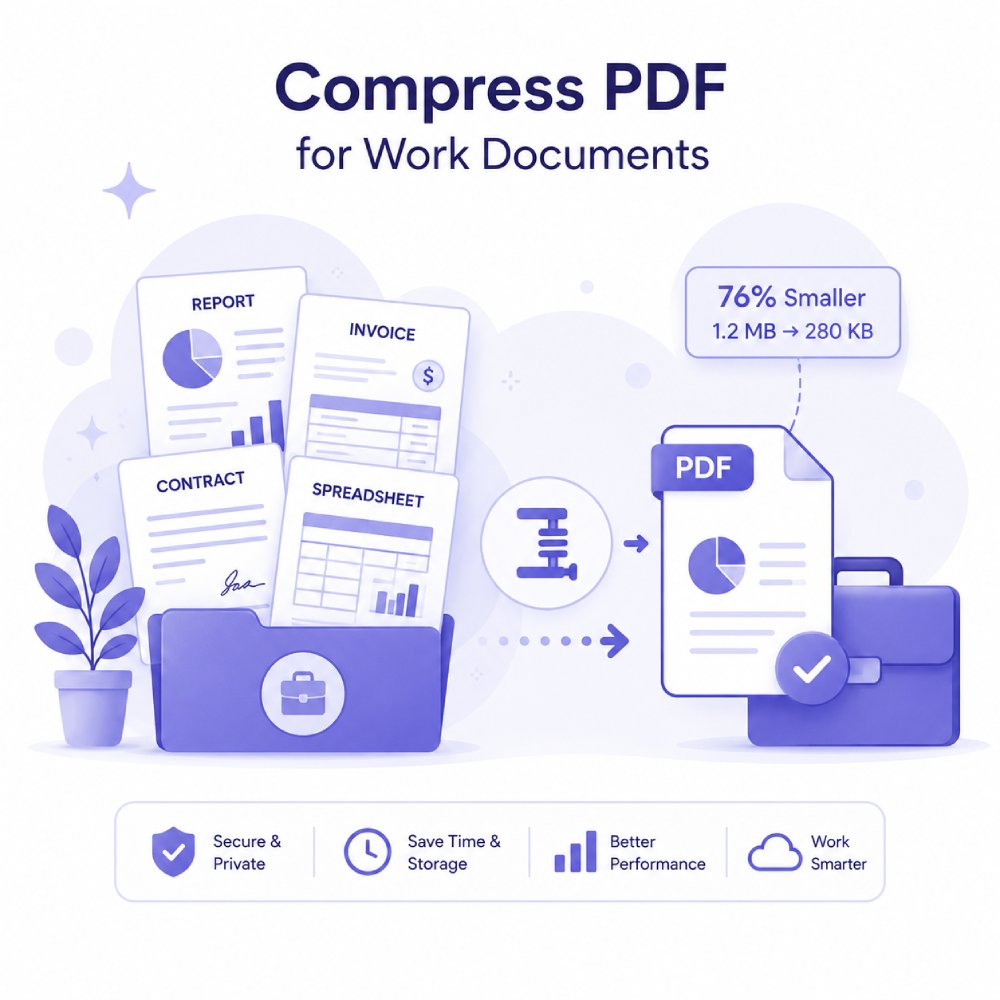
工作压缩 pdf
为每日工作压缩 PDF

优化官方合同,扫描报告,多页公司档案,用于快速内部发行和客户审查。加快团队合作,消除上传文件到公司HR或项目门户时的缓慢加载速度。
合同商业报告客户提案发票
压缩存储的 PDF
压缩归档存储的 PDF

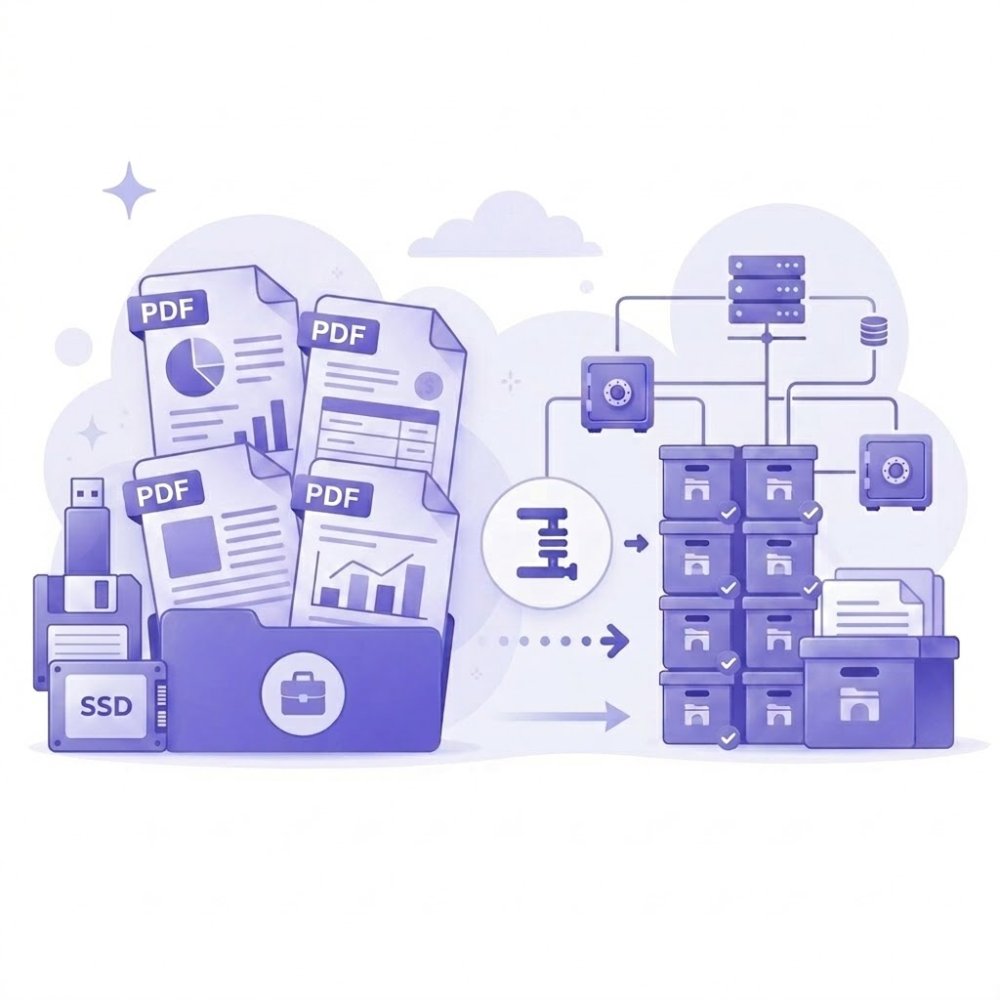
减少大文件库、多页扫描书籍和历史文件档案的存储足迹。 腾出宝贵的本地和云层存储空间,同时保持你的记录有条理,可访问,易于管理。

扫描书籍云端备份历史记录法律档案

如何优化 PDF 文件大小

选择一种压缩策略,使文件大小缩小与文档质量保持平衡。

1

评估您的 PDF 大小要求

首先确定为什么需要压缩文件 。 您可能想要减少存储使用,满足上传限制,加快文件共享,或优化电子邮件和网络使用文档 。

2

选择适合您需要的压缩级别

确定最支持您预定用途的压缩级别。 对较小的文件大小应用更高的压缩,或使用均衡的压缩来保持更好的图像和文档质量。

3

检查并使用优化后的 PDF

压缩后,检查文件大小和文件质量,以确保符合您的要求。保存优化后的PDF用于共享,上传,归档,或发行。

为什么要压缩 PDF?

压缩,使您的PDF更轻松,更方便上传,共享和存储。

  • 压缩 PDF 电子邮件文件
  • 优化云存储
  • 无缝共享在线
  • 便于归档的 PDF

压缩 PDF 电子邮件文件

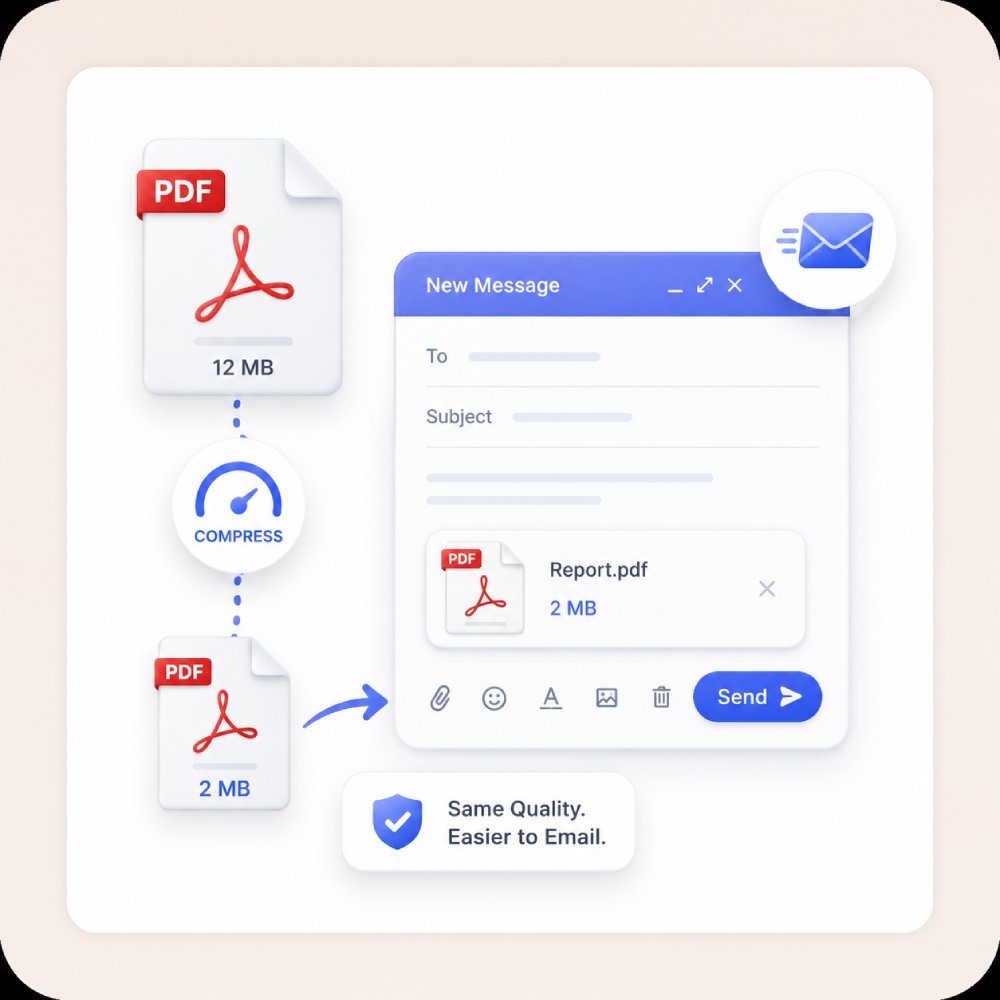
通过缩小文件大小,使您的 PDF 更容易电子邮件 。 此 PDF 压缩器工具在不损害可读性或版式的情况下对大文档进行压缩,确保您的收件人能够快速地访问和下载附件,而无需麻烦。
压缩 PDF 电子邮件文件

优化云存储

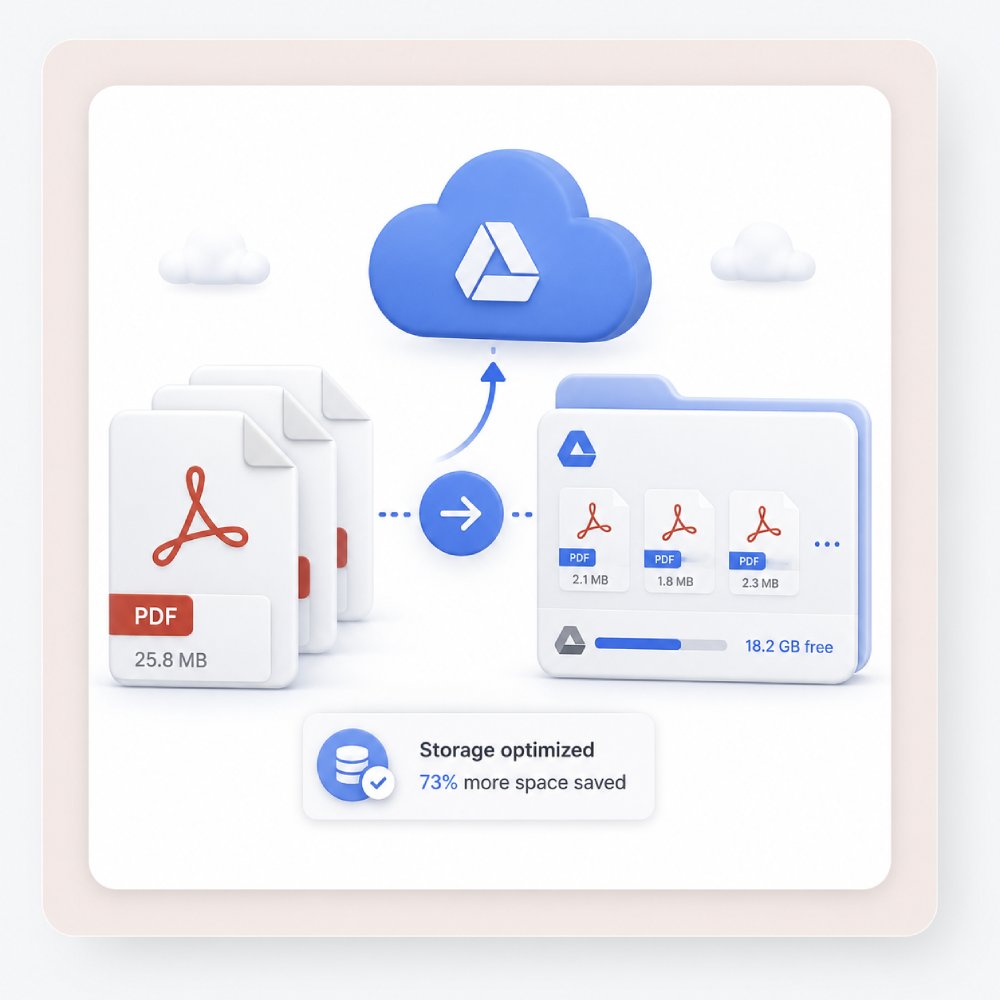
压缩您的 PDF 文件有助于您保存设备或云中的空间 。 你可以保持文档的好看和存储的整洁,从而更容易存储更多文件,并在需要时找到它们。
优化云存储

无缝共享在线

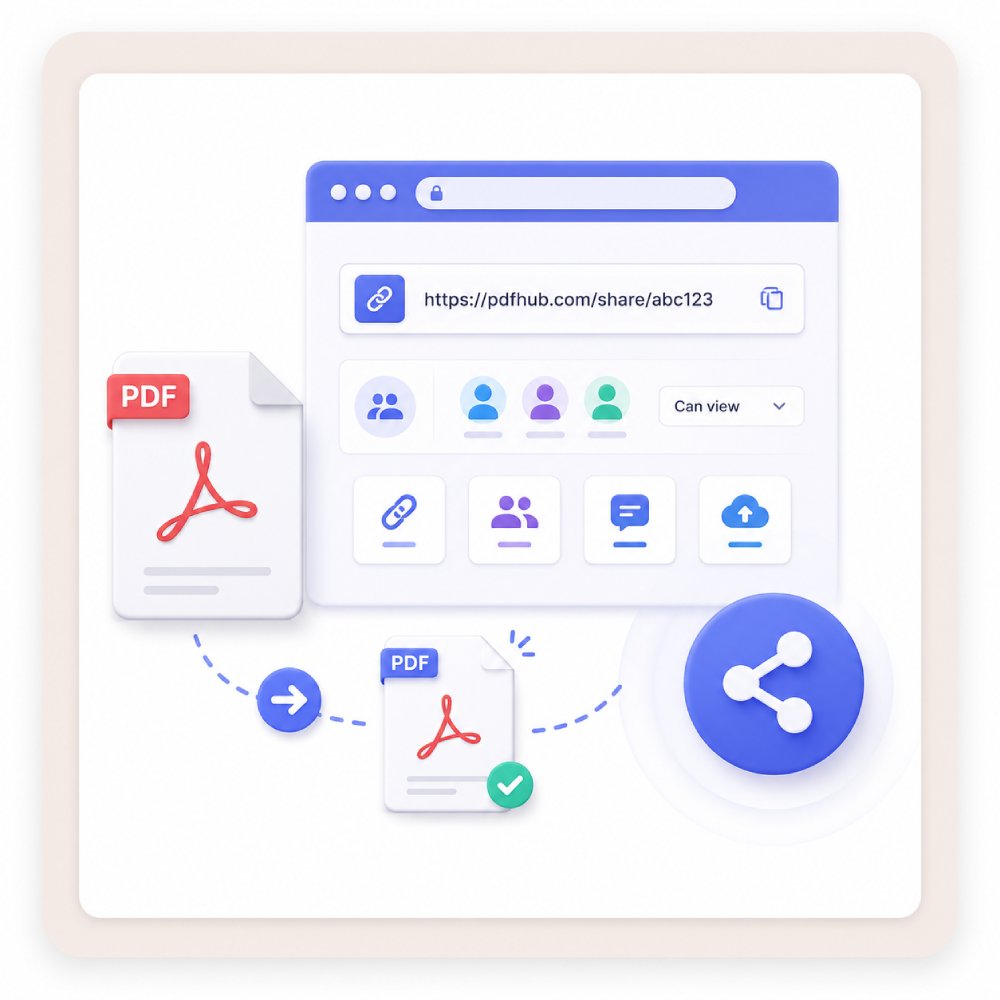
让您的 PDF 准备好在网站,消息应用或社交媒体上共享 。 更小的文件上传更快,更便于其他人下载,同时仍然保持图像的锐度,文本清晰,格式看起来专业。
无缝共享在线

便于归档的 PDF

缩小您的 PDF 文件的长期存储或归档范围 。 这个工具帮助您保持文档的查找和使用方便,保存存储空间,并保持您的文件清晰,安全,外观专业。
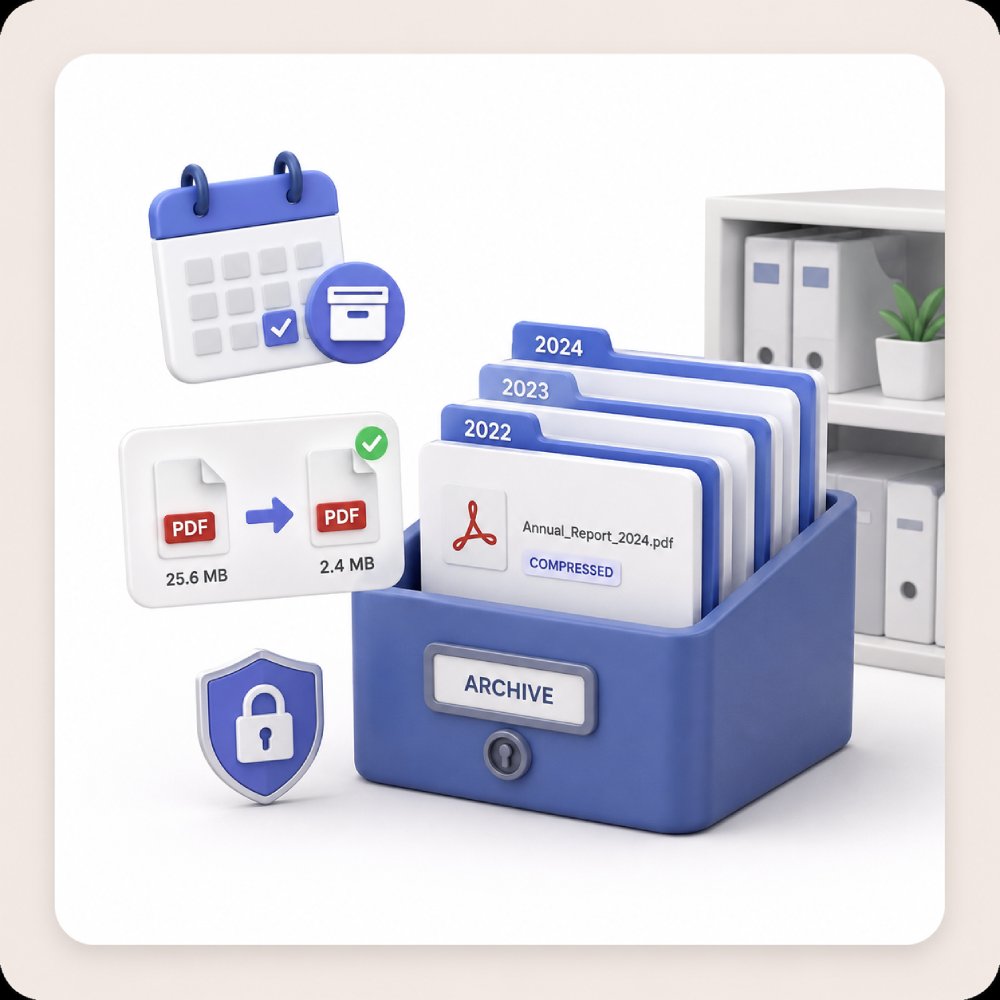
便于归档的 PDF

常见问题

在发送邮件或上传之前,我如何缩小大型 PDF 的大小?expand_more

您可以使用 AcePDF 的压缩功能,在发送邮件或上传前减小大型 PDF 文件的大小 。 此工具允许您在不重新创建文档的情况下降低文件大小 。 简单开放 AcePDF选项卡,选择压缩。 然后,上传您的 PDF 文件,并根据您的需要选择一个在10%到100%之间的压缩级。压缩后,检查PDF以确保文本仍然可以读取,图像足够清晰,文件满足您的电子邮件或上传大小限制。注意压缩级别越高,文件大小越小,但整体质量(特别是图像锐度)会下降。

为什么我的PDF在转换或删除页面后仍然很大?expand_more

删除页面或转换文件不能总是缩小大型PDF文档的大小 。 这是因为大的文件大小往往是由高分辨率图像,嵌入字体,扫描页作为完整图像存储,以及保留所有原始数据的分层或复杂内容造成的。使用压缩特性 AcePDF 通过优化图像和压缩内部PDF数据来缩小文件大小,这比简单的转换或页面删除更有效。在这里,您可以通过调整压缩级别来降低PDF的大小;您可以决定您想要减少文件大小的多少。

我如何压缩扫描的PDF而不使文本无法读取?expand_more

扫描过的PDF通常是图像重的,这意味着它们占用更多的空间,文本无法被选择或搜索。首先,你可以使用 在线 OCR 工具 将扫描图像转换为可搜索文本,使内容可读和可编辑。 简单打开浏览器中的OCR工具,上传扫描或基于图像的PDF,启动OCR进程,等待完成,并将结果下载为PDF. 之后,请在 AcePDF 通过优化图像和压缩PDF结构来缩小大小。 然而,注意重压缩可以降低图像的锐度和文本清晰度,因此最好使用平衡的压缩级别来保持文档的可读性。

我可以压缩一个 PDF 并保持图像清晰 足够演示吗?expand_more

是的,您可以压缩 PDF 并保持图像清晰度,以便使用 压缩功能进行演示 AcePDF,但它取决于平衡文件大小和质量。 压缩通过优化图像和内部内容来减少文件大小,所以在较小的文件和图像锐度之间总是有权衡的。对于演示文稿,理想的压缩水平约为60~~80%,因为它通常保持图像和文本足够清晰,可供屏幕和投影仪使用,同时仍然显著缩小文件大小。您还应当在实际显示设备上测试压缩的PDF,以确保视觉保持可读性和锐度。还可以选择增强模式来提高质量,因为它在压缩过程中保存了更多的细节,尽管这一过程比标准模式慢。然而,已经低分辨率的图像无法改进,过度压缩仍可能导致模糊或像素化。

何时将 PDF 转换为另一种格式比压缩更好的选择?expand_more

如果您的目标是编辑内容,提取表格,重复使用文本,或者在另一个应用程序中与文档合作,转换可能比压缩更有用。压缩会缩小文件大小,但不会更改或解锁PDF中的内容进行编辑或再利用。使用 在线 PDF 转换器 将 PDF 转换为诸如 Word, Excel 或 PowerPoint 等可编辑格式,这样您就可以对文本进行修改,提取结构化数据,或者更高效地重新使用内容。 如果您在转换后仍然需要管理、改进或优化文档, AcePDF 为编辑、整理网页、注释和改进最后产出提供额外工具。 压缩最有利于缩小文件大小,而转换最有利于需要改变与文档内容互动和使用的方式。

更小的 PDF,更快的工作流程

下载 AcePDF,使用完整的 PDF 压缩功能。快速降低文件大小,保持质量,并方便地有效管理桌面上的文档。

免费试用,无需信用卡。

Back to Top
联系我们
学习中心