菜单
首页

PDF 工具

转换 PDF

转换 PDF 以便编辑

转换 PDF 转换为可在线编辑的文档

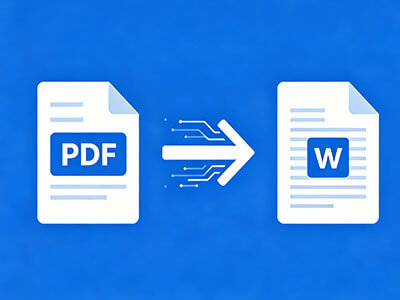
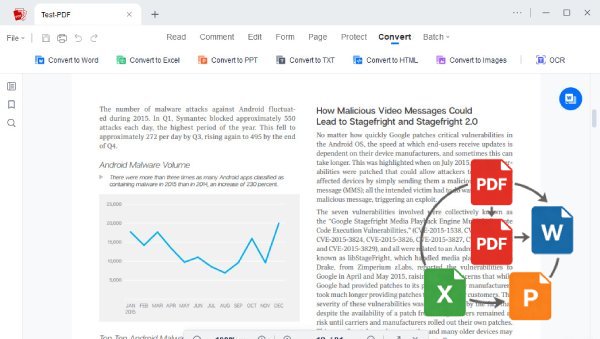
将 PDF 转换为 Word 或其他可编辑格式,这样您就可以在普通编辑器中修改文本,表格和布局。在转换后审查字体、表格、间隔和扫描页,以取得最佳结果。
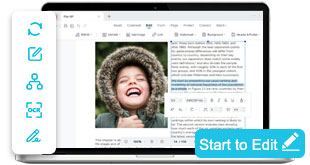
转换 pdf 进行编辑
star
star
star
star
star_half
4.7/ 5
StackSocial 已验证买家 (已售出 10,000 多份)

直接在浏览器中转换 PDF

将 PDF 转换为可编辑格式

convert_to_text

准确保留版式的 PDF 转换

我们的引擎使用矢量级布局绘图和语义对象重建来重建PDF,确保转换后的列,表,字体和图像保持完全对齐。输出文件维护 1: 1 布局完整性,给您一个匹配 Word, Excel, 和其他格式的可编辑文档 。

bar_chart_4_bars

衡量准确性、保真度和处理质量的指标

每次转换都会依据可量化的,行业级标准:

  • check_circle
    OCR:99.8%的精度为小字体,多语种文字,法律条款。
  • check_circle
    矢量: <0.3%的曲线、间距和表格差异
  • check_circle
    分辨率: 300 DPI 为图和签名保存
  • check_circle
    格式兼容性: 完全支持PDF/A和OOXML

转换 PDF 时的常见问题

转换PDF可能导致格式化错误,缺少字体,或布局变化。

format_clear

文字错位

将 PDF 转换为 Word 往往导致行包断裂,文本框重叠,以及段落格式化。用户最终不使用标准文本流,而是用手动调整文本框来进行小编辑。

ad_group_off

表格损坏或单元格错误合并

复杂的表格经常丢失其单元格边框,或尴尬地分割各页,或将相邻的列合并为单个文本块。 在转换的电子表格中编辑数字或添加行成为乏味,容易出错的麻烦。

font_download

扫描 PDF 无法编辑或图片失真

扫描的文档和仅图像的PDF在转换后仍为不可选文本。没有高精确度的OCR,嵌入式图像失去分辨率,字体被默认系统字体取代,文本无法搜索或修改。

dynamic_form

耗时的手动格式审计

在打印或共享之前,边缘、行距和字体替换的细微变化往往不被注意。 用户被迫花费小时逐行进行视觉审查,以确保转换后的文档符合原始布局。

PDF 转换器的常见使用场景

为共享、编辑和存储需要轻松转换文件。

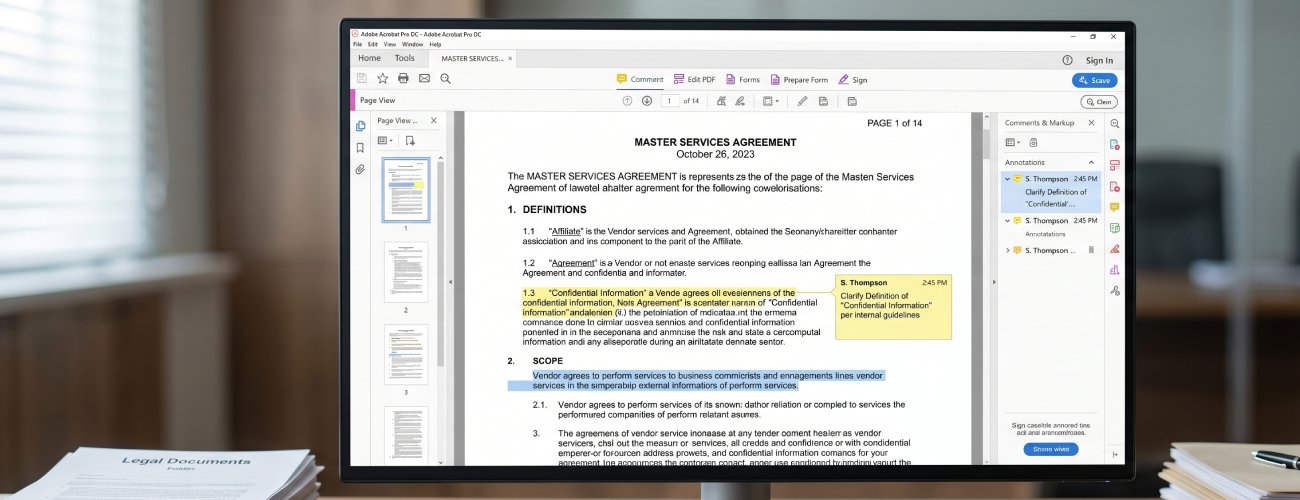
  • 编辑法律合同
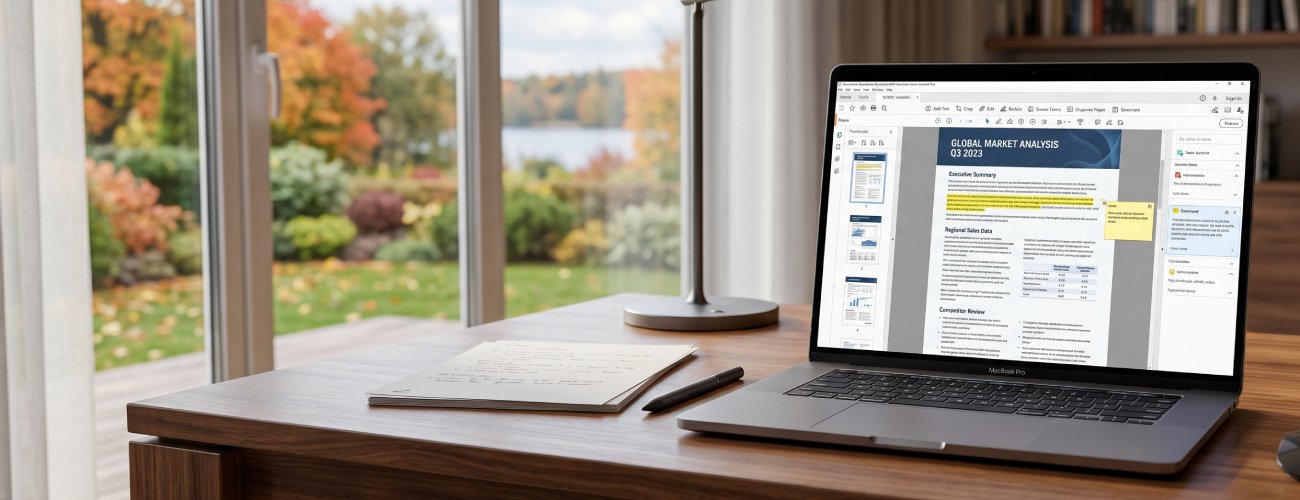
  • 修改报告
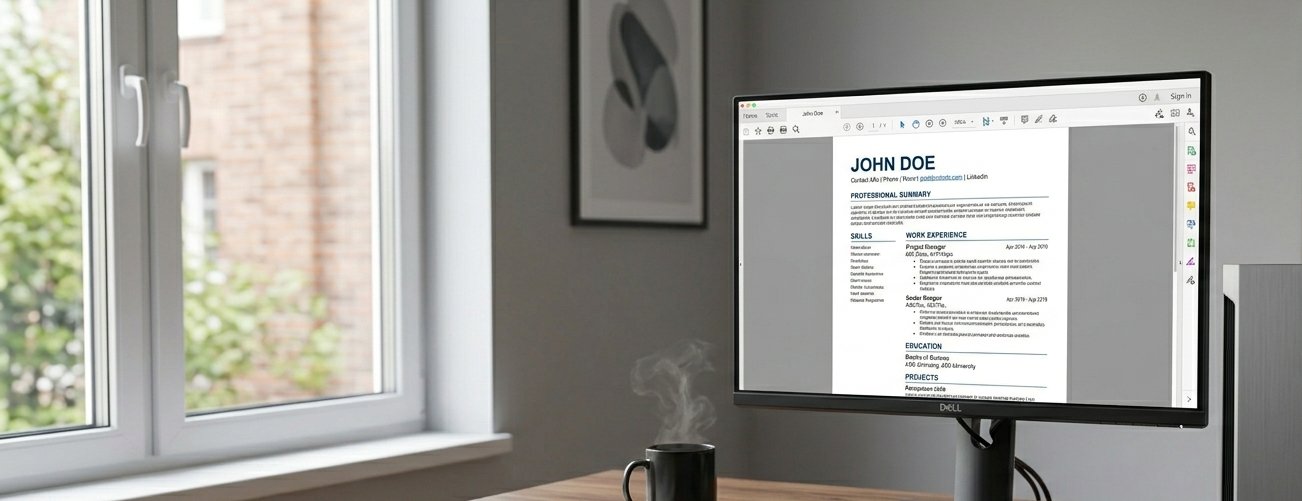
  • 更新简历
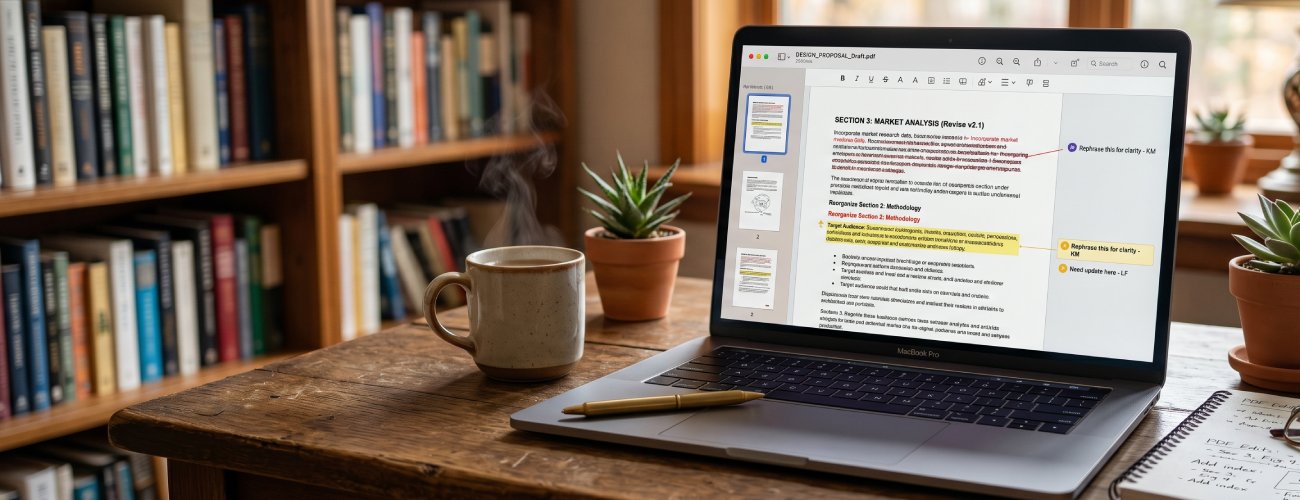
  • 修改普通文档
挑战

合同编辑往往需要精确修改条款、日期和条款,而不打破文件的原始版式。 甚至小的调整也可能使文档格式错配,降低清晰度。

编辑 pdf 联系人

你可以:

  • check
    更新合同条款,可直接编辑的条款和条件
  • check
    调整日期,名称和签名,不影响布局结构
  • check
    保持专业和法律上一致的文件格式
挑战

当更新影响表格、图表或结构化部分时,编辑报告变得困难。 格式化问题也可以在转换后内容调整时出现。

编辑 pdf 报告

你可以:

  • check
    编辑标题,概要和内容不中断结构
  • check
    更新表格,图表和准确的数字数据
  • check
    保持所有报告章节的格式一致
挑战

简历更新通常需要频繁修改,但布局转变可以使文档看起来不专业。在增加新的经验或技能时,保持格式一致性至关重要。

pdf 简历

你可以:

  • check
    添加或修改工作经历,教育和技能
  • check
    在不改变布局的情况下更新认证和成绩
  • check
    保持整洁的格式和专业版式
挑战

修改PDF文档往往迫使用户在进行内容修改后重新格式化。甚至小编辑也会影响间隔,字体,和对齐。

编辑 pdf 文档

你可以:

  • check
    以可编辑的格式直接重写或更新内容
  • check
    在不重建布局的情况下纠正错误并修改信息
  • check
    保持字体,间隔和视觉结构

如何将 PDF 转换为可编辑文档

上传您的PDF文件,例如合同,报告,恢复,或发票,并将其转换为可编辑的Word,Excel,或其他文档格式,这样您就可以在保留结构和布局的同时轻松修改内容。

  • 1

    初始化基于浏览器的 PDF 转换工作空间

    准备文档,以便在基于浏览器的转换环境中处理,为结构化的文件转换设计。这使得在应用格式更改之前能够一致处理布局,文字和视觉元素。

  • 2

    为结构化格式处理导入 PDF

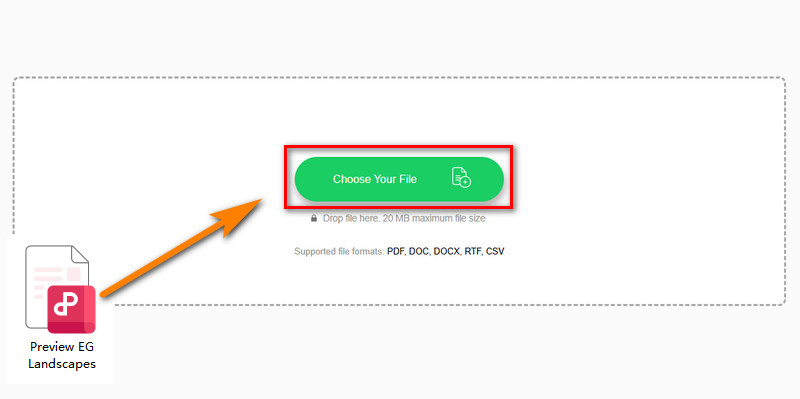
    从本地存储器中装入您的 PDF, 以准备将其转换为可编辑文档格式 。 系统保留了文字定位,图像,收录时的表格等布局元素。

  • 3

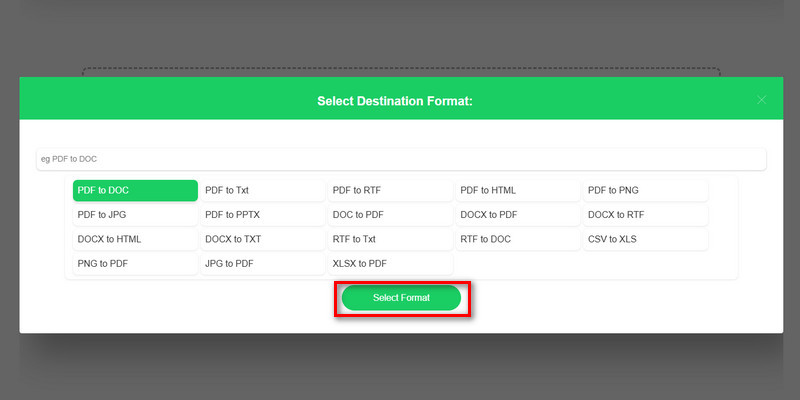
    执行格式转换到可编辑输出

    将文档转换为Word或Excel等格式,以便直接修改内容和调整数据。 这一步骤将静态内容重组为可编辑层,同时维护核心文件的完整性。

  • 4

    导出可编辑文件以供立即编辑工作流程

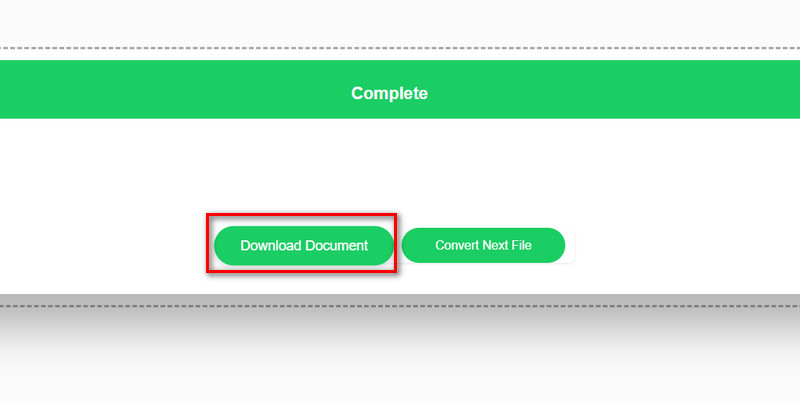
    生成最终输出文件,以下载并验证文本、表格和视觉元素之间的结构一致性。 这将确保转换后的文件可以立即编辑和专业使用。
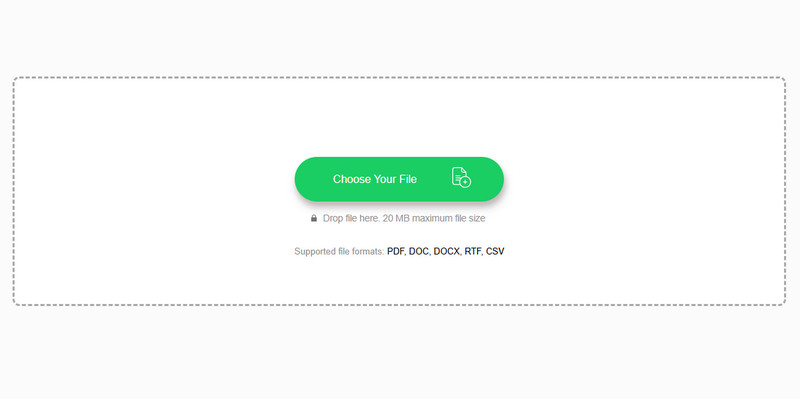
访问 pdf 转换器
导入 pdf 并选择输出
转换 pdf
保存已转换的文件

免费 PDF 模板

获得专业设计的免费PDF模板的即时访问权限,帮助您保持组织并节省时间。

  • 商业
  • 生日卡
  • 欢迎信件
  • 假日卡
FREE

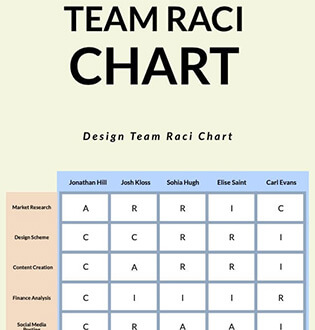
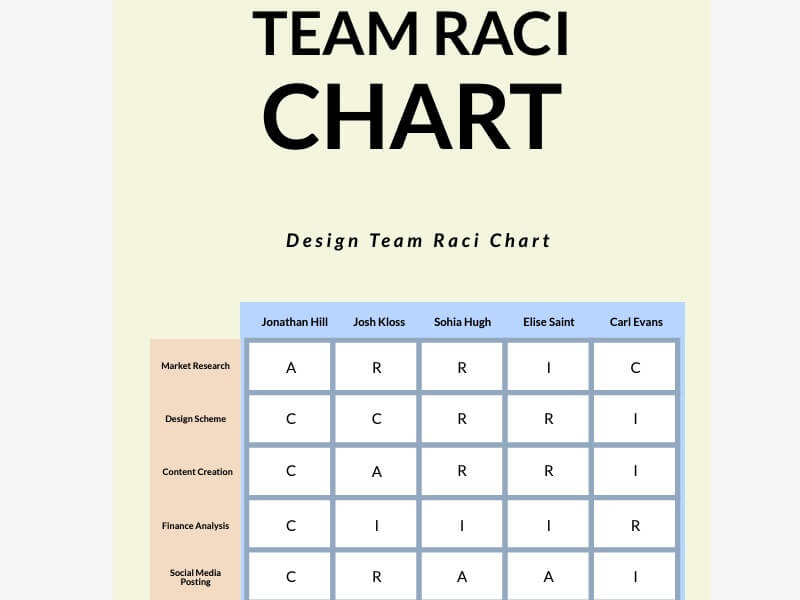
团队协作看板模板
FREE

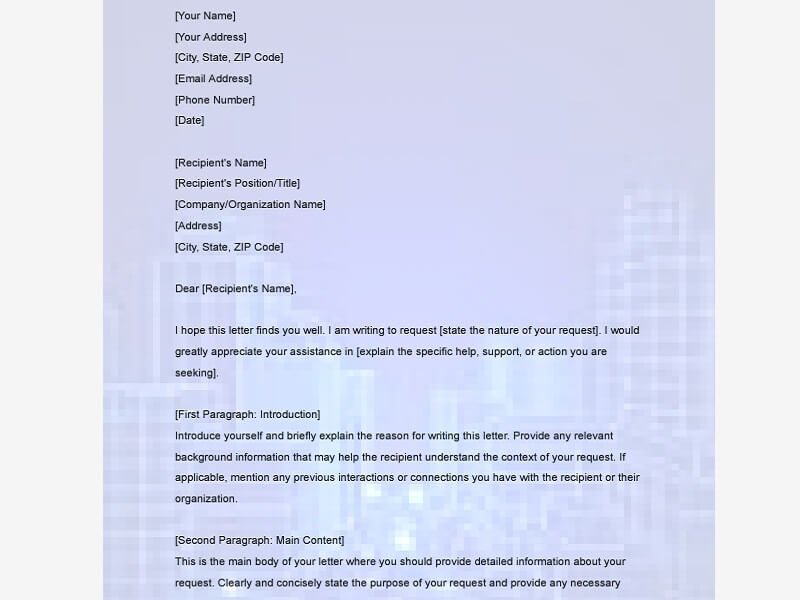
申请信模板
FREE

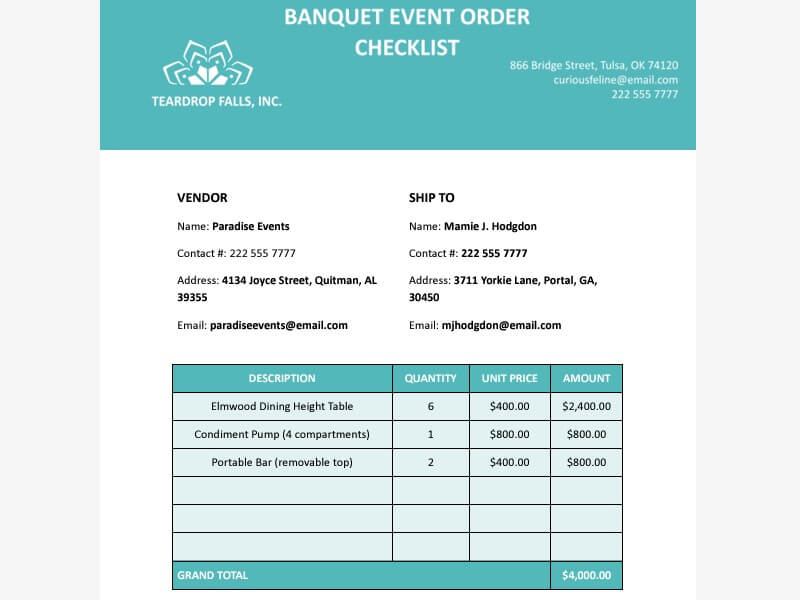
活动策划模板
FREE

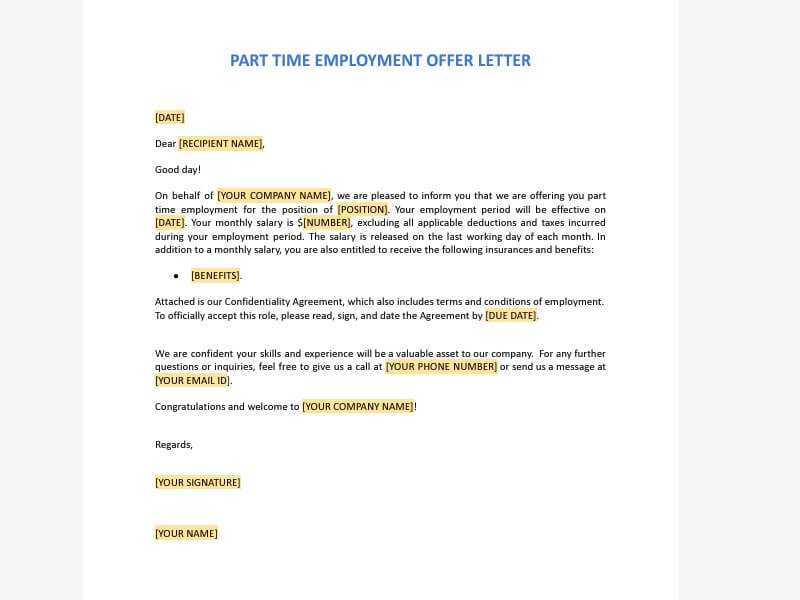
录用通知书模板
FREE

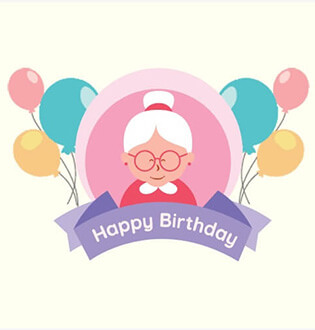
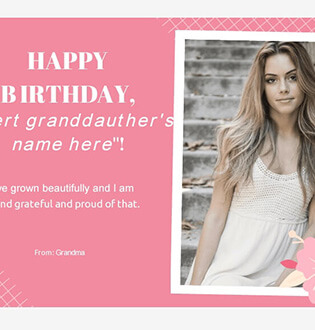
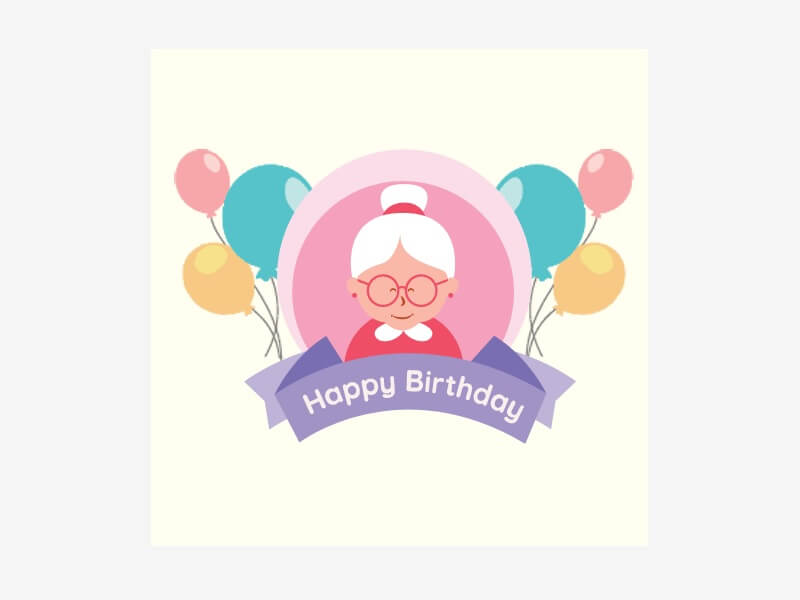
给奶奶的生日祝福
FREE

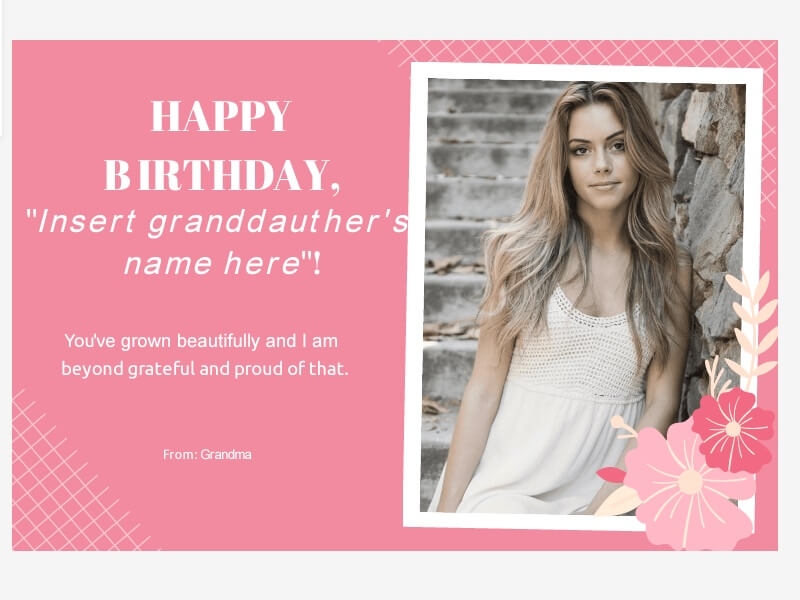
给给给给孙女的生日祝福
FREE

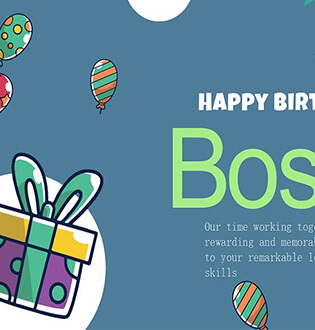
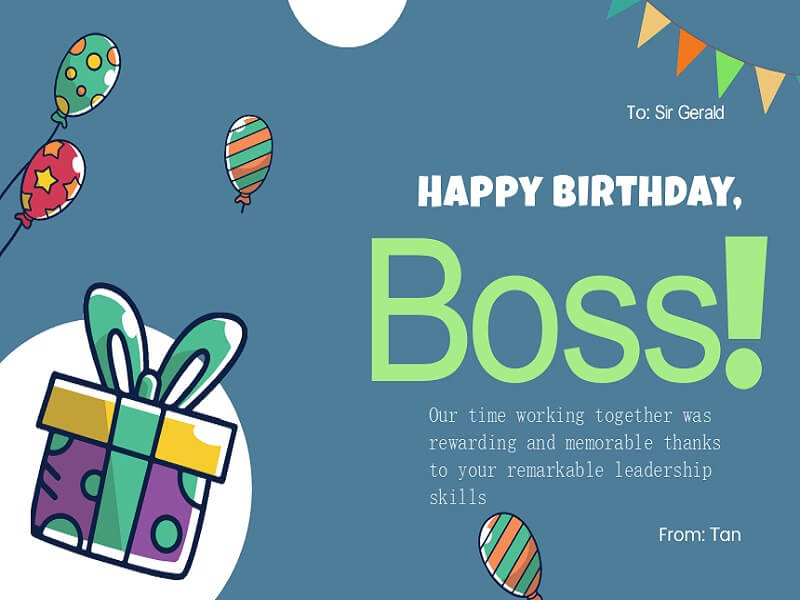
给前任老板的生日祝福
FREE

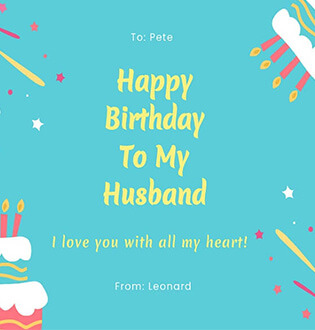
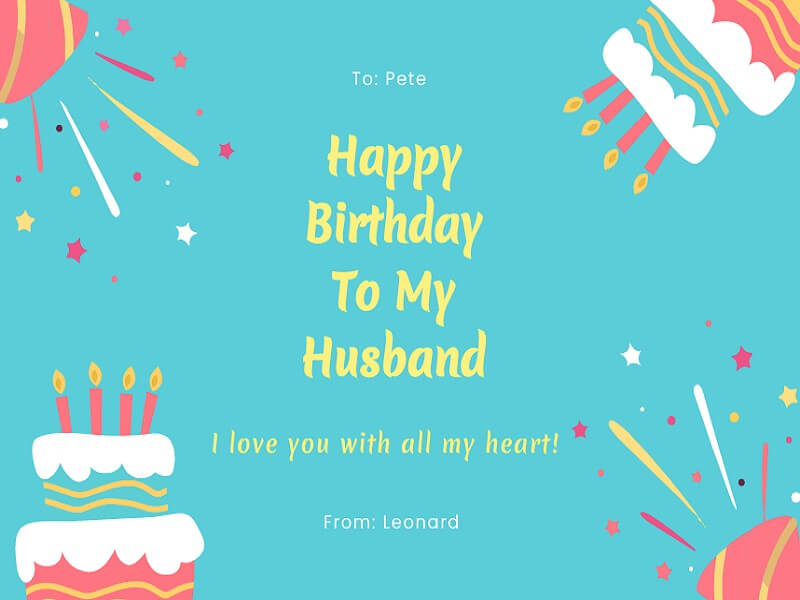
给丈夫的生日祝福
FREE

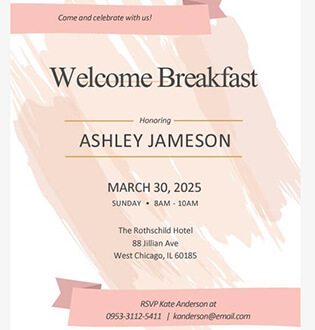
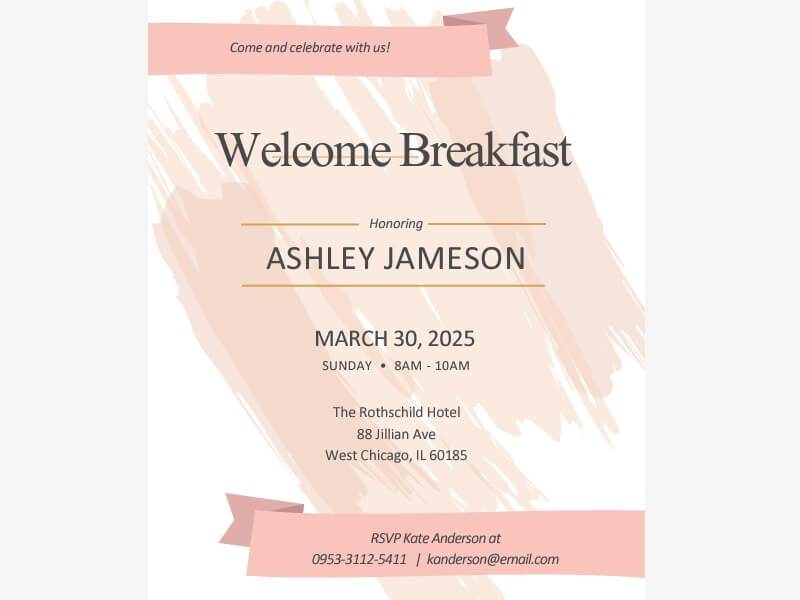
欢迎早餐邀请
FREE

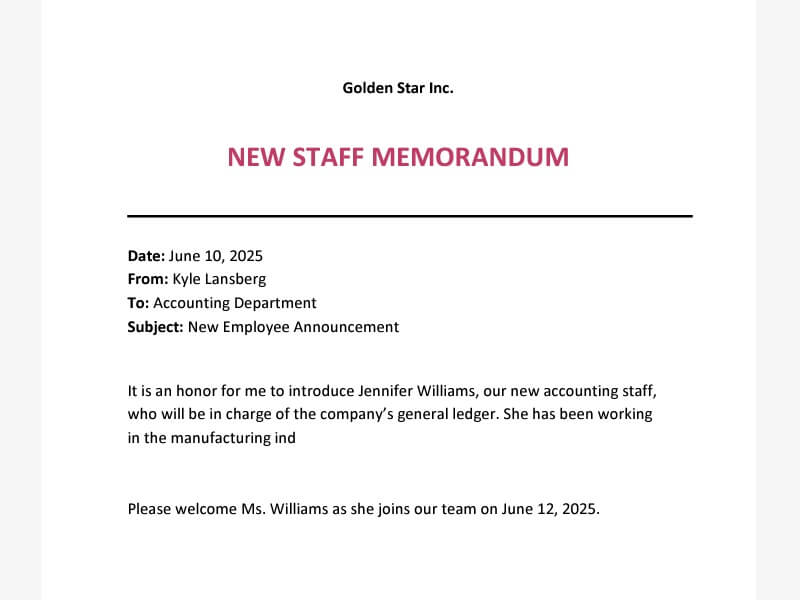
欢迎新员工
FREE

欢迎标牌数字模板
FREE

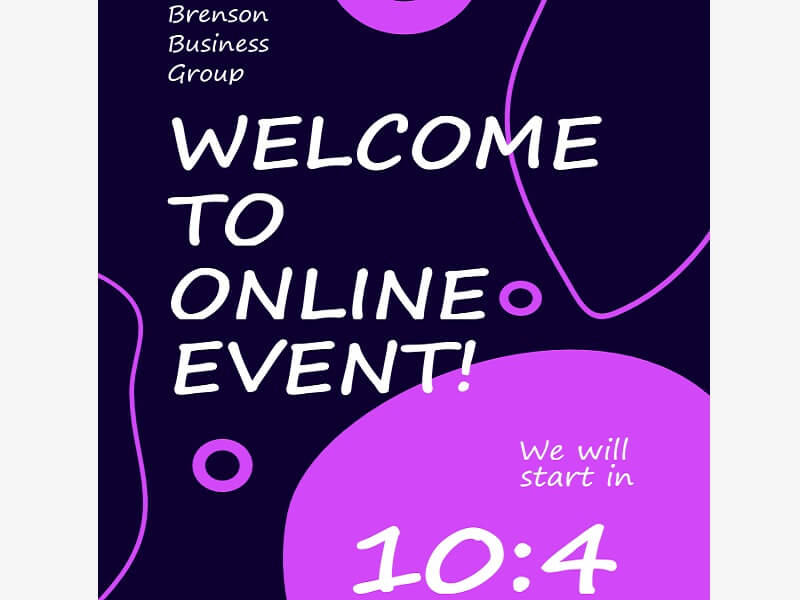
欢迎倒计时传单
FREE

劳动节快乐
FREE

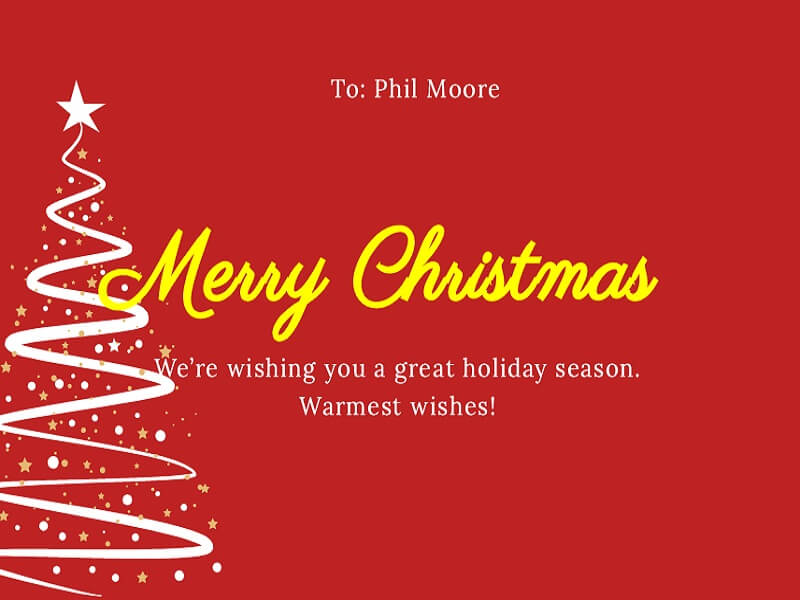
圣诞快乐卡
FREE

节日照片贺卡
FREE

季节贺卡
star
star
star
star
star_half
4.7/ 5
StackSocial 已验证买家 (已售出 10,000 多份)

为什么用户信赖这款 PDF 转换工具

format_line_spacing

保持文档格式完整

您的 PDF 被转换为保存文本、 结构和格式的完全可编辑的格式。 您可以在不突破原始文档布局的情况下自信地进行修改。

transform

编辑时不破坏版式

字体、间距和设计元素在编辑转换文件时保持一致。 这将确保您的文件在更改后保持视觉完好和专业性。

database_off

保护敏感内容

您的文件在转换过程中被安全处理,完成后会被自动删除。敏感内容在整个编辑过程中都会受到保护。

captive_portal

支持直接在浏览器中编辑

在任何设备上从浏览器直接转换和编辑 PDF 。 您的文件可以随时访问,随时可以快速更新 。
AcePDF——适用于多种场景的直观 PDF 编辑器

常见问题

我如何将 PDF 转换成可编辑的 Word 文档?expand_more

当您需要修改合同、报告、表格或其他基于文本的文档时,将 PDF 转换为可编辑的 Word 文件是有用的。 这个 在线文档转换器 支持PDF直接在浏览器中转换DOC. 上传PDF,选择PDF到DOC选项,开始转换,然后下载导出Word文档进行编辑。在以Microsoft Word或其他编辑器打开文件后,审查字体,间距,表格和分页,因为复杂的布局可能无法完美地从PDF格式转移。

编辑时应该选择 DOC、RTF、TXT、PPTX 还是其他输出格式?expand_more

最佳输出格式取决于您在转换后计划如何编辑或再使用文档。 DOC通常是在报告,恢复,或合同中保持可编辑格式的更好选择,而RTF则最适合更简单的跨平台文本编辑,TXT则最适合不保留布局的纯文本提取。当需要将 PDF 内容重新用于演示文稿幻灯片或视觉摘要时,PPTX 可能有用。对于文件需要超出基本转换范围的情况,例如复杂的布局,表格,图像,或者格式化可能改变的情况,可以使用 AcePDF Editor中选择转换选项。 然后,在同一工作流程中直接完善间隔,表格,字体和页面结构,这对报告,合同,或设计繁忙的文档特别有用。

为什么转换后的 Word 文件与原 PDF 看起来不同?expand_more

格式化修改通常会发生,因为PDF文件存储的内容不同于可编辑的Word文档。字体,页面间隔,列,表,嵌入式图形,以及页面定位在转换过程中可能会根据原始文件的复杂程度而转变。如果需要,您可以使用 AcePDF Editor转换您的 PDF 文档,并将导出 DOC 文件与原始 PDF 相比较,以进一步编辑您的转换文件。商业报告,小册子,以及包含高级布局或嵌入字体的文件,在转换后可能需要人工清理。

可以将扫描版 PDF 转换为可编辑文字吗?expand_more

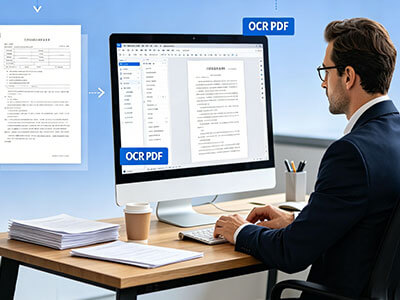
扫描的PDF通常需要OCR处理后,内容才能成为可编辑或可搜索的内容。首先将扫描文件上传到OCR PDF工具,从基于图像的页面识别文本,然后导出已处理的文档,如果需要额外的编辑,将其转换为DOC或TXT格式。OCR处理后,仔细审查所提取的文字,因为扫描质量,笔迹,模糊的页面,或者复杂的表格可能会降低识别精度。当前的OCR工作流程最适合英语扫描文件,可能需要手动更正损坏或低分辨率文件。

什么时候应该使用 AcePDF Pro,而不是在线 PDF 转换器?expand_more

基于浏览器的转换对于快速格式的改变是有用的,但更大或更复杂的编辑任务可能需要额外的PDF编辑工具。AcePDF编辑器更适合于涉及页面重组,说明,文档审查,安全设置,压缩,合并,拆分,或转换后PDF的详细编辑等工作流程。在软件中打开文档,应用所需的编辑或页面调整,然后导出更新后的PDF用于共享或打印。合同,业务报告,图像重的PDF,或需要更紧密格式化控制的文件,可能比仅基于浏览器的转换更能受益于桌面编辑工作流程。

立即转换 PDF
用于编辑

现在编辑 PDF 在线

无需复杂学习。

Back to Top
联系我们
学习中心