菜单

首页

PDF 工具

创建 PDF

创建可填写的 PDF 表单

创建可填写的 PDF 表单,支持文本框和复选框

添加文本字段、复选框、下拉菜单和签名区域,以创建申请、调查、审批和记录的PDF表单。在共享表单之前,请检查字段标签、必填输入和标签顺序。
交互式字段支持 • 标准 PDF 格式 • 无缝多设备查看
创建可填写的 PDF 表单
star
star
star
star
star_half
4.7/ 5
StackSocial 已验证买家 (销量超过10,000册)

编辑前先准备好 PDF 表单

创建结构规范的可填写 PDF 表单

assignment_add

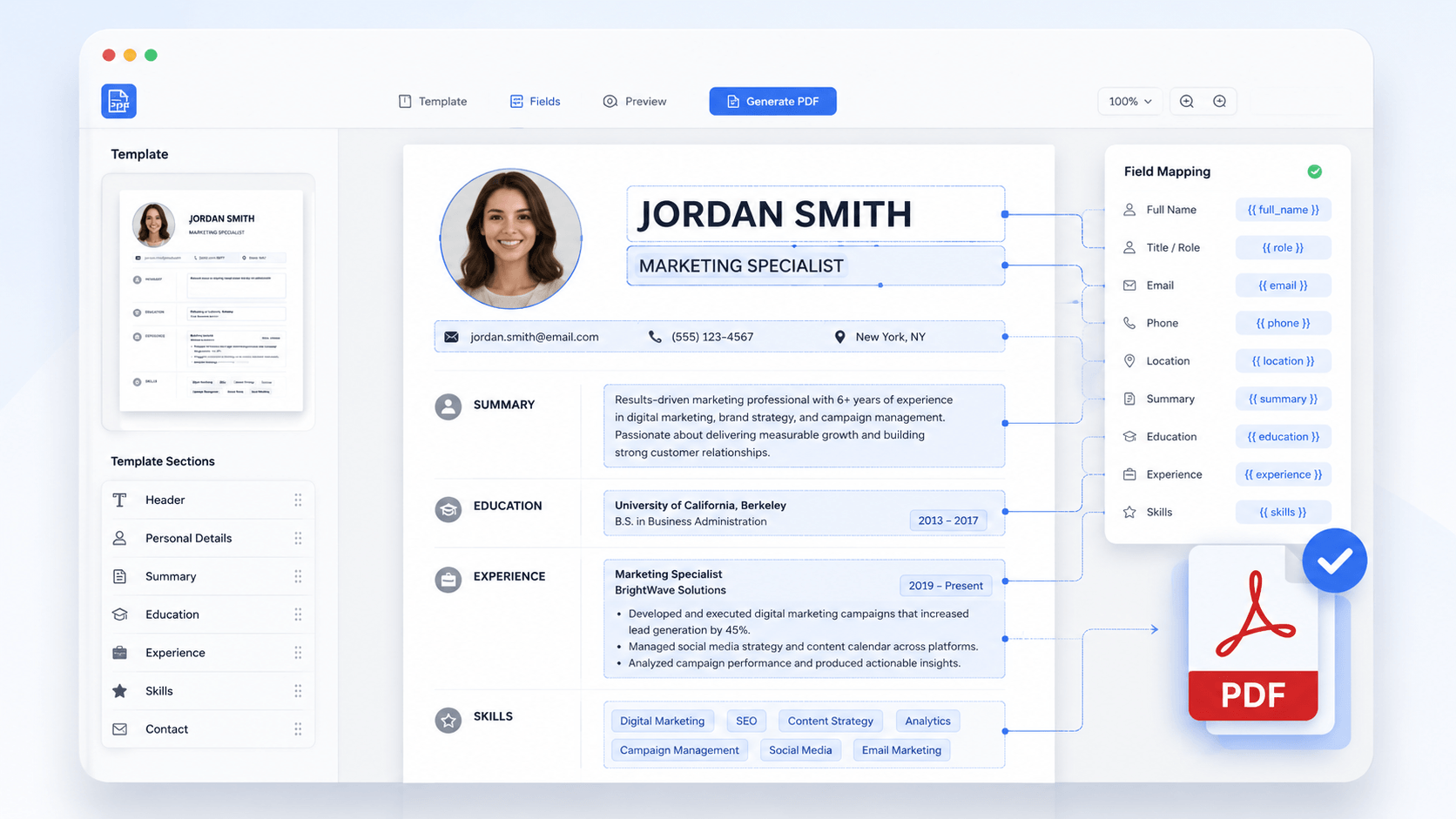
生成结构与原稿一致的交互式 PDF 表单

将任何静态 PDF 转换为完全交互式、结构专业的表单,同时不破坏原始布局。表单生成引擎在矢量渲染层面处理文档,确保每个新增字段(文本框、复选框、下拉框和签名区域)都与底层文档精确对齐,使多页表单、政府模板和金融文档在不同设备上保持合规且视觉一致。

bar_chart_4_bars

技术指标

我们的表单创建引擎经过行业标准指标验证,以确保绝对的准确性、可靠性和文档完整性。

  • check_circle
    对齐精度:±0.2pt 矢量锚定
  • check_circle
    布局保真度:100% 字体和间距保留
  • check_circle
    OCR检测:表单字段识别准确率99.8%
  • check_circle
    合规性:AcroForm + PDF/A-2b 导出
  • check_circle
    安全性:AES-256加密和权限控制

创建可填写 PDF 表单时的常见问题

设计可填写的表单可能很棘手,原因在于布局、兼容性和格式问题。

schedule

手动添加字段费时繁琐

手动将交互元素插入静态 PDF,而没有智能对齐工具,会导致布局混乱并消耗过多的设置时间。

design_services

数据结构不清,必要信息容易遗漏

由于没有强制字段规则、格式限制或验证设置,收件人经常提交不完整或填写错误的表格。

grid_layout_side

签名区域设置不清晰

模糊的签名区域或缺失的日期栏会导致电子签名不正确,需要反复跟进以完成协议。

security_update_warning

缺少测试,容易影响填写与提交

未经填写测试就发布表单,可能会造成 Tab 键顺序混乱、输入框无法点击,以及较高的中途放弃率。

为不同场景创建可填写 PDF 表单

随时轻松从模板创建可填写的 PDF 表单,用于工作、学校或个人使用。

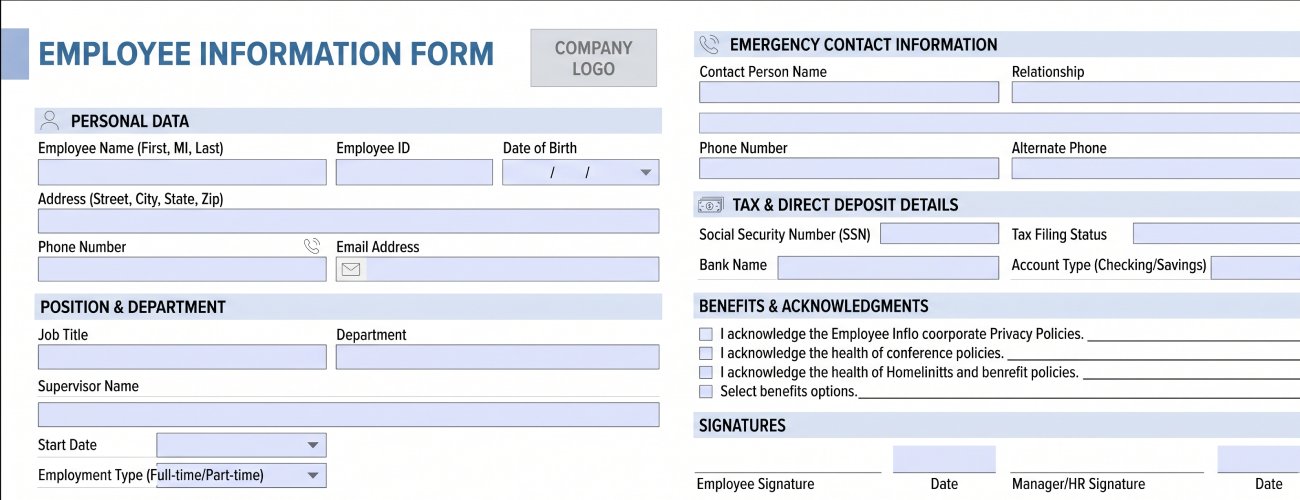
  • 人力资源和员工表格
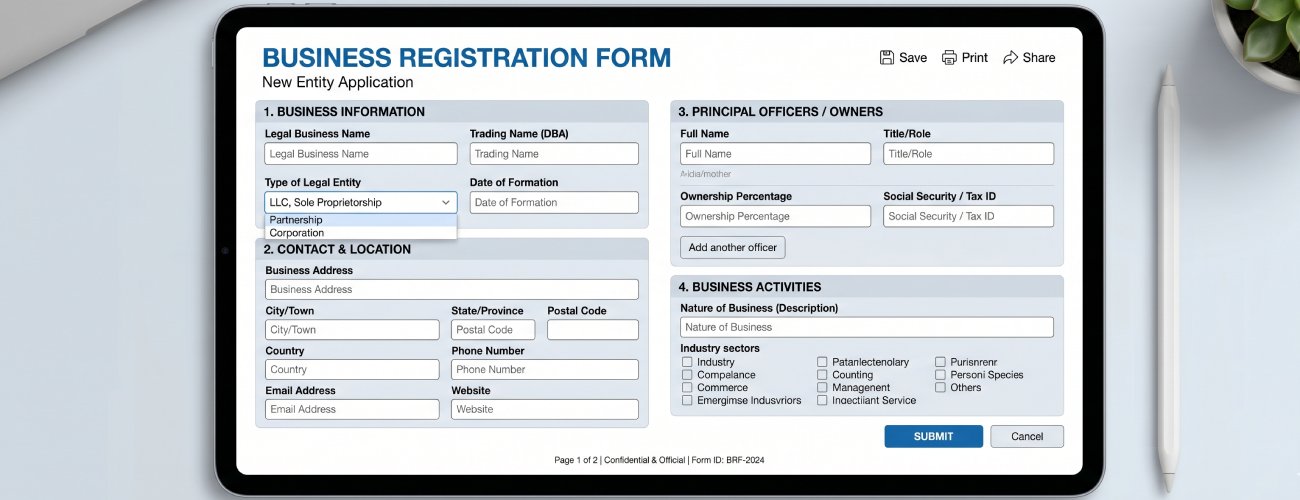
  • 商业注册表格
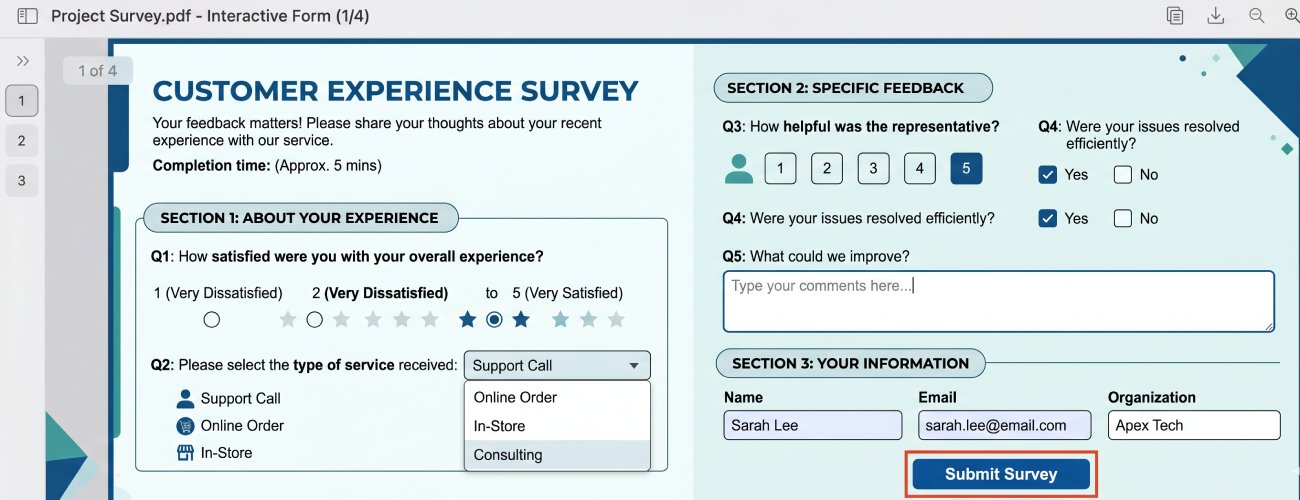
  • 调查和反馈表
  • 交互式采集表单
挑战

为入职、员工请求和内部文档创建可填写的 PDF 表单通常需要跨部门保持一致的字段结构。组织不良的表单可能导致提交不完整和数据收集效率低下。

内部工作流

您可以这样处理:

  • check
    为员工表单添加输入字段、复选框和签名区域。
  • check
    标准化人力资源文档布局,以确保表格填写一致性。
  • check
    通过可填写的 PDF 字段收集结构化的员工信息。
挑战

注册和申请表必须便于用户在各种设备和 PDF 阅读器上完成。不清晰的字段位置和不一致的表单结构可能降低提交的准确性。

pdf 注册表格

您可以这样处理:

  • check
    创建带有有序输入部分的可填写注册和申请PDF表单。
  • check
    添加必填字段以收集准确的信息。
  • check
    通过清晰结构的表单布局提高可用性。
挑战

通过静态 PDF 文档收集反馈可能会使整理和审核回复变得困难。没有交互字段的表单通常会降低完成效率和回复质量。

反馈表

您可以这样处理:

  • check
    设计带有文本字段和选择选项的交互式调查表单。
  • check
    将问题组织到结构化部分中以便更容易完成。
  • check
    通过可填写的回复字段收集一致的反馈。
挑战

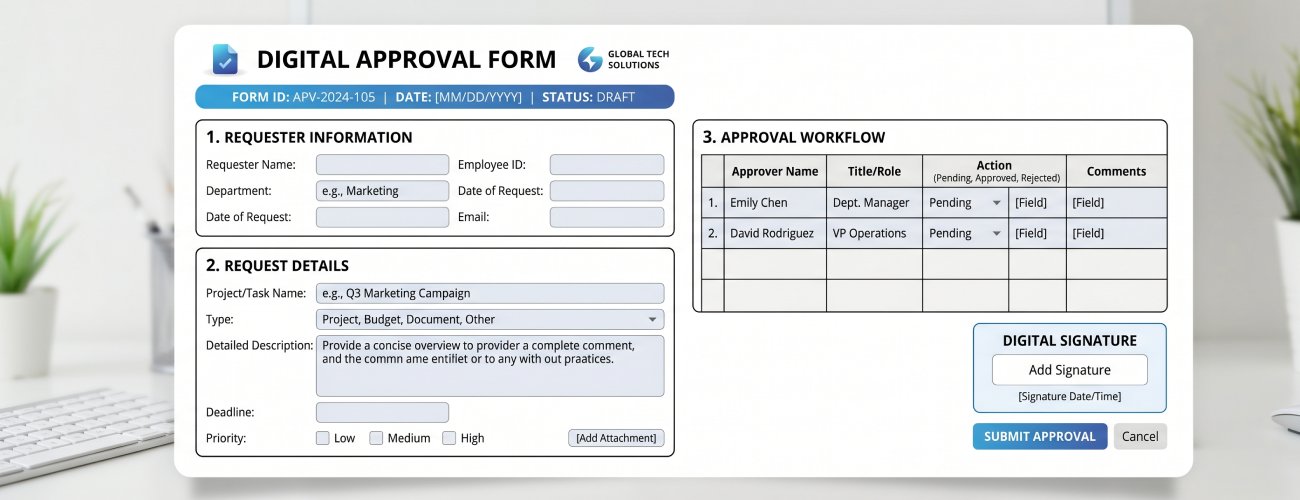
内部审批流程通常依赖缺乏可编辑字段的文档来进行审查、签名和状态更新。不一致的工作流表单可能会减慢审批和文档处理速度。

商业表单

您可以这样处理:

  • check
    创建标准化的可填写工作流程和审批 PDF 表单。
  • check
    添加签名、审批和内部输入字段。
  • check
    跨团队和部门保持一致的文档工作流程

如何创建可填写 PDF 表单

通过添加交互式字段、组织表单布局并导出可用文档,创建可填写的 PDF 表单以进行结构化数据收集。

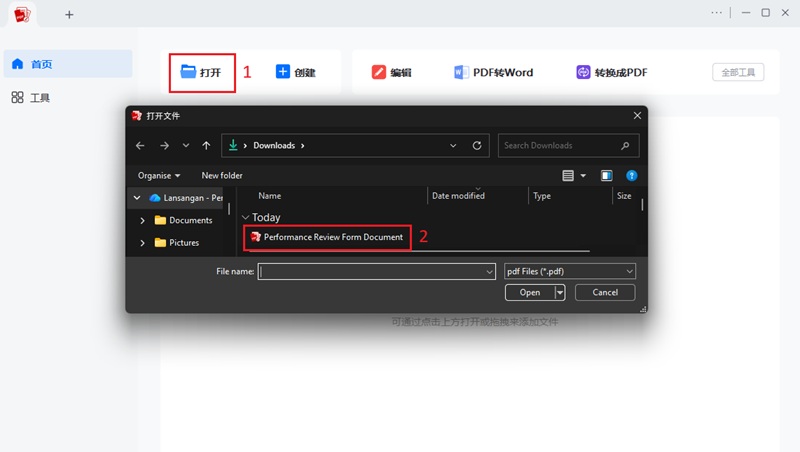
  • 1

    导入登记与信息收集文档

    将人力资源表格、客户入职表、注册文件和审批文件处理为 PDF 表单,同时保持布局结构、表格和对齐完整性

  • 2

    添加交互式表单字段和签名字段

    将输入字段如文本框、复选框、下拉菜单、日期选择器和数字签名区域直接嵌入文档中。这使得在不更改原始布局的情况下进行结构化数据收集成为可能。

  • 3

    优化表单布局和填写流程

    配置字段间距、制表顺序和分组,以改善导航并减少未完成的提交。这确保在各种设备上都有一致且直观的填写体验。

  • 4

    导出可直接提交的可填写 PDF

    生成可填写的PDF,优化入职和数字提交流程,同时保留交互功能和格式一致性。输出设计用于在主要PDF查看器和移动平台上可靠使用。
导入 pdf
添加互动表单
优化表单布局
导出可填写的 PDF

免费 PDF 模板

即刻获取专业设计的免费PDF模板,帮助您保持组织有序并节省时间。

  • 商业
  • 生日卡
  • 欢迎信息
  • 节日贺卡
FREE

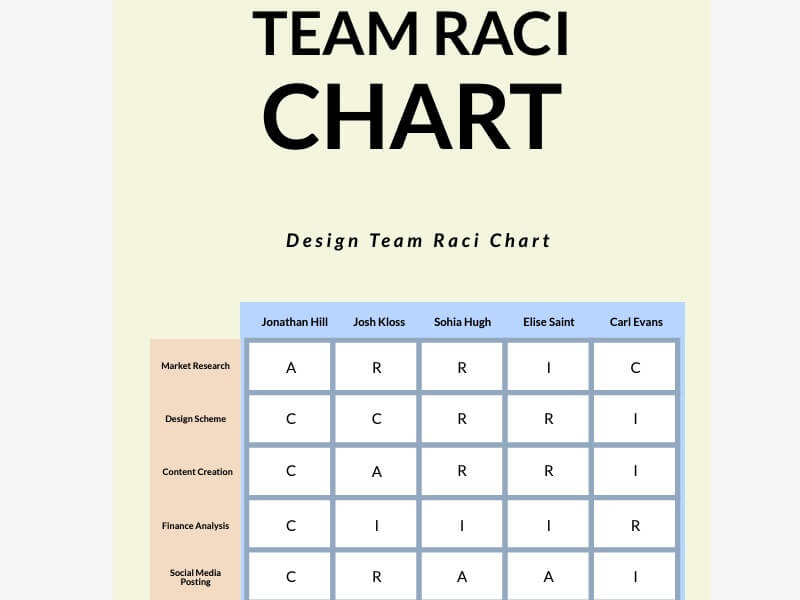
团队协作模板
FREE

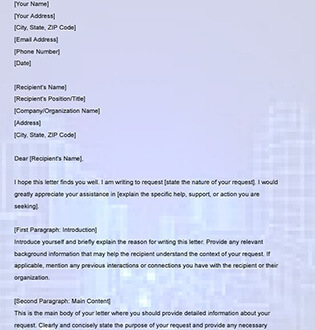
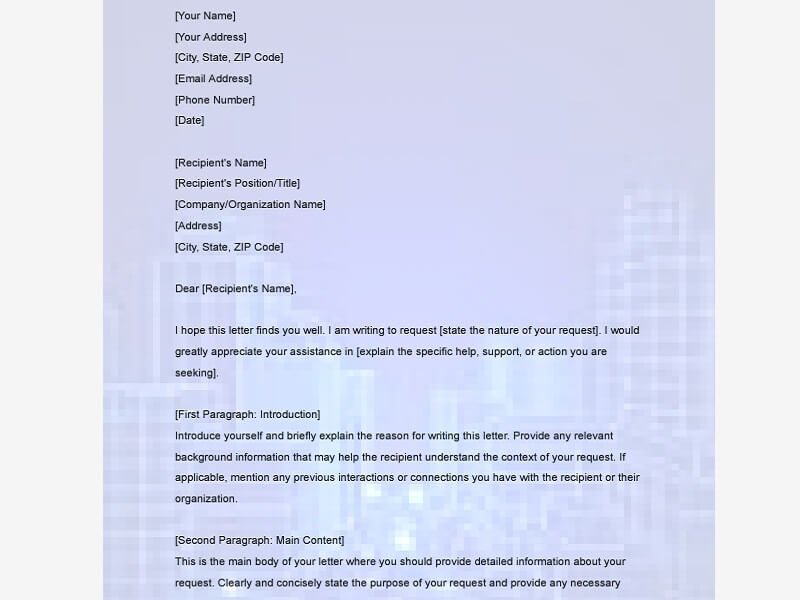
请求信模板
FREE

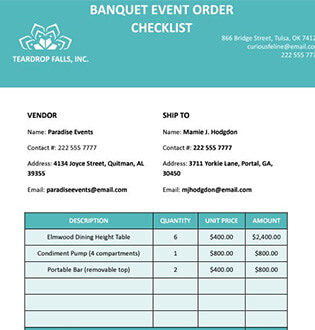
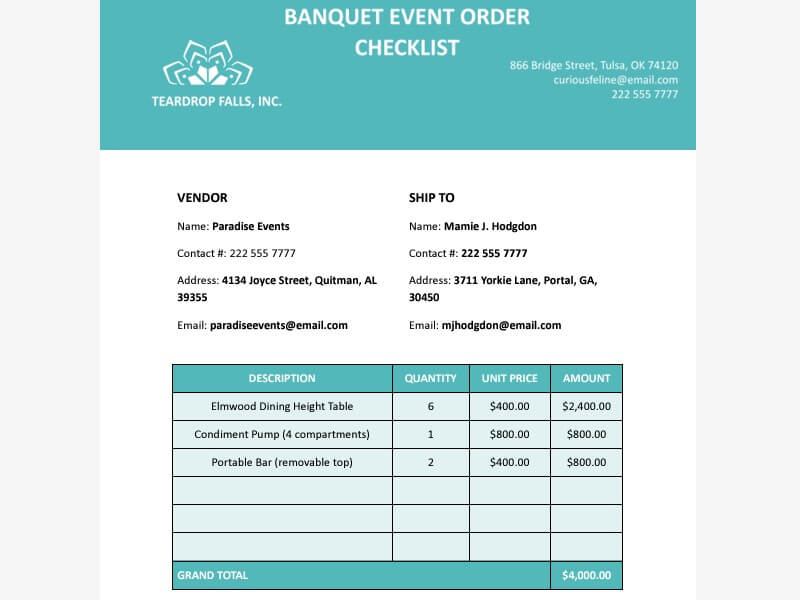
活动策划模板
FREE

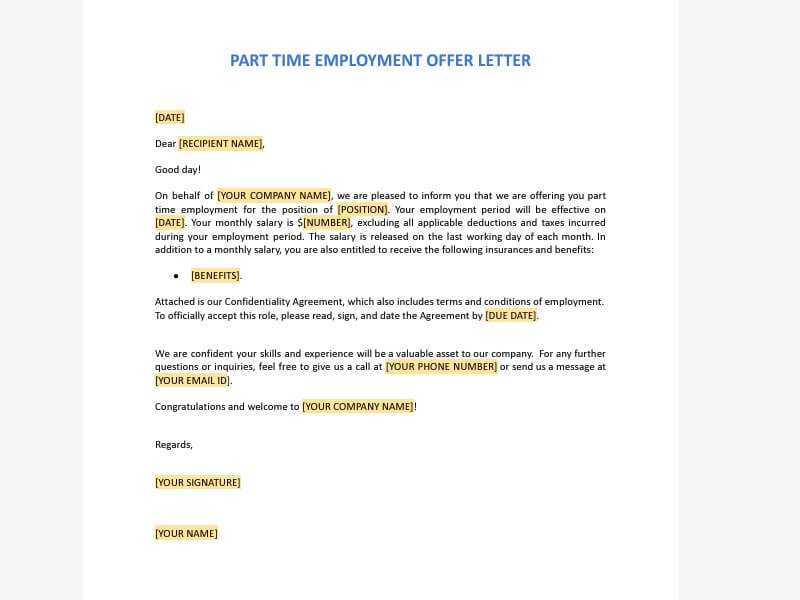
聘用函模板
FREE

给奶奶的生日祝福
FREE

给孙女的生日祝福
FREE

给前老板的生日祝福
FREE

给丈夫的生日祝福
FREE

欢迎早餐邀请
FREE

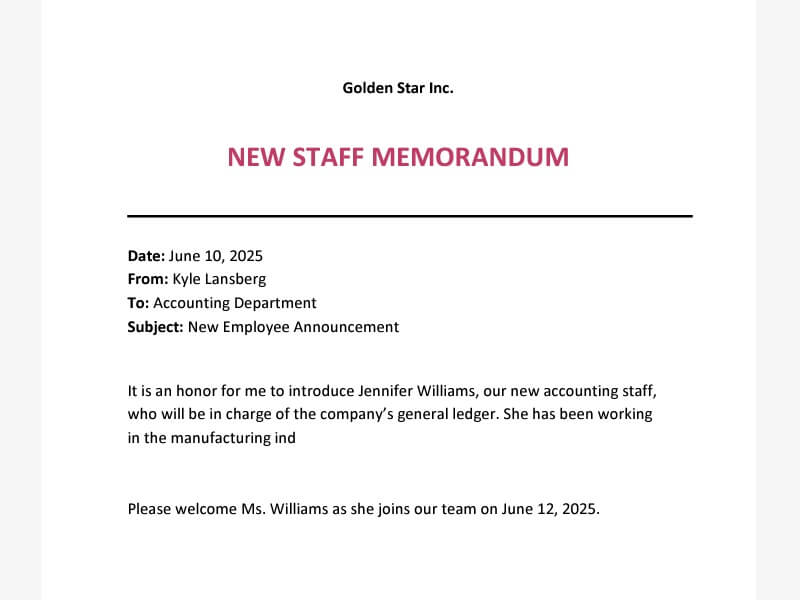
欢迎新员工
FREE

欢迎标牌数字标牌
FREE

欢迎倒计时传单
FREE

劳动节快乐
FREE

圣诞贺卡
FREE

数字假日照片卡
FREE

节日贺卡
star
star
star
star
star_half
4.7/ 5
StackSocial 已验证买家 (销量超过10,000册)

为什么选择可填写 PDF 表单工具

forms_add_on

自定义表单字段

创建可填写的PDF表单,包含文本字段、复选框、下拉菜单和签名区域。灵活的字段选项有助于清晰地组织不同表单类型和工作流程的信息。

grid_layout_side

结构化表单布局

通过在 PDF 表单中保持字段和部分的间距与对齐一致来组织内容。结构良好的布局可以提高可读性,并使表单更容易准确填写。

output

交互式用户输入

构建交互式 PDF 表单,让用户可以直接在文档中输入信息。清晰的输入区域提高可用性,并支持更快的表单填写。

data_exploration

数据收集一致性

标准化表单结构以收集有组织且可靠的用户信息。可填写字段有助于简化文档审查和数据管理流程。

AcePDF——简单易用的全能 PDF 编辑器

常见问题

我如何从现有文档创建可填写的 PDF 表单?expand_more

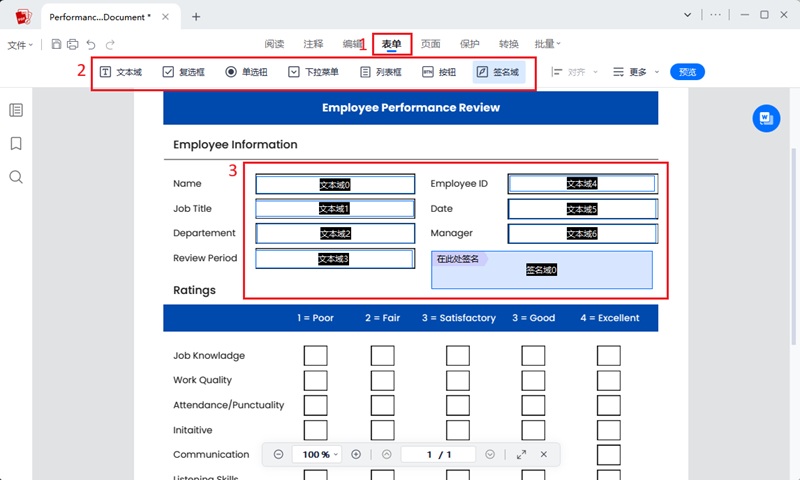
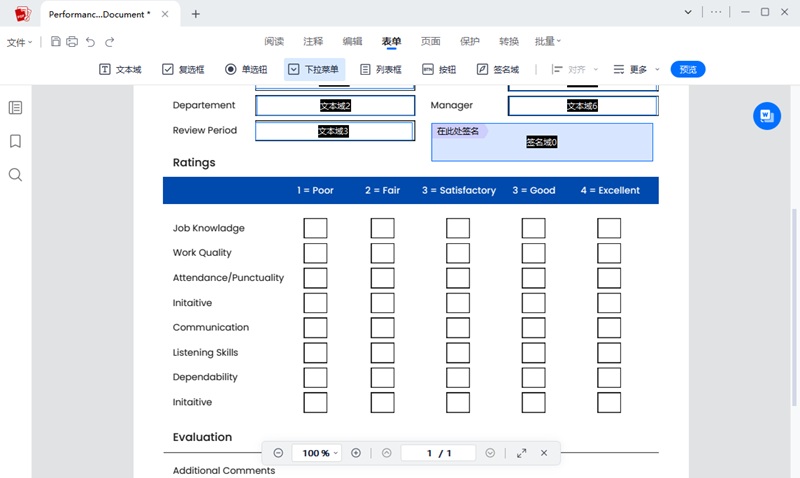
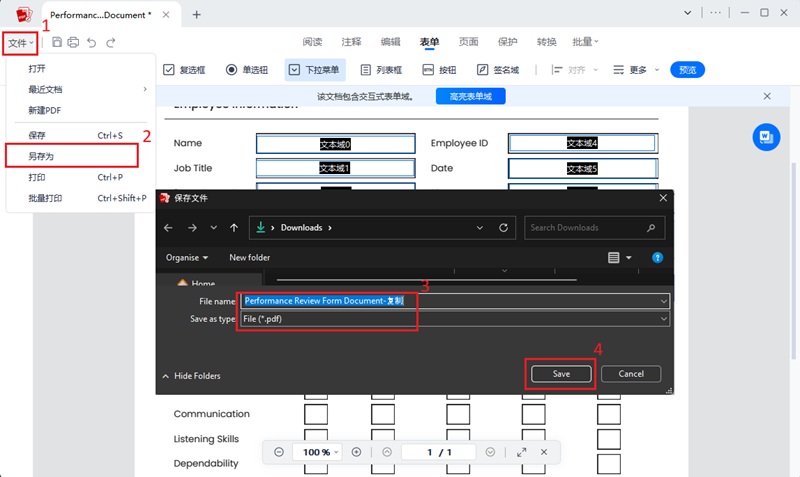
要将现有文档转换为可填写的 PDF 表单,请打开 AcePDF 编辑器 并导入您的 PDF 或已转换的文件。然后,使用“表单”工具,您可以在文档布局中直接添加文本字段、下拉菜单、复选框、列表框、按钮和签名区域等交互元素。放置好字段后,将文件保存为可填写的 PDF,并在标准 PDF 查看器中测试,以确保用户可以正确输入数据。 如果原始文件来自 Word 或 Excel,请先将其转换为 PDF,然后再添加表单字段,以确保布局更稳定。

我应该从Word文档、空白PDF还是现有表单开始?expand_more

快速创建 PDF。如果您想从头完全创建可填写表单,可以从空白 PDF 开始。在 AcePDF 编辑器中,打开软件并点击“创建”选项,以生成一个空白 PDF 页面,您可以在其中手动开始设计您的表单布局。 从那里,转到“表单”工具,添加交互式字段,例如文本框、复选框、下拉菜单、日期字段和签名区域,依据您希望用户填写的信息。如果您已经有打印或扫描的表单,仍然可以将其作为起点,但通常需要先运行 OCR 才能使文档可编辑。 在 AcePDF 编辑器中,OCR 功能将扫描的页面转换为可选择文本,使准确放置表单字段变得更容易,并保持原始布局。

在发送可填写的 PDF 表单之前,我应该测试什么?expand_more

在分享可填写的 PDF 之前,请测试每个交互字段以确保其按预期工作。在 AcePDF 中,使用预览功能检查文本框、复选框、下拉菜单、日期字段和签名字段。然后保存表单并在标准 PDF 阅读器中打开,以验证在编辑器之外的兼容性。确认布局保持对齐,字段易于使用,并且没有元素重叠或移位。 如果发现任何问题,请在 AcePDF 中更新字段设置或位置,然后在分发表单之前再次导出。

如果扫描的表单不可编辑或不可填写,我应该怎么办?expand_more

如果表单是扫描的图像,则必须在可以编辑之前进行处理。在 AcePDF 中打开扫描文件并应用 OCR(文本识别),或将其转换为可编辑的 PDF。一旦文本层被识别,您就可以添加可填写字段,如输入框、复选框和签名。 处理后,请仔细检查布局,因为扫描文档在识别过程中可能会丢失对齐或结构,可能需要手动调整。

我如何保护或分发已完成的表格以供商业使用?expand_more

在 AcePDF 中完成可填写表单后,您可以通过应用限制来保护它,例如密码保护或编辑权限,然后进行分发。您可以点击 AcePDF 工具栏上的“保护”选项来实现此功能。然后,应用密码保护。一旦受保护,导出最终 PDF 并通过电子邮件、云存储或内部系统进行共享。 始终在另一台设备上测试文件,以确保用户在保持保护设置的同时仍能填写表单而不出现问题。对于商业用途,也建议保留一个未受保护的主副本以便将来进行编辑或更新。

创建结构化 PDF 表单
适用于任何工作流程

无学习曲线 • 秒级上手

Back to Top
联系我们
学习中心