











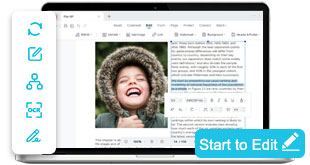

使用模板创建 PDF,满足工作与日常需求
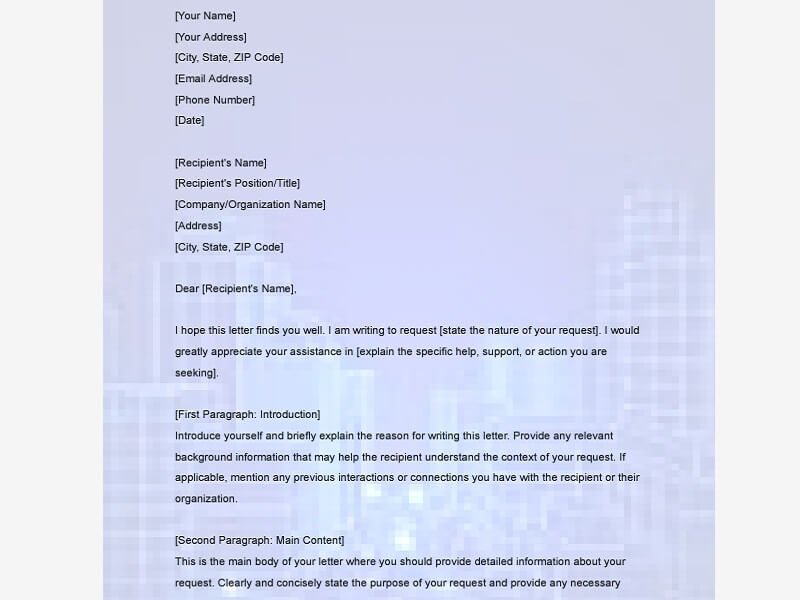
从现成模板开始,自定义文本和布局,并导出可重复使用的PDF文档,用于工作、活动、信件、表单或日常文件。当文档需要用户输入时,请使用可填写字段。
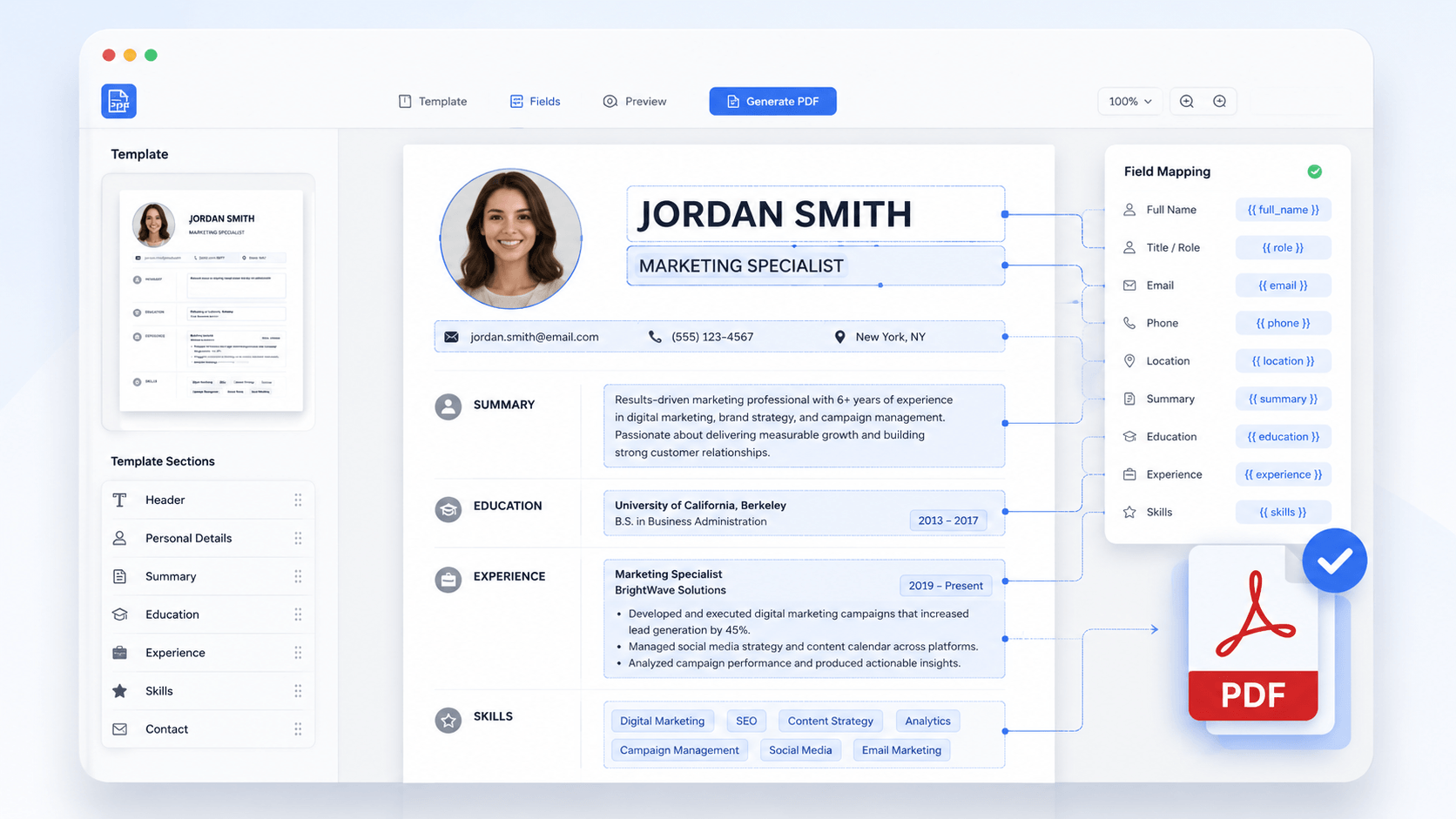

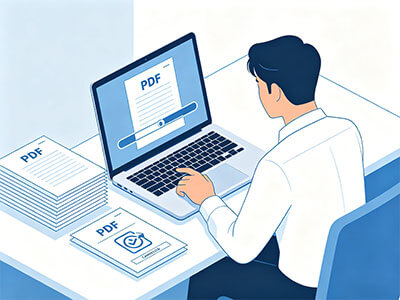
在线预览并准备模板 PDF
使用模板创建专业 PDF,并尽量还原原始布局
轻松生成结构规范的专业 PDF
从任何模板生成完美结构化的 PDF,无布局偏移、字体替换或表格破损。我们的渲染引擎应用矢量级格式保持精确对齐、间距和几何形状——即使在具有多栏布局、品牌页眉、法律风格表格和嵌入图形的复杂模板中。 每个导出的 PDF 都精确复制原始模板的每一个像素,确保在设备、打印机和归档系统之间保持专业一致性。
技术指标
我们的 PDF 模板生成器遵循严格的技术基准,以保证文档的准确性和专业输出质量。
使用模板创建 PDF 时可能遇到的问题
了解为什么创建和更新 PDF 模板可能需要额外时间。
适合使用 PDF 模板的场景
了解在何种情况下使用模板可以提高速度和文件质量。
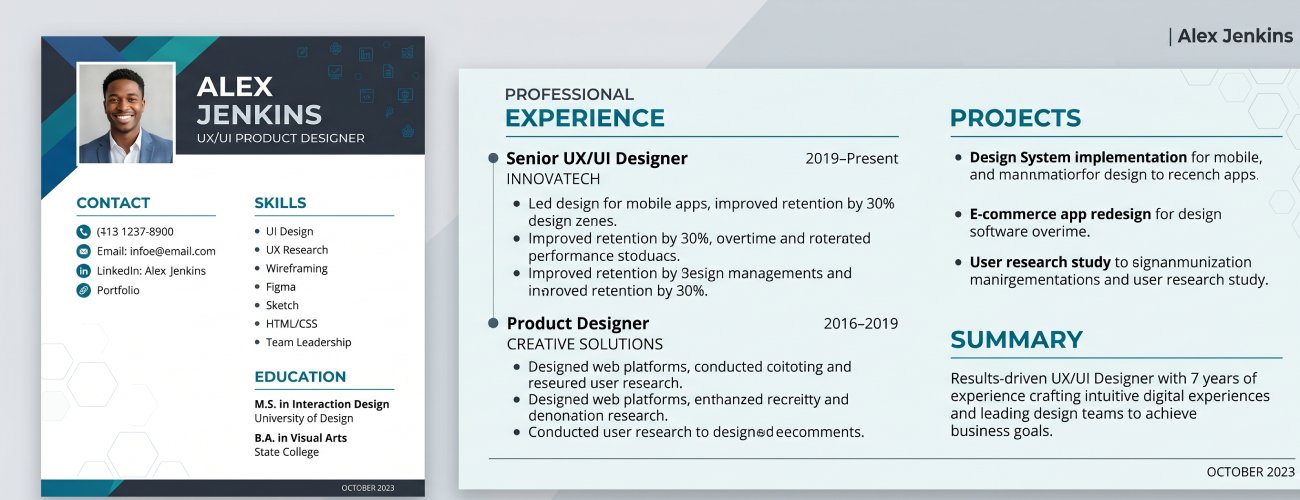
- 创建简历
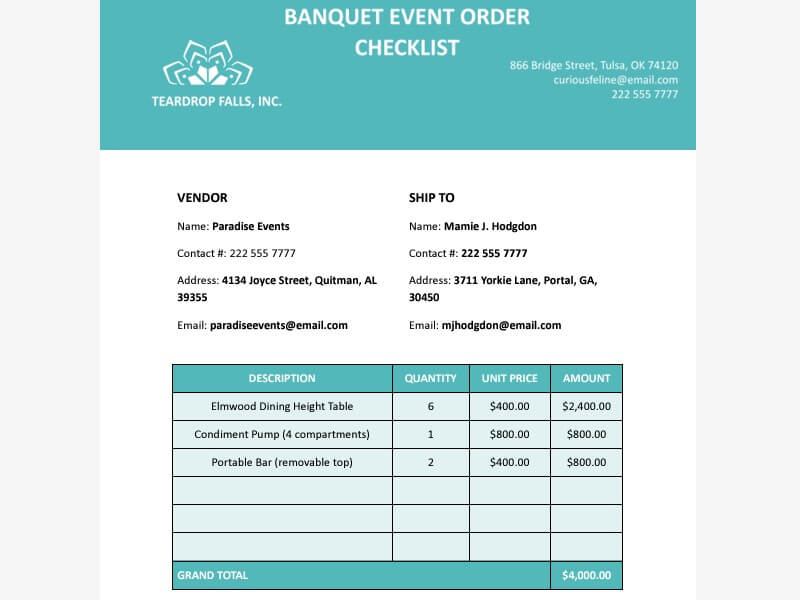
- 创建账单和发票
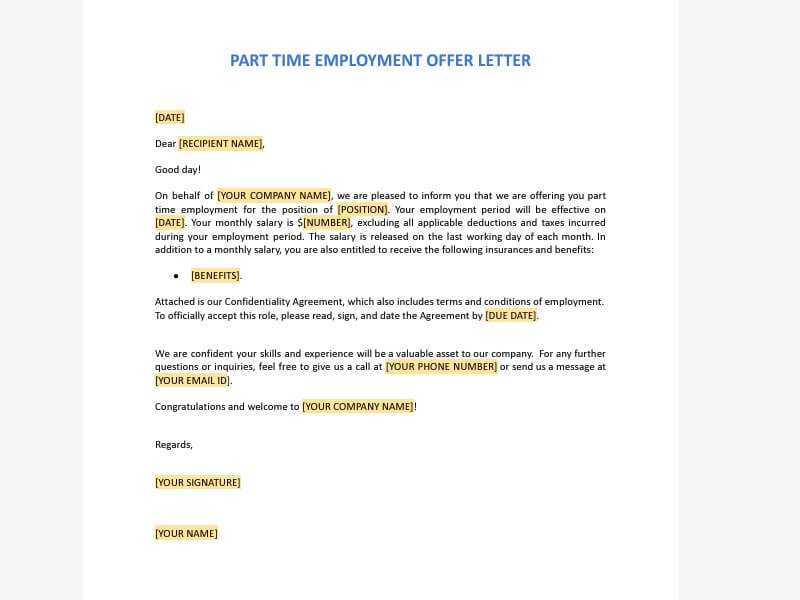
- 管理合同协议
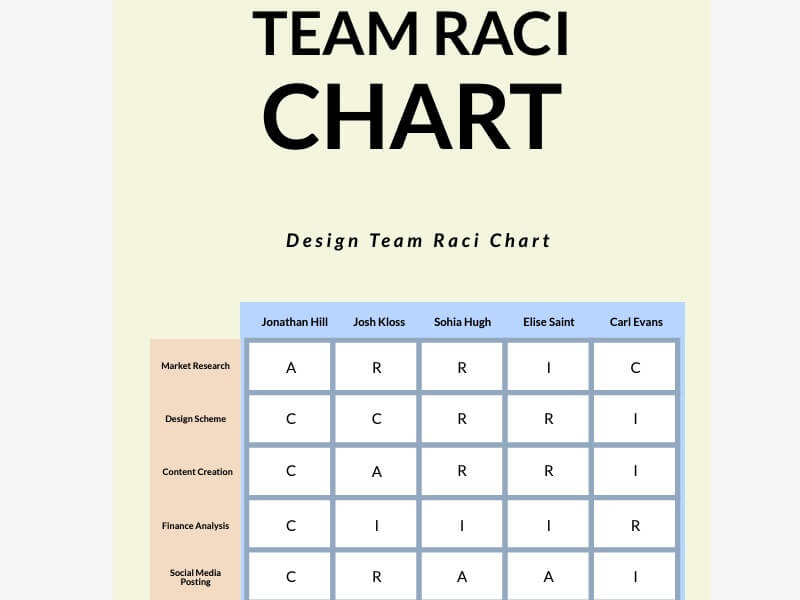
- 建立商业报告
自由职业者、代理机构和财务团队经常需要为长期合作客户和不同项目开具发票。每次手动重建发票,不仅容易造成格式不一致和账单信息遗漏,也会增加重复的行政工作,拖慢收款流程。
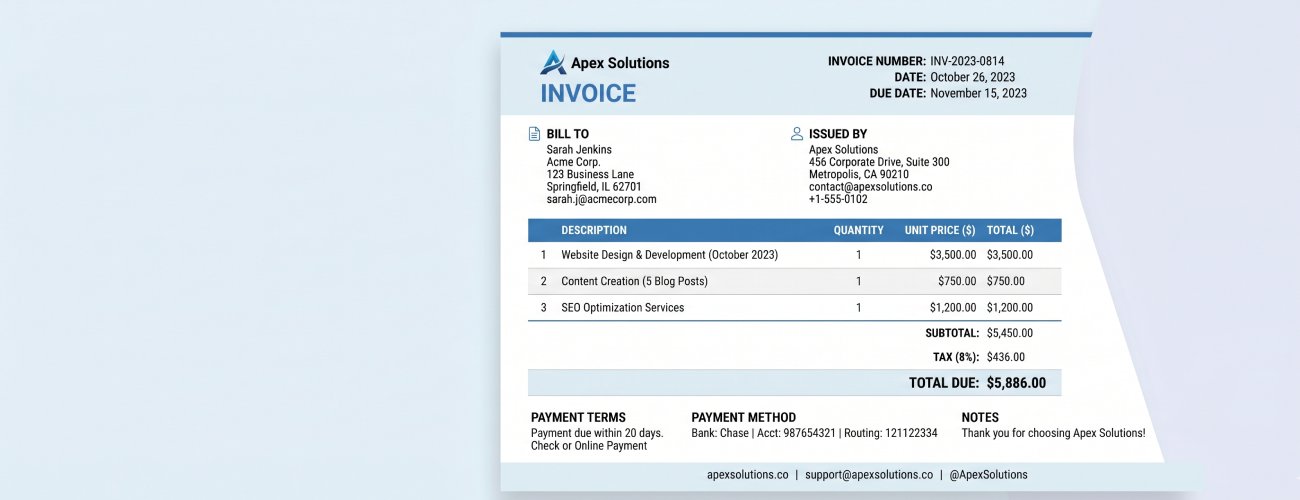
您可以这样处理:
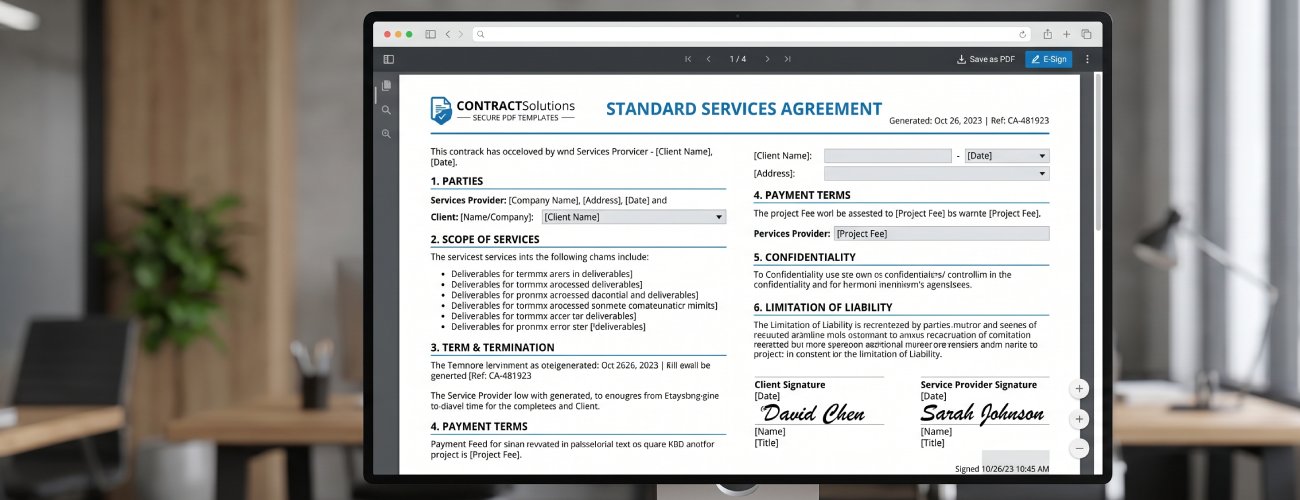
运营团队、管理人员和分析师经常需要为相关人员及内部审查准备定期报告。如果缺少结构化模板,不同部门和报告周期中的文档格式容易不一致,既不便审阅,也会增加排版时间。

您可以这样处理:
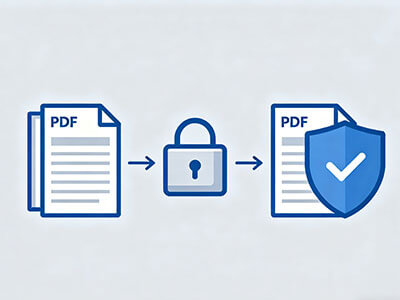
导入 → 设置 → 检查 → 导出
选择模板,自定义您的内容,并生成具有一致结构和布局的专业格式 PDF。
-
1
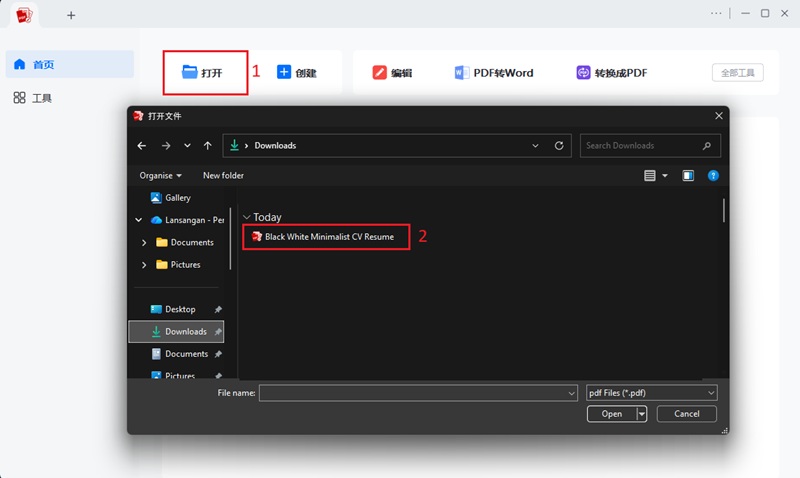
选择结构化文档模板
导入发票、简历、提案或报告模板,以加速专业 PDF 创建工作流程。基于模板的布局可从初始设置阶段保留结构化网格、内容层次和品牌格式。
-
2
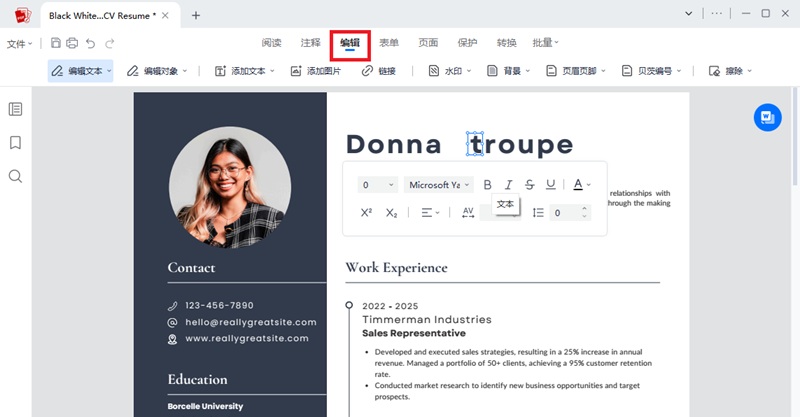
设置模板字段和文档内容
添加和编辑模板框架内的客户详细信息、价格部分、服务描述和品牌元素的结构化字段。这确保表格、标题和多列布局的一致对齐。
-
3
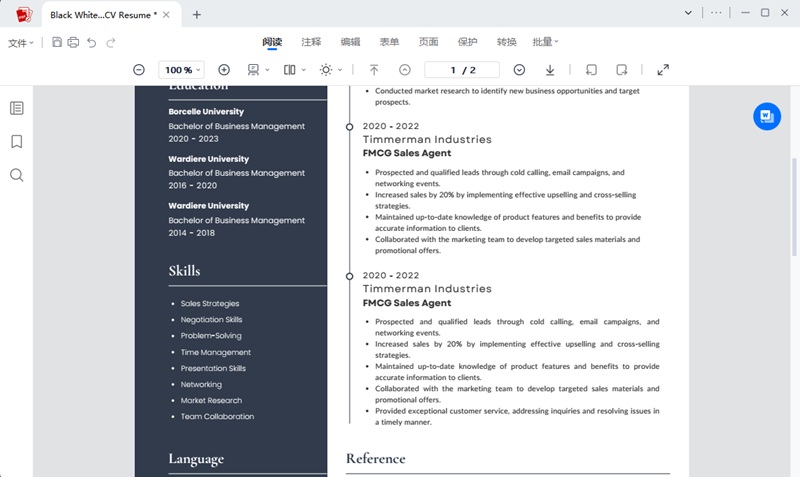
检查格式与布局是否一致
预览文档以验证页边距对齐、字体层级以及各部分的结构一致性。此验证步骤有助于在数字和打印输出中保持可读性。
-
4
导出可直接使用的 PDF 文档
生成针对商业用途优化的最终 PDF,包括客户交付、提案、合同和品牌通讯。输出保留模板结构,以便在不同设备和格式间可靠共享。


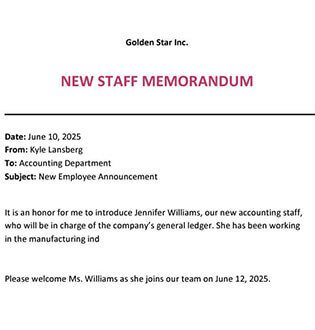

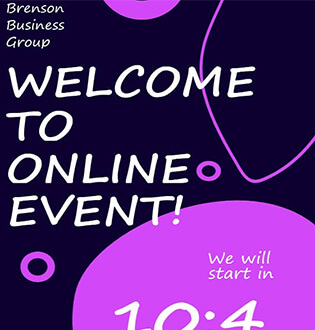

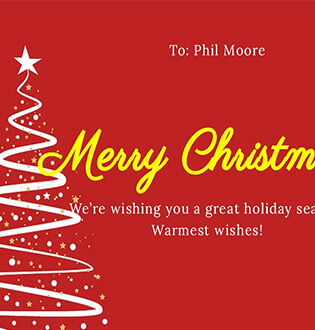


为什么使用模板创建 PDF
专业模板工作流程
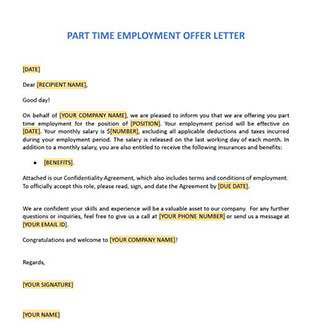
使用可重复使用的模板为经常性业务项目创建复杂的商业文件。此工作流程确保您生成的每个文件都使用固定位置的数据输入,这意味着文本永远不会溢出边距,也无需从头开始。
模板格式一致性
从模板生成 PDF 时保持文档布局对齐,即使有多个部分,也能防止在文件创建后修复格式问题。
结构布局保护
在不意外更改整体文档设计的情况下,编辑和更新 PDF 模板中的内容。这一功能允许您刷新文本或图像,同时编辑器会自动保留原始间距和对齐。
标准化业务输出
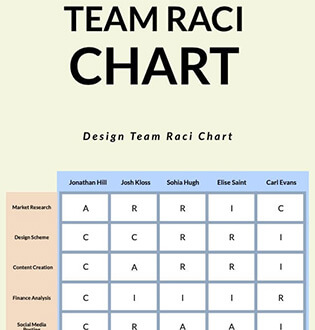
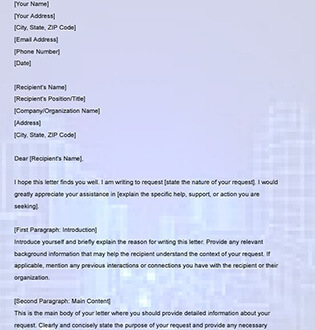
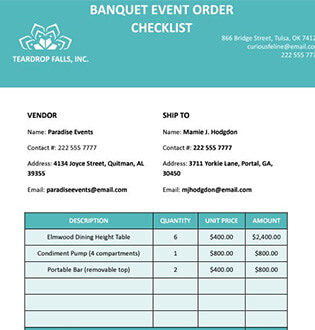
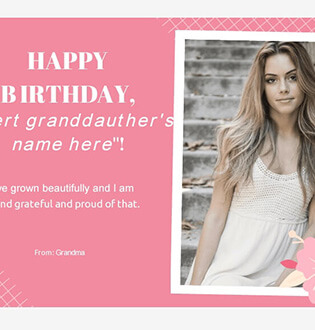
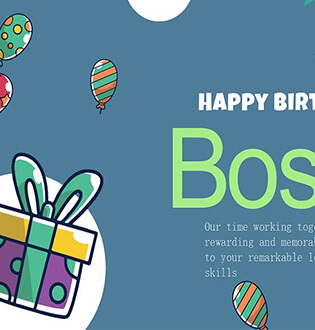
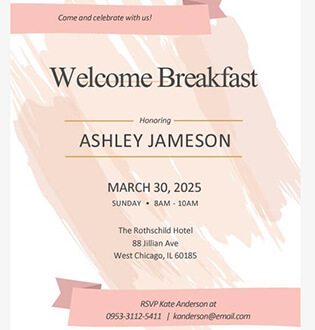
生成符合公司标准的专业简历、发票和合同PDF。基于模板的工作流程让每个文档看起来一致,无论您制作一个还是一百个。
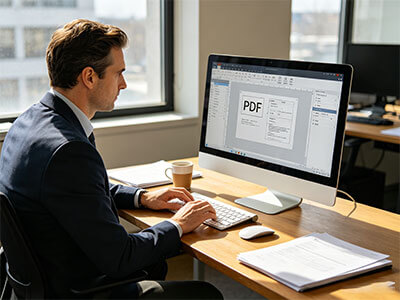
AcePDF——简单易用的全能 PDF 编辑器







常见问题
我如何将 Word、图像或电子表格模板转换为 PDF?expand_more
在转换为 PDF 之前,我应该准备哪种模板格式?expand_more
导出PDF时如何保持模板布局一致?expand_more
如果转换后的模板出现间距或字体变化,我应该检查什么?expand_more
转换后,我什么时候应该使用 AcePDF Pro 编辑模板?expand_more