











免费 会议录音工具 在线
在支持的环境中通过麦克风和系统声音录制会议发言、讨论与行动事项。录制前请确认参会者同意,并遵守公司政策和当地法规。在线工具适合快速记录,桌面版则适合长时间会议和更精细的音频控制。
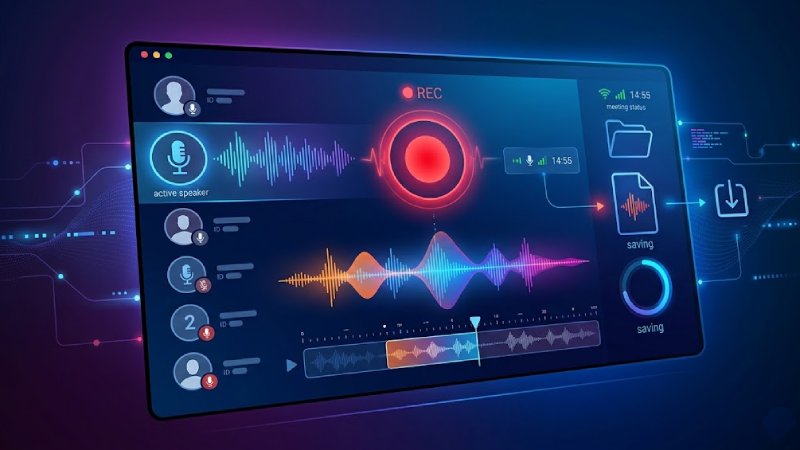


立即开始录音
完成会议设置,一键开始录音。
会议录音的常见用途
使用简单的工具清晰录制并保存会议音频。
如何合规录制会议音频
按照以下步骤录制会议中的系统声音和人声。
-
1
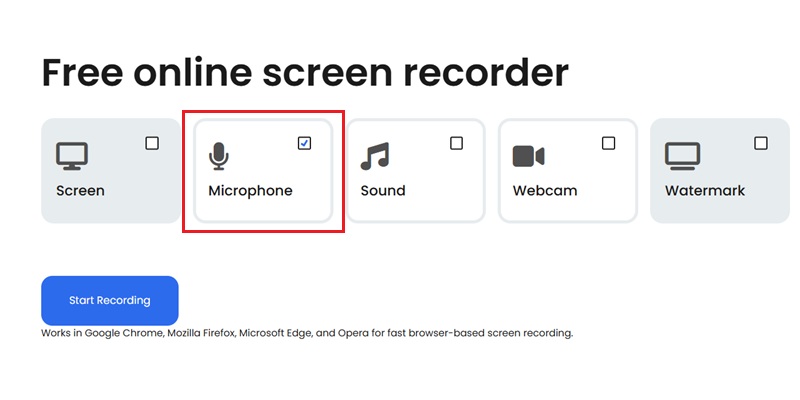
设置会议音频输入
选择麦克风、系统声音或同时选择两者,在浏览器中清晰录制会议讨论,并保持人声与共享音频同步。
-
2
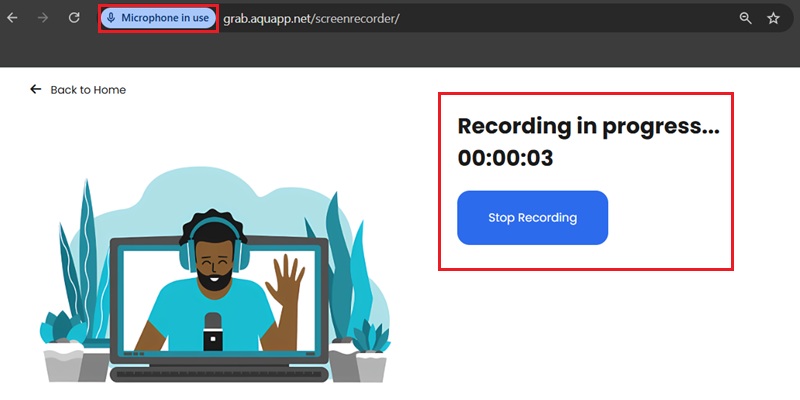
实时录制会议音频
立即开始录音,实时保存讨论、进展更新和会议重点,方便后续回顾与跟进。
-
3
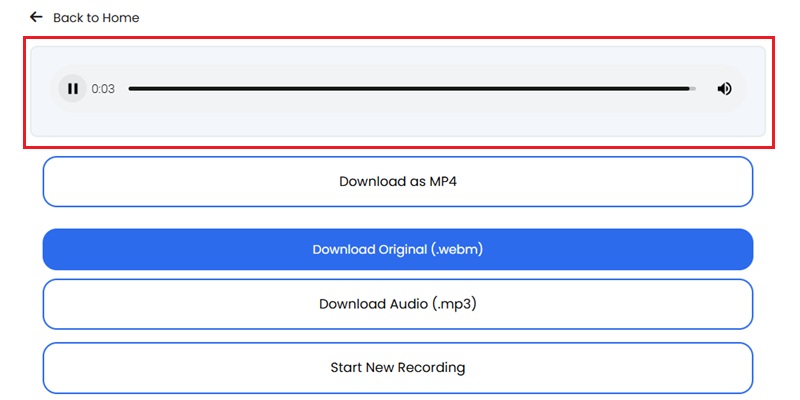
检查录音清晰度
回放录音,检查音质并确认重点内容已清晰录入,便于日后准确查阅。
-
4
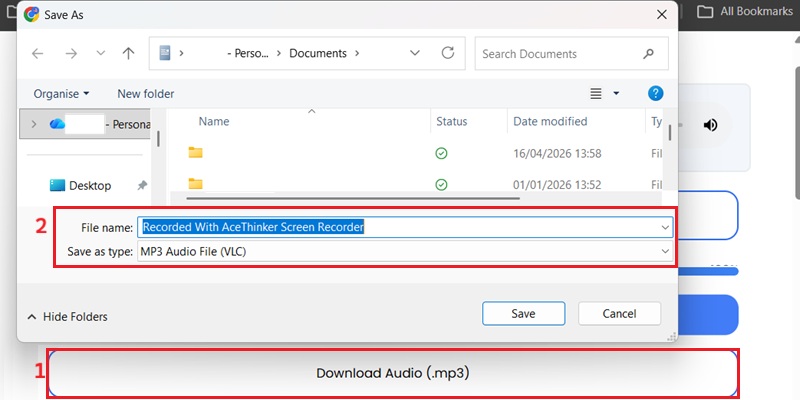
导出便于分享的会议音频
将录音保存为便于分享的格式,供团队复盘、协作和跟进,会议结束后即可分发。
为什么使用会议录音工具
录制会议、讨论与通话,便于日后查看重要细节。
safety_check
保护会议音频隐私
直接在设备上录制会议音频,敏感对话无需发送至外部服务器,为团队提供更私密的保存方式。
voice_chat
更清楚地录下每位发言者
清晰录制会议音频,让每位发言者的声音更易听清和回顾,即使是较长的多人讨论,也能准确理解进展与决策。
fact_check
更快回听并优化会议音频
保存会议音频,随时回听重要对话。还可使用内置降噪功能平衡人声音量,让后续复盘更轻松。
space_bar
长时间会议也能保持清晰
从头到尾稳定录制长时间会议,让访谈、团队通话、培训和长篇讨论中的人声保持清晰。
会议音频保真度:320kbps 录制与 48kHz 同步
graphic_eq
清晰分离并录制会议人声
AceThinker 采用位级精确音频处理引擎,在在线会议中保持人声清晰、发言可分辨且音色均衡。波形分析显示,多人录音中的失真更少、人声频率更稳定,便于资料整理、访谈复核和远程协作。
bar_chart_4_bars
技术指标
我们使用行业通用的音频元数据验证会议录音,确保语音清楚、内容完整并便于分析,尤其适合转写和提取会议纪要。
你可能还喜欢这些工具
常见问题
如何同时录制自己和其他参会者的声音?expand_more
为什么会议录音只有麦克风声音,没有扬声器声音?expand_more
这通常是因为录制设置中没有开启或正确选择系统声音(扬声器声音)。当只有麦克风输入处于启用状态时,工具只能录下你的声音,无法录制其他参会者的声音。录制前请打开 Aqua Demo ,确认音频设置中已启用系统声音,并选择正确的输出设备,让会议音频传入录制工具。如果正在使用耳机或蓝牙设备,可尝试切换到扬声器,因为部分设备配置会阻止系统声音捕获。
录制会议音频前,需要允许哪些浏览器权限?expand_more
录制会议音频前,请允许浏览器访问麦克风、扬声器/音频输出(如会议平台有提示)以及屏幕共享。这些权限可确保正确录制你的声音和会议音频。加入会议后,请留意浏览器地址栏,并在出现麦克风或声音权限提示时允许访问;还应在浏览器设置中确认 Google Meet、Zoom 网页版等会议平台有权使用麦克风。如需录制屏幕,也要开启屏幕共享权限,以便 在线屏幕录制工具 完整录制会议,避免遗漏声音或画面。
无需安装桌面软件,可以录制 Zoom、Teams 或 Google Meet 的音频吗?expand_more
可以。你可以使用 AceThinker 在线屏幕录制工具录制 Zoom、Teams 或 Google Meet 的音频。请先打开 在线屏幕录制工具。接着选择录制屏幕,并开启系统声音和麦克风(该工具需要连同屏幕一起录制,不能仅录音)。点击“开始录制”后,选择 Zoom、Google Meet 或 Teams 的会议窗口;点击“共享”前,请勾选“同时共享标签页音频”。会议结束后先点击“停止共享”,再返回录制工具点击“停止录制”。最后预览录像,并以 MP3 格式下载,即可只保存音频。
录制后如何改善音量过低、噪声过大或音量不均的会议音频?expand_more
可以使用 AI 人声分离工具改善音量过低、噪声较大或音量不均的问题。它能将清晰人声与风扇声、回声、键盘声等背景噪声分离。上传会议录音后点击“分离”,工具会降低背景噪声并增强发言者声音的清晰度。处理完成后请预览结果,检查人声是否清楚、均衡。效果会受到原始噪声强度影响,严重失真的音频可能无法完全修复。