











录制游戏画面 流畅制作精彩片段、攻略与 YouTube 视频
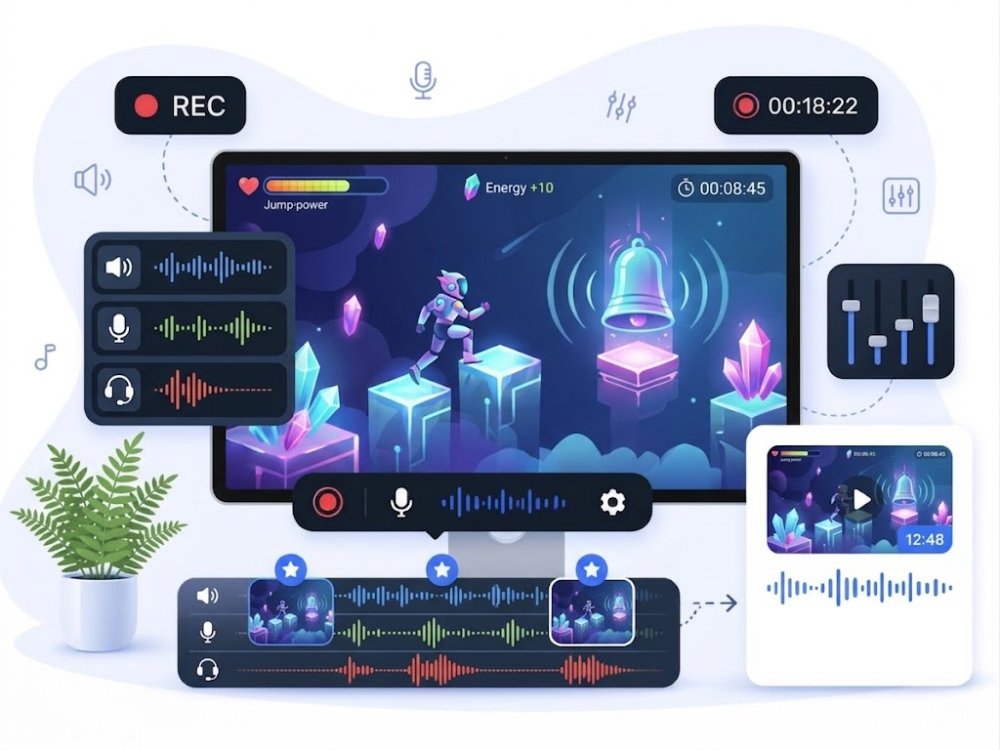
同时录制游戏画面、系统声音、麦克风解说和摄像头反应,用于制作攻略、精彩片段、教程和 YouTube 游戏内容。在线录制适合快速片段,桌面版则适合更长时间、更流畅的录制。
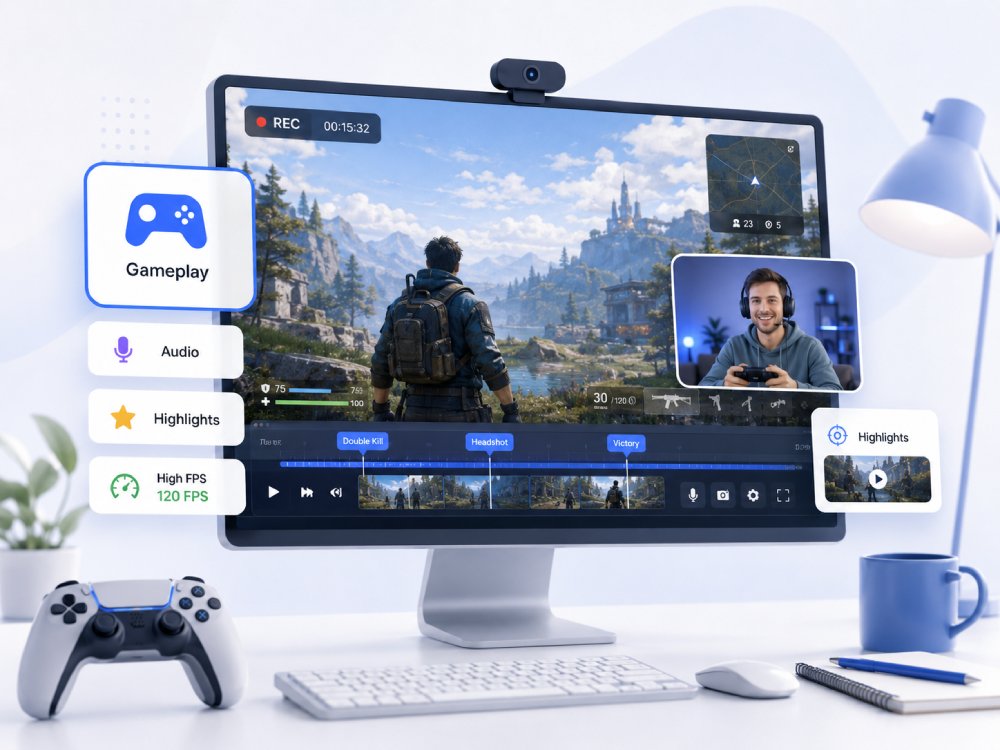


游戏录制功能一览
高质量录制游戏中的精彩时刻。
60fps
流畅录制游戏画面
录制电脑、浏览器或手机游戏画面,用于制作攻略、教程和精彩片段。
comment
游戏声音与语音解说
同步录制游戏声音与麦克风反应,让游戏视频更清晰。
picture_in_picture
叠加摄像头反应画面
为 YouTube 游戏视频、直播风格片段和评测视频添加露脸反应画面。
share
保存片段以便编辑和分享
预览并整理视频片段,用于 YouTube、Shorts、社交平台发布或继续编辑。
选择合适的游戏录制方式
根据设备、游戏类型和发布目标选择合适的录制设置。
-
desktop_windows
-
mobile_3
-
live_tv
-
settings_voice
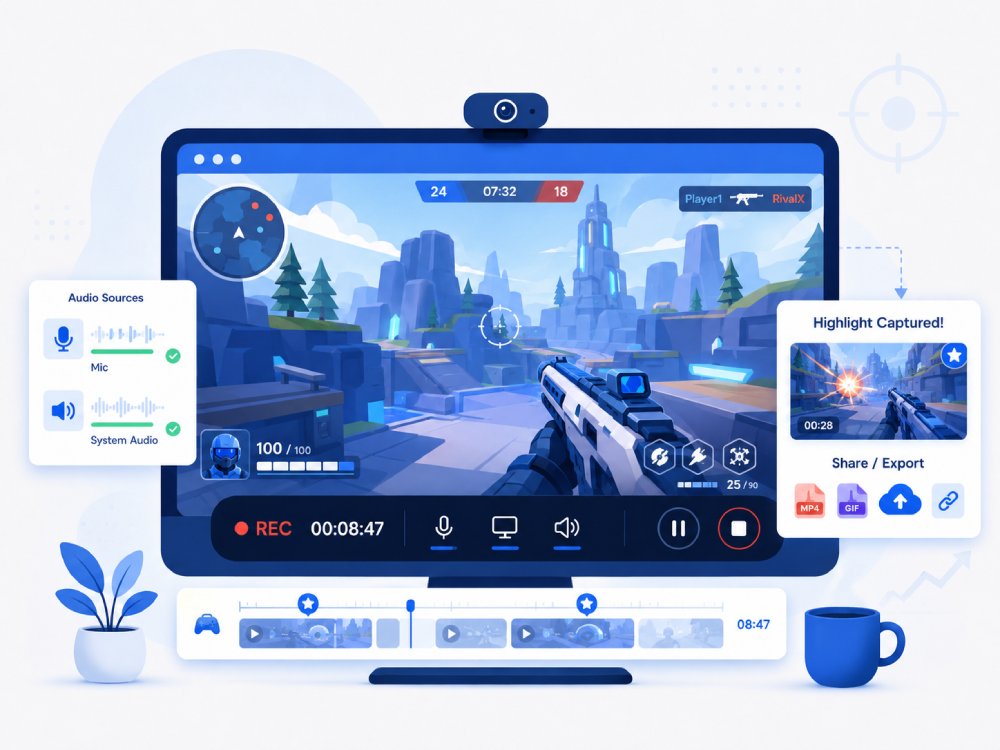
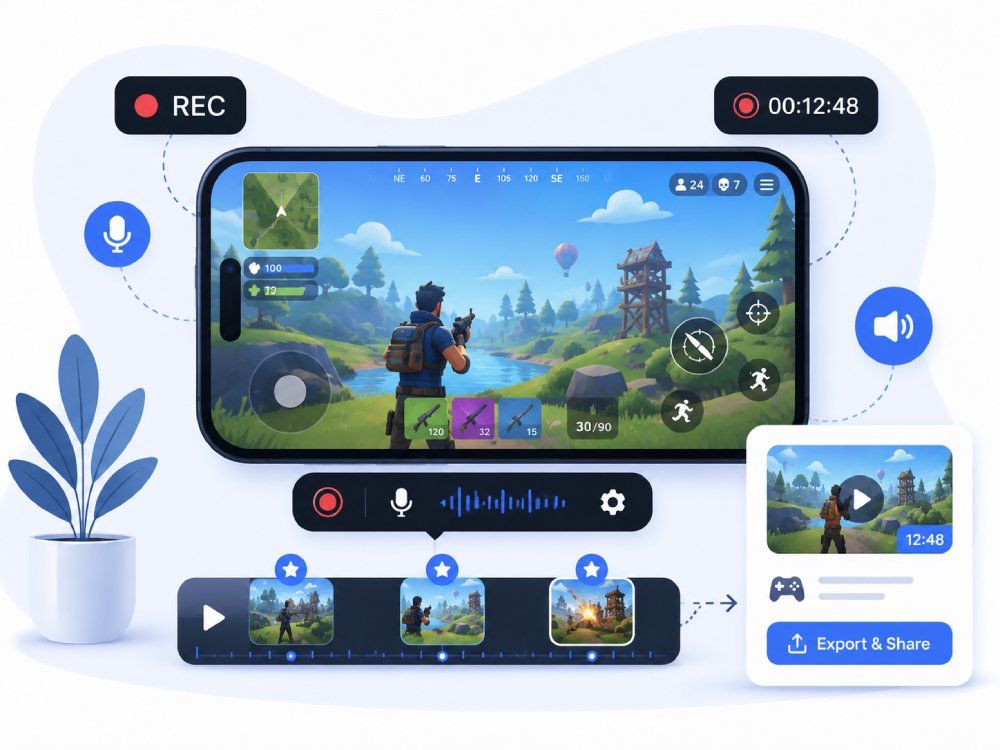
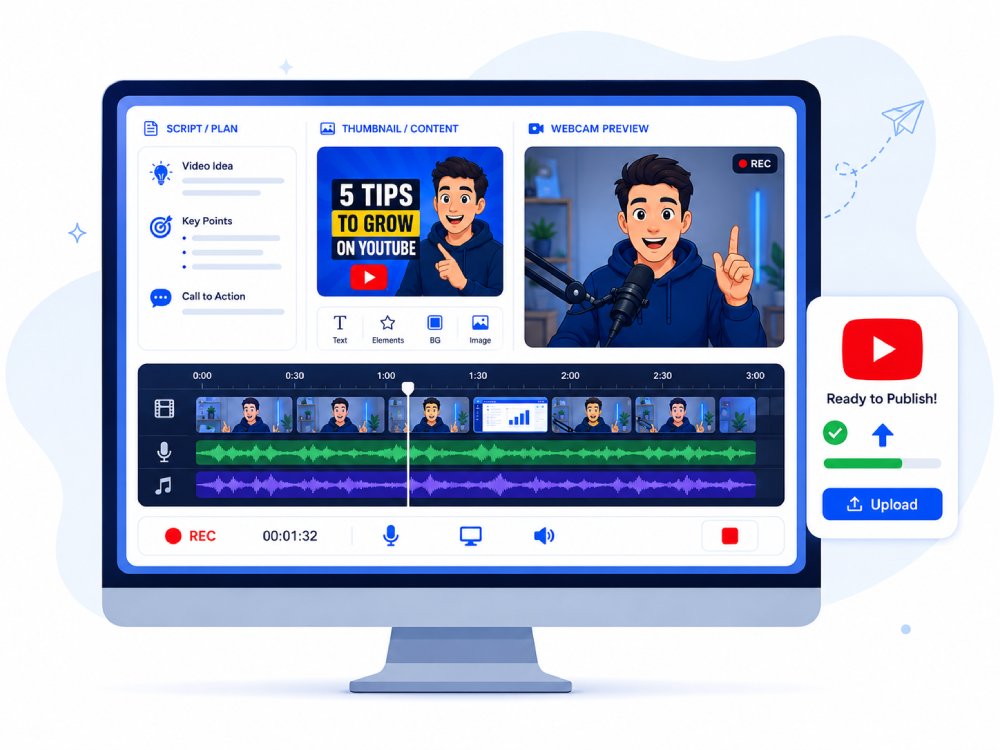
流畅、清晰地录制游戏画面
capture
流畅记录游戏精彩时刻
普通录屏工具依赖 CPU 软件编码,在高码率游戏中容易造成卡顿和鼠标延迟。AceThinker 游戏录制工具采用 H.265/HEVC 硬件加速编码,并配合低延迟渲染流程,在显示压缩前获取 GPU 帧缓冲,从而直接捕获每一帧,而不是重新采样。
bar_chart_4_bars
技术指标
我们依据真实游戏录制中的行业通用性能基准验证画面质量。
使用桌面版录制更长的游戏过程
如需录制较长的游戏视频、获得更高分辨率、叠加摄像头画面和更稳定的性能,请使用桌面版同步录制游戏、系统声音和麦克风解说。
- check_circle支持更长时间的游戏录制
- check_circle更稳定地录制电脑游戏
- check_circle同步录制游戏声音和麦克风
- check_circle叠加摄像头反应画面
- check_circle更适合攻略、教程和 YouTube 游戏视频
- check_circle录制后可编辑和添加标注

选择合适的游戏录制工具
| 功能 | 游戏录制工具(专业版) | 在线屏幕录制工具 | NVIDIA ShadowPlay |
|---|---|---|---|
| 性能 | 针对高性能游戏优化,CPU/GPU 占用较低 | 受浏览器影响,运行大型游戏时可能卡顿 | 采用 NVENC GPU 编码,对帧率影响很小 |
| 录制时长 | 最长 30 分钟 | 通常受浏览器会话或文件大小限制 | 支持长时间录制,主要受存储空间限制 |
| 硬件加速 | GPU 加速编码,录制更流畅 | 不支持硬件加速,CPU 占用较高 | 完全由 GPU 加速(NVIDIA NVENC) |
| 编辑工具 | 内置剪切、标注和水印选项 | 通常不提供编辑功能 | 仅支持基础剪切 |
| 离线使用 | 桌面端运行,无需联网 | 需要稳定的网络连接 | 可以离线使用,但通常依赖 NVIDIA 驱动或应用设置 |
| 免费下载 | 开始录制 | 了解更多 |
常见问题
游戏录制卡顿或掉帧怎么办?expand_more
当电脑资源不足以同时运行游戏和录制时,录像可能出现卡顿或掉帧;以 1080p、60 FPS 或更高规格录制大型游戏时更为常见。可以将录制设置降至 720p、30 FPS,以减少性能消耗;如仍需全高清画质,1080p、30 FPS 通常能兼顾清晰度与流畅度。关闭不必要的后台应用,并只录制游戏窗口或指定屏幕区域。对于时间较长或性能要求更高的游戏, Aqua Demo 可提供更稳定的桌面录制和更多设置,帮助减少掉帧。