











录制会议 流畅记录会议纪要、行动事项与团队资料
录制在线会议、屏幕共享、系统声音、麦克风讲解和参会者画面,便于团队复盘、客户演示、培训与项目交接。录制前请遵守参会者同意要求、公司政策及当地法规。
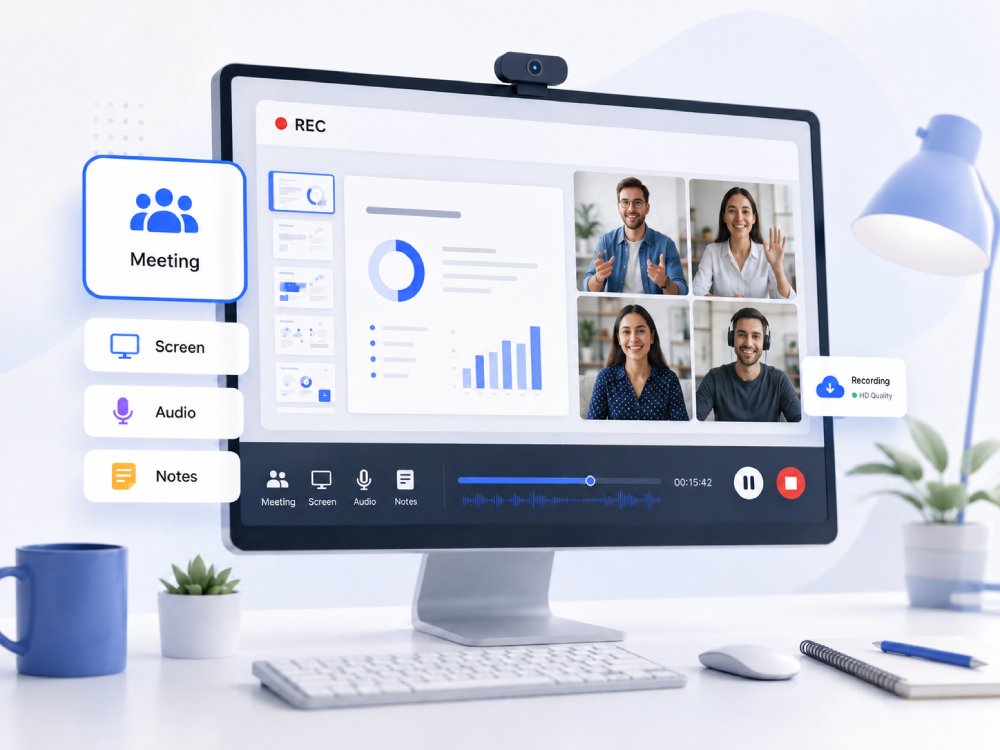


会议录制功能一览
清晰录制、回看并归档重要的工作沟通。
video_camera_front
录制各类会议平台
在获得许可的情况下,录制 Zoom、Teams、Google Meet 及浏览器中的在线会议。
interpreter_mode
多音源录制
同时录制参会者声音、系统声音和麦克风讲解,方便清晰回看。
picture_in_picture
同步保留屏幕与参会者画面
同时保存共享屏幕、演示窗口和摄像头画面。
folder_check
会议归档与跟进
整理会议录像,用于内部复盘、行动事项、培训或客户跟进。
选择合适的会议录制方式
根据会议平台、协作方式和分享需求选择合适的录制设置。
-
video_chat
-
video_call
-
hangout_video
录制 Google Meet 会议
快速录制 Google Meet 通话,减少 CPU 占用造成的卡顿,并保存工作区标签页、白板内容和团队讨论。
-
settings_voice
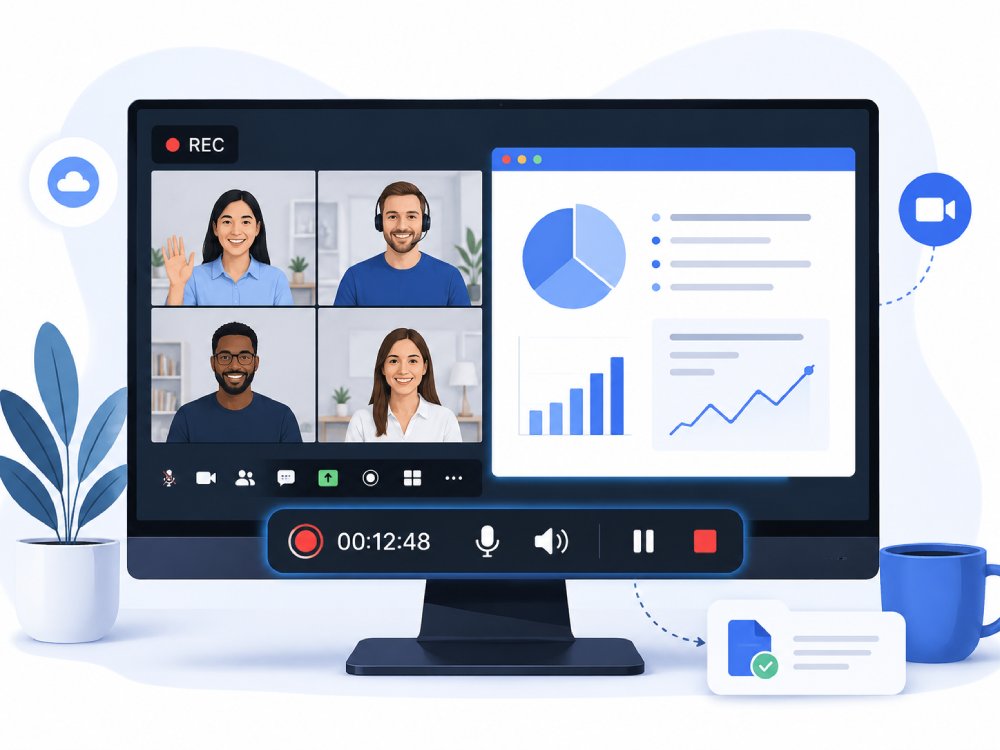
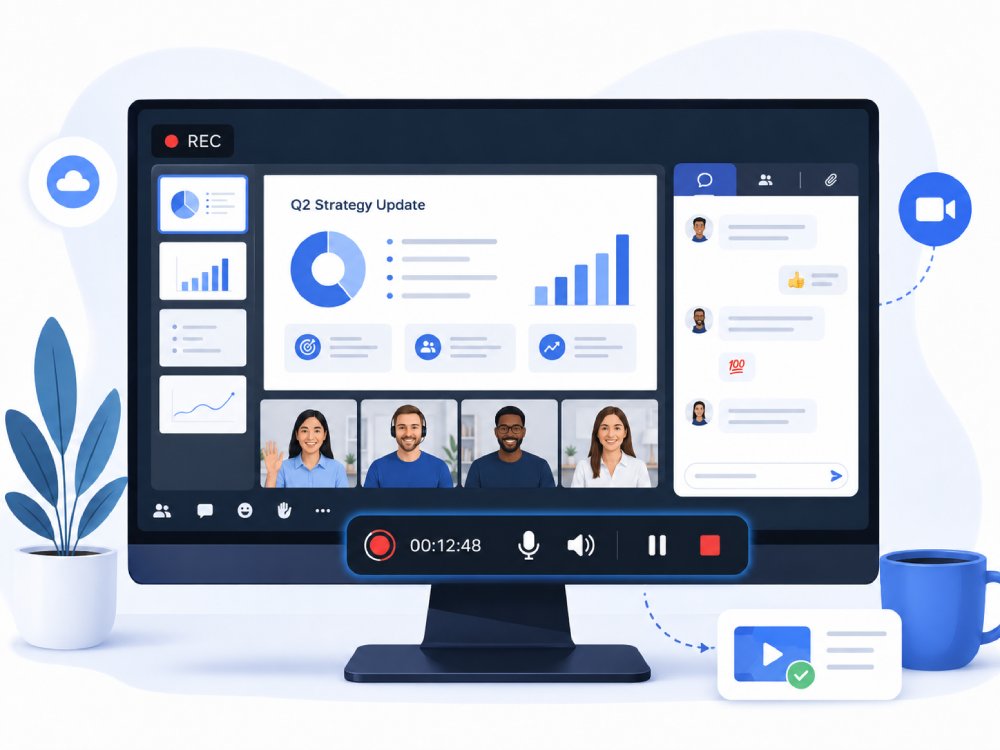
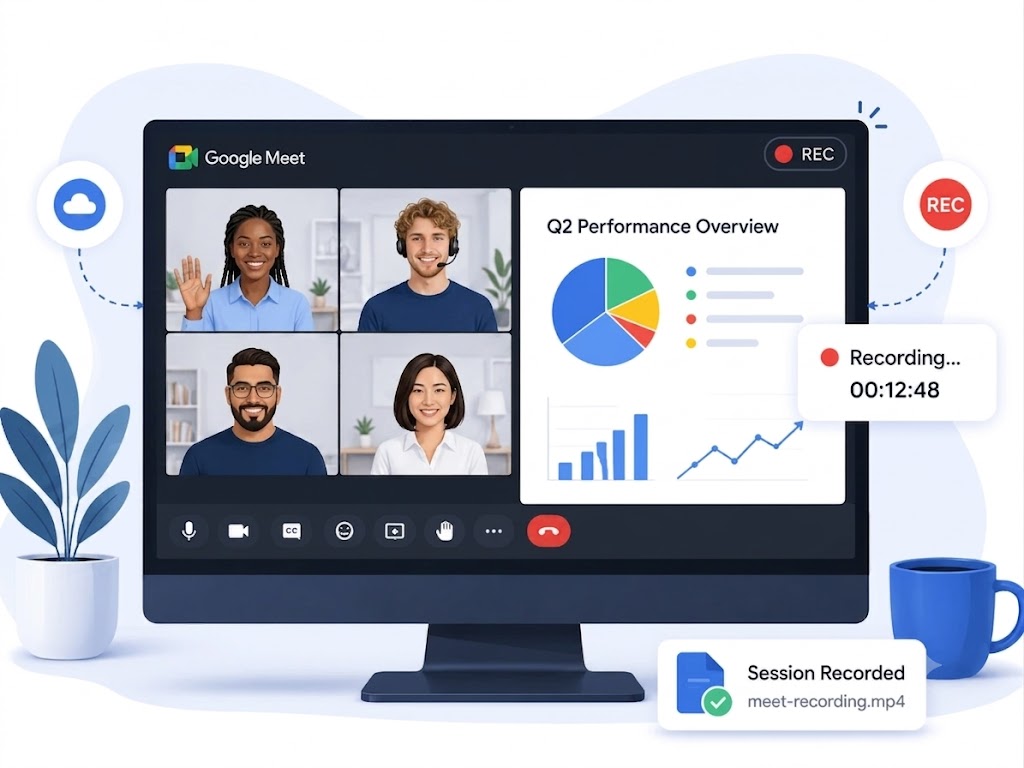
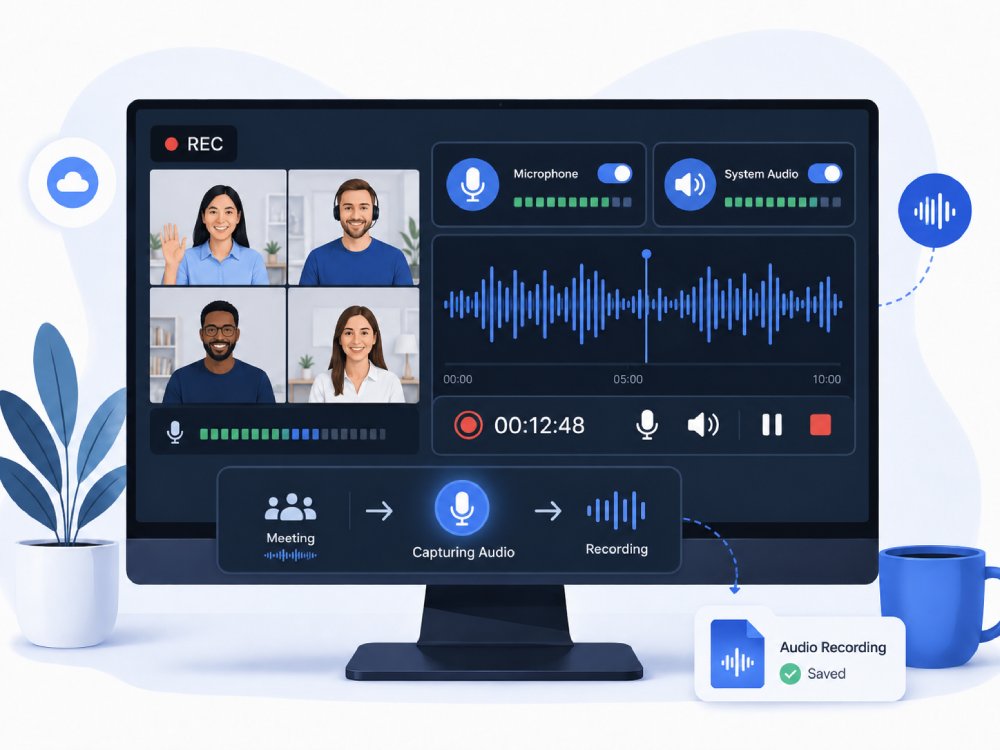
清晰录制会议,方便复盘与跟进
capture
完整保留在线会议细节
无论是客户评审、投资者简报、内部培训,还是合规要求的通话,都能清晰录制。AceThinker 直接捕获原始视频流,完整保留会议窗口中的小号文字、界面元素及快速变化的摄像头画面。
bar_chart_4_bars
技术指标
该会议录制工具依据行业通用的视频基准进行验证,力求输出清晰、少伪影的画面,适合审计、合规和专业资料留存。
升级专业版,获得更流畅的会议录制体验
使用桌面会议录制软件可获得更稳定的性能、更高质量的输出和更多高级设置,适合长时间会议并提供更细致的录制控制。
- check_circle 自定义录制分辨率
- check_circle实时标注与重点标记
- check_circle 定时录制会议
常见问题
会议录制有画面,却没有其他参会者的声音怎么办?expand_more
可以在线录制 Zoom、Google Meet、Teams 或网络研讨会吗?expand_more
如何让较长的会议录像更便于后续查看?expand_more
怎样录制会议才能避免显示桌面上的私人通知?expand_more
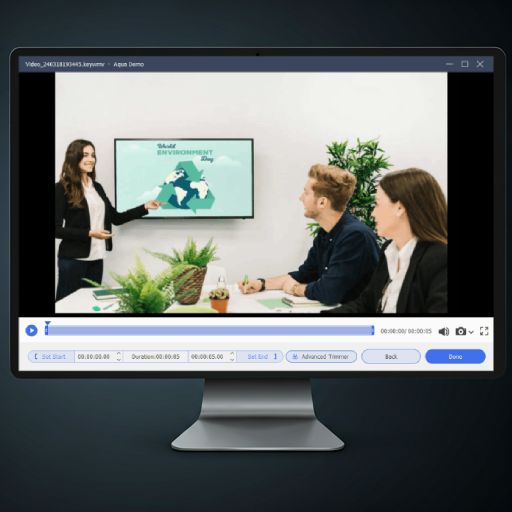
开始录制时不要共享整个屏幕,而应选择指定的浏览器标签页或应用窗口,以减少私人通知、消息或无关应用出现在视频中的可能性。录制前也应关闭不必要的应用,并尽量停用通知。 在线屏幕录制工具 支持在浏览器共享时只选择会议标签页或窗口。如果需要更灵活的录制区域,或更严格地控制屏幕显示内容,建议使用 Aqua Demo。