菜单
首页

录制工具

会议录制工具

录制 Teams 会议

录制 Microsoft Teams 会议 在线

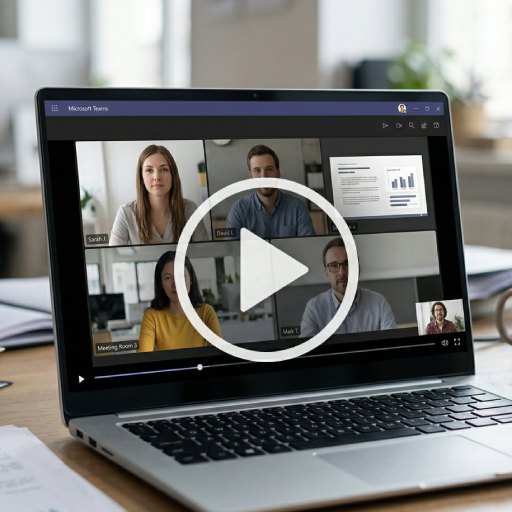
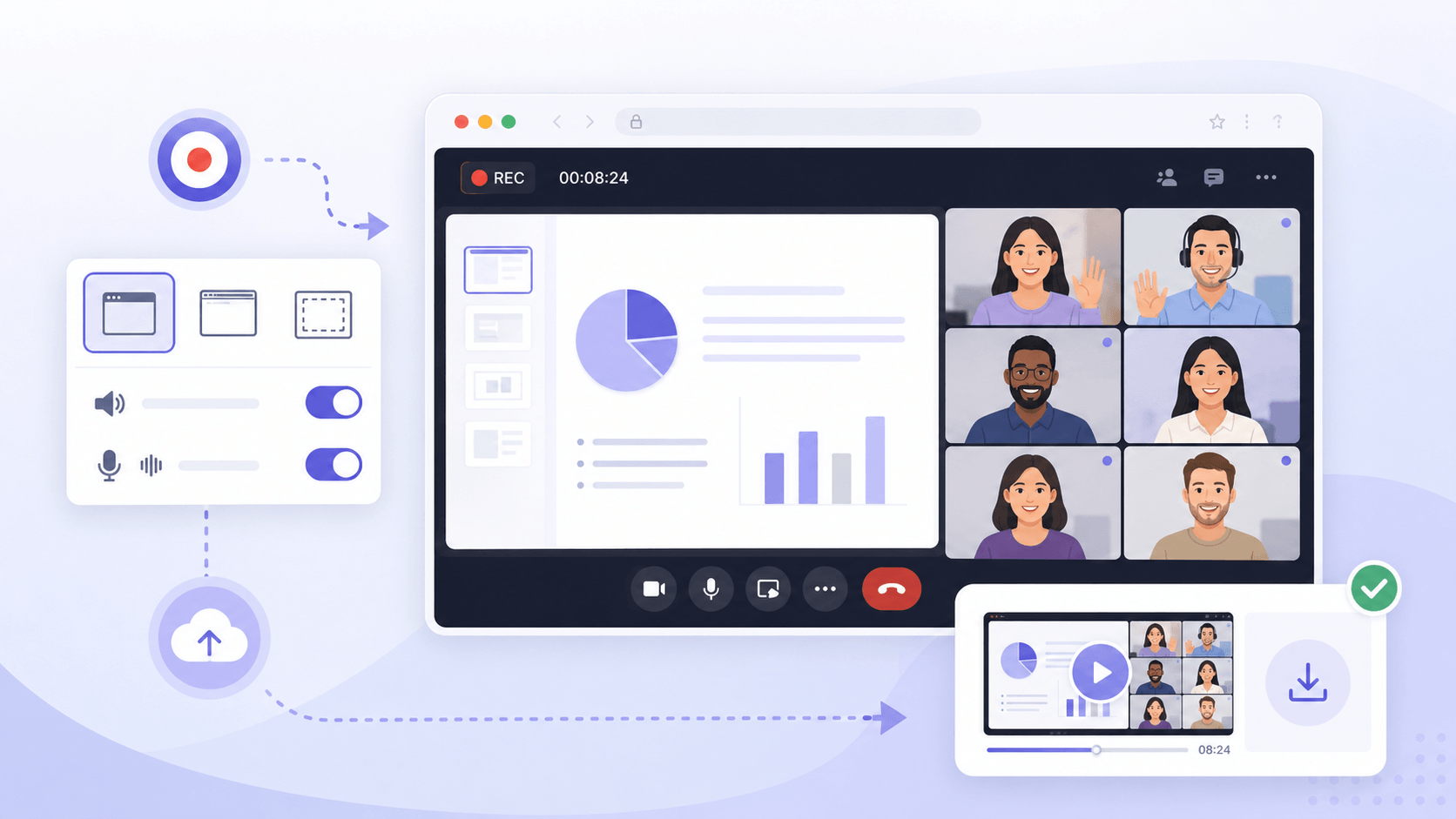
在允许录制的情况下保存 Microsoft Teams 会议,用于跟进、培训、客户通话或内部复盘。录制音视频前,请确认参会者同意并遵守公司政策及当地法规。短时会议可使用在线工具;长时间会议和高级控制则可选择桌面版。
立即开始录制

完成设置,一键开始录制。

Teams 会议录制工具的常见用途

了解 Microsoft Teams 会议录制工具的实用功能,清晰保存视频通话。

interpreter_mode

录制客户会议,方便准确跟进

事先取得同意后,再录制 Microsoft Teams 客户讨论,以保护隐私和机密信息。随时回顾项目范围、需求和约定,让后续跟进更加准确、专业。
bolt

记录内部会议和团队进展

保存每日例会、规划会议和关键决策,并向未参会成员分享明确的行动事项,无需额外召开同步会议,也能让分布式团队保持信息一致。
groups

保存培训和入职指导

录制内部工作坊、产品操作演示和入职培训,建立统一的内部知识库,让新员工按自己的节奏学习并随时回顾重点资料。
diversity_1

复盘面试并安全分享录像

录制候选人面试和评估过程,辅助招聘决策。内部分享前务必先检查录像,保护候选人隐私和讨论中的敏感信息。

如何合规录制 Teams 会议

按照以下步骤录制 Teams 会议。

  • 1

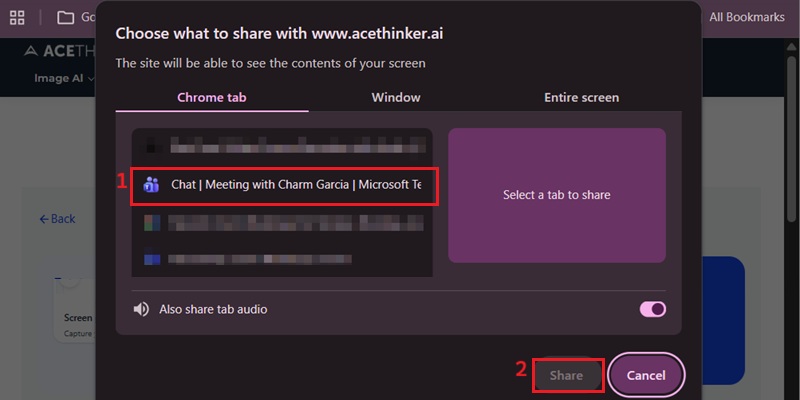
    准备浏览器录制环境

    在会议开始前或进行中,通过浏览器加载在线录制工具,无需安装或配置系统即可准备好屏幕和音频录制。

  • 2

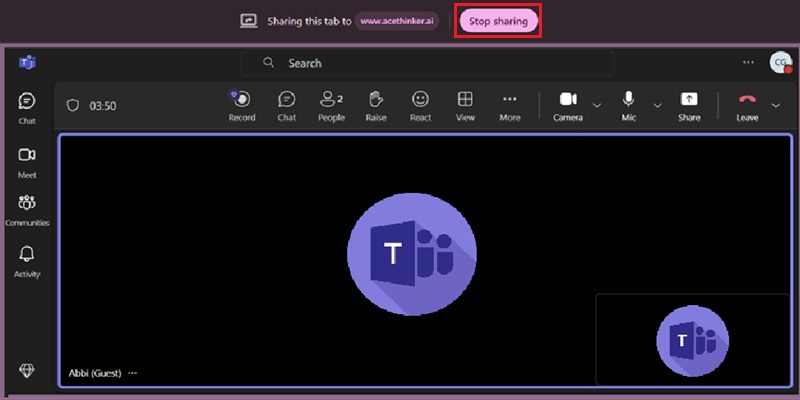
    接入 Microsoft Teams 会议

    照常加入 Microsoft Teams 通话,同时保持录制界面开启,以便正常参会并稳定进行后台录制。

  • 3

    实时录制会议内容

    选择正在使用的 Teams 窗口并开始录制,同时保存声音、视频和共享内容,完整保留会议流程与演示上下文,并保持音画同步。

  • 4

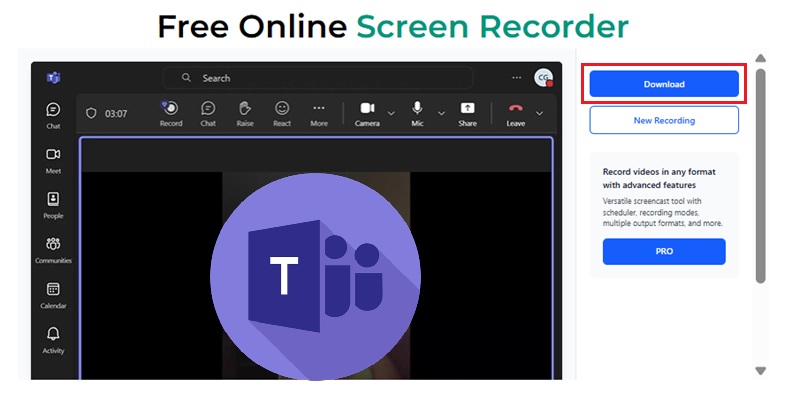
    完成并保存录像

    会议结束后,将录像处理为可下载文件,用于内部复盘或对外分享,也便于在报告、协作和资料留存流程中再次使用。
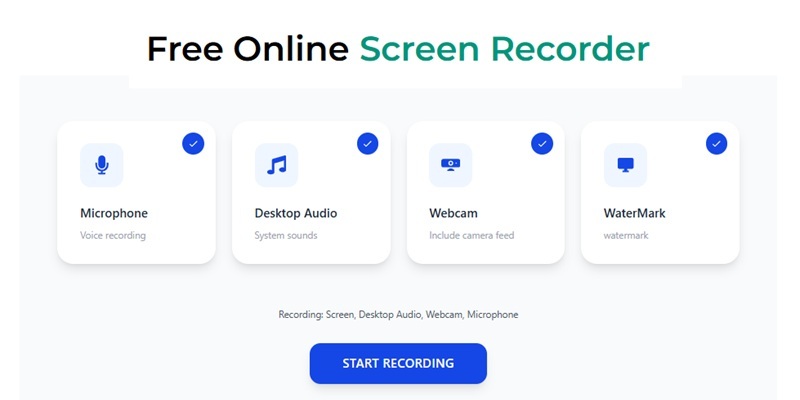
加载在线录制工具
加入 Microsoft Teams 通话
实时录制会议内容
完成录制

为什么使用 Teams 会议录制工具

了解 Teams 会议录像的适用场景,以及它如何提高工作效率。

event_note

安全录制会议,自主管理数据

录制 Microsoft Teams 会议并将文件保存在本地,减少对云端上传的依赖,帮助保护敏感商务讨论和客户信息。

work

专注参会,不必忙于记笔记

无需在听会和记录之间分散注意力,可以更专注地参与讨论。会议内容会被保存,方便后续准确回顾决策和行动事项。

screen_share

完整录制长时间或复杂会议

无论每日例会还是长时间战略会议,都能连续录制,尽量避免遗漏讨论内容。

slide_library

快速完成会议录制、编辑和分享

会议结束后,可使用内置剪切工具快速删除停顿、跑题内容或等待片段,无需其他编辑软件,即可整理出适合分享给同事或客户的版本。

以 4K UHD、60 FPS 清晰录制 Teams

capture

清晰录制 Microsoft Teams 会议

AceThinker 可清晰录制 Microsoft Teams 中的演示画面、共享文档、摄像头视频和动态切换。通过硬件加速 H.265/HEVC 编码和低延迟帧缓冲,尽量减少掉帧、压缩拖影和文字模糊,并保持画面结构与运动稳定。

bar_chart_4_bars

技术指标

录制工具力求完整保留人声的音色、辅音细节和背景层次,即使多人讨论也便于清晰回放。本地音频缓冲引擎可保留最高 22 kHz 的谐波,减少普通录屏工具可能出现的中频细节损失。

  • check_circle
    320 kbps 立体声编码
  • check_circle
    48 kHz 采样率
  • check_circle
    嘈杂切换场景下波形偏差低于 0.5%

功能对比

功能 在线会议录制工具 Microsoft Teams 内置录制 VEED.io 在线通话录制工具
访问方式 支持多种浏览器和平台 仅限 Microsoft Teams 环境 完全基于浏览器
灵活性 录制各类在线会议或应用 仅录制 Teams 会议 录制网页会议的屏幕、摄像头和声音
使用方式 无需安装 需要配置 Teams 并获得权限 无需安装
控制方式 由用户控制开始和停止 由平台控制录制流程 基础用户控制
适用场景 跨平台办公、混合团队和灵活录制需求 完全使用 Teams 的组织 快速录制、教程和基础内容制作
开始录制 获取专业版 了解更多

直接在浏览器中录制 Teams 会议

无需安装,直接在浏览器中录制 Teams 会议画面和声音,方便安全保存并随时回看。

常见问题

如何同时录制 Microsoft Teams 会议的画面和声音?expand_more

可根据会议时长选择两种 Microsoft Teams 录制方式。短时的重要会议可使用 在线屏幕录制工具。在任意浏览器中打开工具,按需开启摄像头、系统声音或麦克风,再选择会议窗口并开始录制。长时间会议可使用 Aqua Demo。下载安装后,开启麦克风、系统声音和摄像头(如需),再将录制区域调整到 Teams 窗口范围内并开始录制。

为什么 Teams 录像有画面,却没有参会者声音?expand_more

通常是因为录制时未开启或未正确捕获系统声音(扬声器音频),导致只录到屏幕画面而缺少其他参会者的声音。开始前请确认系统声音或扬声器音频已开启、输出设备选择正确,并检查 Microsoft Teams 是否静音。使用耳机或蓝牙设备时,如仍无法录到系统声音,可尝试切换至扬声器。

应该录制全屏、Teams 窗口还是浏览器标签页?expand_more

请根据所需内容选择录制区域。如果想避免通知和其他应用干扰,建议录制 Teams 窗口或网页版本的 Teams 标签页,让画面聚焦会议内容。需要在多个应用或窗口之间切换时,可录制全屏,但弹窗、任务栏或其他无关内容也可能被录入。大多数情况下,选择 Teams 窗口或标签页能获得更干净、专业的效果。

可以将 Teams 会议录像保存到本地,用于笔记或团队复盘吗?expand_more

可以。使用 Aqua Demo时,工具会按“设置”中的输出选项自动保存到指定文件夹。录制前可调整格式、帧率、分辨率和输出目录等选项。如果使用 在线屏幕录制工具,则可下载 MP4、WebM 格式的 Teams 录像;如只需音频,也可下载 MP3。

Teams 录像文件过大,无法分享时怎么办?expand_more

如果 Teams 录像文件过大,可使用 Aqua Demo。 中的“视频压缩”功能。该功能位于预览窗口:点击视频压缩图标,在弹出的窗口中通过滑块调整文件大小,并选择输出格式、分辨率和比特率。设置完成后点击“预览”检查画质;确认满意后,点击右下角的“压缩”,即可处理并保存体积更小、便于分享的 Teams 录像。

直接在浏览器中录制 Teams 会议

实时录制 Microsoft Teams 会议、培训和讨论,方便后续随时回看。

Back to Top
练习我们
学习中心