菜单
首页

录制工具

游戏录制工具

录制 YouTube 游戏视频

游戏录制工具,专为 YouTube 创作者打造

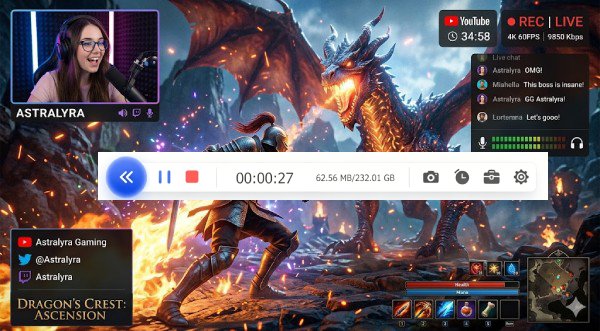
录制游戏攻略、解说、反应和高光片段,用于 YouTube 视频或 Shorts。按需保存屏幕、游戏声音、麦克风和摄像头画面,再剪切并导出,以便继续编辑或发布。
立即开始录制

完成设置,一键开始录制。

常见的 YouTube 游戏录制场景

高质量流畅录制游戏,并轻松分享到 YouTube。

stadia_controller

录制游戏攻略和完整流程

完整录制长剧情任务、分步教程和通关流程,流畅保留游戏细节并同步人声与游戏声音,为 YouTube 频道准备素材。
camera_video

捕捉游戏高光和精彩时刻

即时录制关键胜利、精彩操作和突出时刻,轻松截取短片并继续进行竖屏编辑,制作吸引人的 YouTube Shorts 和 Instagram Reels。
arrow_upload_ready

录制游戏解说和反应视频

同时录制麦克风和系统声音并调整音量平衡,制作清晰的游戏解说、实时反应和互动游戏视频。
movie_edit

制作游戏教程和攻略

清晰录制参考画面和即时语音笔记,简化视频编辑,制作观众可以逐步跟随的游戏评测、策略解析和机制指南。

如何录制 YouTube 游戏视频

按照以下简单步骤录制游戏视频并分享到 YouTube。

  • 1

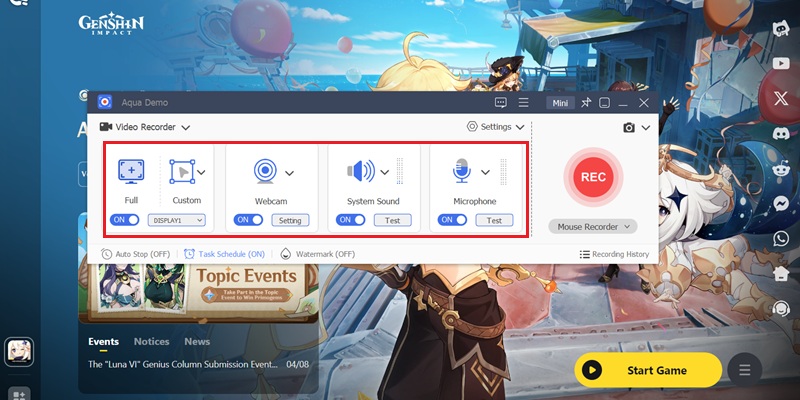
    设置游戏画面录制范围

    选择当前游戏窗口或全屏模式,将游戏画面与桌面内容分开,只录制游戏视觉内容,获得干净的 YouTube 素材。

  • 2

    开启音频和摄像头叠加

    开启系统声音以清晰录制游戏音效和对白,再启用摄像头捕捉实时反应,通过多层内容增强游戏视频的互动感。

  • 3

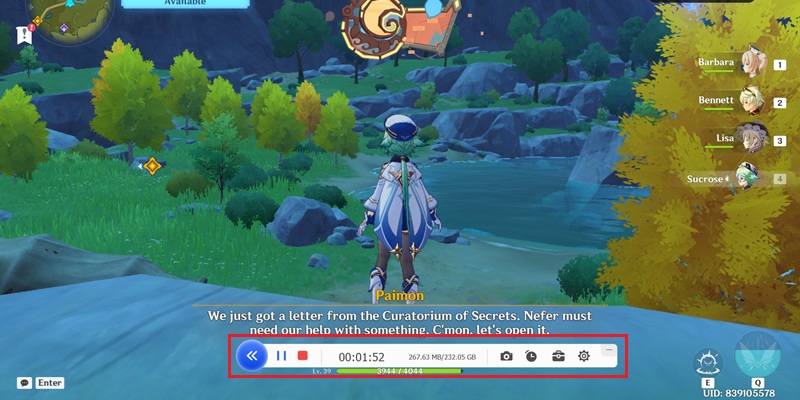
    开始高质量游戏录制

    游戏开始后启动录制,以稳定帧率保存实时操作、战斗过程和互动时刻,为 YouTube 发布保留流畅画面。

  • 4

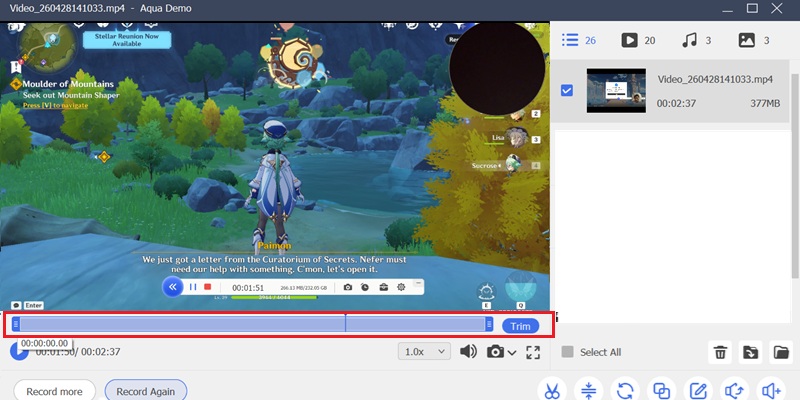
    整理游戏录像以便发布

    剪掉多余片段并突出关键游戏时刻,改善视频节奏和观看体验,为 YouTube 频道准备更干净、吸引人的内容。
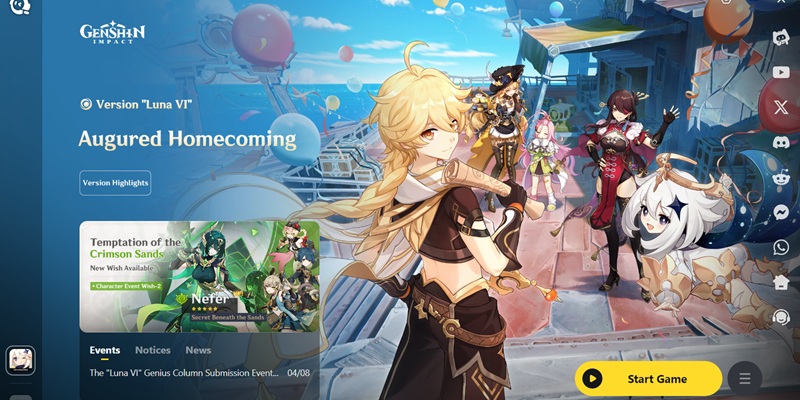
设置游戏录制范围
音频和摄像头叠加
开始录制游戏
整理游戏录像

为什么使用 YouTube 游戏录制工具

使用专为录制、编辑和发布设计的工具,制作更好的 YouTube 游戏内容并发展频道。

4k

录制 4K YouTube 游戏画面

以清晰的 4K 分辨率录制游戏细节,为游戏攻略、评测和长视频保留清晰画面。

capture

流畅录制,减少掉帧

流畅录制游戏并尽量减少对运行性能的影响,长时间录制时保持帧率稳定,获得更干净、一致的画面。

brand_awareness

同时录制游戏声音和麦克风

同步录制游戏声音和麦克风,用于解说和实时反应,无需后期对齐音频即可制作更有吸引力的游戏视频。

computer_arrow_up

适合 YouTube 的游戏录制流程

完整录制游戏并保存为 MP4、MKV、MOV 等格式,方便快速上传,以更顺畅的流程将游戏内容制作成成熟的 YouTube 视频。

面向直播素材:以稳定 60 FPS 录制 4K UHD 游戏

capture

流畅录制 YouTube 游戏内容

AceThinker 采用 GPU 加速的 H.265/HEVC 编码引擎,以 4K UHD 分辨率保留高速动作、粒子效果和 HUD 叠加画面。通过画面对比分析,尽量确保高速游戏切换、界面元素和纹理细节在录制及回放时保持清晰,满足直播高光、攻略和竞技游戏上传需求。

bar_chart_4_bars

技术指标

我们通过帧稳定性分析和硬件编码基准验证游戏录制性能,并针对 YouTube 发布流程优化低延迟录制和音画同步回放。
  • check_circle
    游戏录制分辨率:最高 4K UHD
  • check_circle
    录制性能:硬件低延迟处理
  • check_circle
    音频同步:48 kHz 立体声游戏音频

功能对比

功能 基础录制工具 YouTube 创作者录制工具
视频质量 标准录制质量 针对 YouTube 优化的高清和 4K 录制
摄像头支持 功能有限或不支持 完整摄像头叠加,用于反应和解说
音频录制 基础声音录制 同时录制语音解说和系统声音
导出选项 通用文件格式 适合 YouTube 的格式,便于快速发布
适用场景 普通游戏录制 内容创作者、主播和 YouTube 用户
开始录制 获取专业版

立即开始录制 YouTube 游戏

无需安装,直接在浏览器中录制 YouTube 游戏素材,让创作者随时轻松制作视频。

常见问题

如何为 YouTube 录制带摄像头和语音解说的游戏或教程?expand_more

越来越多 YouTube 创作者会在游戏或教程中加入真人画面和语音解说,而不只使用文字。使用 Aqua Demo时,先将麦克风和摄像头连接到电脑,再在主界面开启摄像头和麦克风,屏幕上会显示摄像头叠加画面。随后调整录制区域,使其适合游戏或教程画面,并将摄像头窗口放在不遮挡重要内容的位置。设置完成后先试录一段,确认各项功能正常,再开始完整录制。

为什么 YouTube 录像上传或导出后变模糊?expand_more

上传或导出后画面模糊,可能是视频分辨率、比特率或导出设置过低。录制前请打开 Aqua Demo 的“设置”,将分辨率调整为至少 720p 至 1080p,并根据设备性能为游戏选择稳定的 30 FPS 或 60 FPS。检查导出设置,选择较高比特率的 MP4 等高质量格式,避免过度压缩。如果上传 YouTube 后仍然模糊,请等待平台完成高清版本处理;新上传的视频可能先以低画质显示,长视频或网速较慢时尤为常见。

制作 YouTube 游戏视频前应测试哪些录制设置?expand_more

录制 YouTube 游戏视频前,请在 Aqua Demo 设置中测试分辨率、帧率、音频输入和录制来源。低配置电脑可尝试 720p、30 FPS,以减少卡顿或掉帧;高配置电脑通常可使用 1080p、60 FPS,获得更流畅清晰的画面。进入“声音设置”检查麦克风和系统声音是否平衡;如需录制反应画面,可将摄像头放在右下角或左下角,避免遮挡游戏。长时间录制前务必先试录,确认游戏流畅、人声清晰且音画同步。

如何只录制游戏、浏览器或软件窗口,而不是整个桌面?expand_more

如需只录制窗口或区域而非全屏,请打开 Aqua Demo 并进入主界面,在宽高比选项中选择所需录制区域。打开“自定义”的下拉菜单,选择“选择区域/窗口”,再指定游戏、浏览器或软件窗口。也可手动调整录制边框,或选择 3840×2160、2560×1440、11920×1080 等预设尺寸。

如何同时录制系统声音和麦克风,避免漏录?expand_more

如需同时录制系统声音和麦克风,请确认已在 Aqua Demo。 中开启两者。随后进入“声音设置”,平衡两路音频音量,避免游戏声音盖过人声;录制前选择正确的麦克风设备和扬声器来源。最后在“录制测试”中勾选两路音频,点击“录制测试”,确认声音清晰、同步且没有回声或失真。

立即开始录制 YouTube 游戏

录制声音清晰、画面流畅的 YouTube 游戏视频,并轻松导出,快速发布到频道。

Back to Top
练习我们
学习中心