











在线 人声录制工具 用于日常人声录制
直接在浏览器中录制语音笔记、旁白、播客草稿、口语练习或短消息。快速录音可使用在线工具;长时间录制、音频增强和更多导出设置则可选择桌面版。


立即开始录制
完成设置,一键开始录制。
人声录制工具的常见用途
了解随时录制和管理音频的基础功能。
如何在线录制人声
按照简单流程,随时录制并保存音频。
-
1
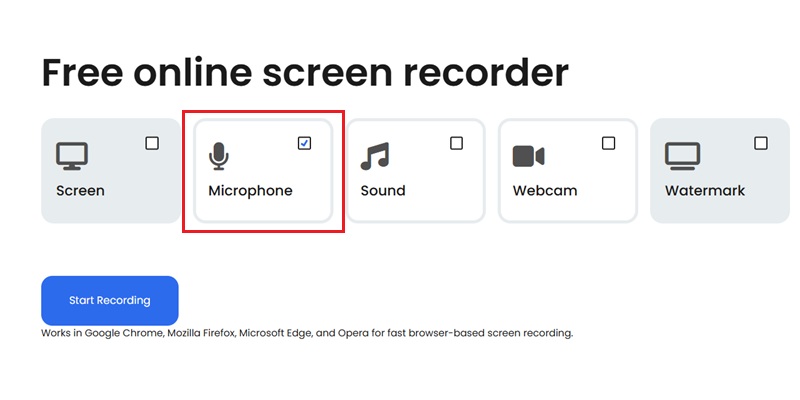
允许浏览器使用麦克风
在浏览器中授予麦克风权限,以启用实时人声输入,无需安装其他软件即可准备连续录音。无需安装
-
2
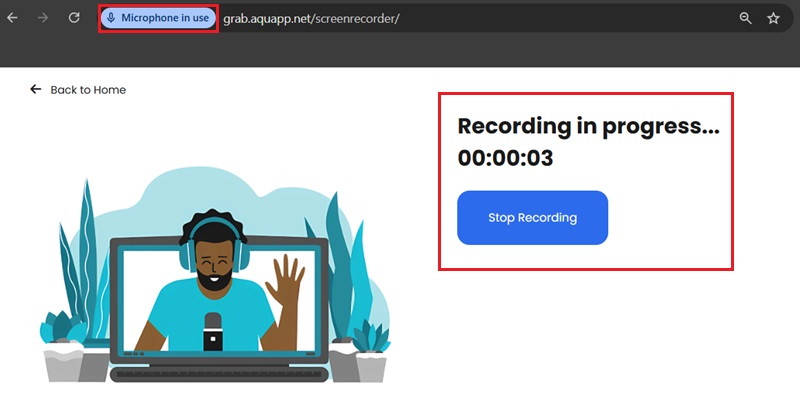
开始实时录制人声
开始录音并对着麦克风说话,立即进行数字音频编码,快速保存笔记、旁白、会议或内容素材。无需安装
-
3
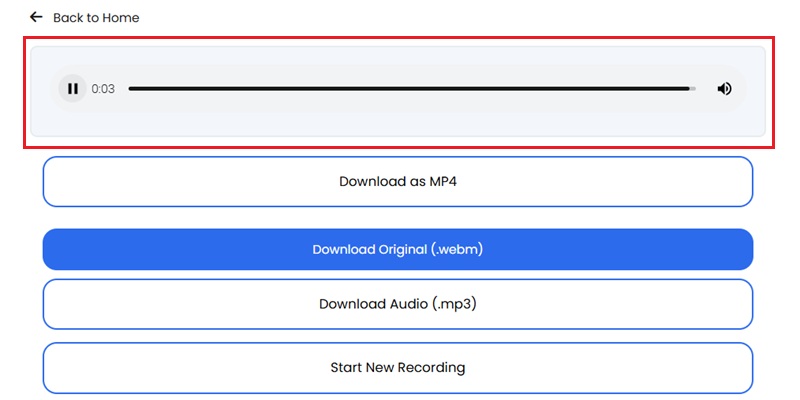
通过回放检查音频清晰度
回放录音,检查人声清晰度、背景噪声和整体信号质量,确保保存或分享前的输出可用。无需安装
-
4
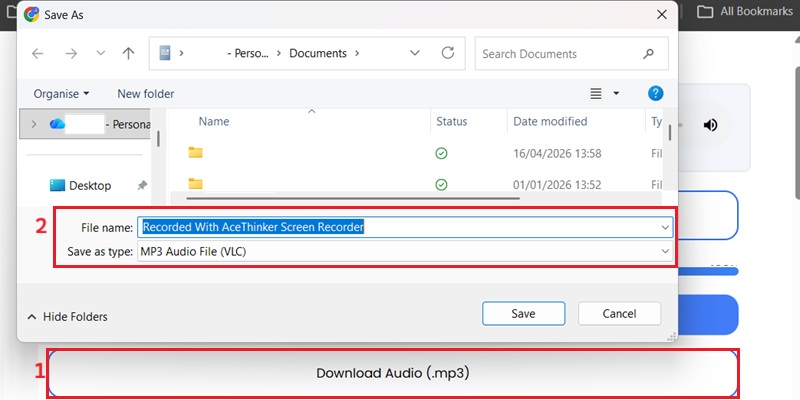
保存或下载处理后的音频
保存最终录音或下载到本地,以便在会议、项目或内容制作中再次使用,并用于分发或编辑。无需安装
为什么使用在线人声录制工具
随时清晰录音,保存灵感、对话和重要时刻。
podcasts
以接近录音棚的音质录制人声
以最高 320 kbps、48 kHz 采样率录制人声,保持自然清晰,适合旁白、内容创作和日常语音记录。
speaker_notes
无需安装即可立即录制人声
无需安装,直接在浏览器中开始录音,随时保存突然出现的语音灵感。
interpreter_mode
录音时保护音频隐私
录音在浏览器本地处理,不上传至在线服务器,让你更好地控制人声数据和隐私。
hangout_video
录制后快速整理音频
录制完成后,可使用内置剪切工具删除停顿或错误,将原始录音整理为更干净、可用的音频。
清晰人声录制:48 kHz 音频精度与稳定降噪
graphic_eq
以广播级清晰度录制人声
在线人声录制工具以 48 kHz/320 kbps 保存完整频谱,并保留最高 22 kHz 的谐波,减少普通 128 kbps 浏览器工具的高频损失。适合人声、旁白和原声 Demo。
bar_chart_4_bars
技术指标
通过 PCM 缓冲对齐和浏览器编码优化,在线人声录制工具提供干净、完整的频率响应,适合人声编辑、音乐采样和播客录音。
你可能还喜欢这些工具
常见问题
为什么录制工具无法访问麦克风?expand_more
通常是浏览器或系统设置阻止了麦克风权限。未获授权、连接松动或系统未识别时,麦克风不会显示在录制选项中。请在浏览器设置中允许录制网站访问麦克风,确认工具选择了正确设备,并确保麦克风未被 Zoom、Teams 等其他应用占用。还可重新连接麦克风、更换 USB 接口或音频插孔,并重启浏览器或应用以刷新设备连接。
录制人声前如何减少背景噪声?expand_more
背景噪声可能来自风扇、键盘、打开的窗户或附近设备。请选择安静房间,关闭门窗及风扇等可能带入外部声音的设备,并可使用带降噪功能的外接耳机或麦克风。在 Aqua Demo 的“声音设置”中开启“麦克风降噪”和“麦克风增强”,进一步改善人声;同时让麦克风靠近嘴部,以更清楚地录入人声并减少环境噪声。
录制旁白、语音笔记或配音前应测试什么?expand_more
录制前请检查麦克风、音频设置和环境。先录制一个短样本并回听,确认人声清晰、音量平衡,同时确保已在 Aqua Demo, 中选择正确的麦克风,并开启麦克风增强和降噪。检查输入音量,避免声音过小或失真;在安静环境中关闭可能干扰录音的应用。正式录制旁白或配音前,用短时测试确认所有设置正常。
只需要人声时,如何避免录入系统声音?expand_more
人声录音太小或音量不均怎么办?expand_more
试录后如发现声音太小或不均,请先检查 Aqua Demo的声音设置,将麦克风输入调至 100%,提高音量并让人声更清楚。将麦克风放在靠近嘴部的位置,并保持说话距离稳定;还可开启麦克风增强或降噪,改善清晰度和平衡。调整后再次短时测试,确认正式录制前音量已稳定。