











iPhone 游戏录制工具 电脑版
将手机屏幕镜像到电脑,在支持的情况下录制游戏声音,并加入麦克风解说,制作攻略、评测或短片。长时间录制和更稳定的导出控制建议使用桌面版。
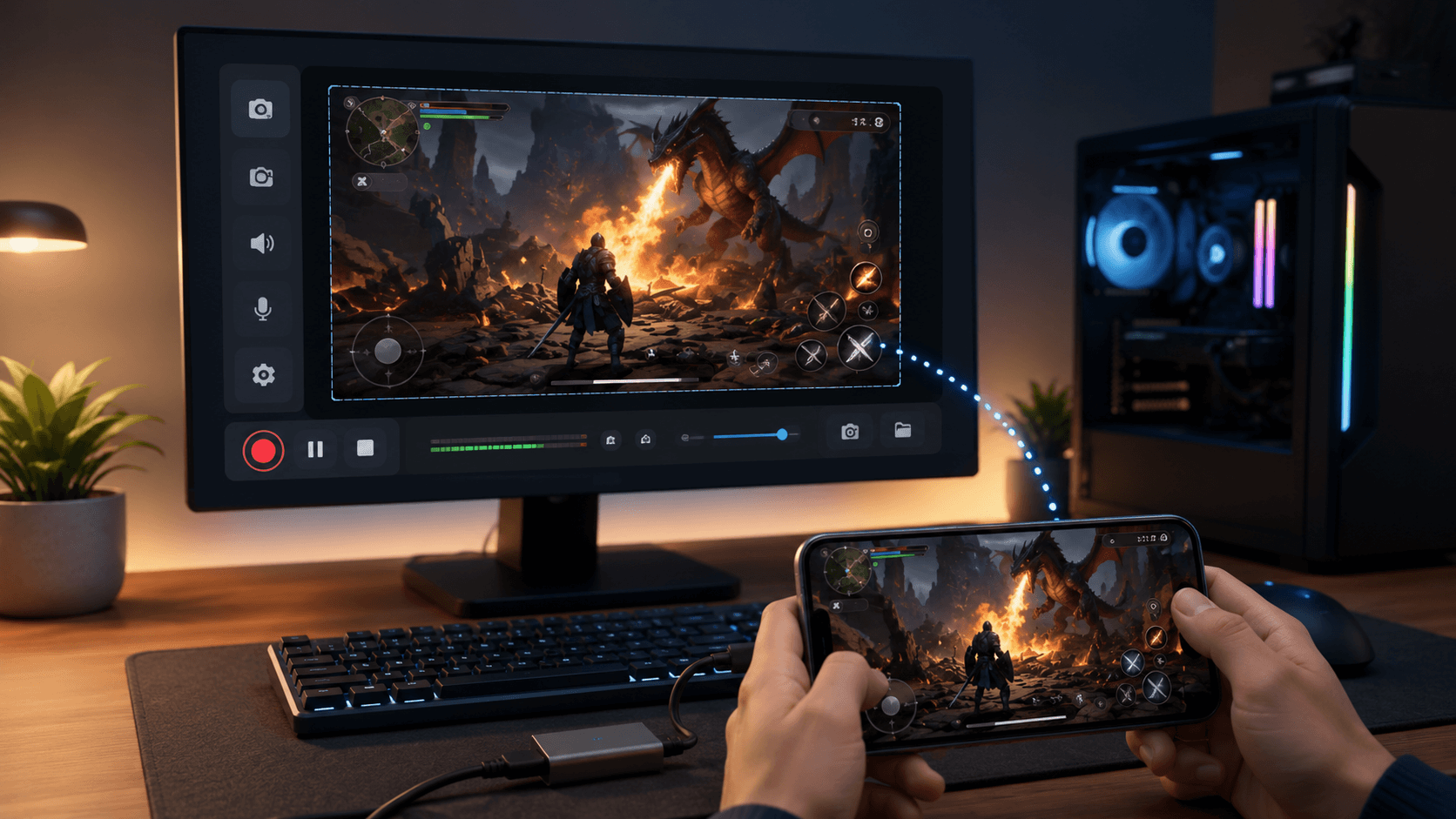


立即开始录制
完成设置,一键开始录制。
为什么要在电脑上录制 iPhone 游戏
流畅录制游戏画面和声音,并保存高质量视频。
如何在电脑上录制手游
按照简单步骤开始录制并保存游戏视频,方便后续使用和分享。
-
1
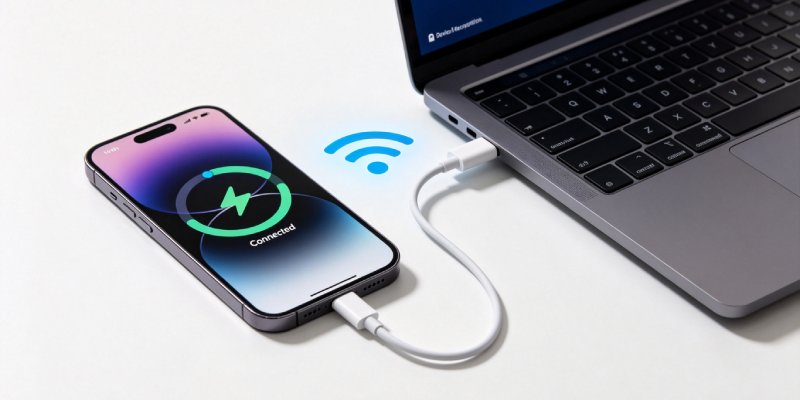
通过 USB 或无线方式连接 iPhone
使用 USB 数据线或 Wi-Fi 配对将 iPhone 连接到电脑,开始设备录制,使屏幕镜像和录制同步传输更加稳定。
-
2
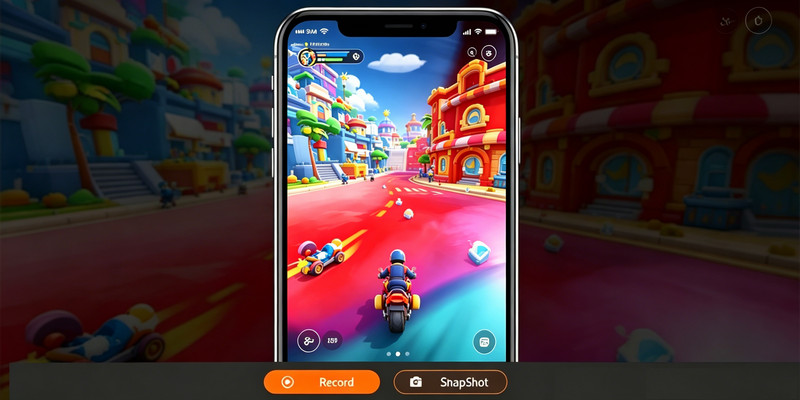
将 iPhone 屏幕镜像到电脑
将 iPhone 屏幕投射到电脑,以更大画面查看游戏和操作,并通过镜像实时录制手游过程。
-
3
使用电脑录制游戏
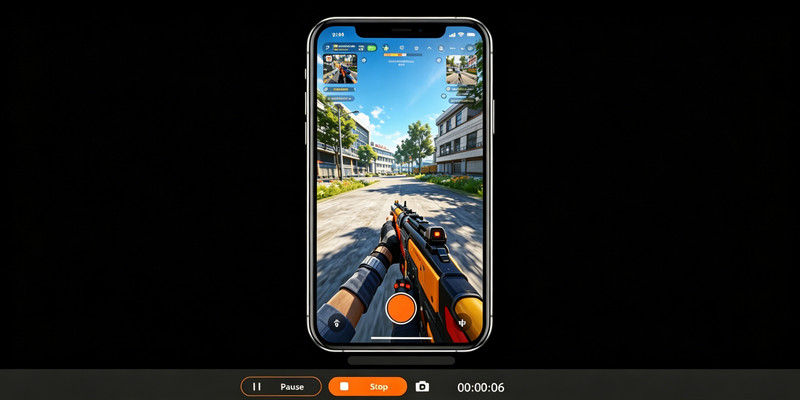
启动手游并通过电脑录制工具开始录制,以获得更稳定的帧处理和声音录制。与直接在手机上录制相比,这种方式有助于提升性能稳定性。
-
4
完成并保存游戏录像
停止录制后检查镜像游戏画面是否清晰,再直接在电脑上保存或处理文件,用于编辑、上传或跨平台分享。
iPhone 游戏录制的常见用途
录制游戏高光、分享精彩时刻,并为朋友或社交平台制作简单视频。
share
录制手游胜利和高光
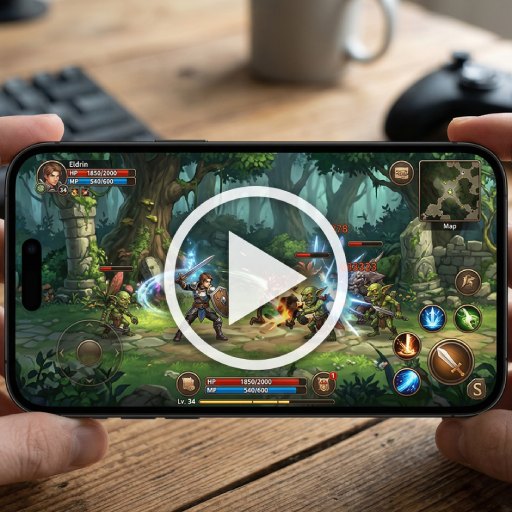
直接从 iPhone 录制精彩击杀、胜利和最后一刻的救场,将出色的游戏瞬间制作成适合在线分享的短片。
stadia_controller
制作实时反应游戏视频
同步录制游戏和人声,用于实时反应及解说,无需额外编辑即可为手游视频加入个人风格。
assistant_direction
制作手游技巧和攻略
清晰展示游戏机制、关卡布局和获胜策略,制作观众容易理解和学习的手游攻略。
volume_up
保存适合社交平台的游戏短片
录制手游短片并快速发布,为 YouTube Shorts、Reels 等短视频平台制作 iPhone 游戏内容。
以 4K 清晰、稳定录制 iPhone 游戏
capture
清晰捕捉手游画面
完整保留动作、粒子效果和界面细节。录制工具采用低延迟硬件处理,同步游戏动作、画面和声音;即使在特效密集或竞技场景中,也能借助 HEVC 压缩、自适应比特率和实时帧调度,让录像保持清晰流畅,便于内容创作。
bar_chart_4_bars
技术指标
每次录制均按照视频行业指标进行验证,以评估输出质量。
你可能还喜欢这些工具
常见问题
录制 iPhone 游戏前应检查什么?expand_more
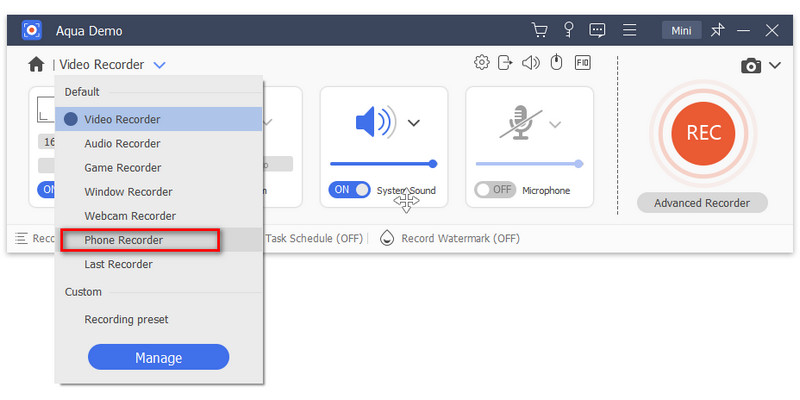
录制前请确保 iPhone 运行稳定、电量充足,并与电脑连接到同一 Wi-Fi,以获得更流畅的屏幕镜像。打开 Aqua Demo 并选择“手机录制”模式,再从弹出菜单中选择“iOS 录制”。随后在 iPhone 上打开“屏幕镜像”,从设备列表中选择 Aqua Demo。iPhone 画面出现在电脑后,检查录制分辨率、音频来源和屏幕方向。还应确认游戏在所选画质下运行流畅,因为高负载游戏在录制时可能导致掉帧或设备过热。
如何在不越狱、不修改不安全设置的情况下录制 iPhone 游戏?expand_more
可以使用 Aqua Demo 的 iPhone 录制功能,通过无线屏幕镜像安全录制,无需越狱、安装高风险应用或更改设备安全设置。打开 Aqua Demo,将“视频录制”切换为“手机录制”,选择“iOS 录制”,然后在 iPhone 上打开“屏幕镜像”并选择 Aqua Demo。确保两台设备连接同一 Wi-Fi;画面显示在电脑后,即可在不更改设备设置的情况下开始录制。
为什么 iPhone 游戏录像没有游戏声音?expand_more
如果录制前未开启正确的音频来源,或应用阻止内部音频录制,iPhone 游戏录像可能没有声音。开始前请确认 iPhone 已正确连接至 Aqua Demo 的 iPhone 录制模式,并在设置中开启系统声音。还应检查 iPhone 音量,避免使用静音模式,因为部分游戏在屏幕镜像时可能降低或关闭声音。使用蓝牙耳机或音箱时,可尝试切换回 iPhone 扬声器,部分音频设备可能影响游戏声音录制。
如何在录制 iPhone 游戏时加入麦克风解说?expand_more
如需同时录制 iPhone 游戏和麦克风解说,请先确认游戏画面已成功镜像到 Aqua Demo 的 iPhone 录制模式。画面出现在电脑后,打开界面底部的“设置”,点击“录制内容”下拉菜单并勾选“扬声器”,再选择“屏幕”“手机麦克风”和“电脑扬声器”,即可同步录制游戏声音和人声。如需使用外接麦克风或耳机获得更清晰的人声,也可选择电脑的默认麦克风设备。
录制 iPhone 游戏时延迟、卡顿或画面不流畅的原因是什么?expand_more
Wi-Fi 不稳定、录制分辨率过高或电脑性能有限,都可能导致 iPhone 游戏录像延迟或卡顿。由于录制前要将 iPhone 镜像到 Aqua Demo,设备间连接较弱也会造成画面延迟或不连贯。请确保两台设备使用稳定的 Wi-Fi,并关闭不必要的后台应用。中低配置电脑可选择 480×216 或 960×434;性能较强的电脑可测试 1280×578 或 720p。1080p、4K 或设备原生分辨率虽然更清晰,但系统或网络负载不足时可能卡顿。长时间录制前建议先做短时测试。