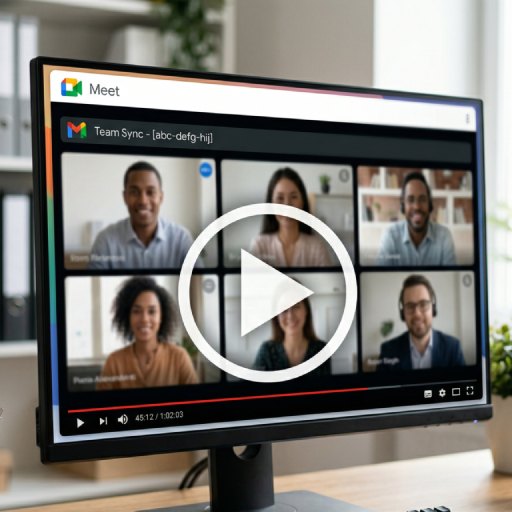
录制 Google Meet 会议 在线
在获得许可的情况下录制 Google Meet,用于会议记录、培训、课程复习或团队跟进。开始前请确认参会者同意,并遵守组织政策和当地录制法规。短时会议可使用在线工具,长时间通话和高级设置则可选择桌面版。



立即开始录制
完成会议设置,一键开始录制。
Google Meet 录制的常见用途
借助实用功能录制 Google Meet 通话,提高工作效率和协作效果。
录制商务会议和团队讨论
录制重要商务会议,记录关键决策、任务分工和项目进展,无需完全依赖手工笔记,也能让团队在策略、期限和执行方面保持一致。
录制在线课程和培训
录制线上讲座、工作坊和技能培训,方便学员和学生按自己的节奏回看,更好地理解复杂内容。
记录团队讨论和头脑风暴
完整保存团队讨论,便于后续跟进和异步回看,让不同时区的成员能在方便时了解重点内容。
保存、分享和归档演示录像
归档客户通话、网络研讨会和实时演示,供团队访问或对外分发。分享前请先剪切并检查,删除空白片段并保护敏感信息。
如何合规录制 Google Meet
按照以下步骤录制 Google Meet 会议。
-
1
设置 Google Meet 录制来源
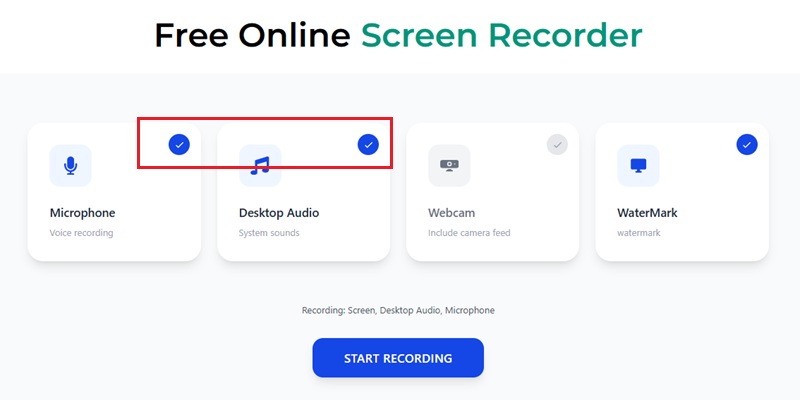
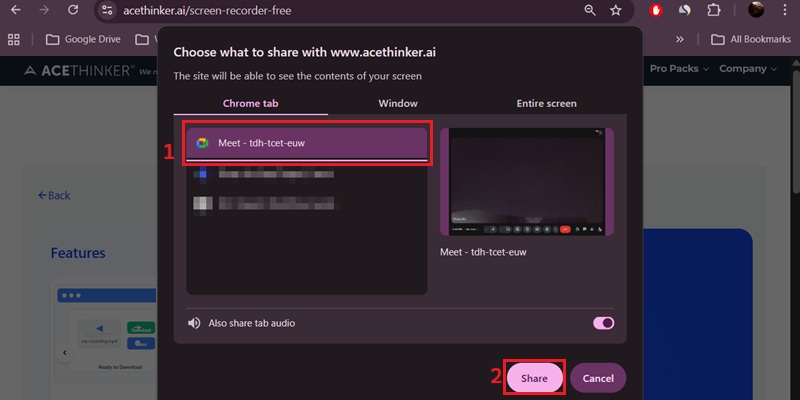
会议开始前进入 Google Meet 房间,并正确设置麦克风、系统声音和显示画面来源。合理配置来源有助于避免漏录人声、演示静音或画面不完整。
-
2
同步录制会议画面与声音
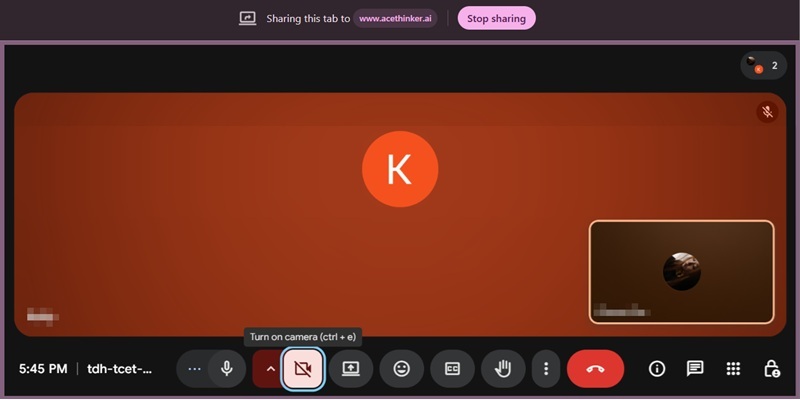
实时同步录制发言人声音、摄像头视频和共享幻灯片,使对话与画面保持一致,方便流畅回放和清晰留档。
-
3
检查回放和人声清晰度
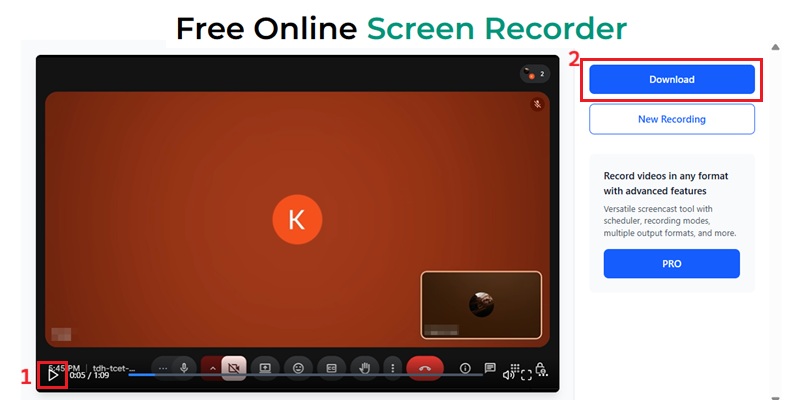
回放会议录像,确认对话清晰、共享画面文字可读且画面稳定。尽早检查文件,以便在分享前发现声音中断或演示内容模糊等问题。
-
4
导出并分发会议录像
将完成的录像保存为 MP4,用于培训资料库、客户回顾或内部参考。导出的文件更便于在工作流程中存储、上传和分发。
为什么使用 Google Meet 录制工具
清晰录制 Google Meet 会议画面和声音。
通过本地处理提升会议录制隐私
通过浏览器本地处理录制 Google Meet,会议数据保留在设备上,减少将敏感讨论上传至服务器的需要。
清晰录制每场会议的画面和声音
以高分辨率录制 Google Meet 通话并同步保存会议声音,便于后续回放,让演示、共享屏幕和讨论内容清晰可见,满足复盘、汇报和留档需求。
在同一流程中完成录制与回看
保存完整的 Google Meet 会议并快速回顾重要讨论,无需依赖零散笔记,让团队集中完成录制、复盘和决策追踪。
稳定录制长时间会议
流畅录制长时间 Google Meet 会议并保持稳定输出,适合访谈、网络研讨会、培训和较长的团队通话。
以 4K UHD、60 FPS 录制 Google Meet
清晰录制 Google Meet 会议
Google Meet 录制引擎采用 GPU 加速的 H.265/HEVC 编码和低延迟缓冲优化,在 CPU 高负载时也尽量保持动作、文字和发言人画面清晰。与采用软件 H.264 编码、可能出现运动模糊或掉帧的普通工具相比,AceThinker 通过实时硬件渲染提升画面完整性和运动稳定性。
技术指标
即使遇到快速画面切换、屏幕共享或多人布局,也能准确录制 Google Meet 画面,并减少普通浏览器录制工具常见的过度压缩。
你可能还喜欢这些工具