











商务屏幕录制工具 用于视频和演示
同步录制屏幕、人声和摄像头,制作产品演示、客户展示、内部进展和培训视频。简单分享可使用在线录制;长时间、定时录制和团队导出则可选择桌面版。
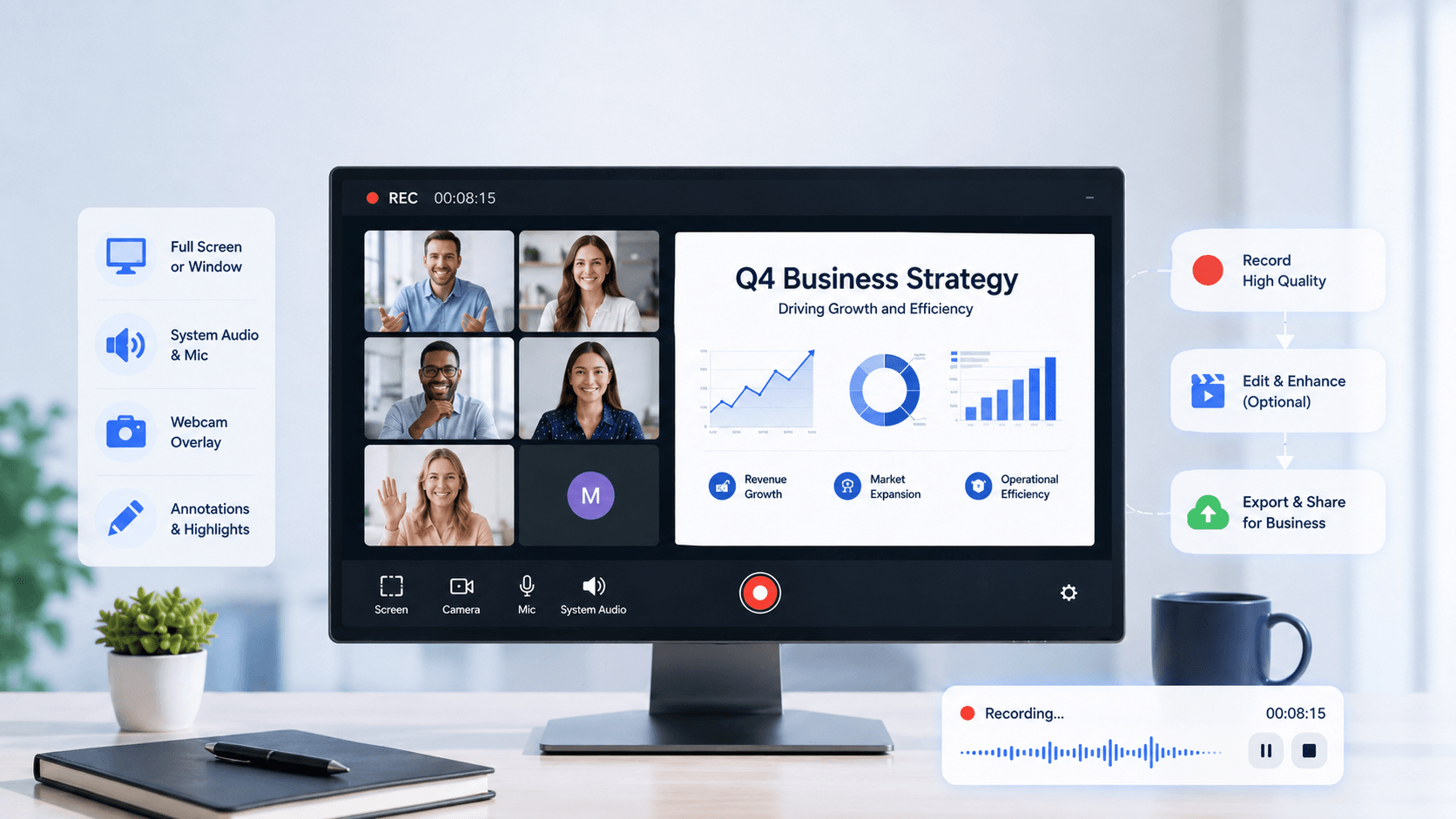


立即开始录制
完成设置,一键开始录制。
常见商务录制场景
清晰录制会议、教程和演示视频。
如何录制商务演示
按照以下步骤轻松录制各类商务视频。
-
1
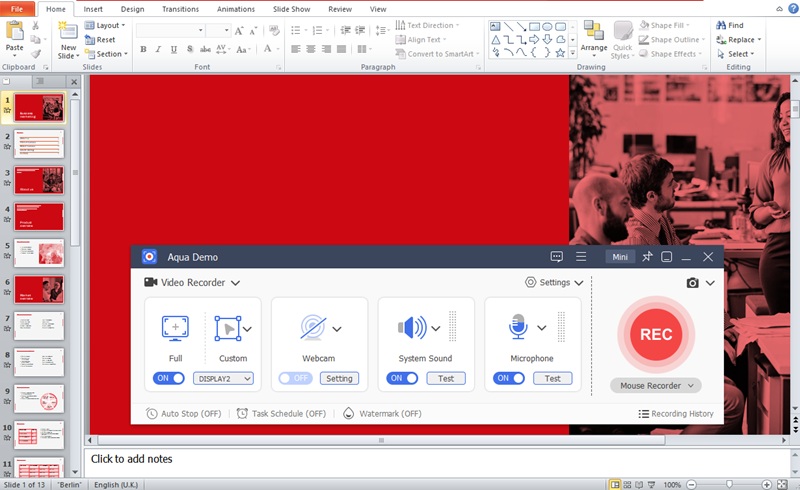
录制前准备工作环境
开始前预先加载幻灯片和数据面板,准备好数字工作区。
-
2
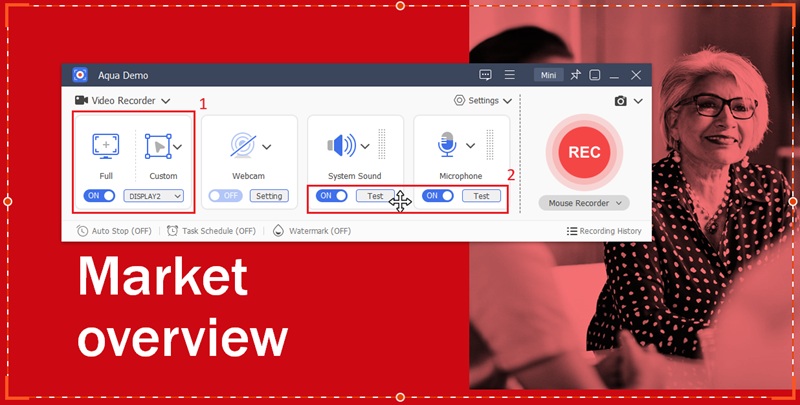
设置商务内容的录制来源
设置录制区域,并按工作流程配置屏幕、音频和摄像头输入。
-
3
开始实时记录
确认设置后开始录制,实时保存会议或演示。
-
4
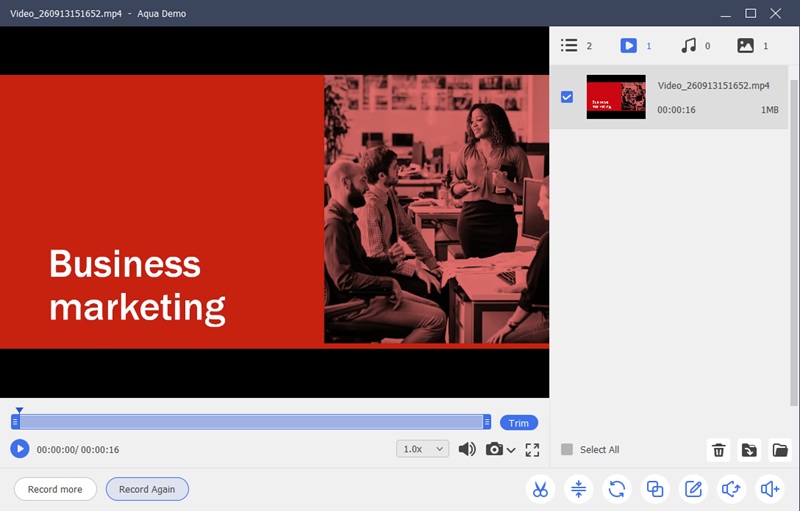
检查内容并导出
在预览窗口检查音画同步和内容完整性,确认后以标准格式导出。

企业为什么需要屏幕录制软件
屏幕录制可帮助团队轻松保存会议、培训和演示内容。
adaptive_audio_mic
稳定录制长时间商务内容
通过低延迟录制引擎保存长时间会议、网络研讨会和演示,优化性能以获得流畅画面,减少掉帧和中断。
video_file
一站式录制屏幕、音频和摄像头
一次同步录制屏幕、麦克风、系统声音和摄像头,无需切换工具或管理多个文件,即可制作完整商务演示。
album
高分辨率输出,适合客户查看
以高清视频和高比特率音频录制,确保画面清晰、声音易辨,适合专业演示和资料留存。
badge
在同一流程中录制、编辑和分享
无需离开页面即可录制并整理内容,快速剪切或完成录像,导出可直接用于演示或分享的视频。
以稳定 60 FPS 录制 4K UHD 商务视频
bar_chart_4_bars
技术指标
我们通过安全协议和性能数据评估商务录制效果。每次录制均在本地处理,以保护企业隐私和数据控制权。
你可能还喜欢这些工具

常见问题
如何为客户录制产品 Demo 或软件操作演示?expand_more
产品 Demo 可以更清楚地向客户和团队成员说明软件功能。请下载并安装 Aqua Demo。启动后调整录制区域,确保覆盖产品或软件界面;再开启麦克风,为演示添加讲解。设置完成后开始录制,并用标注工具突出重要按钮、步骤或功能,让客户更容易跟随。录制结束后,剪掉多余片段并保存为 MP4。
如何为商务培训视频同时录制屏幕和麦克风?expand_more
商务录制时如何避免显示桌面隐私信息?expand_more
为避免暴露个人或机密信息,请只录制演示所需的软件窗口或浏览器标签页。如选择全屏,开始前请关闭邮件应用、私人标签页和桌面通知。录制后仔细预览,确认只有预期内容可见;录制过程中意外切换窗口仍可能泄露隐藏信息。
为什么商务录屏中的文字看起来模糊?expand_more
录制分辨率低于屏幕分辨率,或导出后视频被严重压缩,都会导致商务录屏模糊。低画质、错误缩放或上传设置降低清晰度时,文字尤其难以辨认。请在 Aqua Demo。 中将分辨率设为“超高”(1080p),以保持表格文字、数据面板和软件界面可读;也可以放大重要文字或界面,突出内容并避免模糊。
录制后如何剪切、转换或压缩文件以便分享?expand_more
使用 Aqua Demo录制商务内容后,请先检查录像并删除首尾多余片段,再查看文件大小;如果过大,可使用视频压缩工具减小体积,或转换为 MP4,以便通过电子邮件、云存储、即时通信或商务平台分享。发送前请确认压缩或转换后的版本仍保留重要细节,尤其是表格、报告、数据面板、演示或较小的界面文字。